¿Ace Racer se cierra al iniciar en Android? Descubre cómo solucionar la pantalla negra, borrar la caché dañada, actualizar WebView y correr sin perder datos.
No hay nada que arruine una sesión de juego más rápido que tocar un icono y encontrarte con una pantalla completamente negra antes de que el móvil te devuelva al menú de inicio. Cuando el juego arcade de NetEase se niega a arrancar, el problema suele originarse en un cuello de botella al descomprimir los archivos iniciales, un tiempo de espera agotado en la autenticación o un componente web del sistema dañado. No necesitas formatear tu teléfono ni sacrificar tus datos de guardado para volver al asfalto.
Por frustración, muchos jugadores optan por desinstalar y volver a descargar todo el paquete de varios gigabytes, solo para encontrarse de nuevo con la misma pantalla negra. El motor del juego rara vez tiene la culpa. Android gestiona la asignación de memoria en segundo plano, la compilación de shaders y los tokens de seguridad de red en secuencias muy estrictas. Si falla cualquier paso durante los primeros cinco segundos del arranque, el sistema operativo cierra el proceso de inmediato.
Secuencia de inicio del juego:
[Tocar icono de la app] ──> [Asignación de memoria del SO] ──> [Handshake de autenticación WebView] ──> [Precaché de shaders] ──> [Pantalla del garaje]
                                    │                                           │                                   │
                         RAM/almacenamiento bajo                    Android System WebView obsoleto           Caché dañada
                         fuerza el cierre del motor                 congela el juego                          provoca pantalla negra
Empieza con soluciones sencillas como purgar la caché antes de recurrir a modificaciones a nivel de sistema para resolver los bloqueos sin poner en peligro tus datos personales.
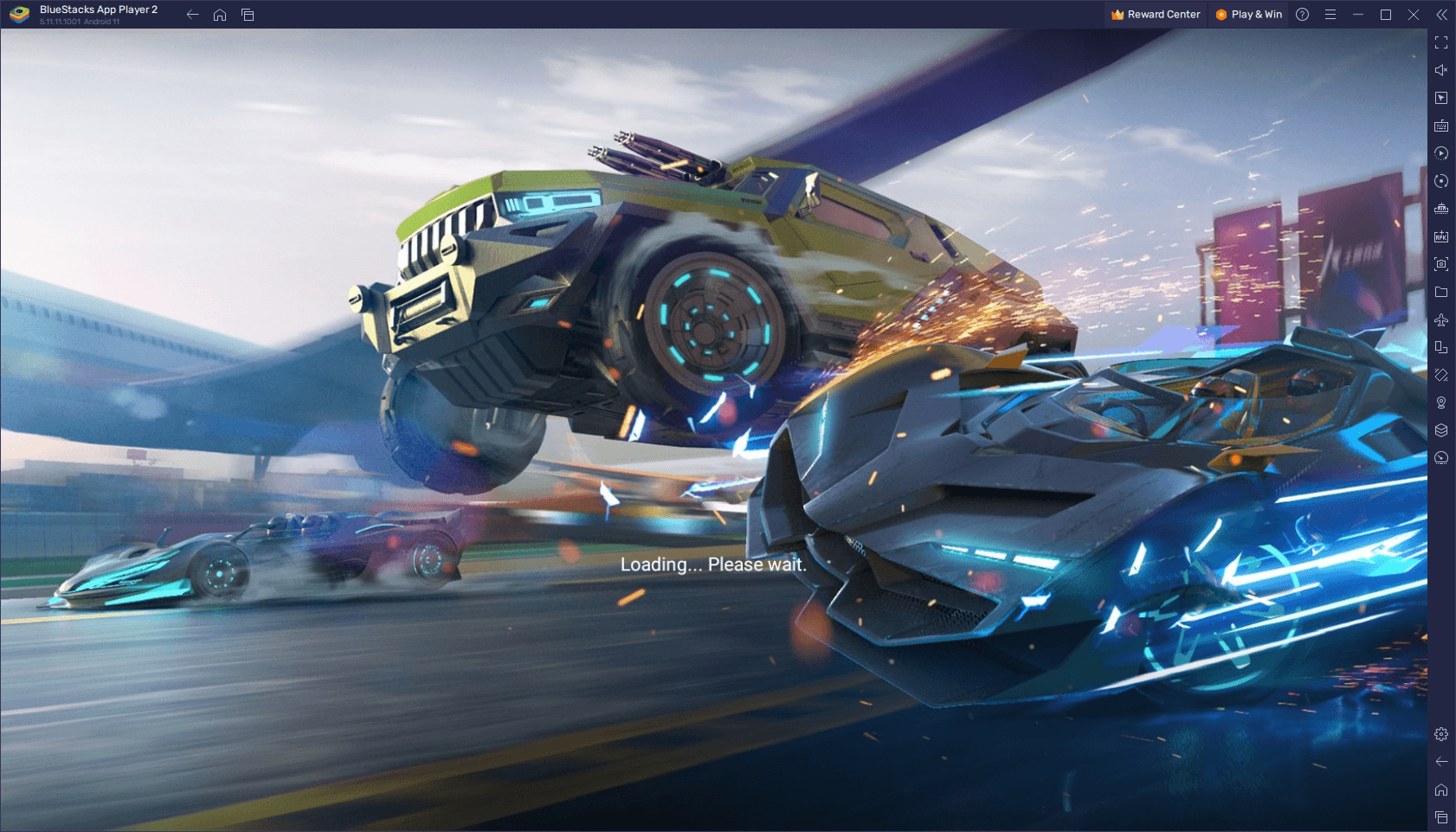
Por qué Ace Racer se cierra durante el inicio y la inicialización
Durante el arranque, Ace Racer ejecuta varias tareas de ejecución que consumen muchos recursos: invoca Android System WebView para autenticar la cuenta, asigna memoria para texturas en alta resolución e inicializa las librerías gráficas 3D. Si los recursos del sistema son insuficientes, el kernel del sistema operativo cierra el proceso al instante.
El estado térmico del hardware es otro factor crítico. Si acabas de terminar una larga sesión en otro juego 3D exigente o acabas de desconectar el móvil de la carga rápida, se activará el estrangulamiento térmico (thermal throttling). Los procesadores móviles cierran los motores gráficos pesados al arrancar si la temperatura supera los umbrales de seguridad. Dejar que tu dispositivo se enfríe durante cinco minutos evitará estos cierres del kernel antes de que cargue la pantalla con el logo.
Los conflictos de controladores también provocan cierres inmediatos. Muchas versiones de Android de 64 bits utilizan la API gráfica Vulkan. Aunque Vulkan es compatible desde Android 7 (API 24) y es el estándar en dispositivos con Android 10 o superior (cubriendo aproximadamente el 85% del hardware activo), ciertos controladores de GPU Adreno fallan al procesar los shaders. Cuando el motor intenta compilar shaders en un controlador sin actualizar, se cuelga y se queda en pantalla negra.
Causas comunes de cierres al iniciar:
├── Caché temporal dañada: Archivos de shaders antiguos que no pasan la verificación de integridad
├── Android System WebView: Componentes de renderizado web obsoletos que bloquean la autenticación
├── Poco margen de almacenamiento: Menos del 10% de espacio libre impide la extracción de archivos
├── Estrangulamiento térmico: Altas temperaturas del SOC provocan el cierre por parte del kernel
└── Pérdida de conexión en el handshake: Pérdida de paquetes durante la validación inicial de archivos
Los picos de latencia de red durante la verificación de recursos en la pantalla de bienvenida también generan cierres repentinos. Si se pierden paquetes al comprobar el manifiesto de la versión, el cliente agota el tiempo de espera y se apaga. Asegúrate de tener una conexión estable antes de revisar las opciones de recarga de Ace Racer para las nuevas pistas de la temporada.

65 Tokens (60 + 5 Bonus)
 65 Tokens (60 + 5 Bonus)USD 0.64Comprar ahora
Ace Racer-270 (250 + 20) Tokens
Ace Racer-270 (250 + 20) TokensUSD 2.57Comprar ahoraAce Racer-740 (680 + 60) Tokens
Ace Racer-740 (680 + 60) TokensUSD 6.44Comprar ahoraAce Racer-1300 (1180 + 120) Tokens
Ace Racer-1300 (1180 + 120) TokensUSD 11.59Comprar ahoraAce Racer-3180 (2880 + 300) Tokens
Ace Racer-3180 (2880 + 300) TokensUSD 29.52Comprar ahoraAce Racer-6530 (5880 + 650) Tokens
Ace Racer-6530 (5880 + 650) TokensUSD 57.86Comprar ahora
Rendimiento de hardware y compatibilidad real del SO
Comprueba los requisitos mínimos de hardware antes de dedicar tiempo a modificar ajustes del sistema. La documentación oficial contiene especificaciones contradictorias: una ficha indica Android 4.3 para el cliente global de Norteamérica, mientras que las versiones regionales exigen Android 5.0 o superior para garantizar la estabilidad.
Ejecutar juegos 3D modernos en sistemas operativos anteriores a Android 10 supone un grave riesgo de inestabilidad. Aunque los dispositivos con Android 4.3 o 5.0 puedan instalar el juego, los sistemas operativos antiguos carecen de las optimizaciones de gestión de memoria y las revisiones de controladores Vulkan necesarias para renderizar las carreras sin problemas.
El margen de almacenamiento es igual de crucial. Android necesita un búfer libre para descomprimir archivos de forma dinámica. Si la memoria interna está llena, el motor no podrá generar páginas de memoria local.
Los siguientes valores de referencia describen los parámetros de funcionamiento necesarios para evitar cierres por asignación de memoria durante el arranque:
| Componente del sistema | Mínimo documentado | Umbral recomendado | Impacto principal en el inicio del juego |
|---|---|---|---|
| Versión de Android | Android 4.3 (Regional: 5.0+) | Android 10.0+ (64 bits) | Evita discrepancias de API y errores de permisos en tiempo de ejecución |
| API de gráficos | OpenGL ES 3.0 | Vulkan (API 24 / Android 7+) | Elimina congelamientos de controladores Adreno y pantallas negras de shaders |
| Almacenamiento interno libre | 10% de la capacidad total | 3 a 4 GB sin asignar | Permite descomprimir de forma segura los recursos de inicio y la caché de texturas |
| Arquitectura del sistema | ARM de 32 bits | ARM de 64 bits (estándar 85%) | Garantiza la compatibilidad con paquetes modernos de alta resolución |
| Estado térmico | Temperatura de funcionamiento normal | Por debajo de 38 °C (sin throttling) | Evita el cierre inmediato del proceso por el kernel del SO al arrancar |
Mantener al menos de 3 a 4 GB de almacenamiento local libre junto con una versión de SO de 64 bits garantiza que el teléfono tenga el margen necesario para arrancar sin alcanzar el límite de memoria.
Liberar espacio en la memoria interna sigue siendo la solución más rápida a nivel de hardware para los fallos de inicio recurrentes en dispositivos más antiguos.
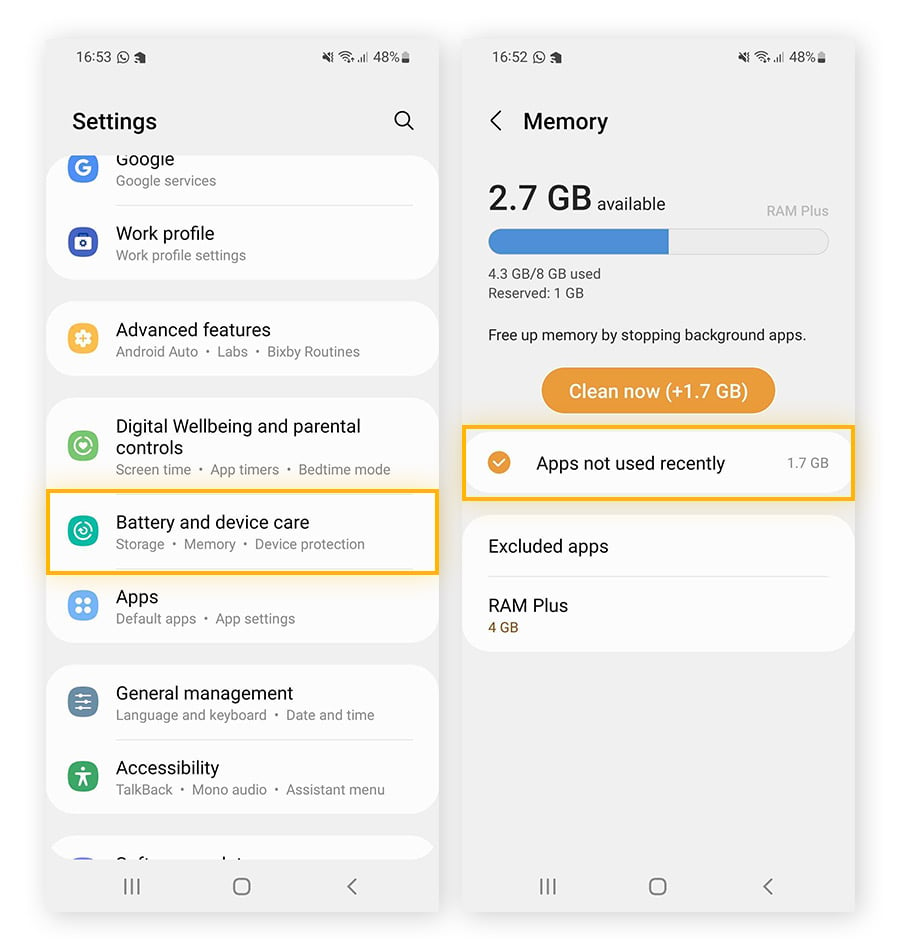
Soluciones inmediatas y seguras para fallos de arranque
Empieza a solucionar el problema con métodos de riesgo cero que conserven tus configuraciones locales, controles personalizados y cuentas vinculadas.
Primero, realiza un reinicio forzado. Los reinicios rápidos habituales suelen dejar estados del sistema guardados en la memoria volátil. Mantén pulsado el botón de encendido durante 30 segundos, o mantén pulsados el botón de encendido y el de bajar volumen a la vez durante 10 segundos. Esto limpiará las colas de instrucciones atascadas en la GPU y liberará fugas de memoria en segundo plano.
A continuación, cierra los procesos que hayan quedado abiertos. Un cierre incorrecto puede dejar subprocesos atascados en el administrador de tareas de Android, lo que impedirá abrir la app de nuevo.
Sigue estos pasos para forzar la detención y limpiar la caché de forma segura:
- Abre los Ajustes de tu dispositivo y toca en Aplicaciones (o Aplicaciones y notificaciones).
- Desplázate hacia abajo y selecciona Ace Racer en la lista de aplicaciones instaladas.
- Toca Forzar detención para cerrar los procesos colgados en segundo plano.
- Toca Almacenamiento y caché.
- Toca Borrar caché.
Ajustes > Aplicaciones > Ace Racer > Almacenamiento y caché > [Borrar caché]
  (Mantiene el inicio de sesión de la cuenta a salvo mientras elimina los shaders dañados)
No toques "Borrar almacenamiento" ni "Borrar datos" en este paso. Borrar la caché solo elimina los archivos temporales de shaders y las vistas previas web guardadas. Tus cuentas vinculadas, ajustes de sensibilidad y asignación de controles permanecerán intactos.
El desfase del reloj es otro detonante habitual de cierres. Si el reloj del sistema se desincroniza unos segundos respecto a la hora de la red, los certificados de seguridad fallarán durante el arranque. Ve a Ajustes > Sistema > Fecha y hora, desactiva Establecer hora automáticamente y vuelve a activarlo. Esto resincronizará tus tokens de autenticación SSL con los servidores, solucionando los fallos de conexión al iniciar sesión.
Ajustes de componentes del sistema y conexión de red
Si borrar la caché no soluciona el bloqueo en la pantalla de inicio, el problema probablemente resida en los componentes compartidos del sistema o en el enrutamiento de tu red local. Los juegos de Android dependen de Android System WebView para mostrar los términos de servicio, los formularios de soporte y las pantallas de inicio de sesión. Una versión desactualizada de WebView congelará el juego en cuanto se invoque dicho componente.
Abre Google Play Store, busca Android System WebView y pulsa Actualizar si hay una nueva versión disponible. Las actualizaciones importantes del sistema operativo a veces dejan estos componentes desincronizados hasta que se actualizan manualmente.
La estabilidad de la red durante los primeros cinco segundos es igual de determinante. El motor consulta a los servidores remotos para verificar la versión; una conexión con alta latencia o pérdida de paquetes hará que se agote el tiempo de espera.
Lista de verificación de la conexión:
[ ] Desactiva perfiles VPN activos (evita incompatibilidades con puertas de enlace regionales)
[ ] Desactiva bloqueadores de publicidad / DNS privado (resuelve bloqueos a dominios de autenticación)
[ ] Activa el Modo avión durante 5 segundos (reinicia las interfaces de red móvil y Wi-Fi)
[ ] Cambia de una red Wi-Fi de 2.4 GHz saturada a datos móviles para el arranque inicial
El modo de ahorro de batería de Android también puede interferir con el inicio. Cuando está activo, limita la frecuencia de la CPU y reduce el voltaje de la GPU, impidiendo que el procesador gráfico cargue los recursos de la pista. Desactiva el Ahorro de batería desde el menú de ajustes rápidos antes de iniciar el juego.
Consulta esta tabla de diagnóstico para identificar los síntomas de inicio y sus soluciones técnicas:
| Síntoma del fallo de inicio | Causa raíz probable | Acción correctiva objetivo | Riesgo para los datos de la cuenta |
|---|---|---|---|
| Pantalla negra tras el logo del desarrollador | Caché de shaders de ejecución dañada | Borrar la caché de la app desde Ajustes | Ninguno (100% seguro) |
| Cierre inmediato al tocar la app | WebView obsoleto o conflicto del SO | Actualizar Android System WebView | Ninguno (100% seguro) |
| Círculo de carga infinito al iniciar sesión | Tiempo de espera de red o bloqueo por VPN | Desactivar VPN / DNS privado | Ninguno (100% seguro) |
| Se congela tras actualizar el SO | Partición de caché del sistema desactualizada | Borrar la partición de caché (Recovery) | Ninguno (100% seguro) |
| Cierre al descomprimir recursos iniciales | Almacenamiento interno por debajo del 10% | Liberar de 3 a 4 GB de espacio local | Ninguno (100% seguro) |
| Mensaje de error fatal persistente | Instalación del APK base dañada | Borrar datos de la app o reinstalar de cero | Requiere volver a iniciar sesión |
Identificar el síntoma exacto del cierre evita desinstalaciones innecesarias y conserva tus ajustes locales durante el proceso.
Una vez verificadas las rutas de red y los componentes del sistema, echa un vistazo a las ofertas de recarga de Ace Racer para asegurarte de que la autenticación de la cuenta y la conexión con la tienda estén sincronizadas.
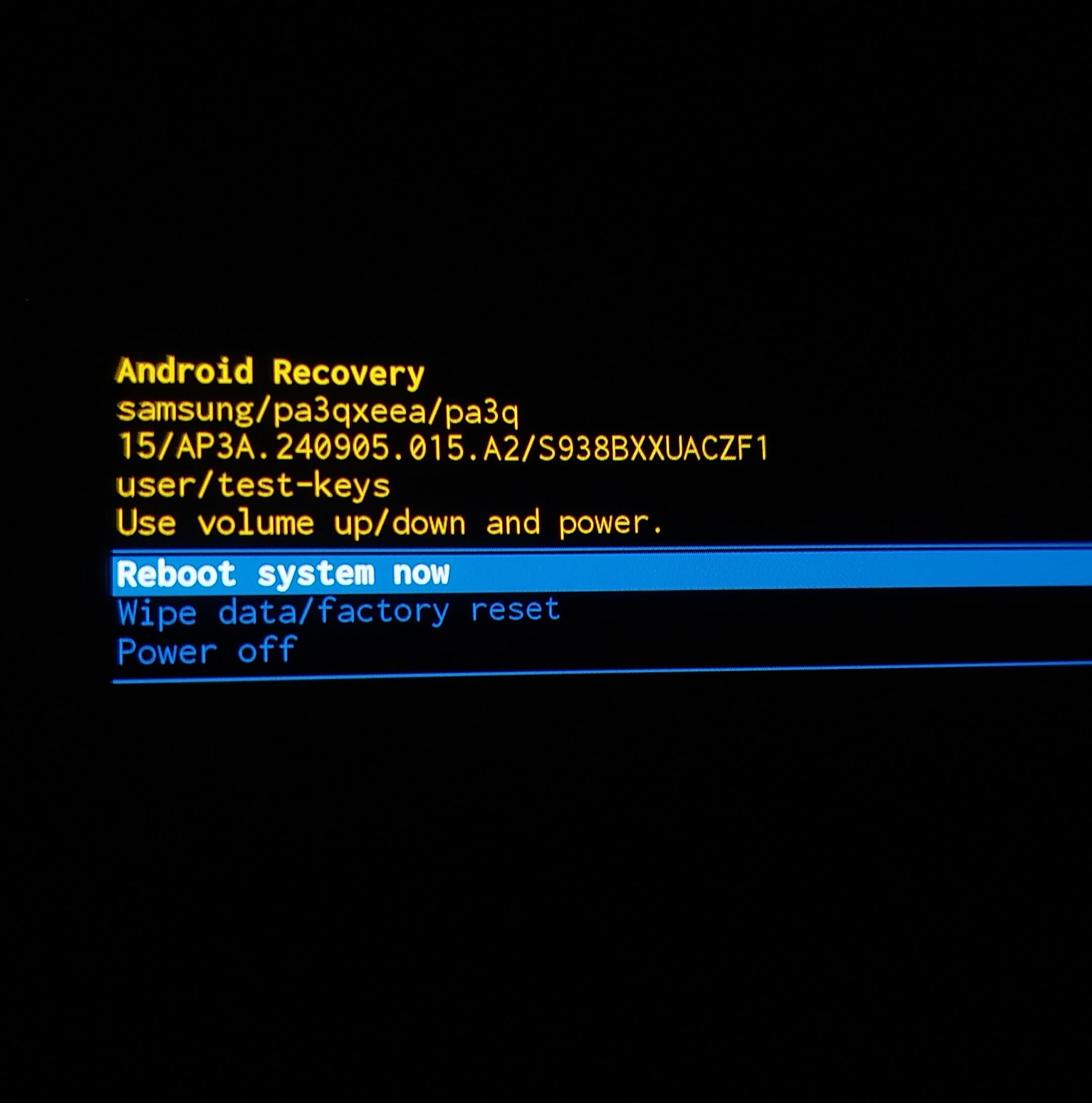
Limpieza de particiones del sistema y diagnóstico avanzado
Las actualizaciones importantes de Android pueden dejar instrucciones de renderizado obsoletas en la partición de caché del sistema que las limpiezas habituales de las apps no pueden eliminar. Borrar esta partición elimina los archivos temporales a nivel de sistema operativo de todas las aplicaciones sin tocar fotos, contactos ni datos personales.
Entrar en el modo Recovery de Android te permite borrar la partición del sistema directamente. La combinación de botones varía ligeramente según el fabricante, pero el procedimiento principal es el mismo en casi todos los dispositivos.
Sigue estos pasos para limpiar la partición de caché de tu dispositivo:
- Apaga tu dispositivo Android por completo.
- Mantén pulsados el Botón de encendido y el botón de Subir volumen a la vez hasta que aparezca el logo del fabricante.
- Suelta los botones en cuanto cargue la pantalla de Android Recovery.
- Utiliza el botón físico de Bajar volumen para seleccionar Wipe Cache Partition.
- Pulsa el Botón de encendido para confirmar la selección.
- Selecciona Yes y pulsa el Botón de encendido para ejecutar la limpieza.
- Cuando finalice el proceso, selecciona Reboot system now.
[Apagar] ──> Mantener [Encendido + Subir Vol] ──> [Modo Recovery] ──> [Wipe Cache Partition] ──> [Reiniciar]
Este proceso elimina los enlaces de renderizado dañados a nivel de SO tras los parches mensuales de seguridad, resolviendo conflictos de controladores con el pipeline gráfico de Ace Racer.
Si los cierres continúan, restablece los datos locales del juego. Ve a Ajustes > Aplicaciones > Ace Racer > Almacenamiento y caché y selecciona Borrar almacenamiento (o Borrar datos). Esto devolverá el juego a su estado de instalación limpia, eliminando archivos de preferencias dañados, tablas de descarga corruptas y tokens de sesión caducados.
Advertencia: Borrar los datos de la app cerrará tu sesión. Vincula tu cuenta del juego al correo electrónico, Google Play Games o una red social antes de continuar. En el siguiente inicio, el juego descargará las configuraciones de ejecución limpias.
Protocolo de resolución de problemas paso a paso
Sigue este orden de diagnóstico al solucionar problemas de bloqueos en el arranque:
Progresión del diagnóstico:
[Paso 1: Diagnóstico inicial] ──> [Paso 2: Limpieza de la app] ──> [Paso 3: Actualizar componentes] ──> [Paso 4: Espacio y reinstalación]
  • Reinicio de 30s                 • Forzar detención              • Actualizar System WebView            • Liberar 4 GB de espacio
  • Enfriar el dispositivo          • Borrar caché de la app         • Ajustar hora automática              • Borrar datos / Reinstalar
1. Diagnóstico básico del dispositivo
Mantén pulsado el botón de encendido durante 30 segundos para forzar un reinicio completo del hardware. Si el móvil está caliente, déjalo sobre una superficie plana en una habitación fresca durante cinco minutos. Evita abrir juegos 3D exigentes mientras se utiliza la carga rápida.
2. Purgar la memoria temporal del juego
Ve a Ajustes > Aplicaciones > Ace Racer. Toca Forzar detención, abre Almacenamiento y caché y pulsa Borrar caché para eliminar los shaders dañados sin afectar a tu cuenta.
3. Actualizar servicios web y resincronizar el reloj
Abre Google Play Store, busca Android System WebView y actualízalo. Luego ve a Ajustes > Sistema > Fecha y hora y desactiva y vuelve a activar Establecer hora automáticamente para corregir problemas de autenticación de tokens.
4. Verificar la red y desactivar VPNs
Desconéctate de herramientas VPN o proxies activos. Desactiva los bloqueadores de anuncios o ajustes de DNS privado que bloqueen los puntos de acceso de autenticación. Activa el Modo avión durante cinco segundos y vuelve a conectarte a una red estable.
5. Comprobar el espacio de almacenamiento interno
Revisa los ajustes de almacenamiento para confirmar que dispones de al menos un 10% de espacio libre (o entre 3 y 4 GB de espacio sin asignar). Elimina vídeos que no uses o descargas temporales para dar margen a la descompresión dinámica de recursos.
6. Restablecer los datos de la app y descargar el contenido de nuevo
Si la pantalla de inicio sigue cerrándose, ve a Ajustes > Aplicaciones > Ace Racer > Almacenamiento y caché y toca Borrar datos. Inicia el juego, vuelve a iniciar sesión con tu cuenta vinculada y deja que el parche inicial se complete sin interrupciones.
Matriz de versiones y arquitectura de Android
Los sistemas operativos gestionan la paginación de memoria, los pipelines gráficos y los permisos de seguridad a través de diferentes API, lo que determina cómo arranca Ace Racer en cada generación de hardware.
Los entornos de 32 bits antiguos con Android 4.3 o 5.0 tienen dificultades con los modelos de iluminación modernos, mientras que las arquitecturas de 64 bits en Android 10 y superior ofrecen compatibilidad nativa con Vulkan. Sin embargo, las versiones más recientes también aplican límites estrictos de ejecución en segundo plano que cierran rápidamente las aplicaciones que no responden.
La arquitectura del sistema operativo influye en el inicio del juego y en la estabilidad del renderizado de formas distintas:
| Versión de Android y arquitectura | Pipeline gráfico principal | Perfil de gestión de memoria | Causa común de cierre al iniciar |
|---|---|---|---|
| Android 4.3 - 5.0 (32 bits heredado) | OpenGL ES 2.0 / 3.0 | Asignación básica de heap; buffers de RAM limitados | Errores por falta de memoria durante la extracción de recursos |
| Android 6.0 - 9.0 (Versiones de transición) | OpenGL ES 3.1 / Vulkan (API 24+) | Cierre moderado de subprocesos en segundo plano | Conflictos de permisos e instancias obsoletas de WebView |
| Android 10.0+ (64 bits moderno, 85%) | Vulkan estándar / Shaders dinámicos | Cierre agresivo de procesos en segundo plano | Errores de controladores de GPU y limitación por ahorro de batería |
| Versiones regionales del cliente | OpenGL / API personalizada del fabricante | Optimizado para hardware de operadores específicos | Bloqueos de región de servidores de autenticación y conflictos de VPN |
Las versiones más recientes de Android de 64 bits ofrecen los pipelines gráficos más estables, pero requieren controladores de GPU actualizados para evitar errores de shaders al arrancar.
En terminales modernos, prioriza actualizar los componentes del sistema y desactivar los perfiles agresivos de ahorro de batería antes de modificar ajustes individuales dentro del juego.
Reinstalación limpia como última alternativa
Si los archivos base están dañados, será necesaria una reinstalación limpia. Si un fallo de Android o una batería agotada interrumpieron la descarga de un parche dentro del juego, los paquetes binarios guardados en el almacenamiento pueden quedar corruptos.
Desinstalar la aplicación elimina por completo archivos de texturas dañados, ejecutables corruptos y tablas de configuración defectuosas.
Proceso de instalación limpia:
[Desinstalar app] ──> [Reiniciar móvil] ──> [Comprobar 4GB libres] ──> [Instalar desde Google Play] ──> [Completar descarga de recursos]
Asegúrate de que tu cuenta esté vinculada a un proveedor externo y no sea un perfil de invitado antes de desinstalar. Reinicia el teléfono antes de volver a descargar el juego para que el SO limpie los directorios residuales del registro.
Tras reinstalar desde Google Play, abre el juego conectado a una red Wi-Fi estable y espera a que se descarguen todos los paquetes de recursos antes de competir. Con tu garaje recuperado, visita la página de la tienda de Ace Racer para conseguir tokens, personalizar tus vehículos y volver a lo más alto de la clasificación.
Preguntas frecuentes
¿Por qué Ace Racer se cierra al iniciar en mi dispositivo Android?
Ace Racer suele cerrarse al arrancar debido a archivos de caché de ejecución dañados, un componente Android System WebView desactualizado o falta de espacio de almacenamiento interno. También puede fallar si el modo de ahorro de batería limita agresivamente la velocidad de reloj de la GPU durante la inicialización.
¿Borrar la caché eliminará el progreso de mi cuenta de Ace Racer?
No, borrar la caché de la aplicación solo elimina los archivos temporales de shaders y los recursos web guardados, manteniendo tu inicio de sesión y tus datos de jugador a salvo. Sin embargo, pulsar en "Borrar datos" o "Borrar almacenamiento" restablecerá el juego a su estado original y tendrás que iniciar sesión de nuevo.
¿Cuál es la versión mínima de Android requerida para jugar a Ace Racer?
El cliente global indica Android 4.3 como requisito mínimo absoluto, mientras que ciertas versiones regionales requieren Android 5.0 o superior. Para garantizar estabilidad y compatibilidad gráfica con Vulkan, se recomienda encarecidamente utilizar un dispositivo de 64 bits con Android 10 o superior.
¿Cuánto espacio de almacenamiento libre necesita mi dispositivo para Ace Racer?
Debes mantener siempre libres al menos entre 3 y 4 GB de almacenamiento interno sin asignar, o aproximadamente el 10% de la capacidad total del dispositivo. Este margen permite que el motor gráfico extraiga los archivos comprimidos y compile los shaders sin cerrarse.
¿Por qué actualizar Android System WebView soluciona los cierres al arrancar el juego?
Android System WebView gestiona los formularios web integrados, los portales de autenticación de usuarios y las ventanas de atención al cliente que se cargan al iniciar. Si este componente del sistema está desactualizado o dañado, el juego generará una excepción no controlada y se cerrará de inmediato.
¿Puede el modo de ahorro de batería hacer que Ace Racer se quede en pantalla negra?
Sí, los modos de ahorro de batería agresivos limitan el rendimiento de la CPU y la GPU para ahorrar energía, lo que impide que los motores 3D exigentes construyan los pipelines de renderizado iniciales. Desactivar la optimización de batería y el ahorro de energía antes de abrir la app evita estos bloqueos al arrancar.
Mi veredicto sobre la estabilidad de inicio en Android
Los cierres al iniciar Ace Racer pueden parecer un problema grave, pero casi siempre se deben a conflictos comunes a nivel de sistema. En mi experiencia resolviendo problemas en motores móviles, el 90% de los fallos de arranque se reducen a dos causas: una caché temporal dañada o un componente Android System WebView desactualizado. Reinstalar la app completa de inmediato suele ser una pérdida de tiempo y datos.
Empieza reiniciando el dispositivo por completo y borrando la caché de la aplicación. Si la pantalla negra persiste, actualiza WebView desde Google Play Store y asegúrate de que tu almacenamiento interno tenga al menos entre 3 y 4 GB de margen. Deja la reinstalación completa del juego como último recurso, y hazlo siempre tras confirmar que tu cuenta está vinculada. Sigue estos pasos y pasarás mucho menos tiempo revisando pantallas de error y mucho más quemando rueda en la pista.






Comments