¿Cansado del lag en Bed Wars? Descubre los mejores ajustes de FPS en Blockman Go para Android, evita el sobrecalentamiento y clava 60 FPS en cada partida.
Nada arruina más rápido una pelea en los puentes de Bed Wars que una caída repentina de fotogramas. Calculas un golpe, saltas sobre el vacío y la pantalla se congela. Para cuando la imagen reacciona, ya estás cayendo al abismo.
Blockman Go utiliza un motor de vóxeles ligero diseñado para funcionar incluso en versiones antiguas como Android 6.0. Aun así, los límites térmicos agresivos y los ajustes visuales mal optimizados arruinan rápidamente la fluidez de los fotogramas. A continuación tienes la configuración exacta para equilibrar la visibilidad de los objetivos con una tasa de fotogramas fija.
Por qué caen los FPS en Blockman Go en dispositivos Android
Los tirones en móviles con motores de vóxeles se deben a dos cuellos de botella: la saturación del hardware y el calor.
Al iniciar el juego, el teléfono rinde a su máxima velocidad de reloj y los movimientos se sienten fluidos. Tras 10 o 15 minutos de partida continua, la temperatura interna sube. Android activa el estrangulamiento térmico automático, obligando a la CPU y la GPU a bajar sus frecuencias de reloj y recortando la capacidad de renderizado para proteger la batería.
La saturación de memoria crea un segundo obstáculo. En teléfonos con 3 o 4 GB de RAM —o con el almacenamiento interno lleno a más del 90 %—, al sistema operativo le cuesta cargar texturas y modelos de jugadores sobre la marcha. Si giras la cámara de golpe en una sala llena de gente, la GPU se bloquea mientras intercambia recursos. Los fotogramas caen al instante de 60 a 15–20 FPS.
Muchos títulos de Android también aplican por defecto un límite de 30 FPS en el motor para ahorrar batería. A menos que configures expresamente tanto el sistema como los ajustes de pantalla del juego para alcanzar frecuencias de actualización más altas, la respuesta táctil se sentirá pesada y con retraso.

60 GCubes
 60 GCubesUSD 0.87Comprar ahora
300 GCubes
300 GCubesUSD 4.19Comprar ahoraTarjeta Mensual Premium
Tarjeta Mensual PremiumUSD 4.19Comprar ahoraPase Premium
Pase PremiumUSD 5.87Comprar ahora600 GCubes
600 GCubesUSD 8.38Comprar ahoraTarjeta Mensual de Lujo
Tarjeta Mensual de LujoUSD 8.38Comprar ahoraSuscripción Nivel 2
Suscripción Nivel 2USD 8.38Comprar ahoraPase Deluxe
Pase DeluxeUSD 10.90Comprar ahora1650 GCubes
1650 GCubesUSD 20.96Comprar ahoraSuscripción Nivel 3
Suscripción Nivel 3USD 20.96Comprar ahora3600 GCubes
3600 GCubesUSD 41.90Comprar ahora8400 GCubes
8400 GCubesUSD 83.82Comprar ahora
Configuración gráfica básica para alcanzar los máximos FPS
Bajar todas las barras de ajuste a ciegas hace que el juego se vea borroso sin solucionar los verdaderos cuellos de botella. Solo necesitas desactivar las opciones que sobrecargan las GPU móviles: sombras dinámicas, partículas multicapa y pasadas de antialiasing.
El perfil que se muestra a continuación equilibra la claridad visual con una tasa de fotogramas estable en hardware Android.
| Ajuste gráfico | Configuración recomendada | Impacto en el rendimiento y rol competitivo |
|---|---|---|
| Tasa de fotogramas / Objetivo de FPS | 60 FPS (90 FPS en pantallas compatibles de 90/120 Hz) | Ofrece una respuesta fluida en combate y evita el estrangulamiento térmico rápido. |
| Distancia de renderizado / visión | Baja a Media (equivalente a 6-8 chunks) | Mantiene visibles las bases rivales en Bed Wars sin sobrecargar el procesado geométrico. |
| Sombras y efectos de iluminación | Bajo / Desactivado | Reduce la carga de la GPU al eliminar mapas de sombras dinámicas e iluminación compleja. |
| Partículas y efectos especiales | Bajo | Elimina los tirones en combates con espadas entre varios jugadores e impactos de proyectiles. |
| Antialiasing | Desactivado | Libera tasa de relleno en la GPU móvil con un cambio visual mínimo en pantallas de alta densidad. |
Las sombras son lo que más ciclos de GPU consume en los juegos móviles de vóxeles. Desactivarlas elimina los cálculos de proyección de luz en tiempo real sobre cientos de bloques individuales.
El antialiasing es lo siguiente que debes apagar. Las pantallas móviles de alta densidad disimulan los bordes dentados de forma natural, por lo que aplicar filtros de suavizado solo malgasta tasa de relleno de la GPU sin ninguna mejora visual apreciable.
Ajuste fino de la distancia de renderizado y las partículas
La distancia de visión y la distancia de simulación cumplen funciones distintas. La distancia de visión controla cuántos chunks de bloques se cargan en la memoria para renderizarse. La distancia de simulación determina hasta qué distancia el motor actualiza las físicas, la IA de los monstruos y el estado de los bloques en cada ciclo.
Bajar la distancia de visión al mínimo te deja en clara desventaja táctica en Bed Wars o Egg Wars. No podrás ver a los enemigos construyendo puentes desde las islas exteriores hasta que ya estén atacando tu base.
Mantén la distancia de renderizado fija en Media (de 6 a 8 chunks). Esto te permite conservar una línea de visión completa en las arenas competitivas sin obligar a la CPU a renderizar elementos decorativos del fondo.
Las partículas son el otro gran enemigo oculto del rendimiento. Los explosivos y los ataques con armas encantadas generan cientos de sprites en 2D. En GPU de gama de entrada, las transparencias alfa superpuestas provocan caídas inmediatas de fotogramas. Ajustar la calidad de las partículas en Bajo mantiene la información visual de los impactos y garantiza una fluidez constante.
Antes de entrar en cola para una partida o usar una recarga instantánea de Blockman Go para conseguir equipamiento, comprueba que tus ajustes respeten los límites térmicos de tu dispositivo.

Guía paso a paso para solucionar el lag y los tirones en Android
Si sufres tirones continuos o congelaciones repentinas, sigue estos pasos de optimización para eliminar los cuellos de botella del sistema.
Cierra aplicaciones en segundo plano y limpia la memoria caché
Cierra redes sociales, reproductores de vídeo y navegadores antes de abrir el juego. Liberar memoria RAM evita que la gestión de memoria del sistema operativo interrumpa el rendimiento del juego.Sincroniza la tasa de fotogramas del juego con la frecuencia nativa de tu pantalla
Entra en los ajustes del juego y fija el objetivo de fotogramas en 60 FPS. Si dispones de un panel de 90 Hz o 120 Hz, prueba los 90 FPS únicamente si el dispositivo no se calienta demasiado.Desactiva las sombras en tiempo real y la iluminación dinámica
Cambia las sombras a Desactivado o Bajo. Este único cambio elimina la principal fuente de calor de la GPU durante partidas prolongadas.Ajusta la distancia de renderizado en Media
Coloca la barra de distancia de visión en torno a 6 u 8 chunks. Comprueba que puedes ver las islas enemigas desde el centro de los mapas de Bed Wars sin que aparezcan bloques de golpe en la lejanía.Desactiva el antialiasing y el posprocesamiento
Desactiva el suavizado de bordes y el desenfoque de movimiento. De este modo maximizarás la tasa de llenado de píxeles en la pantalla del teléfono.Quita las fundas gruesas durante sesiones largas
Las fundas de goma o plástico grueso retienen el calor en el chasis del móvil. Quitar la funda permite que el dispositivo disipe el calor de forma natural, retrasando el estrangulamiento térmico más allá de los habituales 10 a 15 minutos.
Gestión del modo de juego de Android y límites del ahorro de batería
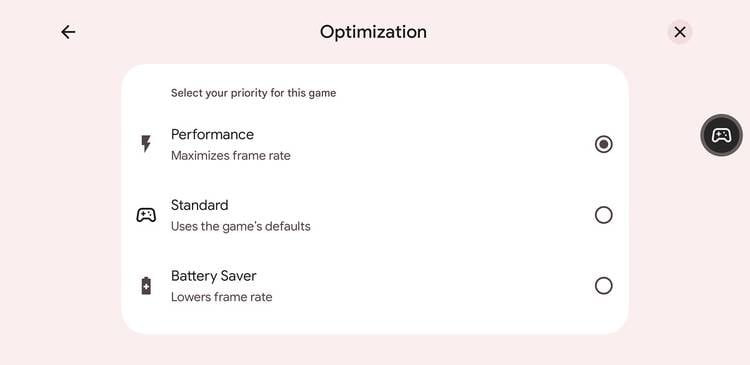
Android incorpora herramientas del sistema que controlan el rendimiento en juegos. A partir de Android 13, el modo de juego nativo incluye intervenciones dinámicas en la tasa de fotogramas. Estos límites reducen el consumo energético de la GPU hasta un 50 % y el del sistema total en un 20 % al fijar la salida en divisores enteros de la frecuencia de actualización: 30, 40, 45, 60, 90 o 120 FPS.
Android 15 añadió el parámetro de desarrollo persist.graphics.game_default_frame_rate.enabled para saltarse los límites estándar de 60 FPS en pantallas con alta tasa de refresco. Aun así, los optimizadores de juegos de los fabricantes y los ajustes internos del motor suelen anular este valor.
+-------------------------------------------------------------------+
|          Flujo de pantalla y fluidez de fotogramas en Android     |
+-------------------------------------------------------------------+
|  [Pantalla de alta tasa de refresco: 120 Hz]                      |
|       │                                                           |
|       ├── Anulación para desarrolladores en Android 15 (Obj: 120) |
|       │       │                                                   |
|       │       ▼ (Alto calor / Gran consumo de energía)            |
|       │   Estrangulamiento térmico tras 10-15 min                 |
|       │       │                                                   |
|       │       ▼                                                   |
|       │   Caída brusca a 30-45 FPS (Tirones graves)               |
|       │                                                           |
|       └── Modo de juego de Android (Divisor fijado: 60 FPS)       |
|               │                                                   |
|               ▼ (Reducción estable del 50 % de energía en GPU)    |
|           60 FPS estables / Poco calor / Cero caídas              |
+-------------------------------------------------------------------+
Desbloquear los 120 FPS suele ser un error en teléfonos móviles. Jugar a 120 FPS duplica la carga de la GPU en comparación con los 60 FPS, lo que provoca un estrangulamiento térmico agresivo a los pocos minutos a menos que utilices un ventilador externo.
Unos 60 FPS estables ofrecen tiempos de fotograma consistentes. En cambio, unos 120 FPS inestables que caen a 30 FPS en medio de una pelea te harán perder la partida.
Rendimiento por plataforma: hardware móvil frente a otros entornos
La gama de tu dispositivo determina cuánta carga visual puede soportar antes de que el rendimiento empeore.
| Gama de hardware / Plataforma | RAM y especificaciones típicas | Tasa de fotogramas objetivo | Perfil de rendimiento esperado |
|---|---|---|---|
| Android de gama de entrada | 3 - 4 GB de RAM, Android 6.0+ | 30 - 60 FPS | Requiere distancia de renderizado Baja y sombras desactivadas para evitar caídas bajo 25 FPS. |
| Android de gama media a alta | 8+ GB de RAM, pantalla de 90/120 Hz | 60 - 90 FPS | Mantiene 60 o 90 FPS fluidos con distancia de renderizado Media; requiere vigilar la temperatura. |
| Entorno de juego en la nube | 3 - 4 GB de RAM local (Wi-Fi de 5 GHz) | 60 FPS estables | Delega el renderizado a servidores remotos; mantiene menos de 55 ms de latencia sin calentar el móvil. |
Los teléfonos con 3 o 4 GB de RAM necesitan recortes gráficos agresivos —especialmente partículas bajas y sombras desactivadas— para no agotar la VRAM. Cuando el hardware local no da más de sí, el juego en la nube se presenta como una buena alternativa. La transmisión delega la geometría y las luces a servidores remotos, manteniendo 60 FPS con menos de 55 ms de latencia a través de una red Wi-Fi de 5 GHz estable.
Jitter de red frente a tirones gráficos: identifica el cuello de botella real
El lag de red y los tirones gráficos son frustrantes por igual, pero sus causas son completamente distintas.
El lag de la GPU se manifiesta con una tasa de fotogramas entrecortada, lentitud en la respuesta táctil y movimientos bruscos de la cámara. El lag de conexión provoca efecto goma (rubber-banding), jugadores que se teletransportan e impactos que tardan en registrarse, aunque el movimiento de la cámara siga siendo completamente fluido.
| Métrica de diagnóstico | Rango operativo normal | Umbral de problema / lag | Causa principal y solución |
|---|---|---|---|
| Tasa de fotogramas (FPS) | 60 - 90 FPS | Cae por debajo de 30 FPS | Sobrecarga de GPU o estrangulamiento térmico; reduce sombras y distancia de renderizado. |
| Latencia de red (Ping) | 70 - 90 ms | Picos superiores a 1000 ms | Congestión de red Wi-Fi o pérdida de paquetes; cambia a Wi-Fi de 5 GHz estable o datos móviles. |
| Variación en el ritmo de fotogramas | Desviación inferior a 5 ms | Picos superiores a 25 ms | Intercambio de memoria/saturación de VRAM; libera RAM y cierra aplicaciones en segundo plano. |
Si el ping sube por encima de los 1000 ms, el servidor está perdiendo paquetes. Ningún ajuste gráfico solucionará la pérdida de paquetes; necesitas una señal Wi-Fi más limpia o una mejor conexión de datos móviles. Por el contrario, si el ping se mantiene en unos excelentes 40 ms pero el combate se nota lento, la GPU está saturada procesando el renderizado.
Antes de recargar monedas de Blockman Go para comprar equipamiento competitivo, asegúrate de que la fluidez de tus fotogramas sea estable para que tus acciones se registren al instante.
Personalizar avatares y modos de juego sin hundir los FPS
Los cosméticos creados por la comunidad y las alas animadas aportan estilo, pero también multiplican las llamadas de dibujado (draw calls). En salas concurridas o combates de 8 jugadores en Sky Block y Egg Wars, cargar decenas de texturas personalizadas complejas sobrecarga el ancho de banda de la memoria.
+-------------------------------------------------------------------+
|          Optimización de la carga visual en minijuegos            |
+-------------------------------------------------------------------+
|                                                                   |
|  [Bed Wars / Egg Wars]                                            |
|  - Distancia de renderizado: Media (6-8 chunks)                   |
|  - Sombras: Desactivadas (Prioriza claridad en bases y puentes)   |
|  - Objetivo: 60 FPS estables para menor latencia táctil           |
|                                                                   |
|  [Sky Block / Modos de construcción]                              |
|  - Distancia de renderizado: Baja (Reduce carga de IA y ticks)    |
|  - Efectos de partículas: Bajo (Evita lag por forjas y fuego)     |
|                                                                   |
|  [Salas principales concurridas]                                  |
|  - Limita apps en segundo plano (Libera RAM para texturas)        |
|  - Desactiva el antialiasing (Inspección fluida de personajes 3D) |
+-------------------------------------------------------------------+
Al gastar tus Gcubes de Blockman Go para skins personalizadas, mantener una configuración gráfica moderada asegurará que todas las animaciones se muestren correctamente sin resentir la tasa de fotogramas.
El plan de rendimiento óptimo para Android
No necesitas un teléfono de gama alta para tener fotogramas estables en Blockman Go. El motor de vóxeles rinde de maravilla en procesadores económicos en cuanto desactivas los efectos decorativos que generan calor sin aportar ninguna ventaja competitiva.
Desactiva las sombras. Desactiva el antialiasing. Ajusta la calidad de las partículas en Bajo y la distancia de renderizado en Media (de 6 a 8 chunks). Limita la tasa de fotogramas a unos 60 FPS estables en lugar de buscar picos de 120 FPS que acaben provocando sobrecalentamiento.
Esta configuración reduce el gasto de batería, evita las caídas bruscas de fotogramas y mantiene tus controles rápidos y precisos durante largas sesiones de juego.
Preguntas frecuentes
¿Cuál es el mejor ajuste de FPS para Blockman Go en Android?
Apuntar a 60 FPS con las sombras y el antialiasing desactivados ofrece el mejor equilibrio entre una respuesta táctil rápida y el control de la temperatura. En teléfonos con pantallas de 90 Hz o 120 Hz y buena refrigeración, los 90 FPS proporcionan un movimiento ligeramente más fluido sin provocar caídas térmicas bruscas.
¿Por qué Blockman Go empieza a dar tirones tras 10 o 15 minutos de juego?
Las sesiones prolongadas calientan los procesadores móviles, lo que activa el estrangulamiento térmico de Android para proteger los componentes del teléfono. Bajar la calidad gráfica y quitar las fundas gruesas ayuda a disipar el calor y retrasa la bajada de potencia.
¿Afecta negativamente a la jugabilidad en Bed Wars bajar la distancia de renderizado?
Ajustar la distancia de renderizado en Media (de 6 a 8 chunks) permite ver perfectamente las islas de diamantes y las bases sin sobrecargar la GPU. Si la bajas al mínimo absoluto, no verás a los rivales construyendo puentes hacia ti hasta que estén encima de tu isla.
¿Se pueden desbloquear los 120 FPS en Blockman Go en cualquier móvil Android?
No. Para alcanzar los 120 FPS se necesita un panel físico de 120 Hz y una GPU capaz de procesar el doble de trabajo que a 60 FPS. Las pantallas estándar de 60 Hz no pueden mostrar tasas de refresco más altas, independientemente de los ajustes de desarrollador.
¿Cómo puedo saber si el lag se debe a pocos FPS o a un ping alto?
Los FPS bajos provocan tirones visuales, movimientos de cámara bruscos y retraso al pulsar la pantalla. El lag de red hace que los demás jugadores se teletransporten y que los golpes tarden en registrarse, aunque la rotación de tu cámara siga siendo fluida.
¿De verdad mejora el rendimiento de Blockman Go cerrar aplicaciones en segundo plano?
Sí. Cerrar aplicaciones en segundo plano libera memoria RAM y evita que el sistema operativo desvíe ciclos de la CPU fuera de la física y el renderizado de entidades del juego. Esto previene congelaciones repentinas en mitad de intensos combates PvP.






Comments