Domina el mejor layout de MICO Live en 2026. Limpia el HUD de tu sala party móvil, evita toques erróneos y detecta regalos valiosos al instante.
Transmitir en MICO Live exige reflejos inmediatos. En una sala party llena o en una intensa batalla PK, tu pantalla se convierte en un muro de animaciones, mensajes rápidos en el chat, solicitudes de asiento y alertas de sonido. Un layout desordenado provoca regalos ignorados, nombres de seguidores mal pronunciados o salidas accidentales a mitad de frase.
Los regalos virtuales enviados con Mico Coins se convierten directamente en beans para retirar dinero real. Perderte una racha de regalos de cinco segundos o no agradecer a un gran donador en un evento de agencia reduce tus ingresos. Optimizar la configuración de pantalla, el hardware y las zonas táctiles evita el caos visual y te permite agradecer los regalos al instante.
Saturación en pantalla: por qué fallan los HUD estándar de transmisión
La interfaz móvil predeterminada coloca los eventos entrantes directamente sobre la señal de tu cámara. En directos individuales, los banners de regalos ocupan el tercio superior de la pantalla, mientras que el chat fluye por la parte inferior izquierda. Al pasar a una sala party de ocho invitados o a una batalla PK en pantalla dividida, tu recuadro de video se comprime y se añaden múltiples capas de botones interactivos.
Esta configuración predeterminada genera tres cuellos de botella operativos:
- Colisión de zonas táctiles: El botón de silenciar micrófono, el gestor de asientos de invitados y los menús de filtros están pegados al chat. Tocar rápido para leer mensajes puede expulsar por error a un coanfitrión o cortar tu propio micrófono.
- Puntos ciegos por banners de regalos: Los regalos animados grandes tapan por completo el chat. Cuando varios seguidores envían regalos a la vez, la acumulación de animaciones oculta sus nombres de usuario.
- Fatiga por interfaz: Monitorear una pantalla de teléfono de 6,5 pulgadas durante una transmisión de 1 a 3 horas cansa la vista, haciendo que pases por alto mensajes en el chat y retrases tus menciones.
Cuando los miembros de la comunidad envían regalos mediante una recarga directa de Mico Coins, esperan una reacción inmediata. Agradecer a un seguidor en menos de dos segundos mantiene el ritmo. Tardar quince segundos porque una animación tapó su nombre arruina la energía de la sala.

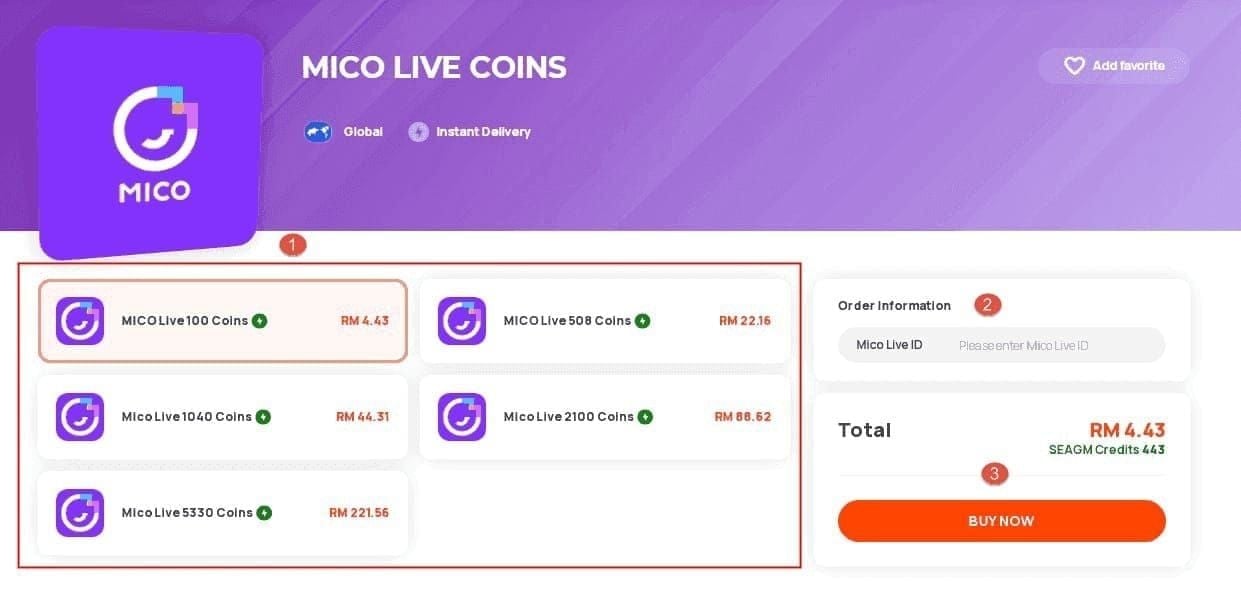
445 Monedas
 445 MonedasUSD 3.57Comprar ahora
500 Monedas
500 MonedasUSD 4.01Comprar ahora900 Monedas
900 MonedasUSD 7.21Comprar ahora1100 Monedas
1100 MonedasUSD 8.81Comprar ahora2200 Monedas
2200 MonedasUSD 17.62Comprar ahora2730 Monedas
2730 MonedasUSD 21.86Comprar ahora3300 Monedas
3300 MonedasUSD 26.43Comprar ahora4400 Monedas
4400 MonedasUSD 35.23Comprar ahora5500 Monedas
5500 MonedasUSD 44.05Comprar ahora5700 Monedas
5700 MonedasUSD 45.65Comprar ahora6600 Monedas
6600 MonedasUSD 52.86Comprar ahora7700 Monedas
7700 MonedasUSD 61.69Comprar ahora8550 Monedas
8550 MonedasUSD 68.48Comprar ahora8800 Monedas
8800 MonedasUSD 70.48Comprar ahora11000 Monedas
11000 MonedasUSD 88.09Comprar ahora22000 Monedas
22000 MonedasUSD 176.19Comprar ahora33000 Monedas
33000 MonedasUSD 264.28Comprar ahora55000 Monedas
55000 MonedasUSD 440.47Comprar ahora
Perfil de ajustes recomendado para el HUD del streamer
Fija los parámetros de tu transmisión antes de abrir una sala para despejar espacio visual y optimizar el rendimiento del procesador.
Pasos de configuración paso a paso
- Ajusta la sensibilidad del focus peaking de la cámara a 0.60: Si transmites con una capturadora externa o una app de cámara manual móvil, mantén la sensibilidad del focus peaking calibrada entre 0.35 y 2.00 (con 0.60 como objetivo). Esto mantiene tus expresiones faciales nítidas sin generar ruido visual en los bordes de tu monitor de vista previa.
- Bloquea la salida de video en 1080p a 30 fps: No fuerces a 60 fps a menos que uses una configuración dedicada de doble PC. Una transmisión a 30 fps reduce a la mitad la carga del codificador y evita los microtirones de la interfaz que provocan toques en falso.
- Configura el intervalo de fotogramas clave en 2 segundos: Ajustar el intervalo de fotogramas clave exactamente en 2 segundos garantiza una sincronización rápida entre los movimientos de tu cámara en tiempo real y las reacciones del chat.
- Configura una tasa de bits constante (CBR) entre 3,000 y 6,000 kbps: El CBR mantiene estable el ancho de banda del stream. Las tasas de bits variables provocan picos repentinos de latencia cuando se activan animaciones complejas de regalos en pantalla.
- Ajusta la opacidad de la caja de chat al 40%: Reduce la opacidad del fondo de la superposición de texto. Esto mantiene el chat legible frente a fondos brillantes mientras te permite ver las reacciones de los invitados debajo.
Cuándo cambiar el perfil estándar
Al pasar de una transmisión individual a una sala party de 9 asientos, cambia la escala de vista previa de la cámara de pantalla completa a un lienzo vertical recortado en 9:16. Esto evita que la interfaz de la plataforma estire tu imagen entre los paneles de los invitados. En lugares con mala cobertura móvil, baja la resolución del codificador a 720p y fija el bitrate en 2,500 kbps para proteger la transmisión de audio.
Desglose de equipamiento y niveles de producción
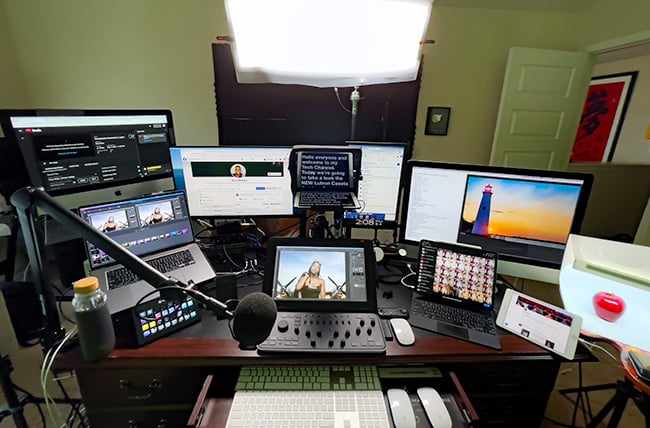
La organización física de tu escritorio determina directamente la rapidez con la que procesas la información en pantalla. Un smartphone en mano funciona para transmisiones casuales, pero monetizar de forma constante exige separar los controles de video de los paneles de interacción.
La siguiente tabla resume los niveles de inversión estimados en hardware y los componentes clave en tres niveles de streamers:
| Nivel de setup | Inversión estimada | Equipamiento clave incluido | Beneficio principal para streamers |
|---|---|---|---|
| Setup de escritorio para principiantes | $320–$400 | Cámara web 1080p/4K, micrófono USB, aro de luz, codificador de software gratuito | Bajo costo, captura limpia de móvil a escritorio |
| Setup para creadores intermedios | $1,200–$1,800 | 1–2 cámaras mirrorless, micrófono e interfaz XLR, kit de 2 softbox, mezclador por hardware | Conmutación por hardware dedicado, cero lag de CPU |
| Setup de producción profesional | $4,000–$12,000+ | 3–8 cámaras de estudio, mezclador de audio digital, iluminación de 3 puntos, switcher 4K multientrada | Producción multiángulo, mezclas de audio aisladas |
Los costos de producción reflejan configuraciones estándar de hardware para creadores en entornos de transmisión móvil y de escritorio.
Un setup intermedio ofrece el mejor rendimiento en velocidad de interacción. Un switcher por hardware o un controlador de macros dedicado elimina la necesidad de deslizar el dedo por la pantalla del teléfono para activar animaciones o cambiar ángulos de cámara.
Zonas táctiles y accesos directos por gestos: individual vs. salas party
Divide tu pantalla estrictamente según el alcance de tus dedos. La posición natural de reposo de los pulgares queda en el tercio inferior de la pantalla móvil, por lo que la ubicación de los botones es clave para no tocar donde no debes.
Organiza tu pantalla principal de transmisión en tres zonas exclusivas:
- Zona superior (Estadísticas y administración de la sala): Reserva el 20% superior de tu pantalla para el título de la sala, el contador de espectadores activos y el total de beans. Nunca coloques widgets flotantes interactivos aquí. Mantén esta área solo de lectura.
- Zona media (Escenario visual y asientos de invitados): En modo individual, esta área muestra tu rostro y los marcadores de las batallas PK activas. En salas party, alberga los recuadros de audio/video de los 2 a 8 invitados. Configura las ventanas flotantes para que los perfiles de los invitados se abran con un solo toque y no manteniendo presionado.
- Zona inferior (Feed de chat y barra de acciones): El 35% inferior de la pantalla gestiona el desplazamiento de texto y los agradecimientos de regalos. Mueve los botones de silenciar micrófono y alternar cámara al extremo inferior derecho para separarlos del chat rápido de la izquierda.
Si usas un controlador de macros de escritorio (como una botonera física de 15 teclas), asigna macros de acceso rápido a teclas físicas. Lanzar un efecto de sonido o una alerta visual mediante una tecla física toma menos de medio segundo, frente a los cuatro segundos de buscar en submenús en una pantalla móvil.
Cuando los seguidores deciden comprar Mico Coins de forma segura online durante un torneo PK de agencia, no puedes perder tiempo buscando en menús digitales. Los atajos físicos te permiten agradecer el apoyo al instante sin perder el contacto visual con la cámara.
Estructura de ganancia de audio y enrutamiento Mix-Minus para menciones al instante
Reaccionar con euforia a un regalo distorsiona rápidamente el audio mal calibrado. Cuando un regalo enorme activa una animación en pantalla, gritarle a un micrófono sin regular hace que los espectadores huyan de tu sala.
Para lograr una estructura de audio impecable:
- Mantén margen de pico digital (headroom): Ajusta la ganancia de tu micrófono para que tu voz alcance picos entre -18dB y -6dB en el medidor de escala completa digital (dBFS) durante tus celebraciones más efusivas. Esto te da 6dB de margen de seguridad antes de que ocurra una molesta distorsión digital.
- Mantén la distancia adecuada: Coloca tu boca a una distancia de entre 6 y 12 pulgadas de la cápsula del micrófono. Usar un micrófono dinámico con filtro antipop de espuma evita que los sonidos oclusivos saturen la mezcla de audio.
- Fija las frecuencias de codificación: Configura tu codificador de audio a 128 kbps en estéreo a 44.1 kHz o 48 kHz. Este estándar garantiza una sincronización perfecta en dispositivos iOS y Android.
- Implementa Mix-Minus automático: Si subes coanfitriones a los asientos de voz, utiliza un enrutamiento de audio compatible con mix-minus automático en entre 1.2 y 4 canales virtuales de comunicación. El mix-minus envía tu voz y tu música a la audiencia evitando que las voces de los invitados regresen a sus propios auriculares en forma de eco.
Cómo delegar controles de pantalla con paneles de moderador en la nube
Gestionar la moderación, los efectos de sonido, el filtrado del chat y el registro de regalos por tu cuenta genera una sobrecarga mental. Los streamers que gestionan salas con mucho tráfico delegan las tareas de la interfaz en moderadores de confianza mediante paneles de superposición en la nube.
Los paneles en la nube funcionan mediante fuentes de navegador a 60 fps. Esta arquitectura permite que un moderador remoto administre los layouts, actualice metas personalizadas de beans y lance menciones gráficas en el stream en tiempo real. Como estos sistemas usan permisos a nivel de navegador, los moderadores nunca tocan tus datos de acceso a MICO Live.
Durante las rachas de regalos, tu moderador puede fijar los nombres de los mayores donadores directamente en el overlay de la pantalla. Así puedes concentrarte en entretener a la audiencia sin tocar el teléfono constantemente para revisar insignias de perfil.
Matriz de flujo de trabajo para streamers en distintas plataformas
Las configuraciones de layout deben adaptarse a los diferentes estilos de transmisión, desde batallas PK de alta presión hasta salas de audio casuales.
La siguiente tabla compara las exigencias de interfaz para streamers en los principales entornos de transmisión móvil:
| Plataforma / Modo | Estilo de interacción | Layout de pantalla óptimo | Enrutamiento de audio recomendado |
|---|---|---|---|
| MICO Live Video individual | Batallas PK rápidas, combos visuales de regalos | Lienzo vertical 9:16, chat en tercio inferior, barra de metas fijada arriba | Micrófono único XLR/USB, margen de ganancia de -18dB a -6dB |
| Sala party de MICO Live | Interacción con múltiples invitados (hasta 8 asientos) | Cuadrícula apilada o layout flotante de 9 recuadros, zonas táctiles inferiores despejadas | Enrutamiento multicanal con mix-minus para evitar eco en los asientos |
| Setup MICO PC Studio | Transmisión en pantalla dual desde escritorio | Doble monitor (Principal: lienzo, Secundario: chat/moderación) | Mezclador por hardware con controladores físicos de macros |
| Salas enfocadas en voz (ej. SUGO) | Asientos centrados en audio, turnos de voz estructurados | HUD minimalista con avatares, controles centralizados de gestión de asientos | Micrófono de diadema estándar con supresión de ruido |
Las exigencias de la interfaz varían según la cantidad de señales de video activas, la velocidad del chat y las reglas de participación de los invitados.
Cuando la fatiga visual aparece por gestionar overlays tan cargados, programar de 2 a 5 sesiones semanales solo de voz le da un respiro a tus ojos. Las salas de voz sustituyen los HUD complejos por esquemas de asientos limpios mientras mantienen a tu comunidad activa.
Estabilidad de la transmisión y parámetros de codificación
Ninguna optimización de interfaz compensará la caída de fotogramas. Los tirones de video desincronizan la interfaz táctil, provocando toques fallidos y retrasos en la actualización del chat.
La siguiente tabla detalla el ancho de banda y las configuraciones de codificación necesarias para garantizar una transmisión fluida y reactiva:
| Resolución de salida | Tasa de fotogramas | Rango de bitrate de video (CBR) | Subida mínima estable requerida | Tipo de conexión |
|---|---|---|---|---|
| 720p HD | 30 fps | 2,000 – 3,500 kbps | 3.5 Mbps | Wi-Fi (5 GHz) o 4G LTE |
| 1080p Full HD (Estándar) | 30 fps | 3,000 – 6,000 kbps | 5.0 Mbps | Ethernet cableado / POE |
| 1080p Full HD (Movimiento rápido) | 60 fps | 4,500 – 8,000 kbps | 10.0 Mbps | Ethernet cableado (LAN de 1 Gbps) |
| 4K Ultra HD (Estudio) | 60 fps | 12,000 – 20,000 kbps | 25.0 Mbps+ | Fibra dedicada (LAN de 2.5 Gbps) |
Las métricas del codificador asumen codificación H.264 / AVC con un intervalo de fotogramas clave de 2 segundos y audio AAC a 128 kbps.
Mantén una velocidad de subida dedicada de al menos 5 Mbps. Para setups de escritorio, evita el Wi-Fi estándar en favor de un cable Ethernet Cat6 con adaptadores Power over Ethernet (POE) en tramos de 65 a 85 pies. Una línea cableada directa elimina la pérdida de paquetes, manteniendo el feed del chat sincronizado al milisegundo.
Cuando tu sala entra en un evento competitivo, los donadores más importantes recurren a una recarga instantánea de Mico para mantener activas las rachas de regalos. Una conexión por cable sólida garantiza que nunca dejes de agradecer esas contribuciones decisivas en cuanto aparecen en pantalla.
Preguntas frecuentes
¿Cuál es la principal forma en que los streamers ganan dinero en MICO Live?
Los streamers generan ingresos cuando los espectadores envían regalos virtuales comprados con Mico Coins. Estos regalos virtuales se convierten automáticamente en beans, que los creadores pueden retirar como dinero real una vez alcanzados los límites mínimos de cobro.
¿Cómo puede un streamer en vivo optimizar la ganancia del micrófono para evitar distorsión al reaccionar a grandes regalos?
Calibra los picos de entrada de audio para que se sitúen entre -18dB y -6dB en tu medidor digital dBFS al hablar en tu volumen más alto. Este margen de 6dB de headroom evita que los festejos ruidosos saturen y distorsionen tu salida de audio.
¿Por qué se recomienda un setup de doble monitor o pantalla secundaria para las transmisiones en vivo?
Una pantalla secundaria te permite aislar los chats, los paneles de moderación y las alertas de regalos de tu lienzo de transmisión principal. Separar estas herramientas despeja tu pantalla principal, garantizando que nunca te pierdas el comentario o la donación de un espectador.
¿Qué ancho de banda mínimo de subida a internet se requiere para una transmisión interactiva estable?
Los streamers deben mantener una velocidad de subida dedicada y estable de al menos 5 Mbps para transmitir en 1080p sin problemas. Conectarse mediante un cable Ethernet en lugar de Wi-Fi evita desincronizaciones por latencia y caídas de fotogramas durante las interacciones en vivo.
¿Cómo pueden los streamers delegar overlays y alertas gráficas a los moderadores de forma segura?
Utiliza paneles de overlay en la nube dedicados que otorguen a los moderadores control limitado desde el navegador sobre los gráficos de la transmisión. Esto permite que moderadores remotos activen banners y alertas a 60 fps sin necesidad de acceder a las credenciales de tu cuenta de MICO.
¿Qué ajustes de bitrate en el codificador de video ofrecen la mejor estabilidad para transmisiones en 1080p?
Configura tu codificador en una tasa de bits constante (CBR) entre 3,000 y 6,000 kbps a 30 fps con un intervalo de fotogramas clave de 2 segundos. Esta configuración ofrece imágenes nítidas mientras mantiene un flujo de datos confiable para los espectadores móviles con conexiones celulares variables.
Veredicto final del setup: simplifica antes de iniciar directo
Optimizar el layout de tu transmisión no se trata de añadir widgets llamativos, sino de eliminar fricción. Una pantalla saturada ralentiza tu tiempo de reacción, frustra a tus seguidores y provoca costosos toques accidentales.
Fija tu stream en 1080p a 30 fps, ajusta el margen de tu micrófono para que los picos alcancen entre -18dB y -6dB, y establece zonas táctiles claras en tu dispositivo principal. Si gestionas salas party complejas, delega la gestión de overlays a un moderador remoto mediante un panel en la nube. Mantén limpia tu pantalla, concéntrate en tu comunidad y nunca más volverás a pasar por alto el agradecimiento de un regalo.






Comments