Consigue 60 FPS estables en Devil May Cry: Peak of Combat con nuestros ajustes optimizados de gráficos y sensibilidad para evitar tirones y sobrecalentamiento.
Sufrir tirones durante un combo aéreo lo arruina todo. Lanzas a un enemigo con Dante, preparas un cambio de arma en el aire y un microtirón se traga tu comando. El enemigo cae. Tu rango de estilo SSS se hace pedazos. Tu contador de combos vuelve a cero.
Devil May Cry: Peak of Combat exige una precisión milimétrica en cada fotograma. Desarrollado por NebulaJoy bajo la supervisión de Capcom y lanzado a nivel mundial en enero de 2024, este título de acción para móviles traslada el combate con múltiples personajes directamente a pantallas táctiles y software de virtualización para PC. Poner al máximo cada opción visual sobrecalentará el procesador de tu teléfono y provocará un estrangulamiento térmico (thermal throttling) agresivo en menos de cinco minutos.
He probado cada ajuste, calibrado las curvas de respuesta de la cámara y equilibrado la claridad visual con la estabilidad de los fotogramas. Aquí tienes la configuración exacta que necesitas para clavar los 60 FPS y eliminar la latencia de entrada en combate.
Por qué los 60 FPS dictan los tiempos de combate en Peak of Combat
El combate gira en torno a la sinergia de relevos entre tres personajes. Cambias entre Dante, Vergil, Nero y Lady durante las animaciones de ataque activo para prolongar los malabares aéreos. Un fotograma perdido interrumpe tu cadena de golpes y deja a tu cazador expuesto a contraataques.
La mecánica de contragolpe con salto funciona de forma similar al Tiempo Brujo. Cuando un enemigo emite un destello rojo, saltar en el instante del impacto activa una ventana de contraataque a cámara lenta. Si tu tasa de fotogramas oscila entre 35 y 55 FPS, las pistas visuales para estos contragolpes se vuelven erráticas, disparando la latencia de entrada justo cuando los efectos de partículas saturan la pantalla.
Unos 60 FPS estables proporcionan un tiempo de renderizado constante de 16,6 milisegundos por fotograma. Esa estabilidad genera una memoria muscular fiable para los contragolpes con salto, los ataques de espada retardados y los relevos instantáneos. Reducir los ajustes visuales para mantener 60 FPS es mucho más práctico que obsesionarse con sombras al máximo.
Antes de gastar recursos en los banners de armas, gestionar tu economía es tan vital como calibrar el hardware. Hacer una recarga de Devil May Cry Peak of Combat te garantiza tener Devil Gems listas para tu próxima tirada de personajes sin interrumpir tu ritmo de juego.

60 Devil Gems
 60 Devil GemsUSD 0.49Comprar ahora
Pack Diario de Gemas I
Pack Diario de Gemas IUSD 1.40Comprar ahoraPack Diario de Gemas II
Pack Diario de Gemas IIUSD 2.11Comprar ahora300 Devil Gems
300 Devil GemsUSD 2.33Comprar ahoraPack de EXP de Carta
Pack de EXP de CartaUSD 3.52Comprar ahoraPack Diario de Gemas III
Pack Diario de Gemas IIIUSD 3.52Comprar ahoraSelección de Arma Épica
Selección de Arma ÉpicaUSD 3.52Comprar ahoraPack de EXP de Cazador
Pack de EXP de CazadorUSD 3.52Comprar ahoraPack de Fragmentos Aleatorios
Pack de Fragmentos AleatoriosUSD 3.52Comprar ahoraPack de Red Orbs
Pack de Red OrbsUSD 3.52Comprar ahoraPack de EXP de Arma
Pack de EXP de ArmaUSD 3.52Comprar ahora680 Devil Gems
680 Devil GemsUSD 4.89Comprar ahoraPack Escama Carmesí
Pack Escama CarmesíUSD 7.16Comprar ahoraSelección de Cazador Épico
Selección de Cazador ÉpicoUSD 7.16Comprar ahoraPack Ojo de Destrucción
Pack Ojo de DestrucciónUSD 7.16Comprar ahoraPack Ojo del Abismo
Pack Ojo del AbismoUSD 7.16Comprar ahoraPack de Manual de Habilidades
Pack de Manual de HabilidadesUSD 7.16Comprar ahoraPack Semanal de Gemas
Pack Semanal de GemasUSD 7.16Comprar ahoraSelección de Runa Avanzada
Selección de Runa AvanzadaUSD 10.73Comprar ahora1280 Devil Gems
1280 Devil GemsUSD 9.61Comprar ahora3280 Devil Gems
3280 Devil GemsUSD 24.79Comprar ahoraPack Premium de Cazador
Pack Premium de CazadorUSD 35.76Comprar ahoraPack Supremo de Cazador
Pack Supremo de CazadorUSD 35.76Comprar ahoraPack Supremo de Arma
Pack Supremo de ArmaUSD 35.76Comprar ahora6480 Devil Gems
6480 Devil GemsUSD 48.05Comprar ahora
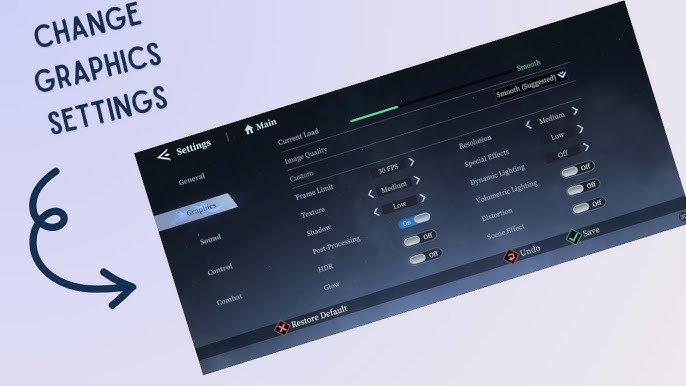
Configuración gráfica recomendada en el juego
Descarta los preajustes por defecto. El perfil integrado "Ultra" aplica pasadas de posprocesamiento agresivas que apenas ofrecen mejoras visibles en pantallas móviles y disparan la temperatura de la GPU al instante.
Aplica estos ajustes dentro del menú de pantalla:
- Calidad gráfica: Establecer en Personalizado. Nunca lo dejes en los perfiles automáticos predeterminados.
- Tasa de fotogramas: Establecer en 60 FPS (o sin límite en clientes de virtualización para PC).
- Resolución: Establecer en 100% (Nativa). Bajar del 100% vuelve borrosos los modelos de los personajes, mientras que el supermuestreo satura las GPU móviles sin aportar una ganancia visual apreciable.
- Calidad de sombras: Establecer en Media. Las sombras dinámicas generan la mayor carga sobre la GPU durante los relevos.
- Efectos especiales (VFX): Establecer en Media o Alta. En Media se conservan todas las señales de ataque de los jefes sin sufrir caídas de fotogramas durante las explosiones.
- Posprocesamiento: Establecer en Bajo o Desactivado.
- Desenfoque de movimiento (Motion Blur): Establecer en Desactivado. El desenfoque ensucia los giros rápidos de cámara y oculta los avisos visuales de los enemigos.
- Profundidad de campo: Establecer en Desactivada. El desenfoque del fondo añade una carga innecesaria a la GPU durante los combates rápidos.
- Bloom: Establecer en Desactivado. Desactivar el bloom elimina el resplandor excesivo y mantiene nítidas las siluetas de los demonios.
- Antialiasing: Establecer en Bajo o FXAA. Esto suaviza los bordes de las armas sin saturar el proceso de renderizado.
+-------------------------------------------------------------+
| RESUMEN DE CONFIGURACIÓN GRÁFICA ÓPTIMA                     |
+-------------------------------------------------------------+
| Objetivo de fotogramas : 60 FPS (Bloqueados)                |
| Resolución de render   : 100% (Nativa)                      |
| Ajustes visuales       : Medios / Personalizado             |
| Posprocesado (FX)      : Desactivado (Blur, Bloom, DoF Off) |
| Detalle de sombras     : Medio                              |
| Sensibilidad combate   : 70% - 80%                          |
| Sensibilidad cámara    : 60% - 70%                          |
+-------------------------------------------------------------+
Rendimiento según la gama del dispositivo
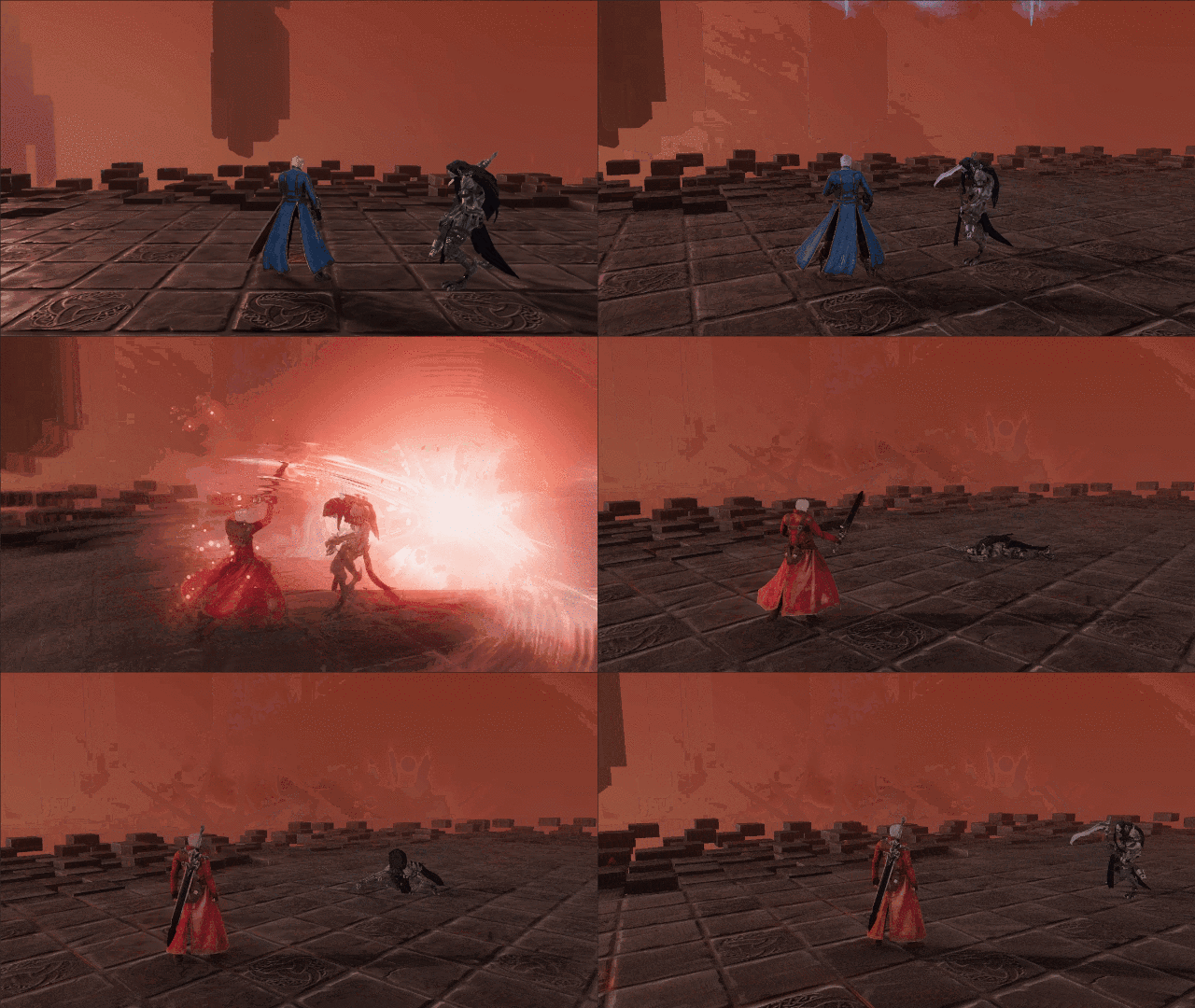
Los teléfonos gaming de gama alta con refrigeración activa, como el Redmagic 7S Pro, mantienen la configuración gráfica al máximo a 60 FPS sin problemas. Los dispositivos estándar de gama media requieren sacrificios en los ajustes para evitar el estrangulamiento térmico en sesiones prolongadas.
La siguiente tabla detalla los objetivos de tasa de fotogramas y los ajustes gráficos recomendados según la gama del dispositivo y las configuraciones de emuladores para PC.
| Gama de hardware / Plataforma | Objetivo de fotogramas | Ajuste gráfico recomendado | Asignación / Ajuste clave del sistema |
|---|---|---|---|
| Móvil de gama alta (ej. Redmagic 7S Pro) | 60 FPS estables | Ajustes máximos / altos | Resolución 100% nativa, posprocesamiento medio |
| Móvil de gama media | 60 FPS bloqueados | Ajustes medios | Desenfoque desactivado, sombras medias, bloom desactivado |
| Móvil de gama de entrada | 60 FPS (prioridad en combate) | Ajustes bajos / rendimiento | Sombras bajas, FXAA desactivado, resolución 100% |
| Virtualización en PC (Equilibrada) | 120 FPS sin límite | Ajustes altos | 4 núcleos de CPU, 4 GB de RAM, DirectX / Vulkan |
| Virtualización en PC (Extrema) | Hasta 240 FPS de objetivo | Ajustes altos, efectos de posprocesado desactivados | 4+ núcleos, 4+ GB de RAM, virtualización por hardware activada |
Apunta a configuraciones Medias o Altas en lugar de Ultra para garantizar unos 60 FPS constantes sin forzar a los procesadores modernos al estrangulamiento térmico.
Los teléfonos de gama media nunca deben ejecutar sombras en Ultra. Las sombras dinámicas se recalculan continuamente para múltiples combatientes. Cuando coinciden tres enemigos y dos aliados de relevo en pantalla, renderizar mapas de sombras en alta resolución provoca caídas inmediatas en la fluidez de fotogramas.
Calibración de la sensibilidad para combos aéreos y fijación de objetivos
La fluidez visual sirve de poco si la cámara se mueve demasiado lento como para seguir las amenazas fuera de pantalla. Peak of Combat utiliza un seguimiento de cámara dinámico que resulta pesado con la configuración de fábrica.
Ajusta la sensibilidad en el menú de controles con estos valores:
- Sensibilidad de la cámara: 60% a 70%
- Sensibilidad de combate: 70% a 80%
La sensibilidad de la cámara controla la navegación por el escenario. Si la subes por encima del 70% en una pantalla táctil, te arriesgas a pasarte del ángulo deseado en secciones de plataformas. La sensibilidad de combate controla la rapidez con la que el fijado cambia a nuevos objetivos al deslizar o mover el joystick en pleno combo.
Con un 75% de sensibilidad de combate, Dante puede golpear a un demonio de vanguardia con Rebellion, girar la dirección e instantáneamente disparar un proyectil a un arquero situado a sus espaldas. Esto ofrece la respuesta rápida y arcade característica de los juegos de acción de Capcom.
Una vez fijado tu perfil gráfico, puedes comprar Devil Gems para Peak of Combat para conseguir personajes de primer nivel como Vergil y Dante y poner a prueba la consistencia de tus nuevos combos.
Asignación de botones en mando y ajustes de latencia de entrada
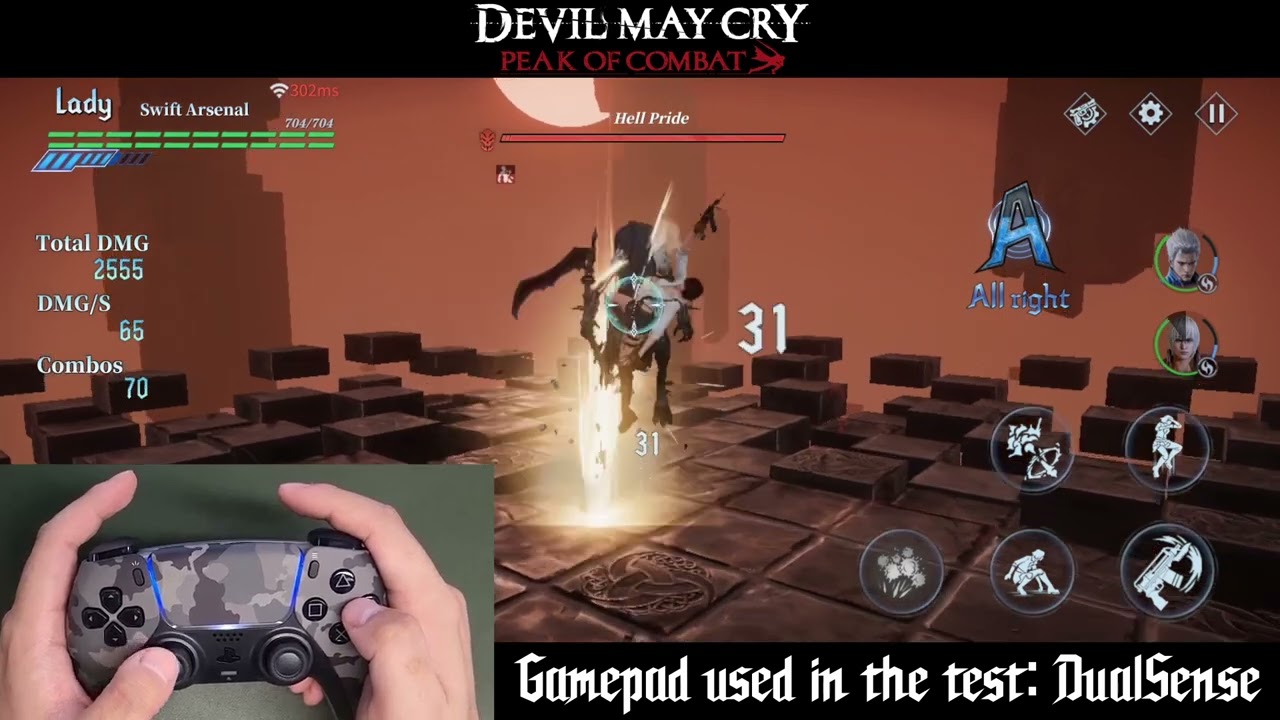
Peak of Combat ofrece compatibilidad nativa con mandos físicos en iOS y Android. Los controles táctiles sirven para las tareas diarias básicas, pero los combos aéreos con triple cambio se ejecutan con mucha más precisión mediante botones físicos.
La distribución predeterminada del mando asigna las acciones de combate principales a los controles tradicionales de consola:
- Ataque (Golpe normal): A (Xbox) / Cruz (PlayStation)
- Esquivar / Evadir: B (Xbox) / Círculo (PlayStation)
- Objeto / Acción secundaria: X (Xbox) / Cuadrado (PlayStation)
- Movimiento especial / Acción de estilo: Y (Xbox) / Triángulo (PlayStation)
Entre los mandos compatibles se incluyen el mando inalámbrico de Xbox, el DualSense de PS5, Backbone One y Serafim S3. Conéctalo por Bluetooth o mediante USB-C directo antes de iniciar la aplicación. La conexión directa por USB-C ofrece menor latencia de entrada que el Bluetooth inalámbrico, ahorrando milisegundos decisivos en los contragolpes con salto más ajustados.
La compatibilidad con mando abarca el combate y el movimiento de forma fiable, pero ciertos menús, diálogos y minijuegos aún requieren toques en la pantalla táctil. Mantén tu pantalla accesible.
Ten en cuenta que las versiones móviles nativas de Android e iOS no admiten ratón y teclado de forma directa sin un entorno de virtualización en PC.
Ajustes de virtualización en PC para altas tasas de fotogramas
Ejecutar Peak of Combat a través de virtualización en PC desbloquea tasas de fotogramas inalcanzables en procesadores móviles. Mientras que los teléfonos están limitados a 60 FPS, los equipos de sobremesa pueden alcanzar 120 FPS o 240 FPS en monitores con alta tasa de refresco.
Configura tu software de virtualización con estos parámetros:
- Asignación de CPU: 4 núcleos (evita la sobrecarga de hilos de la CPU durante las ráfagas de partículas de los relevos)
- Asignación de memoria: 4 GB de RAM como mínimo
- Modo de rendimiento: Alto rendimiento
- Motor de renderizado gráfico: Vulkan o DirectX (Vulkan ofrece los tiempos de fotograma más estables en GPU modernas)
- Virtualización por hardware (VT): Activada en la BIOS de tu PC
Asignar 4 núcleos y 4 GB de RAM evita cuellos de botella de memoria y estabiliza el renderizado durante combates cargados de partículas. Desbloquear la tasa de fotogramas más allá de los 60 FPS hace que los cortes rápidos de Vergil y las formaciones de espadas de Dante se vean increíblemente fluidos.
La siguiente tabla compara jugar de forma nativa en móvil frente a usar una configuración de virtualización en PC.
| Característica / Métrica | Cliente móvil nativo | Virtualización en PC |
|---|---|---|
| Tasa máxima de fotogramas | 60 FPS (limitado por hardware) | 120 FPS a 240 FPS (sin límite) |
| Compatibilidad nativa con teclado y ratón | No (solo táctil / mando) | Sí (mapeo de teclas personalizable) |
| Asignación de RAM dedicada | Memoria compartida del sistema operativo | 4 GB dedicados como mínimo |
| Asignación de núcleos de CPU | Programación dinámica del sistema operativo | 4 núcleos asignados |
| Riesgo de estrangulamiento térmico | Moderado a alto en sesiones prolongadas | Ninguno (refrigeración activa de PC) |
| Motor gráfico principal | Vulkan / Metal | Vulkan / DirectX / OpenGL |
La emulación en PC permite alcanzar techos de fotogramas más altos de hasta 120 o 240 FPS al asignar 4 núcleos y 4 GB de RAM, mientras que el hardware móvil destaca por su portabilidad y baja latencia con controles táctiles y mando.
Si las caídas de fotogramas persisten en un PC potente, comprueba que la virtualización por hardware (VT-x / AMD-V) esté habilitada en tu BIOS. Sin VT por hardware, la emulación por software provocará microtirones continuos.
Estrangulamiento térmico vs fidelidad visual
Cuando el hardware móvil se sobrecalienta, el sistema operativo reduce la velocidad de reloj de la CPU y la GPU para proteger los componentes internos. Esa bajada térmica es la causante de los tirones que aparecen tras 10 o 15 minutos de juego.
El exceso de posprocesamiento genera calor sin aportar una claridad significativa en pantallas pequeñas. Desactivar estos efectos deja margen térmico al procesador para mantener unos 60 FPS estables.
Esta tabla muestra el impacto en el rendimiento y la carga térmica de cada opción gráfica principal.
| Opción gráfica | Impacto visual en móvil | Carga térmica y de GPU | Riesgo de irregularidad en fotogramas | Recomendación |
|---|---|---|---|---|
| Resolución de render (100%) | Extremo (nitidez) | Medio | Alto si hay supermuestreo | Mantener en 100% nativa |
| Calidad de sombras (Ultra) | Ganancia de detalle mínima | Alto | Alto (tirones al cambiar de personaje) | Bajar a Media |
| Desenfoque de movimiento | Emborrona la acción del combate | Medio | Bajo | Desactivar por completo |
| Profundidad de campo | Desenfoca los fondos | Medio | Moderado | Desactivar por completo |
| Efectos de bloom | Artefactos de brillo intenso | Medio | Bajo | Desactivar por completo |
| Efectos especiales (VFX) | Claridad esencial de avisos | Moderado | Alto en Ultra | Mantener en Media/Alta |
Desactivar los efectos de posprocesamiento y mantener la resolución nativa ofrece la respuesta visual más limpia durante los cambios rápidos entre tres personajes.
Quitar el desenfoque de movimiento y el bloom hace que las señales de ataque de los jefes sean mucho más claras. En combates de alta dificultad, detectar el primer fotograma de ataque de un enemigo importa mucho más que una iluminación posprocesada.
Plantel de personajes, Devil Gems y optimización del juego
La estabilidad del hardware te permite ejecutar sin fallos las complejas sinergias del equipo. Cambiar a Vergil para un Judgement Cut mientras Dante suspende a un enemigo en el aire requiere una sincronización de comandos exacta.
NebulaJoy diseñó estas rotaciones de personajes en torno a ventanas de malabares aéreos muy estrechas. Con 60 FPS bloqueados, encadenar estos combos se vuelve consistente y predecible, eliminando la latencia del hardware de la ecuación.
Si quieres ampliar tu plantel de cazadores rápidamente, echa un vistazo a las opciones de recarga de Devil May Cry Peak of Combat para conseguir paquetes prémium al pagar. Contar con la sinergia de equipo adecuada hace que superar los pisos superiores del Palacio Sangriento sea infinitamente más fluido.
Preguntas frecuentes
¿Cuáles son los mejores ajustes del juego para lograr 60 FPS fluidos en Devil May Cry: Peak of Combat?
Ajusta la calidad gráfica en Personalizado, selecciona el objetivo de 60 FPS y mantén la resolución nativa al 100%. Baja la calidad de las sombras a Media y desactiva el desenfoque de movimiento, el bloom y la profundidad de campo para mantener tiempos de fotograma estables.
¿Por qué Devil May Cry: Peak of Combat da tirones o pierde fotogramas durante los combos?
Las caídas repentinas de fotogramas durante los relevos y los malabares aéreos suelen deberse al estrangulamiento térmico o al renderizado pesado de sombras. Reducir los efectos de posprocesamiento y la calidad de las sombras estabiliza el flujo de renderizado durante las escenas con muchas partículas.
¿Qué configuración del sistema se recomienda para jugar en virtualización para PC?
Asigna al menos 4 núcleos de CPU y 4 GB de RAM dentro de los ajustes de tu software de virtualización. Configura el motor gráfico en DirectX o Vulkan y asegúrate de que la virtualización por hardware (VT) esté activada en la BIOS de tu PC.
¿Se puede jugar a Devil May Cry: Peak of Combat a 120 FPS o más?
Sí, ejecutar el juego en un entorno de virtualización para PC te permite desbloquear el rendimiento hasta 120 FPS o 240 FPS. Asegúrate de que la tasa de refresco del monitor de tu PC coincida con tu objetivo de fotogramas en los ajustes de pantalla.
¿Admite Devil May Cry: Peak of Combat mandos físicos?
Sí, el cliente móvil es compatible de forma nativa con mandos como el mando inalámbrico de Xbox, DualSense de PS5, Backbone One y Serafim S3. No obstante, ciertos menús y minijuegos aún requieren interactuar con la pantalla táctil.
¿Qué sensibilidad de cámara y de combate se debe utilizar?
Ajusta la sensibilidad de la cámara entre el 60% y el 70% para una navegación fluida, y la sensibilidad de combate entre el 70% y el 80% para cambiar de objetivo con rapidez. Este equilibrio te permite alternar entre enemigos demoníacos al instante sin perder la orientación espacial.
Veredicto final para equilibrar rendimiento y gráficos
Buscar ajustes Ultra en Devil May Cry: Peak of Combat es contraproducente en teléfonos móviles. Las mejoras visuales son imperceptibles en combate, pero el estrangulamiento térmico resultante arruina la fluidez de fotogramas en cuestión de minutos.
Bloquea la resolución de renderizado al 100%, ajusta las sombras y los efectos en Medio, y desactiva el desenfoque de movimiento, el bloom y la profundidad de campo. Tu dispositivo se calentará menos, la batería durará más y tus combos aéreos se mantendrán a unos 60 FPS impecables.






Comments