Soluciona rápido el error de inicio de sesión en Devil May Cry Peak of Combat con esta guía sobre bucles de cuenta regresiva, caídas de servidor y fallos de tokens.
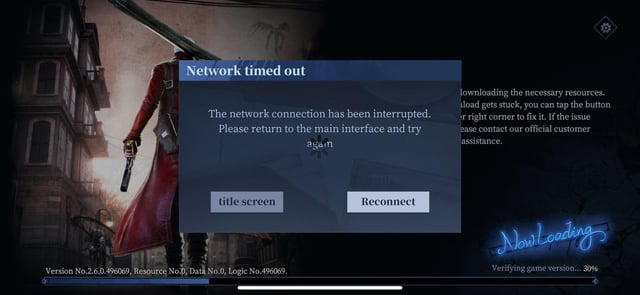
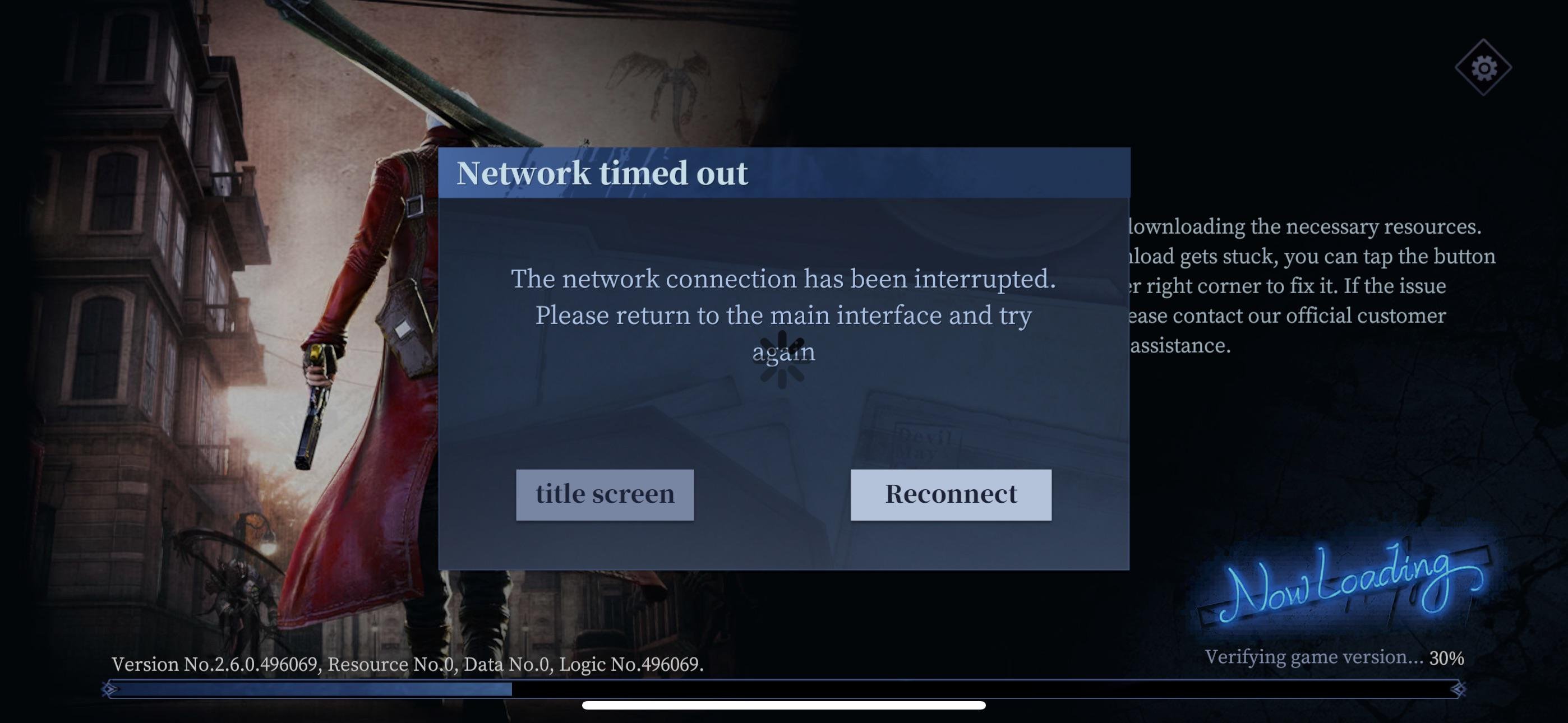
Pocas cosas arruinan más las ganas de jugar que abrir un RPG de acción, ver a Dante o a Vergil listos para el combate y toparse de golpe con una desconexión de autenticación. El error de inicio de sesión fallido en Devil May Cry Peak of Combat ha dejado a miles de cazademonios fuera de sus cuentas en la pantalla de inicio. A veces, el juego arroja un repentino fallo de pasarela. Otras veces, te atrapa en un exasperante bucle de cuenta regresiva que se reinicia cada vez que el reloj llega a cero.
He experimentado casi todos los errores de inicio de sesión que el motor de NebulaJoy puede generar. La buena noticia es que la mayoría de los fallos de enlace provienen de tres problemas concretos: desincronización de la caché local, caídas en la autenticación de terceros o una repentina saturación del servidor.
Sigue las comprobaciones de diagnóstico detalladas abajo para localizar el fallo y restablecer el acceso a tu cuenta.
Por qué Devil May Cry Mobile no logra autenticarse
Cuando tu dispositivo se conecta a la infraestructura del juego, se ejecutan varias verificaciones en cuestión de segundos. Si se pierde algún paquete durante este intercambio, la pantalla de inicio se bloquea.
En primer lugar, los picos masivos de tráfico sobrecargan el clúster de inicio de sesión. Cuando se lanza un parche importante o se activa un banner de evento, miles de jugadores saturan los servidores al mismo tiempo. La infraestructura rechaza las conexiones entrantes para evitar que se corrompa la base de datos, devolviendo un error genérico de conexión. En estas situaciones, el temporizador de cuenta regresiva de inicio de sesión puede reiniciarse una y otra vez cada vez que el cliente intenta entrar.
En segundo lugar, la inestabilidad de la red estropea el enlace de verificación. NebulaJoy señala expresamente las redes locales inestables como una de las causas principales de las desconexiones del cliente en la pantalla de inicio. Incluso una breve subida de ping mientras el servidor confirma tu token de seguridad interrumpirá la comunicación.
En tercer lugar, los tokens de autorización caducados de proveedores de identidad externos causan bloqueos persistentes. Si vinculaste tu perfil mediante una red social, la plataforma invalida periódicamente las credenciales almacenadas en caché. Tu teléfono cree que estás verificado, pero el servidor detecta una sesión obsoleta y rechaza el acceso.
Por último, las limitaciones de hardware pueden ahogar la carga de recursos. Devil May Cry: Peak of Combat exige bastantes recursos móviles. Si un teléfono se queda sin memoria física antes de cargar el menú principal, el cliente corta la conexión en silencio y avisa que el inicio de sesión superó el tiempo límite.

60 Devil Gems
 60 Devil GemsUSD 0.49Comprar ahora
Pack Diario de Gemas I
Pack Diario de Gemas IUSD 1.40Comprar ahoraPack Diario de Gemas II
Pack Diario de Gemas IIUSD 2.11Comprar ahora300 Devil Gems
300 Devil GemsUSD 2.33Comprar ahoraPack de EXP de Carta
Pack de EXP de CartaUSD 3.52Comprar ahoraPack Diario de Gemas III
Pack Diario de Gemas IIIUSD 3.52Comprar ahoraSelección de Arma Épica
Selección de Arma ÉpicaUSD 3.52Comprar ahoraPack de EXP de Cazador
Pack de EXP de CazadorUSD 3.52Comprar ahoraPack de Fragmentos Aleatorios
Pack de Fragmentos AleatoriosUSD 3.52Comprar ahoraPack de Red Orbs
Pack de Red OrbsUSD 3.52Comprar ahoraPack de EXP de Arma
Pack de EXP de ArmaUSD 3.52Comprar ahora680 Devil Gems
680 Devil GemsUSD 4.89Comprar ahoraPack Escama Carmesí
Pack Escama CarmesíUSD 7.16Comprar ahoraSelección de Cazador Épico
Selección de Cazador ÉpicoUSD 7.16Comprar ahoraPack Ojo de Destrucción
Pack Ojo de DestrucciónUSD 7.16Comprar ahoraPack Ojo del Abismo
Pack Ojo del AbismoUSD 7.16Comprar ahoraPack de Manual de Habilidades
Pack de Manual de HabilidadesUSD 7.16Comprar ahoraPack Semanal de Gemas
Pack Semanal de GemasUSD 7.16Comprar ahoraSelección de Runa Avanzada
Selección de Runa AvanzadaUSD 10.73Comprar ahora1280 Devil Gems
1280 Devil GemsUSD 9.61Comprar ahora3280 Devil Gems
3280 Devil GemsUSD 24.79Comprar ahoraPack Premium de Cazador
Pack Premium de CazadorUSD 35.76Comprar ahoraPack Supremo de Cazador
Pack Supremo de CazadorUSD 35.76Comprar ahoraPack Supremo de Arma
Pack Supremo de ArmaUSD 35.76Comprar ahora6480 Devil Gems
6480 Devil GemsUSD 48.05Comprar ahora
Requisitos del sistema y hardware móvil
Ejecutar combates 3D de alta intensidad requiere potencia de procesamiento real. Si tu hardware está por debajo del mínimo oficial, la aplicación tendrá dificultades para asignar memoria durante la autenticación, lo que generará falsos errores de tiempo de espera de red.
NebulaJoy exige requisitos mínimos estrictos en Android. Necesitas un dispositivo con al menos 3 GB de RAM y 8 GB de almacenamiento interno libre. Los dispositivos con procesadores antiguos (cualquier procesador inferior a un Qualcomm Snapdragon 660 o un HiSilicon Kirin 960) tendrán problemas para cargar los paquetes de recursos. Utilizar sistemas operativos anteriores a Android 6.0 también interrumpe los protocolos modernos de seguridad.
Compara tu dispositivo con la tabla de hardware antes de intentar solucionar problemas en la configuración de tu red.
| Componente de hardware | Requisito mínimo absoluto | Rendimiento recomendado práctico | Síntoma común de fallo |
|---|---|---|---|
| Procesador (SoC) | Snapdragon 660 / Kirin 960 | Snapdragon 870 / Dimensity 1200+ | La pantalla de inicio se congela al inicializar recursos 3D |
| Memoria RAM | 3 GB de RAM | 6 GB a 8 GB de RAM | Cierre inesperado por falta de memoria al verificar la pasarela |
| Espacio de almacenamiento libre | 8 GB de almacenamiento disponible | 16 GB+ de almacenamiento disponible | La extracción del parche falla, provocando una comprobación de recursos corrupta |
| Sistema operativo | Android 6.0 | Android 12.0 o superior | Tiempo de espera agotado al negociar el certificado de seguridad con el servidor de autenticación |
Cumplir con estas especificaciones no asegura una conexión perfecta, pero quedarse por debajo prácticamente garantiza fallos constantes y bloqueos por tiempo de espera en el menú inicial.
Soluciones paso a paso para fallos de inicio de sesión y bucles de cuenta regresiva
Sigue estos pasos de solución en orden consecutivo. Los he organizado desde los ajustes rápidos y seguros hasta los restablecimientos más profundos a nivel del sistema.
1. Cambia tu conexión de datos y vacía la DNS
Las conexiones de red inestables generan el temido error de tiempo de espera al iniciar sesión en DMC Peak of Combat. No te limites a reiniciar tu router Wi-Fi; cambia de conexión por completo. 1. Fuerza el cierre de la aplicación del juego desde el menú de aplicaciones recientes. 2. Desactiva el Wi-Fi en tu dispositivo y conéctate únicamente mediante datos móviles (o viceversa). 3. Activa el modo avión durante diez segundos y luego desactívalo para limpiar la caché de red local. 4. Vuelve a iniciar el juego. Si al alternar la conexión se resuelve el bucle de cuenta regresiva, tu red doméstica estaba perdiendo paquetes de validación hacia el clúster de autenticación.
2. Ejecuta la herramienta integrada de Escanear y reparar
Los fragmentos de recursos corruptos pueden impedir que el juego acceda a la selección de personaje. Afortunadamente, no tienes que reinstalar todo el juego solo para reparar un archivo dañado en una actualización. 1. Abre el juego y detente en la pantalla de inicio principal. 2. Observa el menú de utilidades situado a la derecha. 3. Pulsa en el icono de Escanear y reparar. 4. Confirma la acción. El cliente comprobará tus archivos locales con los registros del servidor y descargará de nuevo los recursos dañados o faltantes. 5. Espera a que el escaneo de integridad alcance el 100% y reinicia el juego.
3. Borra la memoria caché local de la aplicación
Los tokens de inicio de sesión en caché pueden desincronizarse tras los reinicios del servidor. Limpiarlos obliga a la aplicación a solicitar un nuevo protocolo de conexión con la pasarela. - En Android: Ve a Ajustes -> Aplicaciones -> DMC: Peak of Combat -> Almacenamiento -> pulsa en Borrar caché. No pulses "Borrar datos" a menos que ya hayas vinculado tu cuenta, ya que esto borrará las claves de acceso de invitado. - En iOS: Apple no ofrece un botón directo para vaciar la caché de juegos individuales. Deberás desinstalar la app temporalmente desde Ajustes -> General -> Espacio en iPhone -> DMC: Peak of Combat -> Desinstalar app, y luego volver a instalarla.
4. Cambia de región de servidor
Una pasarela de servidor puede saturarse en horas pico locales mientras que las regiones vecinas funcionan sin problemas. Si sufres el error en el que cambiar de servidor se queda en carga infinita, comprueba tu servidor manualmente: 1. Pulsa en la barra de selección de servidor en la pantalla principal. 2. Verifica que tu servidor principal aparezca activo y accesible, y no con un icono gris de mantenimiento. 3. Si tu servidor habitual se queda congelado procesando, selecciona temporalmente una región alternativa para comprobar si el cliente logra conectar. 4. Vuelve a tu servidor habitual en cuanto se estabilice el ping de la pasarela.
Solucionar errores de vinculación de cuenta y tokens caducados
Los tokens de autorización de las redes sociales caducan periódicamente. Cuando una plataforma revoca o renueva una clave de seguridad en segundo plano, el cliente del juego intenta validar una credencial antigua. El servidor rechaza la sesión de inmediato, provocando un error de vinculación de cuenta en Devil May Cry Peak of Combat.
Para salir de este bucle, debes desvincular la autorización obsoleta y obligar a ambas plataformas a generar un nuevo token de seguridad.
- Abre el navegador web predeterminado de tu dispositivo o la aplicación de la red social correspondiente.
- Accede a la configuración de seguridad de tu cuenta y revisa la lista de aplicaciones conectadas.
- Busca Devil May Cry: Peak of Combat y retira o revoca los permisos de la aplicación.
- Vuelve a los ajustes de aplicaciones de tu teléfono y borra la caché tanto de la red social como del juego.
- Abre DMC: Peak of Combat, pulsa en el botón Cambiar de cuenta situado a la derecha de la pantalla de inicio y vuelve a escribir tus datos.
- Acepta todos los permisos de verificación de perfil solicitados cuando aparezca el aviso.
Si has estado jugando sin vincular tus datos, recuperar una cuenta de invitado en DMC Peak of Combat resulta mucho más difícil si se borran los datos locales de la aplicación. Si tu sesión de invitado no inicia sesión, no borres los datos de almacenamiento. En su lugar, pulsa en el Centro de usuario directamente desde la pantalla de inicio y utiliza el identificador de tu dispositivo para vincular un correo antes de realizar ajustes drásticos en tu red.
Una vez que hayas recuperado y vinculado tu perfil con seguridad, podrás proteger tu lista de cazadores y tirar en los banners desde el centro de recarga de Peak of Combat para tener tus Gemas del Demonio listas para los nuevos personajes sin depender de pasarelas de pago móvil inestables.
Tiempos de inactividad del servidor y horarios de mantenimiento
A veces el problema no tiene nada que ver con tu teléfono, tu proveedor de internet o tus credenciales. Puede que los servidores estén simplemente apagados. Cuando NebulaJoy implementa ajustes de infraestructura o mantenimiento en las bases de datos, el clúster de inicio de sesión se desconecta por completo, mostrando un aviso de fallo de conexión.
Los periodos de inactividad suelen clasificarse en tres tipos. Conocer qué mantenimiento está en curso te evitará reinstalar una aplicación que no podrá conectarse hasta que el backend vuelva a estar operativo.
| Categoría de mantenimiento | Duración estimada habitual | Operaciones principales realizadas en el backend | Impacto en el jugador al iniciar sesión |
|---|---|---|---|
| Mantenimiento breve de rutina | De 5 a 30 minutos | Microparches, ajustes de configuración, reinicio de servicios individuales | Desconexión breve; la cuenta regresiva entra en bucle momentáneamente |
| Mantenimiento programado estándar | De 1 a 4 horas | Actualizaciones del cliente, mantenimiento de bases de datos, parches de seguridad del SO | El menú de servidores muestra estado desconectado; autenticación rechazada |
| Parada prolongada o de emergencia | De 4 a 8+ horas | Reparaciones críticas de hardware, corrección de vulnerabilidades, migración de datos | Pérdida total de conexión; la pantalla inicial arroja tiempo de espera agotado |
El mantenimiento de rutina rara vez supera la media hora, pero los fallos imprevistos de hardware o las migraciones de datos pueden alargar las paradas de emergencia más allá de ocho horas. Consulta siempre los canales oficiales antes de modificar la configuración de tu dispositivo.
Para consultar el estado de los servidores en tiempo real durante una caída:
- Visita la cuenta oficial de Twitter en @dmc_poc para ver avisos de inactividad y advertencias de sobrecarga en cola.
- Únete al servidor oficial de Discord de la comunidad, donde los administradores publican alertas sobre mantenimientos de emergencia.
- Revisa el panel de anuncios del sistema en la pantalla de inicio antes de pulsar para empezar.
Solución de problemas multiplataforma: Android, iOS y emuladores de PC
Los problemas de inicio de sesión varían según el dispositivo que utilices. Mientras que los usuarios de móviles lidian con limitaciones térmicas y caídas en redes celulares, quienes juegan en emuladores de PC sufren errores de virtualización y de puente de red.
Muchos jugadores competitivos ejecutan DMC: Peak of Combat en emuladores de PC como LDPlayer para alcanzar configuraciones fluidas a 120 FPS. Los emuladores evitan el estrangulamiento térmico de los móviles, pero introducen capas de red personalizadas que pueden fallar al comunicarse con los servicios de autenticación de NebulaJoy.
Cada plataforma presenta puntos de fallo específicos durante la secuencia de inicio:
| Plataforma / Cliente | Puntos críticos de inicio habituales | Acción de solución principal | Ajustes de configuración específicos |
|---|---|---|---|
| Móvil Android | Poca asignación de RAM; ahorro de batería agresivo del SO que suspende tareas de red | Borrar la caché de la app; desactivar la optimización de batería para el juego | Otorgar acceso sin restricciones a datos en segundo plano |
| Apple iOS | Conflictos de caché aislada; permisos de red revocados tras actualizar iOS | Desinstalar la app desde el menú de Almacenamiento; restablecer acceso a red local | Activar "Red local" en los ajustes de la app en iOS |
| Emuladores de PC (ej. LDPlayer) | Desconexiones en el puente de red virtual; perfil de motor gráfico corrupto | Cambiar el modo de red del emulador entre NAT y Puente; ejecutar reparación | Configurar la pantalla del emulador en 120 FPS; asignar 4 o más núcleos de CPU |
Mantener verificadas tus credenciales protege tu cuenta tanto en móviles como en emuladores. Devil May Cry: Peak of Combat vincula todas las invocaciones de personajes, mejoras de armas y Gemas del Demonio directamente a tu ID de usuario autenticado.
Cada vez que planees ampliar tu arsenal, conseguir una recarga de Gemas del Demonio para tu cuenta fuera del cliente móvil te permitirá evitar fallos en la pasarela de pago del teléfono mientras mantienes tus recursos a salvo en tu ID permanente.
Contactar con el soporte de atención al cliente de NebulaJoy
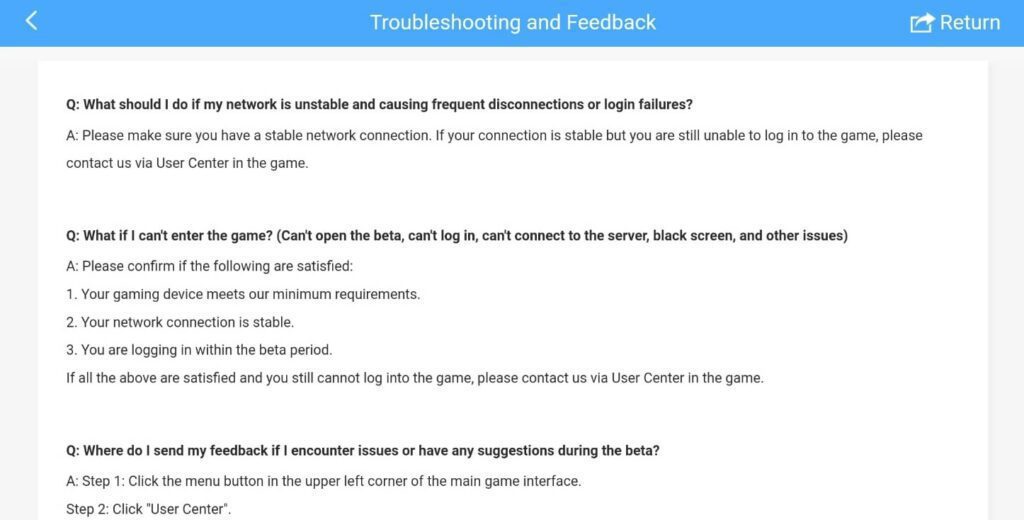
Si has comprobado que los servidores están activos, tu red es estable y la caché está limpia, pero sigues sufriendo el error de fallo de inicio de sesión en Devil May Cry Mobile, es muy probable que tu perfil esté bloqueado en la base de datos del backend. En ese caso, necesitarás asistencia oficial.
La documentación oficial divide los créditos de desarrollo entre NebulaJoy y Capcom, mientras que Game2Sky gestiona los dominios del soporte técnico. Con independencia del nombre comercial visible, la asistencia pasa por el mismo equipo de atención al cliente.
Enviar un ticket mediante el Centro de usuario de la pantalla de inicio
Si logras llegar a la pantalla principal, utiliza el canal de atención integrado: 1. Pulsa en el botón Centro de usuario situado en el panel derecho. 2. Elige la opción para abrir un ticket de soporte. 3. Rellena todos los campos de información solicitados: - ID de jugador (UID) (si lo recuerdas o lo tienes en alguna captura previa) - Nombre del personaje - Región del servidor - Modelo exacto del dispositivo (por ejemplo, Samsung Galaxy S23, Xiaomi 13) - Versión del sistema operativo - Correo electrónico y número de teléfono de contacto - Capturas de pantalla detalladas donde se aprecie el aviso de error exacto o el bucle de la cuenta regresiva.
Contactar directamente con el soporte técnico por correo electrónico
Si el juego se cierra al instante o se congela antes de abrir el Centro de usuario, prescinde de la app. Envía un correo a la dirección de soporte oficial de los desarrolladores: [email protected].
Sé conciso en tu mensaje. Incluye tu servidor, nombre en el juego, UID, especificaciones de hardware, proveedor de internet y un vídeo o captura con la fecha y hora del error de inicio de sesión. El equipo de soporte gestiona los casos de forma metódica, por lo que proporcionar todos los datos técnicos desde el inicio evitará cadenas interminables de correos.
Si necesitas reponer recursos nada más recuperar tu cuenta, puedes adquirir una recarga de paquetes de DMC Peak of Combat para conseguir los banners de invocación limitada que te hayas perdido durante la incidencia.
Preguntas frecuentes
¿Por qué Devil May Cry: Peak of Combat muestra el error de conexión e inicio de sesión fallido?
Este fallo aparece cuando los servidores del juego están saturados por exceso de tráfico o en mantenimiento, o si tu red sufre pérdida de paquetes. También ocurre si el token de autorización de tu cuenta de terceros ha caducado en los ajustes del dispositivo.
¿Cómo soluciono el bucle infinito de la cuenta regresiva al iniciar sesión?
Cierra la aplicación por completo y cambia tu conexión de Wi-Fi a datos móviles. Si el problema continúa, es probable que la pasarela esté saturada, por lo que tendrás que esperar unos minutos a que disminuya el tráfico.
¿Cómo utilizo la herramienta de Escanear y reparar en la pantalla de inicio?
Inicia el juego y pulsa en el icono de Escanear y reparar a la derecha de la pantalla principal. El cliente escaneará automáticamente los archivos dañados o ausentes y descargará copias limpias.
¿Cuáles son los requisitos mínimos de Android para DMC Peak of Combat?
Necesitas al menos un procesador Snapdragon 660 o Kirin 960, Android 6.0 o superior, 3 GB de RAM y 8 GB de almacenamiento libre. Usar un hardware inferior provocará falta de memoria y cierres en la pantalla de inicio.
¿Cuánto suele durar el mantenimiento programado del servidor de DMC Peak of Combat?
Los mantenimientos programados suelen tardar entre 1 y 4 horas, mientras que los reinicios rápidos para correcciones en vivo toman de 5 a 30 minutos. Los problemas críticos de infraestructura o parches de emergencia pueden extender la espera a más de 8 horas.
¿Qué debo hacer si mi cuenta vinculada de una red social falla al iniciar sesión?
Retira los permisos del juego en la configuración de seguridad de tu red social, cierra sesión y vacía la caché de tu navegador. Al reiniciar DMC: Peak of Combat se solicitará un nuevo token de autenticación.
¿Cómo contacto con el servicio de soporte de NebulaJoy si no puedo iniciar sesión?
Pulsa en el botón Centro de usuario en la pantalla de inicio del juego para enviar un ticket con información detallada. Si el juego se cierra antes de mostrar el menú, envía los datos del error y de tu dispositivo a [email protected].
La verdadera solución para las desconexiones persistentes
La gran mayoría de los fallos de inicio de sesión en Devil May Cry: Peak of Combat no suponen la pérdida irreversible de tu cuenta. En nueve de cada diez ocasiones, te encuentras ante un periodo de mantenimiento rutinario, una pasarela saturada en hora punta o un archivo de caché local desincronizado.
Mi regla de oro: nunca reinstales el juego como primera opción. Descargar de nuevo gigabytes de recursos hace perder tiempo y puede borrar los identificadores de tus cuentas de invitado.
Revisa primero el perfil de Twitter en @dmc_poc. Si los servidores funcionan con normalidad, cambia de Wi-Fi a datos móviles, usa la herramienta de Escanear y reparar en la pantalla principal y vacía la caché de la aplicación. Si se desincronizó un token de autorización, restablecer los permisos de la plataforma o reconectarte mediante el Centro de usuario te permitirá entrar al juego sin problemas.






Comments