
La configuración de controles más precisa para Growtopia sustituye las entradas táctiles de los dispositivos móviles por una configuración dedicada de teclado y ratón en PC. Ejecutar el juego a través de un emulador evita los botones táctiles incómodos y el retardo del teléfono, siempre que tu equipo cumpla los requisitos básicos de Windows 7 o posterior, un procesador AMD o Intel, 4GB de RAM y 5GB de espacio de almacenamiento. Combinar los controles direccionales del teclado con clics rápidos de ratón para tus 2 herramientas principales —el puño y la llave inglesa— ofrece la mayor precisión en los tiempos de salto para parkour y en las sesiones manuales de rotura de bloques.
Pasar de los botones táctiles a los controles de PC
Los controles táctiles móviles de Growtopia fallan durante maniobras precisas. Los botones direccionales pequeños en pantalla provocan saltos fallidos en mundos de parkour, mientras que horas continuas de recolección fatigan rápidamente los dedos y los pulgares.
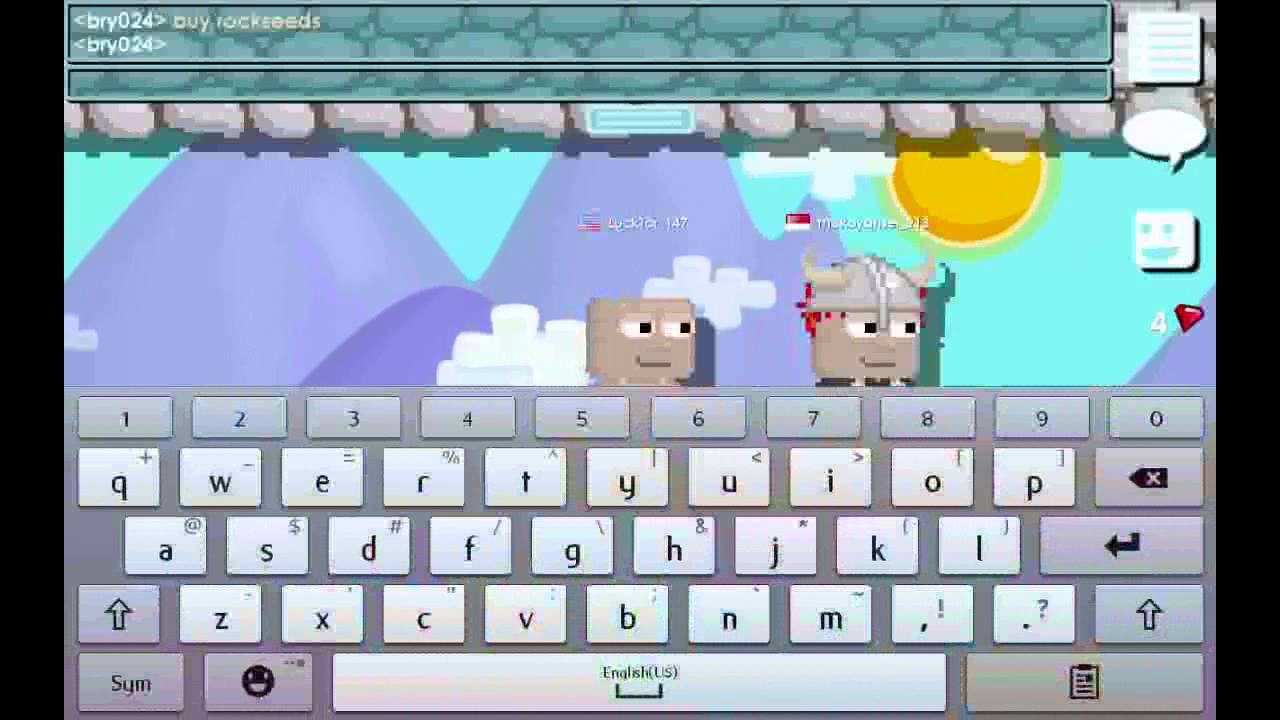
Ejecutar el juego a través de un emulador de Android como BlueStacks traslada el movimiento y la colocación de bloques a periféricos físicos de PC (BlueStacks). Las pantallas de monitor más grandes también facilitan calcular los bordes de las plataformas y los huecos de un solo bloque mucho mejor que mirar fijamente la pantalla de un teléfono.
Para garantizar una respuesta inmediata en los controles sin tirones del emulador, comprueba que tu ordenador cumpla con la base estándar de hardware:
- Sistema operativo: Windows 7 o posterior
- Procesador: Procesador Intel o AMD
- Memoria: Al menos 4GB de RAM
- Almacenamiento: Mínimo 5GB de espacio libre en el disco duro
Las teclas físicas eliminan las zonas muertas y la falta de tacto de las pantallas táctiles, reduciendo los saltos fallidos y las caídas accidentales.

Cofre de Gems
 Cofre de GemsUSD 1.28Comprar ahora
Fuente de Gems
Fuente de GemsUSD 3.37Comprar ahoraLluvia de Gems
Lluvia de GemsUSD 6.74Comprar ahoraRoyal Grow Pass
Royal Grow PassUSD 6.74Comprar ahoraRecompensa de Gems
Recompensa de GemsUSD 20.22Comprar ahoraToken de Suscripción 1 Año
Token de Suscripción 1 AñoUSD 33.71Comprar ahoraAbundancia de Gems
Abundancia de GemsUSD 33.71Comprar ahora
Configuración de atajos de teclado personalizados con Windows PowerToys
Growtopia carece de una reasignación nativa completa de teclas. Los usuarios de Windows pueden solucionar esta limitación con Keyboard Manager de Microsoft PowerToys (Microsoft Learn). Esta herramienta reasigna teclas individuales y atajos por aplicación, lo que significa que las asignaciones solo se activan cuando la ventana del emulador está en primer plano.
| Ajuste / Parámetro | Detalle de implementación | Requisito operativo |
|---|---|---|
| Objetivo de alcance | Específico por aplicación (Nombre del proceso de destino) | Aplica las reasignaciones solo cuando el emulador del juego está enfocado |
| Reasignación de teclas | Teclas individuales (p. ej., cambios de dirección) | Requiere que PowerToys se ejecute en segundo plano |
| Asignación de atajos | Combinaciones de varias teclas | Conserva los atajos predeterminados de Windows fuera de la aplicación |
| Restricciones del sistema | Win+L, Ctrl+Alt+Supr | Reservados por el sistema operativo; no se pueden reasignar |
Para configurar un perfil personalizado para Growtopia:
- Instala e inicia Microsoft PowerToys en tu PC.
- Abre el módulo Keyboard Manager desde el panel de PowerToys.
- Selecciona Reasignar una tecla o Reasignar un atajo.
- Elige la aplicación de destino especificando el nombre del proceso ejecutable de tu emulador para que la escritura estándar no cambie en el resto del sistema.
- Asigna tus teclas individuales preferidas para el movimiento direccional y las acciones.
- Mantén PowerToys ejecutándose en segundo plano mientras juegas; cerrar la aplicación restaura de inmediato el comportamiento predeterminado de las teclas.
Las protecciones estándar de seguridad de Windows impiden reasignar atajos a nivel de sistema como Win + L y Ctrl + Alt + Del. Limita las asignaciones personalizadas a teclas alfanuméricas estándar y modificadores básicos.
Gestión de herramientas básicas: configuración de puño y llave inglesa
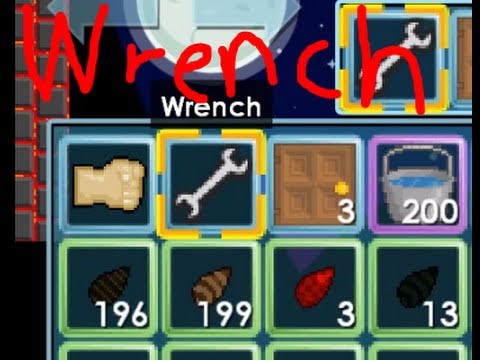
Growtopia basa casi todas sus acciones en dos herramientas principales: el puño y la llave inglesa (Guía para principiantes de BlueStacks). Asignarlas a teclas distintas e independientes es fundamental para no romper bloques por accidente ni fallar acciones al desplazarte.
- El puño: Se utiliza para golpear obstáculos, romper bloques colocados, recolectar cultivos agrícolas y recoger semillas y gemas. En el parkour, usar el puño rápidamente despeja barreras destructibles o activa mecanismos que se accionan con golpes.
- La llave inglesa: Se utiliza para acceder a los menús de configuración, inspeccionar jugadores, modificar el comportamiento de máquinas y ajustar permisos de cerraduras.
Pulsar la tecla de la llave inglesa en lugar del puño mientras estás en el aire abre un menú de inspección, lo que congela el impulso horizontal y te hace caer directamente en las trampas. Asigna el cambio de herramientas a botones laterales del ratón diferenciados o a teclas de teclado bien separadas para evitar que se abran menús accidentales durante tus recorridos.
Optimización del farmeo masivo y la recolección de recursos
Farmear en Growtopia implica romper y volver a colocar miles de bloques en filas horizontales repetitivas. Sin una configuración optimizada, la cantidad de pulsaciones repetidas provoca una gran fatiga en las manos y reduce el rendimiento.
Caminar manualmente de un lado a otro sobre los escombros duplica el tiempo necesario para despejar una capa de cultivo. Los jugadores reducen los movimientos innecesarios utilizando objetos de recolección como Gaia's Beacon (para semillas) y el Unstable Tesseract (para bloques) (Documentación de Growtopia MultiClient Autofarmer). Como estos objetos recogen los botines automáticamente dentro de su radio de acción, puedes mantener pulsada una sola tecla de movimiento y golpear continuamente sin tener que volver sobre tus pasos.
Las gemas y semillas resultantes impulsan la expansión de tus mundos. Las Growtopia Gems permiten comprar World Locks, paquetes y mejoras esenciales para el farmeo. Combinar la recolección automática de botines con controles cómodos en PC mantiene estos ciclos de farmeo rápidos y evita lesiones por esfuerzo repetitivo.
Solución de problemas de latencia de entrada y acciones no registradas
Si notas retraso en los saltos o en los golpes a los bloques, aísla de forma sistemática tu configuración de hardware y software:
- Comprueba la carga del sistema en segundo plano: Confirma que tu equipo mantenga al menos 4GB de RAM disponible y que las descargas en segundo plano estén en pausa para evitar que el procesador reduzca su rendimiento en chips Intel o AMD más antiguos.
- Verifica el estado de la herramienta: Si los atajos personalizados no responden, comprueba que PowerToys esté ejecutándose activamente en la bandeja del sistema y que el nombre del proceso del emulador coincida con la ventana activa actual.
- Separa las teclas de las herramientas: Si los menús de la llave inglesa interrumpen la recolección de bloques, reasigna las casillas de herramientas a extremos separados de tu dispositivo de entrada o a botones de ratón diferentes para evitar pulsaciones accidentales.






Comments