Si Growtopia no se abre en PC, se cierra inmediatamente tras iniciarse o se queda congelado en una pantalla negra, el problema suele deberse a fallos temporales tras un parche, conflictos al inicializar la pantalla, librerías en tiempo de ejecución de Visual C++ ausentes o controladores gráficos desactualizados. Puedes solucionar la mayoría de estos errores de inicio sin perder el progreso de tu cuenta: basta con reiniciar el equipo para limpiar los estados de actualización locales, deshabilitar las optimizaciones de pantalla completa de Windows en el ejecutable y reparar los paquetes redistribuibles de Visual C++ del sistema.
Sigue estos pasos de solución de problemas en orden, avanzando desde ajustes de configuración sin riesgo de pérdida de datos hasta la reparación de dependencias del sistema y la reinstalación completa del cliente.
Paso 1: Eliminar errores temporales y comprobar la ruta de red
Un parche reciente puede dejar archivos temporales de caché en conflicto que provocan el cierre forzado del cliente del juego durante su inicio.
- Cierra cualquier proceso de Growtopia bloqueado en el Administrador de tareas (
Ctrl+Shift+Esc). - Reinicia tu ordenador para vaciar hilos residuales en segundo plano y búferes temporales de actualización.
- Comprueba que el cliente del juego esté totalmente actualizado a través de la fuente de distribución oficial.
- Cambia a una conexión de red alternativa (como una zona Wi-Fi móvil) para confirmar que tu red local o DNS no esté interrumpiendo abruptamente la conexión inicial al abrir el juego.
De acuerdo con los procedimientos documentados de resolución de problemas en Sikayetvar, reiniciar el dispositivo y probar redes alternativas elimina caídas locales en el enrutamiento de red que imitan cierres del cliente del juego.
Paso 2: Deshabilitar las optimizaciones de pantalla completa
Los conflictos al inicializar la pantalla suelen provocar una pantalla negra inmediata o cerrar el cliente a los pocos segundos de abrirse. Las optimizaciones de pantalla completa de Windows interfieren con frecuencia en la forma en que el juego configura su lienzo de renderizado principal.
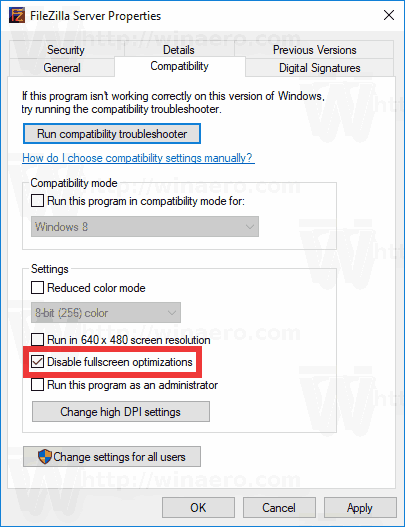
Para evitar errores al inicializar la pantalla:
- Localiza el archivo ejecutable de Growtopia o el acceso directo del escritorio.
- Haz clic derecho sobre el icono y selecciona Propiedades.
- Abre la pestaña Compatibilidad.
- Marca la casilla junto a Deshabilitar optimizaciones de pantalla completa.
- Haz clic en Aplicar y luego en Aceptar.
Como se indica en las respuestas técnicas de la comunidad de Microsoft, desactivar las optimizaciones de pantalla completa obliga al sistema operativo a respetar el escalado nativo de la ventana, solucionando los bloqueos con pantalla negra al iniciar.
Paso 3: Reparar los paquetes redistribuibles de Microsoft Visual C++
La falta o el daño de librerías de enlace dinámico (archivos .dll) impide que el cliente arranque, cerrando a menudo el proceso sin mostrar ningún mensaje de error. Growtopia depende de los componentes estándar de tiempo de ejecución de Visual C++ para procesar su lógica central.
- Presiona
Tecla Windows+Rpara abrir el cuadro de diálogo Ejecutar. - Escribe
appwiz.cply pulsa Enter para abrir Programas y características. - Desplázate hacia abajo hasta las entradas de Microsoft Visual C++ Redistributable.
- Haz clic derecho sobre una entrada, selecciona Cambiar y pulsa Reparar.
- Repite este proceso de reparación con cada una de las versiones instaladas que aparezcan en la lista.
- Reinicia tu ordenador.
Las pautas documentadas en el Soporte de la comunidad de Microsoft señalan que, si la utilidad de reparación integrada no corrige el problema, descargar e instalar directamente los paquetes redistribuibles oficiales x86 y x64 más recientes sobrescribirá los archivos dañados.
Paso 4: Actualizar los controladores de la tarjeta gráfica
Unos controladores de pantalla desactualizados o dañados presentan dificultades para inicializar la ventana de renderizado de Growtopia, provocando que el juego se cierre y vuelva al escritorio al instante.
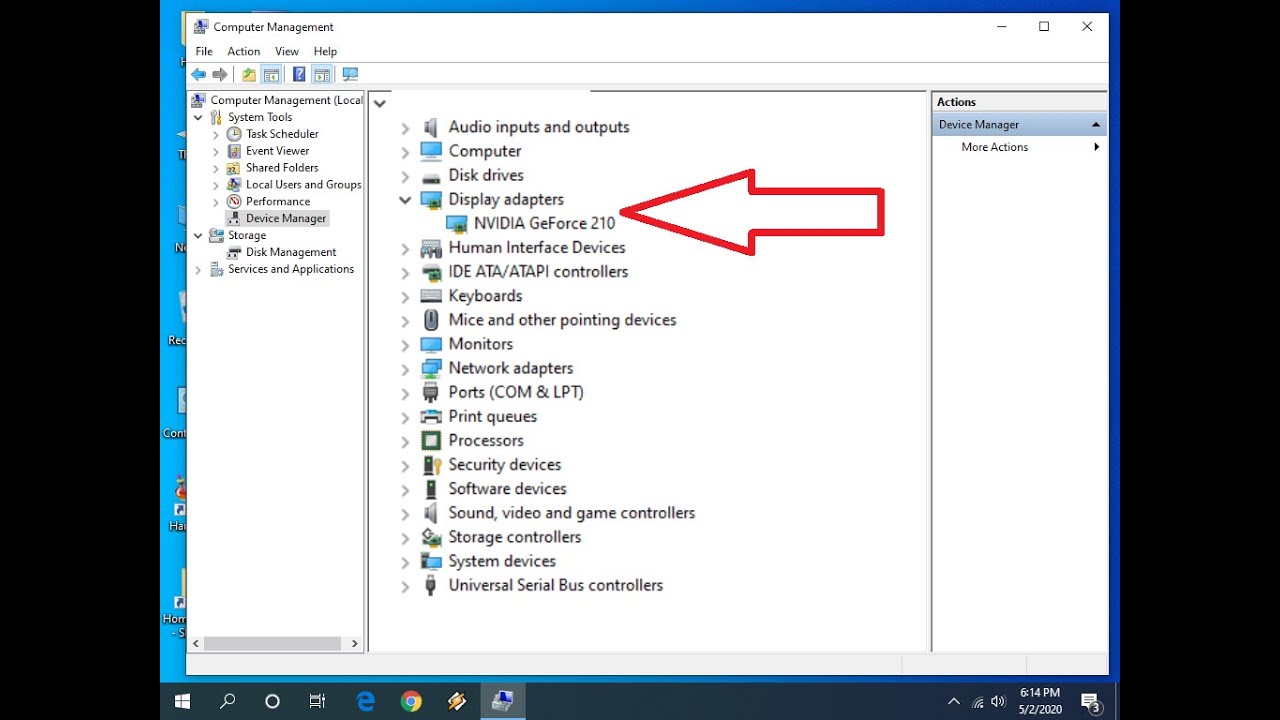
Para actualizar los controladores a través del sistema operativo:
- Inicia sesión en una cuenta con privilegios de administrador.
- Abre el menú Inicio, escribe Administrador de dispositivos y ábrelo.
- Despliega la sección Adaptadores de pantalla.
- Haz clic derecho en tu tarjeta gráfica dedicada o integrada y elige Propiedades.
- Abre la pestaña Controlador, haz clic en Actualizar controlador y selecciona Buscar controladores automáticamente.
- Completa los pasos en pantalla y reinicia tu PC.
El soporte oficial de Ubisoft Mobile destaca las actualizaciones de controladores como una de las principales soluciones para los cierres persistentes. No obstante, existe una discrepancia en las recomendaciones técnicas: mientras que la documentación oficial del juego apunta a la búsqueda automática del Administrador de dispositivos, los diagnósticos generales del sistema Windows aconsejan descargar los paquetes directamente de los fabricantes de hardware (como NVIDIA, AMD o Intel). Los instaladores de los fabricantes suelen incluir un modo de instalación limpia que elimina perfiles residuales dañados que el Administrador de dispositivos podría dejar atrás.
Paso 5: Realizar un inicio limpio y ejecutar análisis del sistema
Los programas de terceros en segundo plano, el software de superposición (overlay) o las dependencias esenciales de Windows dañadas pueden abortar el proceso de inicio. El uso de herramientas de mantenimiento del sistema permite aislar estos conflictos.
Realizar un inicio limpio
- Pulsa
Tecla Windows+R, introducemsconfigy abre Configuración del sistema. - Ve a la pestaña Servicios.
- Marca la casilla Ocultar todos los servicios de Microsoft en la parte inferior.
- Haz clic en Deshabilitar todos.
- Presiona
Ctrl+Shift+Escpara abrir el Administrador de tareas y ve a la pestaña Inicio. - Haz clic derecho en cada aplicación habilitada y selecciona Deshabilitar.
- Reinicia tu sistema e intenta iniciar Growtopia.
Ejecutar análisis de reparación con DISM y SFC
Si se descarta la interferencia de terceros, es posible que archivos del sistema de Windows dañados estén afectando a las dependencias del cliente. La documentación para resolver problemas de Help Desk Geek describe dos herramientas esenciales de línea de comandos para restaurar la estabilidad del sistema operativo:
- Abre el menú Inicio, escribe
cmd, haz clic derecho en Símbolo del sistema y selecciona Ejecutar como administrador. - Ejecuta este comando del servicio de imágenes:
cmd DISM.exe /Online /Cleanup-image /Restorehealth - Cuando finalice, ejecuta el comprobador de archivos de sistema:
cmd sfc /scannow - Espera a que el análisis termine de reparar componentes dañados o ausentes de Windows y, después, reinicia tu PC.
Tabla de referencia diagnóstica
| Síntoma del fallo | Causa raíz más probable | Primer paso de diagnóstico | Referencia de origen |
|---|---|---|---|
| El cliente se cierra inmediatamente tras un parche | Caché obsoleta o caída del enrutamiento local | Reiniciar el dispositivo y probar una red alternativa | Sikayetvar |
| Se queda congelado en una pantalla negra al iniciar | Conflicto con las optimizaciones de pantalla de Windows | Deshabilitar optimizaciones de pantalla completa en propiedades del ejecutable | Microsoft Answers |
| Cierre silencioso o aviso de DLL de runtime ausente | Librerías de Visual C++ dañadas | Ejecutar appwiz.cpl y seleccionar Reparar en todas las versiones | Microsoft Answers |
| Cierre durante la inicialización gráfica | Controlador de GPU desactualizado o dañado | Actualizar mediante el Administrador de dispositivos o realizar una instalación limpia del fabricante | Soporte de Ubisoft |
| Inicio bloqueado por aplicaciones en segundo plano | Conflictos o ganchos de software de terceros | Deshabilitar tareas de inicio no pertenecientes a Microsoft mediante msconfig | Help Desk Geek |
Paso 6: Reinstalación limpia y escalado a soporte técnico
Cuando los ajustes de configuración habituales fallan, los archivos de instalación locales pueden estar demasiado dañados como para repararlos manualmente.
Desinstala Growtopia a través del menú de Configuración de Windows, elimina las carpetas residuales del directorio del juego e instala el cliente desde cero utilizando una cuenta con privilegios de administrador. Como los perfiles de cuenta y los inventarios (incluido tu saldo de Growtopia Gems, World Locks y paquetes de objetos) se guardan en los servidores del juego y no en tu almacenamiento local, una instalación limpia no borrará tu progreso.
Si el cliente sigue fallando tras una instalación limpia, toma capturas de pantalla de cualquier mensaje de error, anota la versión exacta de tu compilación de Windows y envía una solicitud a través de los canales de soporte oficiales para que investiguen tu caso de manera personalizada.

Cofre de Gems
 Cofre de GemsUSD 1.28Comprar ahora
Fuente de Gems
Fuente de GemsUSD 3.37Comprar ahoraLluvia de Gems
Lluvia de GemsUSD 6.74Comprar ahoraRoyal Grow Pass
Royal Grow PassUSD 6.74Comprar ahoraRecompensa de Gems
Recompensa de GemsUSD 20.22Comprar ahoraToken de Suscripción 1 Año
Token de Suscripción 1 AñoUSD 33.71Comprar ahoraAbundancia de Gems
Abundancia de GemsUSD 33.71Comprar ahora






Comments