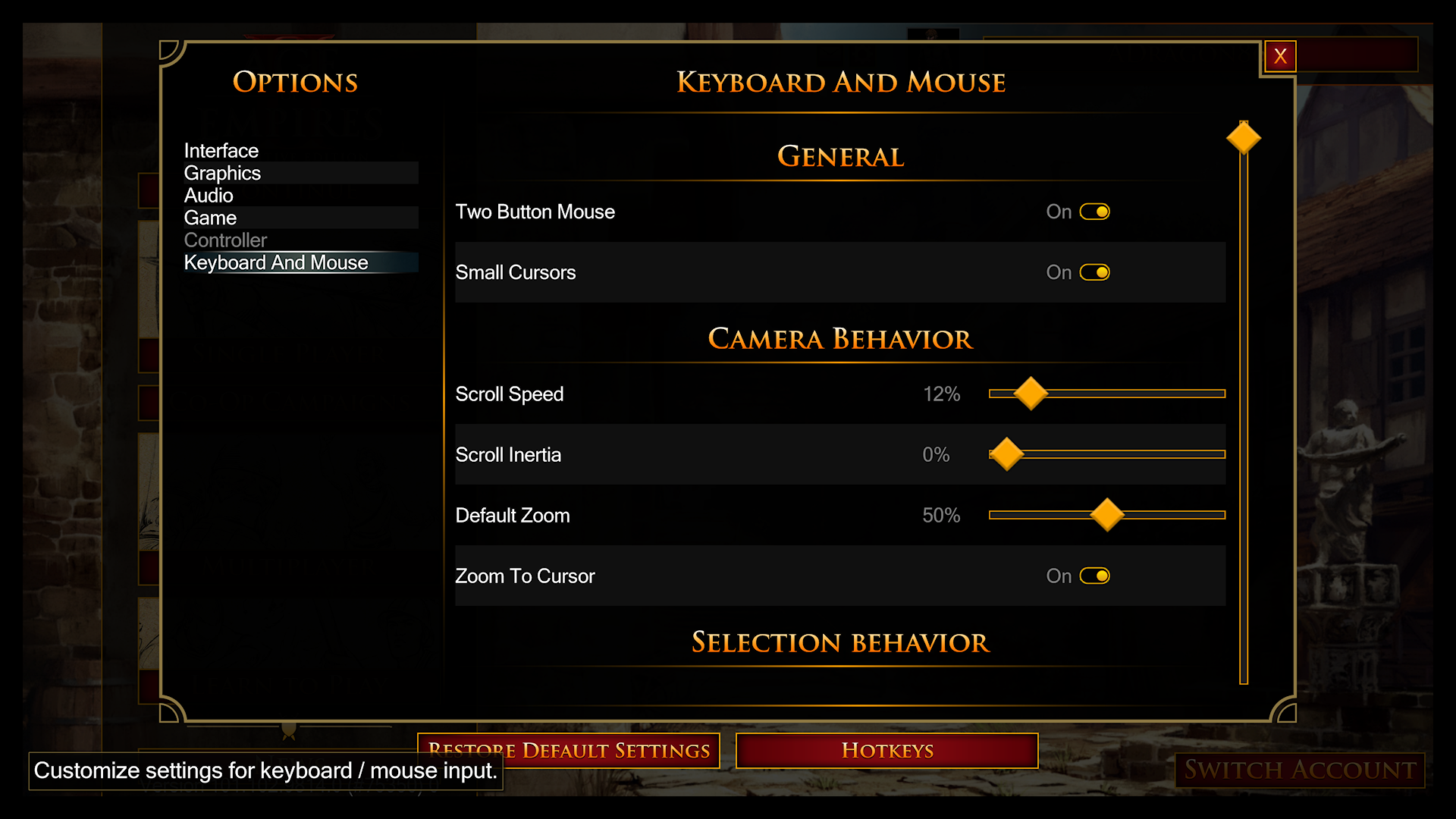
Para cambiar los controles en la edición oficial para PC de Age of Empires Mobile, abre el menú de Ajustes del juego para regular la sensibilidad del ratón, invertir las funciones de los clics izquierdo y derecho o cambiar el tamaño del cursor; para reasignar acciones de despliegue de unidades y activación de habilidades de héroes, ve a Ajustes > Atajos (Age of Empires Mobile PC Edition). Los jugadores que ejecuten la versión móvil en macOS mediante emuladores como BlueStacks Air deben configurar sus asignaciones de teclas personalizadas y pulsaciones de cursor a través del menú superpuesto de controles del emulador (Guía de BlueStacks para Mac).
Cómo ajustar la sensibilidad del ratón y la visibilidad del cursor en PC
El desplazamiento lento de la cámara y los clics imprecisos sobre los objetivos suelen deberse a los parámetros predeterminados del ratón. Puedes calibrar ambos aspectos directamente desde la pantalla principal de ajustes en la edición para PC.
Abre Ajustes desde la barra del menú principal. En este panel, puedes ajustar tres comportamientos básicos del puntero:
- Sensibilidad del ratón: Mueve el control deslizante para aumentar o reducir la velocidad de seguimiento del cursor por la pantalla y el mapa táctico.
- Tamaño del puntero: Aumenta el tamaño del cursor. En los combates multijugador a gran escala con decenas de estandartes de unidades activos y efectos de hechizos, ampliar el puntero evita perder de vista tu marcador de objetivo.
- Invertir botones del ratón: Alterna las funciones principales de los botones izquierdo y derecho del ratón si prefieres el estilo de movimiento clásico de los RTS, como hacer clic derecho para mover ejércitos y clic izquierdo para seleccionar.
También puedes configurar estos ajustes de entrada durante el primer inicio de sesión de tu cuenta a través del aviso inicial de Ajustes de accesibilidad (Age of Empires Mobile PC Edition).

400 Empire Coins
 400 Empire CoinsUSD 0.80Comprar ahora
99 Empire Coins
99 Empire CoinsUSD 0.90Comprar ahora2100 Empire Coins
2100 Empire CoinsUSD 3.89Comprar ahora499 Empire Coins
499 Empire CoinsUSD 3.89Comprar ahora999 Empire Coins
999 Empire CoinsUSD 8.24Comprar ahora4400 Empire Coins
4400 Empire CoinsUSD 8.24Comprar ahora9200 Empire Coins
9200 Empire CoinsUSD 16.11Comprar ahora1999 Empire Coins
1999 Empire CoinsUSD 16.11Comprar ahora24000 Empire Coins
24000 Empire CoinsUSD 41.35Comprar ahora4999 Empire Coins
4999 Empire CoinsUSD 41.75Comprar ahora50000 Empire Coins
50000 Empire CoinsUSD 82.74Comprar ahora9999 Empire Coins
9999 Empire CoinsUSD 82.74Comprar ahora
Reasignar atajos de batalla y despliegue de tropas
Hacer clics en los menús durante el combate en tiempo real genera un retraso que puede costarte una marcha entera. Asignar atajos de teclado específicos te permite activar las habilidades de los comandantes y desplegar refuerzos al instante.
Para reasignar comandos tácticos:
- Haz clic en el icono del engranaje para abrir Ajustes.
- Selecciona la pestaña Atajos en la columna de navegación izquierda.
- Haz clic en la asignación del comando que quieras cambiar, como los atajos para desplegar tropas o activar habilidades de héroes.
- Pulsa la tecla que prefieras para asignarla y luego confirma los cambios.
Los atajos personalizados te permiten activar habilidades de comandantes sin desviar el cursor de tus objetivos principales. Para los jugadores que gestionan varias marchas activas simultáneamente, mantener llenas las colas de unidades es fundamental; muchos recurren a las Monedas del Imperio para acelerar el entrenamiento y la investigación militar.
Navegación por teclado integrada
Más allá de los atajos de batalla personalizados, el cliente para PC incorpora atajos de interfaz predeterminados diseñados para minimizar el desplazamiento del ratón:
- [Esc]: Cierra al instante la ventana activa, el submenú o el cuadro de diálogo.
- [Tab]: Abre un cuadro de selección activo al visualizar las interfaces de Chat, Amigos o Ajustes, lo que permite navegar por los menús únicamente con el teclado (Age of Empires Mobile PC Edition).
Esquemas de control específicos para cada modo
Age of Empires Mobile incluye distintos submodos que modifican las mecánicas de combate y recolección. En lugar de forzar los controles estándar del mapa en minijuegos diferentes, los desarrolladores crearon perfiles de control dedicados para PC adaptados a formatos específicos:
- Batallas mundiales: Configurado para un movimiento de tropas estratégico más amplio y guerras coordinadas de alianza.
- Superviviente del campo de batalla: Asignaciones de teclado y ratón adaptadas para gestionar el movimiento activo en el modo de supervivencia.
- Pesca: Entradas direccionales y de interacción específicas diseñadas para las mecánicas del minijuego de recolección (Age of Empires Mobile PC Edition).
Estos perfiles de modo se activan al entrar en sus respectivos segmentos de juego en PC.
| Ajuste / Opción de control | Ubicación en el menú | Función táctica práctica |
|---|---|---|
| Sensibilidad del ratón | Ajustes | Acelera o ralentiza el movimiento del cursor y la respuesta al arrastrar el mapa (Guía de la edición para PC). |
| Tamaño del puntero | Ajustes | Agranda el cursor para no perderlo de vista en batallas concurridas (Guía de la edición para PC). |
| Invertir botones del ratón | Ajustes | Intercambia las órdenes de clic izquierdo/derecho para usar el estilo clásico de movimiento de los RTS (Guía de la edición para PC). |
| Atajos de batalla y habilidades | Ajustes > Atajos | Permite desplegar tropas y activar habilidades de comandantes rápidamente (Guía de la edición para PC). |
| Cierre rápido de menús | Integrado ([Esc]) | Cierra de inmediato las pantallas superpuestas para volver a centrarse en el campo de batalla (Guía de la edición para PC). |
| Alternar foco de menú | Integrado ([Tab]) | Muestra el cuadro de selección en Chat, Amigos y Ajustes (Guía de la edición para PC). |
Cómo configurar atajos de teclado en emuladores de Mac
Dado que el cliente nativo de la edición para PC está diseñado para Windows, los usuarios de macOS suelen acceder al juego a través de herramientas de emulación de Android como BlueStacks Air.
Al ejecutar el juego en una Mac:
- Inicia Age of Empires Mobile dentro de BlueStacks Air.
- Abre el Editor de controles del emulador (suele encontrarse en el panel lateral superpuesto).
- Sustituye los puntos de arrastre táctiles predeterminados asignando teclas personalizadas a las zonas de pulsación, como las casillas de habilidades y los atajos de los retratos de tropas.
- Asigna el desplazamiento por los bordes de la pantalla o el movimiento del mapa al ratón o a las teclas direccionales para simular los controles nativos de escritorio (Guía de BlueStacks para Mac).
Guarda tu perfil una vez configurado para que la asignación de teclas se mantenga tras las actualizaciones, lo que te ofrecerá controles de escritorio ágiles en macOS comparables a los de la versión nativa de Windows.
Solución de problemas si los controles no responden
Si el arrastre de la cámara se siente lento o los atajos no responden durante los enfrentamientos, sigue estas comprobaciones en orden:
- Comprueba el foco de la ventana de chat: Si pulsaste hace poco
[Tab]o abriste el panel de Chat, es posible que los atajos de teclado se estén enviando directamente a la entrada de texto. Pulsa[Esc]para devolver el foco al campo de batalla. - Restablece el tamaño del puntero: Si los clics del cursor no se registran bien sobre unidades enemigas pequeñas, comprueba que el tamaño del puntero en Ajustes no esté tapando las áreas de impacto de los objetivos.
- Revisa los esquemas del modo activo: Al pasar de las marchas en el mundo abierto a Superviviente del campo de batalla o Pesca, asegúrate de que las teclas que pulses correspondan a los controles específicos de dicho modo y no a los atajos habituales de despliegue militar.
- Vuelve a verificar los perfiles de atajos: Tras las actualizaciones importantes del juego, entra en Ajustes > Atajos para confirmar que las asignaciones personalizadas sigan vinculadas a las teclas deseadas.






Comments