
Para cambiar los controles de Chamet en PC, abre el editor de controles de juego de tu emulador (o pulsa Shift + Tab en modo de pantalla completa), selecciona Editar y coloca controles táctiles virtuales sobre los botones fijos en pantalla de la aplicación. Puedes asignar atajos de teclado como Espacio o teclas de letras a los elementos interactivos, comprobar su ubicación y confirmar los cambios con la marca de verificación, tal y como indica la Ayuda de Google Play. Dado que Chamet utiliza una interfaz móvil, asignar combinaciones de teclas permite a los streamers y anfitriones iniciar llamadas, gestionar regalos y controlar las funciones en vivo sin tener que hacer clic manualmente en cada botón.
Por qué se necesitan emuladores de PC para transmitir en vivo en Chamet
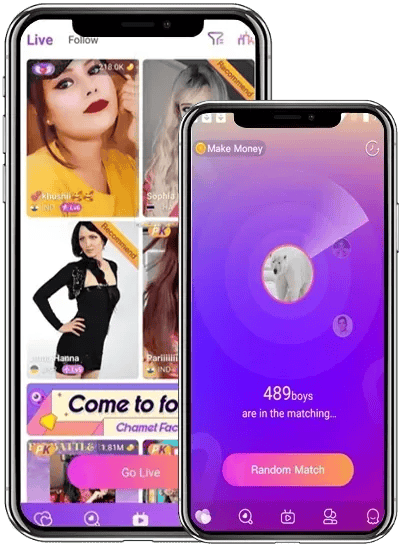
Chamet ofrece accesos directos oficiales para escritorio y versiones web, pero estos clientes presentan importantes limitaciones funcionales. En el cliente nativo para PC puedes realizar videollamadas estándar y unirte a salas de chat existentes, pero no puedes emitir tu propia transmisión en directo ni explorar contenido dinámico de usuarios, tal como documenta Kingshiper. Los creadores que deseen transmitir desde una configuración de escritorio deben ejecutar la versión de Android mediante un emulador o una herramienta de duplicación de pantalla por USB.
Configurar la aplicación dentro de un emulador requiere una instalación manual externa (sideloading). Google retiró Chamet de Google Play Store en 2023 tras problemas relacionados con las políticas sobre contenido generado por usuarios, según informó Joytify. Como consecuencia, los emuladores no pueden instalar Chamet directamente a través del buscador integrado de Play Store. Es necesario obtener el archivo APK oficial mediante los canales de distribución web directa de Chamet y arrastrar el archivo a la interfaz del emulador para instalarlo.

62.500 Diamantes
 62.500 DiamantesUSD 9.67Comprar ahora
187.500 Diamantes
187.500 DiamantesUSD 29.13Comprar ahora625.000 Diamantes
625.000 DiamantesUSD 96.67Comprar ahora1.875.000 Diamantes
1.875.000 DiamantesUSD 291.76Comprar ahora3.750.000 Diamantes
3.750.000 DiamantesUSD 583.52Comprar ahora
Configuración paso a paso de teclas para Chamet en PC
Las aplicaciones móviles cuentan con elementos de interfaz fijos que permanecen en el mismo lugar durante las llamadas y directos. El uso de la herramienta de asignación de teclas de BlueStacks o los editores de control estándar de los emuladores te permite superponer teclas físicas del teclado directamente sobre estos puntos de pulsación, liberando tu mano del ratón de tareas repetitivas de navegación, según explica BlueStacks.
Para asignar combinaciones de teclas en la interfaz de Chamet:
- Inicia tu emulador, abre la aplicación de Chamet previamente instalada e ingresa a una sala en vivo o a la interfaz de llamada de prueba.
- Abre el menú de controles superpuestos haciendo clic en el icono de Controles de juego en la barra lateral del emulador, o presiona Shift + Tab si estás a pantalla completa, tal como detalla la Ayuda de Google Play.
- Selecciona Editar para abrir el lienzo de asignación.
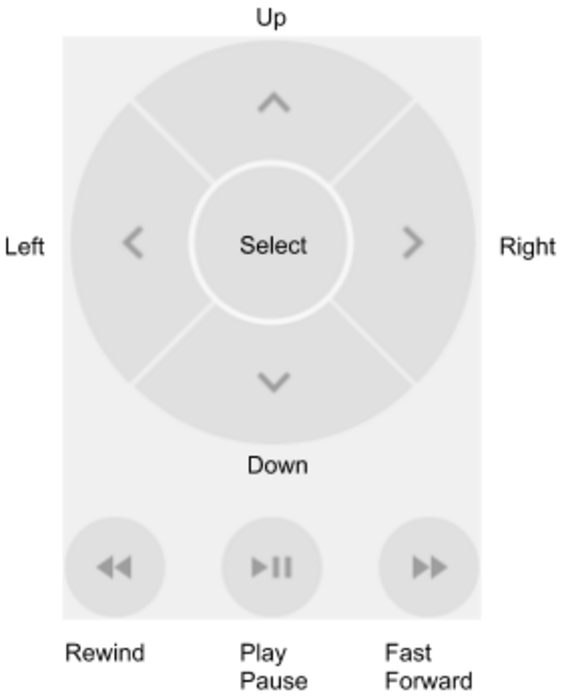
- Haz clic en Toque / Punto de pulsación y luego pulsa en la pantalla donde se encuentre el botón de Chamet correspondiente (como el panel de regalos, aceptar llamada o el botón de silenciar).
- Pulsa la tecla del teclado o el botón del ratón que quieras asignar a esa posición.
- Arrastra y ajusta el tamaño del punto de pulsación para que quede perfectamente alineado sobre el botón en pantalla.
- Haz clic en la marca de verificación para guardar tu configuración.
- Pulsa F12 para activar o desactivar la visibilidad de las etiquetas de teclas en pantalla durante tu transmisión, de acuerdo con la Ayuda de Google Play.
Distribución de teclas recomendada para streamers
Una distribución optimizada separa la gestión de la transmisión de la interacción con los espectadores. La siguiente tabla describe las asignaciones prácticas para las acciones principales en vivo de Chamet:
| Acción de la interfaz | Tecla recomendada | Propósito funcional |
|---|---|---|
| Abrir/cerrar menú de regalos | G | Abre al instante el menú de selección de regalos virtuales |
| Envío rápido de regalos | Espacio | Envía el regalo seleccionado sin necesidad de arrastrar |
| Silenciar / Activar micrófono | M | Alterna el audio del anfitrión durante las transmisiones en vivo |
| Girar / Cambiar cámara | C | Alterna entre la señal de video virtual frontal y trasera |
| Finalizar / Rechazar llamada | Escape | Descarta solicitudes privadas entrantes o cierra menús |
| Aceptar llamada | Enter | Confirma llamadas privadas de video 1 a 1 entrantes |
Los streamers que utilizan Diamantes de Chamet para iniciar videollamadas privadas, enviar regalos animados a otros creadores o desbloquear ventajas interactivas en salas se benefician al asignar el menú de regalos y los botones de confirmación de llamadas a teclas de fácil acceso. Esto mantiene las herramientas de interacción y gasto siempre a mano mientras se gestionan las ventanas de video en el escritorio.
Configuración del micrófono y de la cámara virtual
Los emuladores de Android aíslan el hardware de audio y video del sistema host, por lo que requieren un enrutamiento explícito para que Chamet pueda capturar las entradas de tu PC.
De forma predeterminada, la entrada de audio del micrófono está desactivada en los emuladores de Android por motivos de privacidad y rendimiento del sistema. Para conectar tu micrófono de escritorio a las llamadas de Chamet, abre la ventana de Controles extendidos del emulador, ve a la pestaña Micrófono y activa la casilla "Virtual microphone uses host audio input", tal como explica Android Developers. Si esta opción está apagada, Chamet transmitirá en silencio aunque Windows muestre niveles activos en el micrófono.
En cuanto a la señal de cámara, configura los ajustes del emulador para que reconozca una cámara web USB física o una cámara virtual por software (como OBS Virtual Camera). Ajusta la entrada de la cámara frontal en la configuración de dispositivos del emulador para que coincida con la fuente de video deseada antes de abrir Chamet. Si la imagen aparece invertida, utiliza las opciones de transformación de tu programa de streaming para voltear horizontalmente la imagen antes de enviarla a la señal virtual.
Solución de problemas de controles y entradas
Cuando los controles no responden en Chamet, el problema suele deberse al cambio de tamaño de la ventana del emulador o al enfoque de entrada:
- Puntos de toque desalineados: Cambiar la resolución del emulador o alternar entre el modo ventana y pantalla completa puede desplazar las coordenadas de los elementos en pantalla. Si al presionar una tecla se pulsa el botón incorrecto, vuelve a abrir el Editor de controles, arrastra los puntos de pulsación de nuevo sobre los elementos de la interfaz móvil y confirma con la marca de verificación.
- Teclas que no responden: Si las asignaciones dejan de funcionar por completo, haz clic una vez dentro de la ventana del emulador para devolver el foco del sistema operativo al entorno Android. Si se bloquea la captura de teclas en segundo plano, comprueba que los atajos de control del juego estén activados en la barra lateral del emulador.
- Pantalla de transmisión saturada: Si las etiquetas de las teclas bloquean tu vista del chat o del video entrante, pulsa F12 para ocultar las indicaciones visuales mientras mantienes activas las funciones de las teclas, según la Ayuda de Google Play.
- Sin salida de audio: Si las personas en la llamada no pueden escucharte, vuelve a revisar el menú de Controles extendidos y asegúrate de que la opción "Virtual microphone uses host audio input" permanezca activada, ya que algunos emuladores pueden restablecer este ajuste tras reiniciar, como señala Android Developers.






Comments