¿Cansado de que los avisos de energía despierten tu móvil? Aprende a desactivar rápido las notificaciones de Neverness to Everness en tus ajustes.
Los avisos constantes de energía interrumpen tu rutina diaria. En Neverness to Everness (NTE), Hotta Studio te sumerge en la sobrenatural ciudad de Hethereau para cazar anomalías, comprar propiedades y tunear coches. Sin embargo, tras su propuesta de mundo abierto se esconde un sistema de notificaciones muy invasivo, diseñado para devolverte al juego a todas horas.
Los reinicios diarios, los avisos de límite de energía y los temporizadores de encargos llenan la pantalla de bloqueo sin descanso. Si prefieres recorrer este universo a tu propio ritmo y sin vibraciones molestas, necesitas ajustar los permisos de las alertas. Aquí te explicamos cómo desactivar las notificaciones push en Neverness to Everness mediante los ajustes del cliente, los canales de Android y las opciones de iOS.
Por qué Neverness to Everness no para de enviar avisos a tu móvil
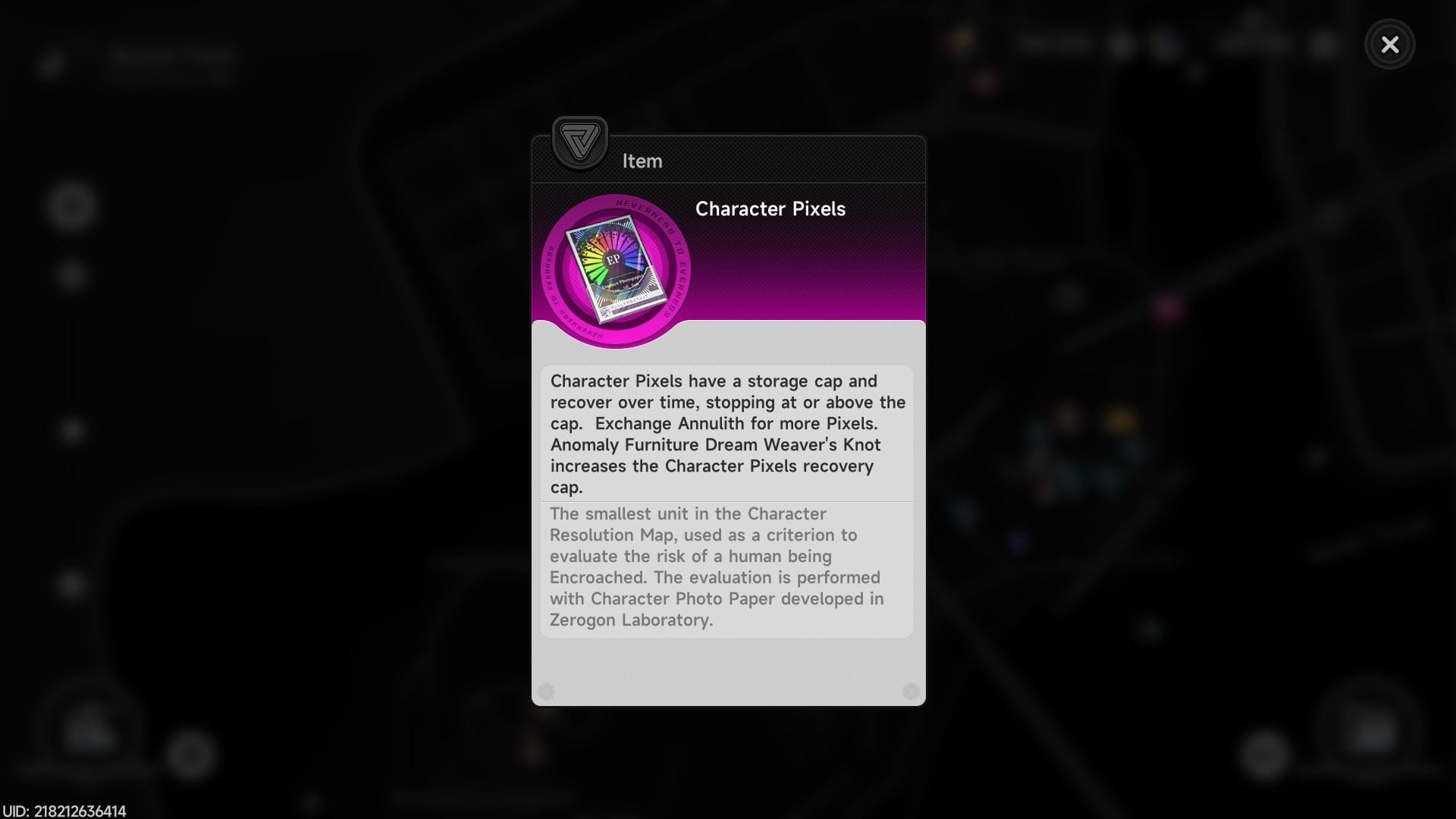
La frecuencia de alertas en NTE proviene directamente de su sistema de doble recurso. La energía básica de combate se basa en los Character Pixels, que se regeneran a razón de un punto cada seis minutos. Esto equivale a 10 Character Pixels por hora, alcanzando el tope de 240 puntos cada 24 horas. En cuanto el depósito se llena, el juego envía una notificación push de alta prioridad.
Por su parte, la City Stamina gestiona los encargos semanales de Hethereau Hobbies. Aunque este medidor se restablece por completo durante el reinicio del servidor de los lunes a las 05:00 AM, el juego no deja de mandar recordatorios a mitad de semana para que no te olvides de las tareas pendientes. Alcanzar el nivel 16 de City Tycoon duplica el gasto de energía y las recompensas en un 100% al tiempo que genera 1.000 Fons por cada punto consumido, pero las alertas seguirán llegando sin importar tu rango empresarial.
El cambio de día en los servidores desata una tercera oleada de avisos. Los grupos de servidores regionales (América, Europa, Asia y Sudeste Asiático) se reinician a las 05:00 AM, hora del servidor. En cuanto pasa esa hora, cualquier recompensa de misión diaria sin reclamar, tirada de fortuna o tarea de exploración temporal activará un aviso automático.

All in One(60+300+980+1980+3280+6480)Riftcrystal
 All in One(60+300+980+1980+3280+6480)RiftcrystalUSD 132.31Comprar ahora
Riftcrystal Mining Permit
 Riftcrystal Mining PermitUSD 3.29Comprar ahora
6480Riftcrystal (First Top Up Get Double)
6480Riftcrystal (First Top Up Get Double)USD 65.84Comprar ahora3280Riftcrystal (First Top Up Get Double)
3280Riftcrystal (First Top Up Get Double)USD 32.92Comprar ahora1980Riftcrystal (First Top Up Get Double)
1980Riftcrystal (First Top Up Get Double)USD 19.75Comprar ahora980Riftcrystal (First Top Up Get Double)
980Riftcrystal (First Top Up Get Double)USD 9.87Comprar ahora300Riftcrystal (First Top Up Get Double)
300Riftcrystal (First Top Up Get Double)USD 3.29Comprar ahora60Riftcrystal (First Top Up Get Double)
60Riftcrystal (First Top Up Get Double)USD 0.65Comprar ahora
Ajustes de notificación del juego frente a controles del sistema operativo
Puedes gestionar los avisos de dos formas: dentro del propio juego o desde el sistema operativo de tu dispositivo. Los selectores internos permiten filtrar categorías concretas, mientras que los permisos del sistema actúan como un apagado total y definitivo.
El panel de ajustes del cliente de NTE incluye opciones de sonido, efectos de combate y tipos de alertas. Modificar estas preferencias internas resulta muy útil si quieres seguir recibiendo mensajes directos de tus amigos pero sin avisos de energía. Sin embargo, las actualizaciones importantes del juego a veces restablecen estos parámetros por defecto.
Para asegurarte un silencio absoluto, bloquearlas desde el sistema operativo es la alternativa más fiable. Retirar los permisos del sistema impide por completo que el cliente coloque avisos en tu panel de notificaciones. Si prefieres centrar tus partidas en completar encargos sin perder el tiempo lidiando con ventanas emergentes, también puedes conseguir tu Annulith y recursos en arctopup para acelerar tus ciclos de progresión.
Cómo silenciar las alertas en dispositivos Android
Android organiza las alertas de las aplicaciones en canales independientes, lo que te permite elegir entre un bloqueo absoluto o recibirlas de forma silenciosa en el panel desplegable.
Bloqueo total de notificaciones de la aplicación
Para suprimir por completo cualquier icono, aviso visual o vibración procedente del juego:
- Entra en los Ajustes del dispositivo.
- Pulsa en Notificaciones (o Aplicaciones y notificaciones, según la versión de tu sistema).
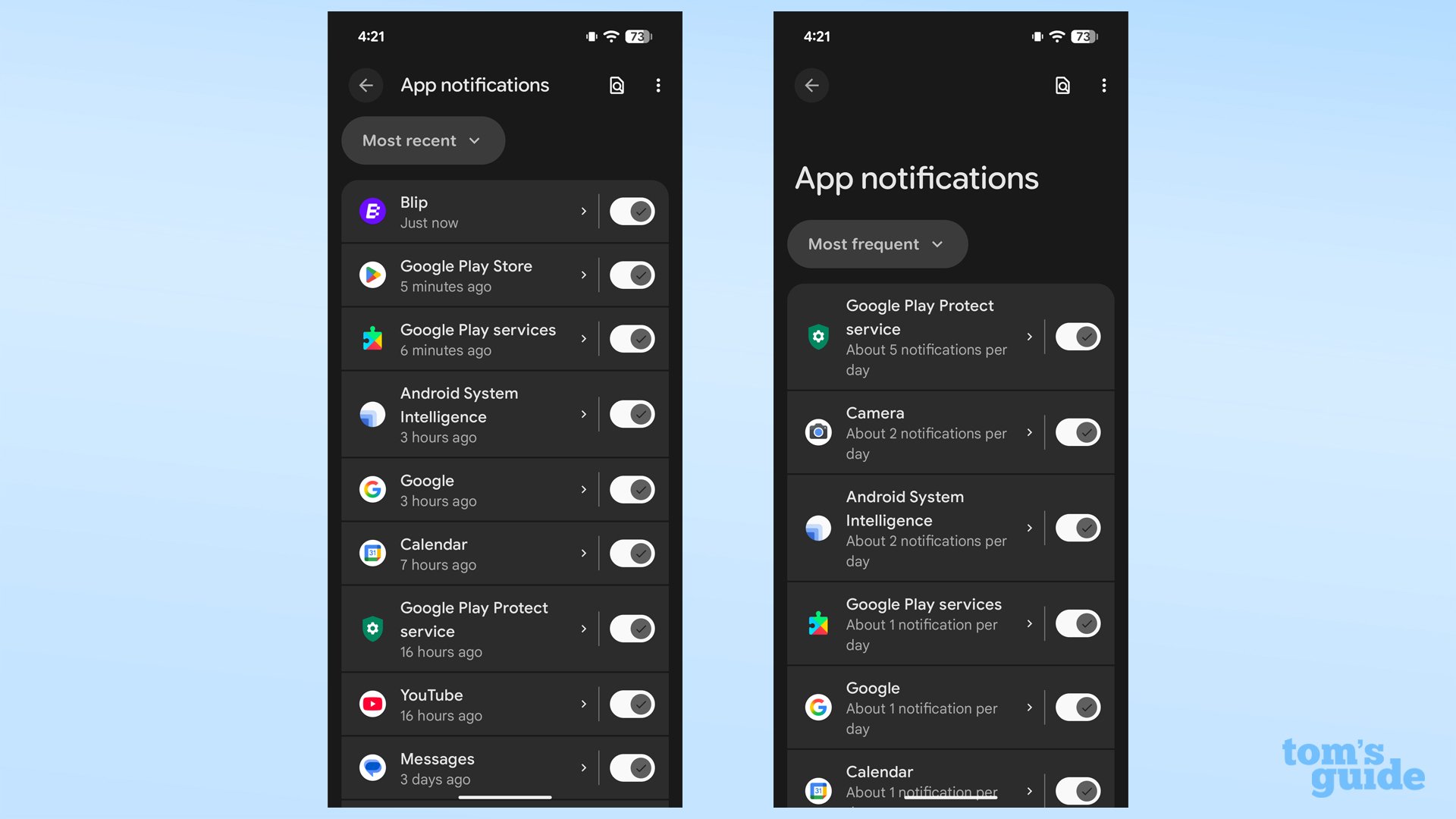
- Toca en Notificaciones de aplicaciones y baja hasta localizar Neverness to Everness.
- Desactiva el interruptor principal marcándolo en Desactivado.
Con esto evitarás que el juego añada iconos a la barra de estado o genere tarjetas en la pantalla de bloqueo.
Configurar notificaciones silenciosas en el panel
Si quieres llevar el control de la energía sin interrupciones sonoras ni hápticas:
- Ve a Ajustes > Notificaciones > Notificaciones de aplicaciones > Neverness to Everness.
- Pulsa en la categoría concreta que quieras modificar (como Energía o Recordatorios generales).
- Cambia el modo de alerta de Con sonido a Silencioso.
- Desactiva la opción Mostrar en pantalla.
Las alertas silenciosas se enviarán directamente al panel desplegable superior sin encender la pantalla, sin vibrar y sin mostrar ventanas flotantes sobre otras aplicaciones activas.
Acción rápida desde las alertas emergentes entrantes
Puedes silenciar canales específicos en el mismo momento en que llega una notificación. Despliega la barra superior, mantén pulsado el aviso de Neverness to Everness y toca el icono de la rueda de ajustes. Desactiva las alertas de esa categoría para silenciarla de inmediato sin tener que navegar por los menús del teléfono.
Para impedir que los avisos en segundo plano enciendan el panel, dirígete a Ajustes > Notificaciones > Notificaciones en pantalla de bloqueo y selecciona No mostrar notificaciones.
Cómo desactivar las alertas push en iOS
Los dispositivos de Apple gestionan las notificaciones de NTE a través de los permisos generales del sistema, el Resumen programado y los modos de concentración específicos para juegos.
Desactivación completa de notificaciones
Para eliminar de raíz todas las tiras, globos y sonidos en tu iPhone:
- Abre Ajustes en tu dispositivo iOS.
- Desplázate hacia abajo por la lista de apps y pulsa en Neverness to Everness.
- Selecciona Notificaciones.
- Desactiva la opción Permitir notificaciones.
Esto quitará de inmediato las tiras visuales, los sonidos, los globos de recuento en el icono y los widgets de la pantalla de bloqueo.
Agrupar alertas con el Resumen programado
En iOS 15.0 o versiones posteriores, puedes reunir los avisos de energía y eventos en resúmenes periódicos:
- Entra en Ajustes y pulsa en Notificaciones.
- Elige Resumen programado y actívalo.
- En la sección Apps en el resumen, marca la casilla de Neverness to Everness.
- Establece las horas de entrega que prefieras (por ejemplo, a las 08:00 AM y a las 07:00 PM).
iOS retendrá los avisos de NTE en segundo plano hasta la hora seleccionada, mostrándolos todos juntos en un único bloque.
Modo de concentración para jugar sin molestias
Un modo de concentración personalizado te permite silenciar avisos mientras juegas. Ve a Ajustes > Modos de concentración, crea un perfil de Juego y configúralo para silenciar automáticamente las notificaciones entrantes siempre que se ejecute un juego a pantalla completa.
La siguiente tabla detalla las rutas exactas y el resultado de cada método para gestionar las notificaciones de NTE en los dos sistemas operativos móviles principales.
| Plataforma y método | Ruta exacta del menú | Comportamiento resultante de la alerta |
|---|---|---|
| Bloqueo total en iOS | Ajustes > Neverness to Everness > Notificaciones > Desactivar "Permitir notificaciones" | Bloquea totalmente tiras, sonidos, globos en iconos y avisos en pantalla de bloqueo. |
| Resumen programado en iOS | Ajustes > Notificaciones > Resumen programado > Añadir NTE | Agrupa las alertas de energía y eventos en un resumen periódico a horas fijas. |
| Bloqueo total en Android | Ajustes > Apps y notificaciones > NTE > Notificaciones > Desactivar | Impide que cualquier alerta aparezca en el panel, la barra de estado o la pantalla de bloqueo. |
| Modo silencioso en Android | Ajustes > Aplicaciones > NTE > Notificaciones > Categoría > Marcar "Silencioso" | Envía los avisos directamente al panel desplegable sin sonido, vibración ni ventanas emergentes. |
| Acción rápida en Android | Mantener pulsada la tira de NTE > Tocar rueda > Desactivar alertas | Desactiva el canal de alerta activo al instante desde el propio panel desplegable. |
Conclusión: Aunque ambos sistemas operativos admiten el bloqueo total de notificaciones, Android destaca por permitir la entrega silenciosa por categorías e iOS por su capacidad de agrupar avisos en el Resumen programado.
Perfiles de notificación recomendados para jugadores
La configuración de las alertas debe adaptarse a la frecuencia con la que entras en Hethereau. Una cuenta que solo inicia sesión un par de veces por semana para personalizar coches requiere ajustes muy distintos a los de un jugador que optimiza los límites de energía a diario.
                    [Elige tu perfil de alertas]
                                 |
        +------------------------+------------------------+
        |                                                 |
 [Concentración total]                             [Equilibrio diario]
   - Desactiva todas las alertas del SO              - iOS: Resumen programado
   - Comprueba Pixels manualmente                    - Android: Entrega silenciosa en panel
   - Cero interrupciones en el móvil                 - Mantiene datos del reinicio a las 05:00 AM
El perfil "Cero interrupciones" (Recomendado)
Aplica esta configuración para evitar que el teléfono te moleste durante las horas de trabajo o descanso: 1. Desactiva por completo las notificaciones del sistema operativo en los ajustes del dispositivo. 2. Entra en el cliente de NTE y apaga todos los avisos secundarios. 3. Comprueba tus Character Pixels de forma manual en tus sesiones habituales de mañana o tarde. 4. Revisa la City Stamina semanal antes del reinicio de los lunes a las 05:00 AM.
El perfil "Control activo de recursos"
Utiliza esta configuración para asegurarte de que tus Character Pixels nunca se queden estancados en el límite de 240/240: 1. En Android, activa las alertas en modo Silencioso para las categorías de energía, de modo que se registren sin vibrar ni sonar. 2. En iOS, añade Neverness to Everness a tu Resumen programado a mediodía y por la noche. 3. Mantén desactivadas las tiras en la pantalla de bloqueo para no saturarla de iconos. 4. Para progresar más rápido en la mejora de personajes y materiales de construcción, gestiona las mejoras de tu cuenta en arctopup durante tus sesiones de juego programadas.
Exigencias de hardware, consumo de batería y almacenamiento
La entrega de notificaciones en segundo plano está estrechamente ligada a los recursos del sistema y a los perfiles energéticos. El cliente móvil exige al menos 20GB de almacenamiento interno libre tanto en Android (Android 10.0+) como en iOS (iOS 15.0+).
El hardware recomendado incluye procesadores Snapdragon 8 Gen 2 o Dimensity 9200 en Android, y un iPhone 14 Pro o superior en el entorno de Apple. Si el espacio libre baja de los 20GB, el sistema operativo borrará agresivamente la memoria caché en segundo plano, lo que puede retrasar o cancelar el envío de tokens push.
Los modos de ahorro de batería también interfieren en la sincronización en segundo plano. Cuando la carga del dispositivo cae entre el 10% y el 15%, la gestión de energía restringe la transferencia de datos en reposo. Ciertas capas de personalización muy agresivas (especialmente EMUI en terminales Huawei) cierran los procesos en segundo plano de raíz salvo que configures el juego como una aplicación protegida o sin restricciones dentro de los ajustes de batería.
Si dejas de recibir avisos de energía cuando te queda poca batería, se debe a que el administrador de energía del dispositivo ha cerrado el proceso receptor de NTE.
La siguiente tabla muestra cómo interactúan las especificaciones de hardware, el almacenamiento y los umbrales de energía con la recepción de avisos.
| Parámetro del sistema | Requisito mínimo / Umbral | Hardware recomendado | Impacto en las alertas en segundo plano |
|---|---|---|---|
| Almacenamiento libre | 20GB de espacio libre | Más de 30GB libres | La falta de espacio provoca el vaciado de caché y la pérdida de tokens push. |
| Sistema operativo | Android 10.0+ / iOS 15.0+ | Android 14+ / iOS 17+ | Habilita canales avanzados de notificación y soporte para Resumen programado. |
| Ahorro de batería | Nivel de batería entre 10% y 15% | Batería por encima del 20% | Restringe los datos en segundo plano, retrasando avisos de recarga de energía. |
| SoC / Procesador | Chips básicos para gaming | Snapdragon 8 Gen 2 / Dimensity 9200 / A16 Bionic | Evita que el sistema cierre tareas por exceso de uso de memoria en reposo. |
| Límites de energía OEM | Cierre estricto en segundo plano | Ajuste de batería "Sin restricciones" | Impide que las capas de Android cierren los procesos receptores de alertas. |
Conclusión: Disponer de al menos 20GB de espacio libre y ejecutar el juego con un perfil de batería sin restricciones garantiza una recepción fluida y sin retrasos en las notificaciones.
Privacidad en el móvil y permisos en segundo plano
Desactivar las alertas push también reduce el tráfico de datos en segundo plano. Neverness to Everness utiliza identificadores de dispositivo como UUID, el IDFA de Apple y el ID de publicidad de Google para gestionar la autenticación.
Cada notificación push activa reactiva los módems de red del teléfono para comunicarse con las pasarelas de envío y verificar los tokens de registro. Retirar el acceso a las notificaciones y desactivar el rastreo entre aplicaciones en los menús de privacidad evita estas constantes conexiones de fondo.
Si quieres hacerte con materiales sin necesidad de mantener el juego abierto de fondo todo el día, adquiere tus paquetes premium en arctopup directamente a través de su plataforma web.
Mecánicas de reinicio del servidor y horarios de alertas
Conocer los horarios de los servidores regionales te permite anticiparte a las notificaciones automáticas. Neverness to Everness cuenta con cuatro regiones principales: América, Europa, Asia y Sudeste Asiático.
El reinicio diario tiene lugar a las 05:00 AM, hora del servidor, momento en el que se actualizan: - La disponibilidad de misiones diarias - Las tiradas diarias de fortuna - Los límites de instancias de exploración - Las metas de eventos diarios por tiempo limitado
Los reinicios semanales ocurren cada lunes a las 05:00 AM, hora del servidor, recargando toda la City Stamina para Hethereau Hobbies.
Si mantienes las notificaciones activadas, los servidores regionales enviarán una tanda de avisos automáticos entre las 05:00 AM y las 05:15 AM de la hora local del servidor según se reactiven las funciones diarias.
En la siguiente tabla puedes consultar los horarios clave de progresión y reinicio que rigen el sistema automático de alertas del juego.
| Mecánica o sistema | Frecuencia de recarga | Horario de reinicio / Límite | Condición de activación del aviso push |
|---|---|---|---|
| Character Pixels | +1 punto cada 6 minutos | Máximo 240 puntos al día (10/h) | Envía una alerta inmediata en cuanto se alcanza el tope de 240. |
| City Stamina | Recarga semanal completa | Lunes a las 05:00 AM, hora del servidor | Envía recordatorios a principios de semana y antes de caducar el domingo por la noche. |
| Misiones diarias y fortunas | Cambio de día diario | 05:00 AM diarias, hora del servidor | Manda avisos tras el reinicio si no se han reclamado las recompensas diarias. |
| City Tycoon (Niv. 16) | Ventaja de progresión directa | Multiplicador de coste/recompensa al 100% | Otorga 1.000 Fons por punto gastado; agiliza las tareas semanales. |
| Servidores regionales | América, Europa, Asia, SEA | 05:00 AM fijas según región | Las alertas se acumulan al llegar el reinicio matutino de cada servidor. |
Conclusión: Puesto que los Character Pixels tardan exactamente 24 horas en llenarse, un sistema de alertas sin configurar avisará a tu dispositivo todos los días a la hora exacta en la que tu energía llegue al máximo.
Preguntas frecuentes
¿Cómo desactivo las notificaciones push de Neverness to Everness en Android?
Abre los Ajustes del teléfono, toca en Aplicaciones y notificaciones, selecciona Neverness to Everness y desmarca la opción Notificaciones. Con esto bloquearás todas las alertas entrantes del juego.
¿Cómo quito los avisos push de Neverness to Everness en iPhone?
Entra en los Ajustes del iPhone, baja hasta la lista de aplicaciones instaladas, pulsa en Neverness to Everness, entra en Notificaciones y desactiva Permitir notificaciones. También puedes incluirlas en un Resumen programado si prefieres recibirlas por lotes.
¿Es posible recibir notificaciones de NTE en Android de forma silenciosa y sin ventanas emergentes?
Sí, entra en la categoría de notificaciones de la app dentro de los Ajustes de Android y marca "Silencioso" en lugar de "Con sonido". De este modo, las actualizaciones de energía irán directas al panel desplegable sin sonar ni vibrar.
¿Cómo programo las notificaciones de NTE en lugar de bloquearlas en iOS?
Activa la función Resumen programado en Ajustes > Notificaciones dentro de iOS y añade Neverness to Everness a la lista. Recibirás las alertas agrupadas exclusivamente a las horas fijadas sin sufrir interrupciones constantes durante el día.
¿Desactivar las alertas push afectará a mi correo del juego o a la regeneración de energía?
No, apagar las notificaciones push solo evita que los avisos se muestren en tu pantalla. Tus Character Pixels, la City Stamina y los correos con recompensas seguirán acumulándose y regenerándose con total normalidad en el servidor.
¿Puedo desactivar los avisos directamente desde una notificación entrante?
Sí, mantén pulsada la tira de notificación cuando aparezca en el panel y toca el icono de la rueda de ajustes. Desde ahí podrás apagar de inmediato las alertas correspondientes a esa categoría concreta.
Balance final sobre la gestión de alertas en el móvil
Los sistemas de alertas móviles buscan retener al usuario por encima de respetar su tiempo. En un RPG de mundo abierto como Neverness to Everness, permitir avisos constantes por límites de energía y reinicios diarios convierte el juego en una rutina molesta.
Los bloqueos desde el sistema operativo en Android e iOS representan la solución más limpia y eficaz. Los Character Pixels se seguirán acumulando a un ritmo de 10 puntos por hora hasta llegar a 240, y la City Stamina se reiniciará puntualmente cada lunes a las 05:00 AM independientemente de tus alertas. Apagar las notificaciones en los ajustes de tu sistema te permitirá recorrer Hethereau únicamente cuando a ti te apetezca.






Comments