
Para vincular tu cuenta de invitado de Heartopia en Android, toca el ícono de engranaje dentro del juego para abrir Ajustes, selecciona la pestaña Cuenta y elige registrarte con un correo electrónico o iniciar sesión con una red social existente para vincular tu perfil. La vinculación sincroniza de inmediato el nivel de tu personaje, las construcciones de tu isla, los objetos, las listas de amigos y los hitos de las misiones en todos tus dispositivos para que puedas cambiar de hardware sin perder tus datos guardados.
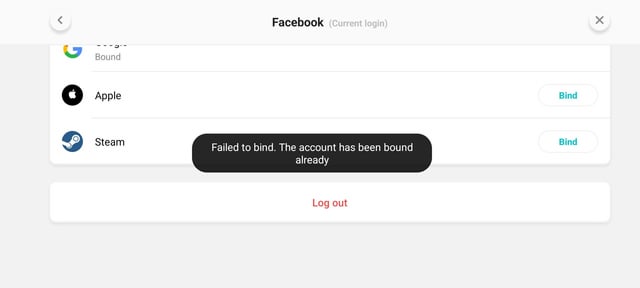
Paso a paso: Cómo vincular una cuenta de invitado en Android
Jugar con un perfil de invitado mantiene tus archivos de guardado vinculados al almacenamiento local. Si tu dispositivo se avería o borras los datos de la aplicación, ese progreso desaparecerá de forma permanente. Proteger tu partida guardada toma menos de dos minutos dentro del cliente.
- Inicia la aplicación de Heartopia en tu teléfono o tableta Android y entra a tu sesión de juego activa.
- Toca el ícono de engranaje ubicado en la interfaz principal para abrir el menú de Ajustes.
- Toca la sección Cuenta en la lista del menú.
- Selecciona tu credencial de vinculación preferida: introduce una dirección de correo electrónico válida para crear un inicio de sesión o vincula una cuenta de redes sociales existente (Guía de descarga de Heartopia).
- Sigue las instrucciones de verificación en pantalla para autenticar la credencial y confirmar la vinculación.
Una vez completada la conexión, tu perfil local se convertirá en una cuenta permanente respaldada en la nube. El estado de la vinculación reflejará tu correo electrónico o la etiqueta de la plataforma asociada directamente dentro del menú Cuenta.

60 Diamantes Corazón
 60 Diamantes CorazónUSD 0.99Comprar ahora
300 + 20 Diamantes Corazón
300 + 20 Diamantes CorazónUSD 5.00Comprar ahora680 + 50 Diamantes Corazón
680 + 50 Diamantes CorazónUSD 11.45Comprar ahora1280 + 90 Diamantes Corazón
1280 + 90 Diamantes CorazónUSD 19.86Comprar ahora1980 + 150 Diamantes Corazón
1980 + 150 Diamantes CorazónUSD 31.84Comprar ahora3280 + 270 Diamantes Corazón
3280 + 270 Diamantes CorazónUSD 49.87Comprar ahora6480 + 570 Diamantes Corazón
6480 + 570 Diamantes CorazónUSD 101.92Comprar ahora
Elementos sincronizados tras vincular la cuenta
Un perfil vinculado transfiere el progreso sin problemas entre teléfonos Android, tabletas y otras plataformas compatibles. Según Consejos para Heartopia, iniciar sesión en tu cuenta vinculada restaura automáticamente los datos de tu personaje y de tu isla:
| Categoría de ajuste / elemento | Estado de sincronización y detalles | Enlace de origen |
|---|---|---|
| Progreso y nivel del personaje | Se sincroniza automáticamente en todos los dispositivos vinculados | Consejos para Heartopia |
| Construcciones y decoraciones de la casa | Se conservan exactamente como se colocaron en tu parcela privada | Consejos para Heartopia |
| Inventario y recursos | Las monedas, los objetos fabricables y los materiales se sincronizan intactos | Consejos para Heartopia |
| Listas de amigos y relaciones | Las conexiones sociales y los enlaces de jugadores permanecen ligados a tu ID | Consejos para Heartopia |
| Progresión de la historia y misiones | Los objetivos completados y activos se transfieren a la perfección | Consejos para Heartopia |
| Asignación de servidor regional | Bloqueada permanentemente al grupo de servidores inicial asignado al momento de la creación | Guía de descarga de Heartopia |
Registra tu ID de cuenta y tu ID de usuario primero
Antes de realizar cualquier proceso de vinculación o inicio de sesión, anota manualmente tus identificadores únicos de perfil. Tener estos números guardados fuera del juego te protegerá en caso de que ocurra un error de autenticación.
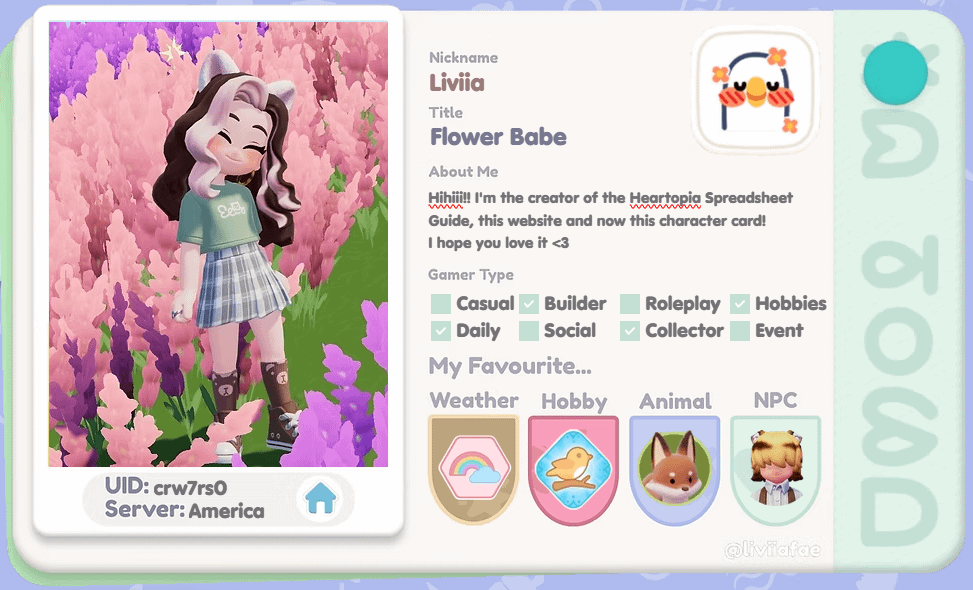
- Entra a tu personaje activo en Heartopia.
- Toca tu Avatar / Ícono de perfil ubicado en la esquina superior izquierda de la pantalla.
- Abre la pestaña Información personal o Ajustes.
- Localiza tu ID de cuenta y tu ID de usuario que aparecen directamente debajo del nombre de tu personaje (Guía de ID de Heartopia de ArcTopup).
Toma una captura de pantalla o anota ambas cadenas alfanuméricas. Si el juego no logra asociar tus credenciales, el servicio de soporte técnico oficial necesitará estos números para encontrar tus archivos de guardado desconectados.
Cómo evitar el conflicto de sobrescritura en Android
Un riesgo crítico durante la vinculación de cuentas es la sobrescritura accidental. Bajo la arquitectura habitual de juegos en Android, como Google Play Games Services, intentar vincular una sesión de invitado local a una identidad que ya cuenta con un perfil en la nube puede desencadenar un conflicto (Guía de partidas guardadas para desarrolladores de Android).
Si iniciaste sesión anteriormente con un correo electrónico o una cuenta social durante una partida previa o fase beta, esa credencial podría contener un personaje antiguo de Nivel 1. Asociar tu progreso de invitado actual a esa cuenta ya usada puede reemplazar tu avance activo con la partida guardada antigua de la nube.
Vincula siempre tu progreso de invitado a una credencial limpia y nueva que nunca se haya utilizado en Heartopia. Si el cliente te advierte que se detectó un perfil existente en el método de inicio de sesión, cancela el proceso de inmediato y elige un correo electrónico o cuenta de plataforma diferente.
Mantenimiento del cliente en Android: Borrar caché vs. Borrar datos
No desinstales la aplicación si se congela durante la vinculación de la cuenta. Una cuenta de invitado sin vincular mantiene los datos del personaje estrictamente dentro del almacenamiento local del dispositivo.
- Borrar la caché: Completamente seguro. Según Solución de problemas de Heartopia, borrar únicamente la caché elimina archivos temporales dañados sin borrar los datos guardados de tu cuenta de invitado local.
- Borrar datos o desinstalar: Extremadamente peligroso. Eliminar todo el almacenamiento de la aplicación o reinstalarla antes de completar la vinculación borrará el token de invitado local, haciendo que el perfil sea irrecuperable en ese dispositivo.
Si ocurre un error al intentar vincular tu perfil, cierra la aplicación, borra únicamente la caché de la aplicación de Android mediante el administrador de aplicaciones de tu teléfono, reinicia el dispositivo e intenta nuevamente la secuencia de vinculación.
Cómo resolver fallos de vinculación a través de soporte técnico
Cuando una caída de red o un error de credencial duplicada provoque un fallo de vinculación que no puedas solucionar manualmente, envía un ticket al equipo de atención al cliente desde el juego.
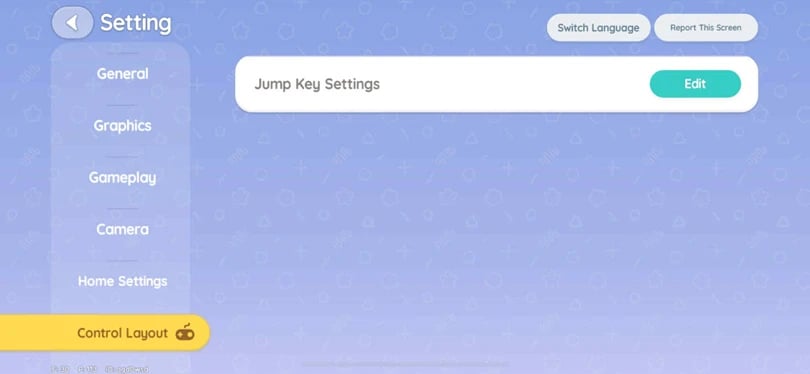
- Abre Ajustes desde la pantalla principal.
- Toca General.
- Selecciona Centro de soporte (Guía de contacto de Heartopia).
- Envía un ticket describiendo el error de vinculación y adjunta tu ID de usuario y tu ID de cuenta.
Si no puedes acceder a la interfaz del juego, utiliza el correo electrónico oficial de soporte técnico del desarrollador que figura en la página de la ficha de la aplicación de Heartopia en Google Play Store.
Preguntas frecuentes
¿Desinstalar Heartopia borrará una cuenta de invitado no vinculada?
Sí. Reinstalar o borrar todos los datos de la aplicación elimina el progreso de la cuenta de invitado local. Solo borra la caché de la aplicación si estás solucionando errores del cliente, y vincula tu cuenta en ajustes antes de eliminar la aplicación (Solución de problemas de Heartopia).
¿Puedo transferir mi personaje vinculado de Heartopia a un servidor diferente?
No. La selección de servidor se asigna automáticamente durante la creación inicial del personaje. Esa asignación es permanente y no se puede modificar ni transferir, incluso después de vincular tu cuenta a un inicio de sesión de redes sociales o correo electrónico (Guía de descarga de Heartopia).
¿Puedo cambiar la cuenta a la que está vinculado mi perfil de Heartopia?
Cambiar las cuentas vinculadas principales requiere desvincular o volver a autenticar las credenciales dentro de Ajustes > Cuenta. Si una cuenta ya está asociada a credenciales externas, cambiarla puede requerir asistencia manual a través del Centro de soporte dentro del juego (Guía de contacto de Heartopia).






Comments