Aprende a vincular tu cuenta de Super Sus a Google en Android de forma segura. Protege tu progreso como invitado, corrige errores y cambia de perfil fácilmente.
Paso a paso: cómo vincular tu cuenta de Super Sus a Google en Android
Vincular tu sesión activa de Super Sus a una cuenta de Google lleva menos de dos minutos. Hacerlo bien garantiza que tu nivel, roles desbloqueados e inventario de cosméticos no se pierdan al cambiar de móvil o desinstalar la app por error.
Sigue estos pasos dentro del juego en tu dispositivo Android:
- Abre Super Sus en tu teléfono Android e inicia sesión en tu perfil de invitado o sesión local actual.
- Toca el icono de engranaje de Ajustes situado en la esquina superior derecha de la pantalla principal de la sala.
- Selecciona la pestaña Centro de usuarios (o Cuenta) en la lista de navegación de la izquierda.
- Localiza el icono de Google en la sección "Vincular cuenta" y toca Vincular.
- Aparecerá una ventana superpuesta del sistema Android con tus cuentas de Google activas. Selecciona la dirección de correo electrónico que quieras asociar a tu perfil.
- Concede los permisos de inicio de sesión solicitados cuando te lo pida Google Play Services.
- Revisa la pantalla del Centro de usuarios en cuanto se cierre la ventana emergente; el botón junto a Google ahora debería mostrar Vinculado o tu ID de Google.
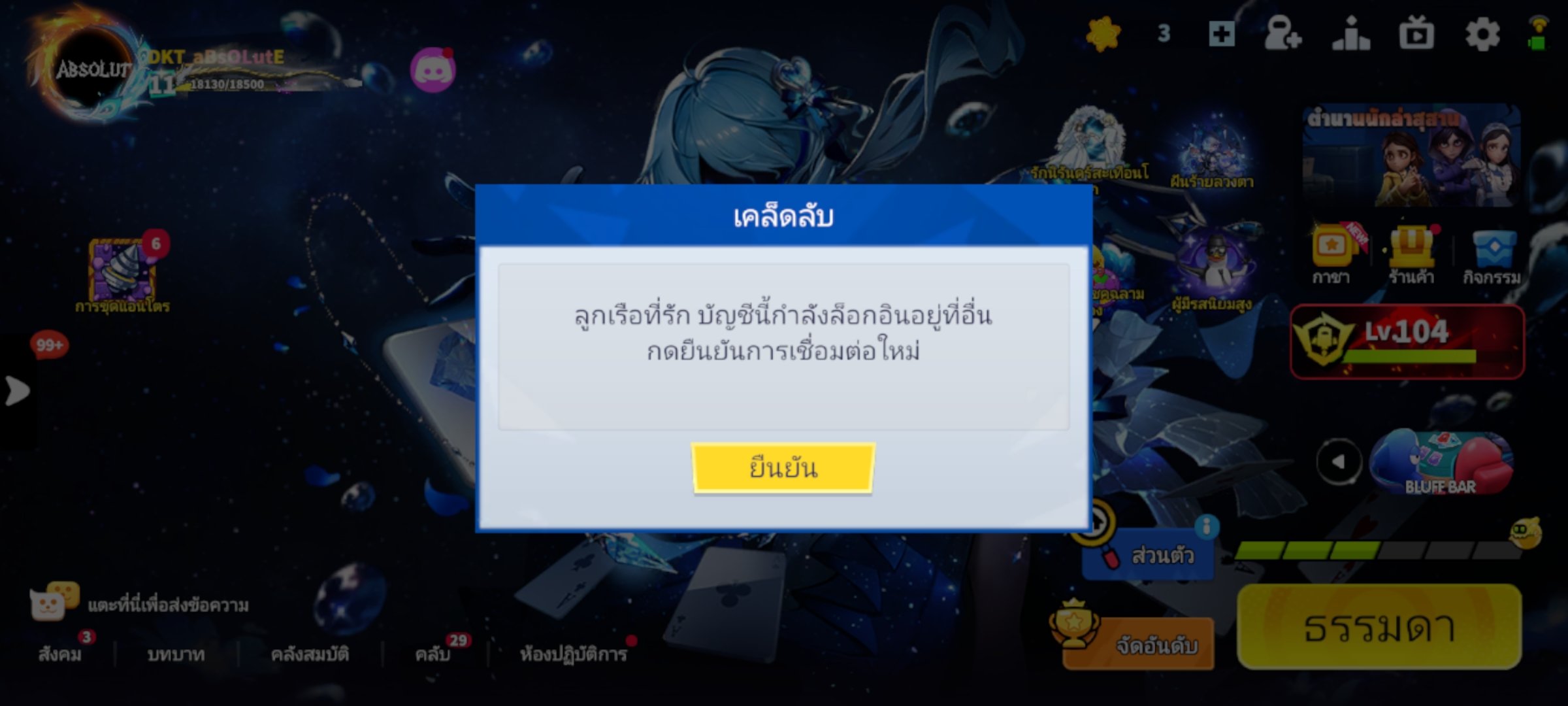
No toques en "Cambiar cuenta" antes de completar el proceso de vinculación. Si pulsas cambiar mientras estás en un perfil de invitado sin vincular, se borrarán tus datos de guardado locales y se sustituirán por el perfil asociado al correo seleccionado. Vincula siempre primero y cambia después.

Tarjeta Semanal
 Tarjeta SemanalUSD 0.66Comprar ahora
100 Golden Stars
100 Golden StarsUSD 0.66Comprar ahora310 Golden Stars
310 Golden StarsUSD 1.97Comprar ahora520 Golden Stars
520 Golden StarsUSD 3.29Comprar ahoraSuper Pass
Super PassUSD 3.29Comprar ahora1060 Golden Stars
1060 Golden StarsUSD 6.64Comprar ahoraPack Super Pass
Pack Super PassUSD 6.64Comprar ahoraTarjeta Mensual
Tarjeta MensualUSD 7.16Comprar ahoraTarjeta Super VIP
Tarjeta Super VIPUSD 7.99Comprar ahora2180 Golden Stars
2180 Golden StarsUSD 13.64Comprar ahora5600 Golden Stars
5600 Golden StarsUSD 34.99Comprar ahora
Cuentas de invitado vs. guardado en la nube: por qué el almacenamiento local es una trampa
Las cuentas de invitado en Android son archivos de caché temporales almacenados en el espacio aislado de almacenamiento local de la aplicación.
Android aísla los directorios de las aplicaciones por motivos de seguridad. Si usas un limpiador de almacenamiento, actualizas el sistema operativo o borras la caché de la aplicación para liberar espacio, ese token local se elimina. Una vez que desaparece dicho archivo, el juego trata tu dispositivo como una instalación completamente nueva.
La siguiente tabla compara la retención de datos, la sincronización en la nube y el cambio de dispositivo según el tipo de perfil en Android.
| Tipo de cuenta | Ubicación de almacenamiento de datos | Riesgo de pérdida y capacidad de transferencia | Recuperación en la nube |
|---|---|---|---|
| Cuenta de invitado (local) | Solo en el almacenamiento del dispositivo | Alto riesgo de pérdida total al borrar caché, actualizar el SO o desinstalar | Ninguna (requiere un ticket manual al soporte de desarrolladores) |
| Vinculada a Google Play Games | Sincronizada en la nube mediante cuenta de Google | Seguro; se transfiere al instante entre todos los dispositivos Android | Sincronización completa respaldada por la verificación en dos pasos de Google |
| Vinculación con correo / teléfono personalizado | Sincronizada en la nube mediante autenticación del desarrollador | Migración multiplataforma entre Android, iOS y PC Steam | Sincronización completa mediante credenciales de inicio de sesión directo |
Conclusión: Guardar tu progreso de juego únicamente en la memoria local del dispositivo deja tu cuenta vulnerable a borrados accidentales durante las tareas habituales de mantenimiento en Android.
Si compras Super Sus Goldstars a través de opciones de recarga verificadas, vincular tu cuenta a Google garantiza que las monedas de pago se mantengan vinculadas a tu cuenta ante cualquier reinstalación.
Cómo conectar Super Sus a Google Play Games y gestionar perfiles predeterminados
Conectar tu perfil a Google lo integra directamente en el entorno de juegos nativo de Android. Google Play Games gestiona los tokens de autenticación, la sincronización en la nube y el registro de logros en segundo plano.
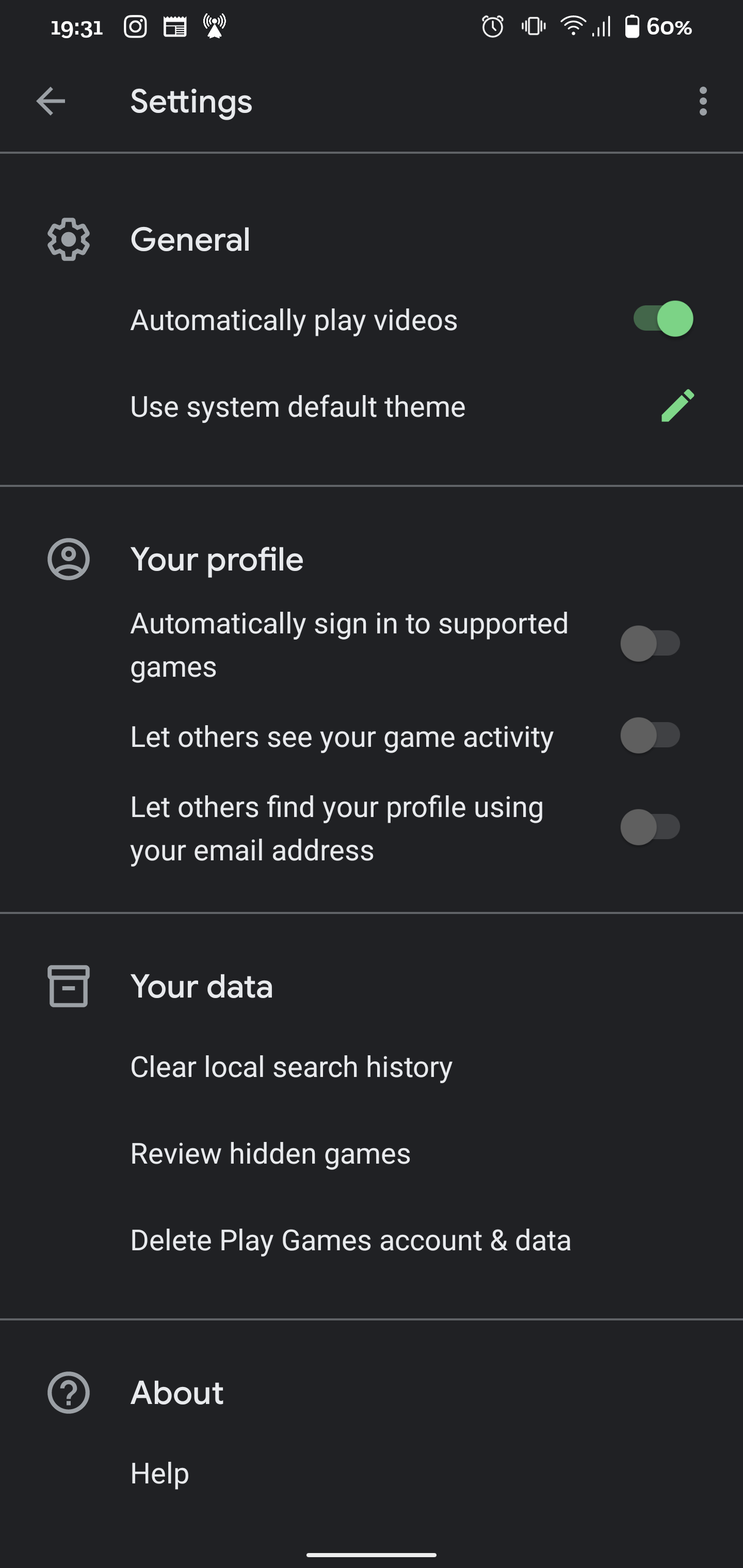
Si tu teléfono tiene varias cuentas de Google —como un correo personal y otro del trabajo—, Android puede seleccionar la dirección equivocada por defecto. Puedes configurar Super Sus para que inicie sesión automáticamente con una identidad de Google específica o forzar al sistema a preguntarte cada vez que abras el juego.
Cómo usar el selector rápido de perfiles en Android
Android incluye un acceso directo para la gestión de varias cuentas:
- Localiza el icono de la app Super Sus en tu pantalla de inicio o en el cajón de aplicaciones.
- Mantén pulsado el icono hasta que aparezca el menú contextual emergente.
- Toca en Elegir perfil (o el icono del selector de perfiles de Play Games).
- Selecciona la cuenta de Google que quieras asociar a esa sesión de juego específica.
Configurar los ajustes de inicio de sesión de Play Games a nivel del sistema
Para automatizarlo de forma permanente, ajusta directamente la configuración de Google de tu dispositivo:
- Abre la aplicación Ajustes de tu teléfono Android.
- Desplázate hacia abajo y toca en Google (o Servicios de Google).
- Selecciona Todos los servicios y abre Ajustes de aplicaciones de Google.
- Toca en Play Games y, a continuación, selecciona Cuenta para iniciar sesión.
- Desplázate hasta la sección "Cambiar la cuenta según el juego" y busca Super Sus.
- Toca en Cambiar junto a Super Sus y elige el correo que dedicas a los juegos, o configúralo en Preguntar siempre.
Elegir "Preguntar siempre" evita inicios de sesión accidentales en la cuenta incorrecta si compartes tu dispositivo con familiares.
Cómo cambiar de cuenta de Google en Super Sus sin sobrescribir datos
Gestionar varios perfiles de Super Sus en un mismo dispositivo requiere ajustes a nivel de sistema operativo en lugar de opciones dentro del juego. Las versiones modernas de Android suelen delegar la gestión de cuentas al administrador nativo del sistema operativo.
La documentación de la comunidad puede variar haciendo referencia a PIProductions o a Giant Interactive Entertainment según el sello del editor de tu versión regional. Sin importar el nombre, las reglas de gestión de cuentas siguen sujetas a los protocolos de Google Play Services.
Revisa los mecanismos principales para alternar identidades de Google activas en Super Sus junto con sus requisitos del sistema.
| Mecanismo de cambio | Ruta de navegación | Ideal para | Protección contra sobrescritura |
|---|---|---|---|
| Selector rápido de perfil | Mantén pulsado el icono de la app Super Sus > Elegir perfil | Cambios rápidos de perfil entre varias cuentas de Google en el dispositivo | Alta (solicita la selección de perfil antes de iniciar el juego) |
| Menú de inicio de sesión de Play Games | Ajustes de Android > Google > Ajustes de aplicaciones de Google > Play Games | Establecer cuentas predeterminadas permanentes para cada juego | Alta (bloquea una ID de Google específica a la versión del juego) |
| Modo Preguntar siempre | Menú de inicio de sesión de Play Games > Cambiar según el juego > Preguntar siempre | Tablets familiares compartidas o pruebas con múltiples cuentas | Máxima (fuerza la confirmación de la cuenta en cada inicio) |
Conclusión: Utilizar los ajustes de Play Games a nivel del sistema Android evita sobrescrituras accidentales al gestionar varios perfiles en un solo dispositivo.
Para pasar de tu cuenta principal a un perfil secundario, cierra Super Sus por completo. Cambia primero el perfil activo en los ajustes de Google Play Games de Android. Al reiniciar, el cliente del juego consultará la nueva ID de Google seleccionada en lugar de recurrir a la caché anterior.
Cómo solucionar errores al vincular la cuenta de Super Sus en Android
Los conflictos de permisos, los archivos de caché dañados y las vinculaciones preexistentes pueden provocar errores de autenticación durante la configuración.
Estos son los errores de vinculación más comunes en Android y cómo solucionarlos:
1. "La cuenta ya está vinculada a otro usuario"
Este error ocurre cuando el correo de Google que has seleccionado ya está asociado a otra cuenta existente de Super Sus. No es posible fusionar dos perfiles activos en uno solo.
Solución: Debes iniciar sesión en la cuenta antigua y eliminarla, o bien elegir una cuenta de Google diferente y sin usar para vincular tu progreso actual.
2. Pantalla de carga infinita o tiempo de espera agotado de Google Play Services
Si la ventana emergente de Google no deja de girar o no se carga, Google Play Services se ha quedado bloqueado en segundo plano.
Solución: 1. Sal de Super Sus y abre los Ajustes de tu teléfono. 2. Toca en Aplicaciones > Google Play Services > Almacenamiento. 3. Toca en Borrar caché (no borres los datos a menos que sea necesario). 4. Repite el borrado de caché para la aplicación Google Play Games. 5. Reinicia tu teléfono e intenta el proceso de vinculación dentro del juego nuevamente.
3. Error de autorización de red
La función de protección multidominio de Google requiere una conexión directa para verificar los tokens de seguridad OAuth.
Solución: Desactiva temporalmente las VPN, los bloqueadores de anuncios o los perfiles de DNS personalizados mientras vinculas tu cuenta. Una vez que el token de vinculación se haya registrado en el servidor, podrás volver a activar tus herramientas de red.
4. Separación de espacio aislado en perfiles de trabajo o de invitado de Android
Si instalaste Super Sus dentro de un "Perfil de trabajo" de Android o en un espacio secundario de invitado del SO, el juego no podrá comunicarse con el servicio Google Play Services de tu perfil de usuario principal.
Solución: Asegúrate de que Super Sus y Google Play Games estén instalados dentro del mismo espacio de perfil de usuario de Android.
Sincronización multiplataforma: pasar de Android a iOS y PC Steam
Super Sus se lanzó en dispositivos móviles el 25 de noviembre de 2021 y llegó a los jugadores de PC a través de Steam el 30 de julio de 2024. Con una comunidad mundial de jugadores que supera los 300 millones de usuarios, la flexibilidad multiplataforma es fundamental.

El juego cruzado requiere comprender los límites de la autenticación de Google:
- De Android a Android: Sincronización directa. Inicia sesión con tu cuenta de Google vinculada en cualquier dispositivo Android con Google Play Services y tu partida se sincronizará al instante.
- De Android a iOS o PC Steam: El inicio de sesión de Google Play Games no se puede usar directamente en las versiones para Apple iOS o Windows Steam.
Para transferir tu partida entre distintos sistemas operativos, abre el Centro de usuarios en tu dispositivo Android y vincula un método adicional, como una dirección de correo electrónico y una contraseña personalizada. Esto creará un inicio de sesión de desarrollador que funciona de forma idéntica en Android, iOS y PC.
Si juegas en varias plataformas y quieres comprar cosméticos, mascotas o aspectos, visitar la página de recarga de Super SUS para tus Goldstars te dará total flexibilidad en cualquier dispositivo una vez que tu perfil principal esté guardado en la nube.
Protocolos de recuperación de cuenta: cómo recuperar perfiles de invitado no vinculados
Un perfil de invitado perdido no se puede restaurar a través de Google Play Games si nunca se llegó a vincular. En ese caso, tendrás que enviar una solicitud de recuperación al servicio de atención al cliente.
Al intentar recuperar un perfil de invitado no vinculado, el equipo de soporte te solicitará registros técnicos y de transacciones específicos para verificar que eres el propietario.
| Parámetro de verificación | Descripción y datos de ejemplo | Propósito en la recuperación |
|---|---|---|
| Identificadores de personaje | Nombre exacto del personaje, ID de espacio dentro del juego y región del servidor | Localiza el registro inactivo del jugador en la base de datos del servidor |
| Métricas de progreso | Nivel aproximado de la cuenta, rango y roles desbloqueados (p. ej., Alguacil, Médico) | Confirma el historial de juego con las copias de seguridad de la base de datos |
| Recibos de transacciones | Números de pedido oficiales de compras de moneda premium | Prueba irrefutable de la propiedad financiera de la cuenta |
| Especificaciones de hardware | Modelo original del dispositivo, fabricante y versión del SO Android | Coincide con los registros de telemetría de hardware local generados como invitado |
Conclusión: Aportar los recibos de compra completos y las especificaciones de hardware aumenta notablemente las probabilidades de que el servicio de soporte recupere con éxito un perfil no vinculado.
La recuperación manual exige que los agentes de soporte cotejen los registros de tu dispositivo con las copias de seguridad del servidor. Vincular tu cuenta a Google elimina por completo estas esperas.
Protege tu cuenta y tus Goldstars premium
Las partidas de Super Sus giran en torno a tres facciones rivales —Tripulante espacial, Impostor y Neutral— con roles especializados como Alguacil, Médico y Prestidigitador.
Tanto si te coordinas durante las reuniones de emergencia mediante chat de voz integrado o chat de texto, como si juegas en modos competitivos como Coliseo, El escondite o emparejamiento por escuadrones, tu cuenta tiene un valor real.
Los jugadores también pueden conseguir códigos de regalo promocionales abriendo Ajustes > Código de regalo para canjear claves de cupones (distinguiendo mayúsculas y minúsculas) por recompensas. Y lo que es más importante, acumulan Goldstars, la moneda premium del juego.
Las Goldstars se utilizan para adquirir: - Aspectos y trajes de personaje exclusivos - Mascotas de compañía raras - Emoticonos animados muy llamativos - Cartas y mejoras de roles
Vincular tu cuenta a Google protege todos estos bienes tras las capas de seguridad de Google. Activar la verificación en dos pasos en tu cuenta de Google impide accesos no autorizados a tus datos de juego. Además, la protección multidominio de Google supervisa posibles incidentes sospechosos de seguridad y mantiene a salvo tus perfiles vinculados.
Vincula tus credenciales de Google antes de usar el portal de recarga de Goldstars de Super SUS para mantener tus aspectos y mejoras asociados de forma permanente a tu cuenta.
Preguntas frecuentes
¿Vincular mi cuenta de Super Sus a Google borrará mi progreso actual como invitado?
No, vincular una sesión de invitado activa asocia directamente tu progreso local a la cuenta de Google que elijas. Debes iniciar la vinculación desde los ajustes del juego mientras tengas abierta la sesión de tu perfil de invitado para no sobrescribirlo.
¿Cómo vinculo Super Sus a Google en mi teléfono Android?
Abre Super Sus, toca el icono de engranaje de Ajustes, busca la pestaña Centro de usuarios o Cuenta y selecciona Google en las opciones de vinculación. Elige tu cuenta de Google en la ventana emergente de Android y confirma los permisos.
¿Cómo cambio entre diferentes cuentas de Google en Super Sus?
Ve a los Ajustes de tu dispositivo Android > Google > Todos los servicios > Ajustes de aplicaciones de Google > Play Games > Cuenta para iniciar sesión. Localiza Super Sus y cambia el perfil asignado, o configúralo en "Preguntar siempre" para elegirlo al abrir el juego.
¿Puedo transferir mi progreso de Super Sus de Android a iOS o PC tras vincularlo a Google?
Sí, pero debes vincular un método de inicio de sesión de desarrollador adicional, como un correo electrónico y contraseña, en el Centro de usuarios. Los inicios de sesión de Google Play Games son nativos de Android y no pueden autenticarse en iOS ni en PC Steam.
¿Qué debo hacer si el inicio de sesión con Google da error en Super Sus?
Borra la caché de Google Play Services y Google Play Games en los ajustes de aplicaciones de tu Android. Asegúrate de tener una conexión a internet estable, desactiva cualquier VPN activa y reinicia el juego.
¿Puedo recuperar una cuenta de invitado perdida de Super Sus si nunca la vinculé a Google?
Debes ponerte en contacto con el soporte oficial del juego y facilitar el nombre de tu personaje, región del servidor, especificaciones de hardware del dispositivo y recibos de compra. La recuperación manual lleva tiempo y no está garantizada sin haber vinculado la cuenta.
¿Qué diferencia hay entre vincular con Google Play Games y vincular con correo personalizado?
La vinculación con Google Play Games utiliza tu identidad de Google en Android para iniciar sesión con un solo toque en dispositivos Android. La vinculación con correo personalizado ofrece credenciales independientes de la plataforma que te permiten iniciar sesión en Android, iOS y PC Steam.
Veredicto final sobre cómo proteger tu perfil de Super Sus
Las cuentas de invitado no vinculadas quedan expuestas al mantenimiento habitual del teléfono y a las actualizaciones del sistema operativo. Una simple limpieza de la caché de almacenamiento o un cambio imprevisto de móvil pueden borrar de golpe tus roles desbloqueados, tu rango y tus objetos cosméticos.
Vincular tu perfil a Google solo requiere un par de toques en el Centro de usuarios. Te ofrece copias de seguridad inmediatas en la nube, transferencias rápidas entre dispositivos y la seguridad de la verificación en dos pasos de Google. Vincula hoy mismo tu perfil a Google, configura tus preferencias de Play Games y mantén tu progreso a salvo.






Comments