
Para manejar la aplicación de Kwai en PC usando atajos de teclado en lugar de arrastrar el ratón, abre el Editor de controles de tu emulador: haz clic derecho en el icono de teclado de Controles de juego en la barra lateral o haz clic izquierdo en Controles de juego y selecciona Editor de controles. A continuación, arrastra elementos como Swipe (deslizar) y Tap spot (punto táctil) sobre la pantalla para asignar teclas físicas a acciones como avanzar videos en vertical, pausar o dar me gusta (Alphr).
Kwai es una plataforma global de videos móviles y transmisiones en vivo donde la comunidad explora clips, interactúa mediante chats y envía regalos virtuales mediante Kwai Coins. Como Kwai fue desarrollada para interfaces móviles táctiles por Joyo Technology Pte Ltd (BlueStacks), los emuladores como BlueStacks recurren a capas de entrada virtual para traducir pulsaciones de teclado en gestos sobre la pantalla.
Mapeo de teclas para navegar y controlar el feed
La personalización de controles evita tener que hacer clics sostenidos continuos para cambiar de contenido, asignando directamente coordenadas de pantalla a teclas físicas en el emulador.
Para ingresar a la configuración del mapeo: 1. Inicia Kwai dentro del emulador. 2. Haz clic derecho en el icono de teclado de Game Control en la barra lateral, o haz clic izquierdo en Game Controls y pulsa Controls Editor (Alphr). 3. Desplaza los elementos disponibles del editor hacia las zonas correspondientes del reproductor de video. 4. Asigna las teclas físicas deseadas a cada elemento táctil y guarda los cambios.

Cada interacción dentro del feed de Kwai precisa una herramienta táctil específica dentro del emulador:
| Elemento de control | Acción simulada | Función en Kwai | Referencia visual | Fuente |
|---|---|---|---|---|
| Swipe | Arrastre direccional (arriba / abajo) | Desplaza el feed verticalmente para cambiar de clip | 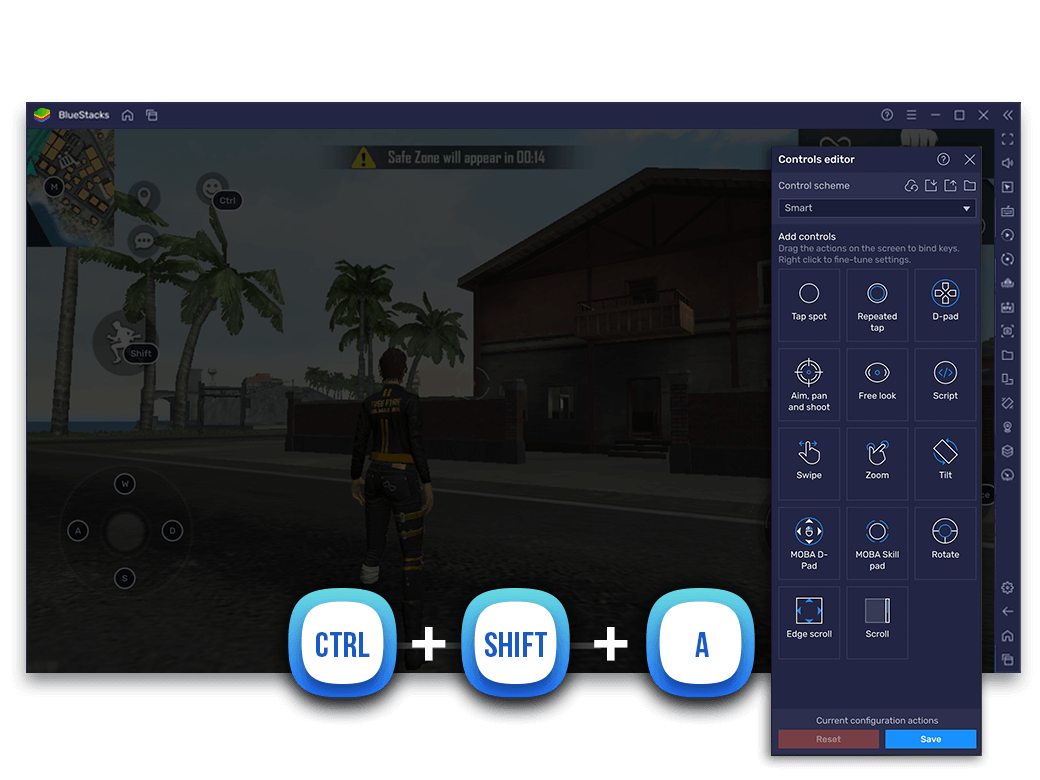 | Alphr |
| Tap spot | Pulsación simple en pantalla | Pausa la reproducción, abre comentarios o da «me gusta» | 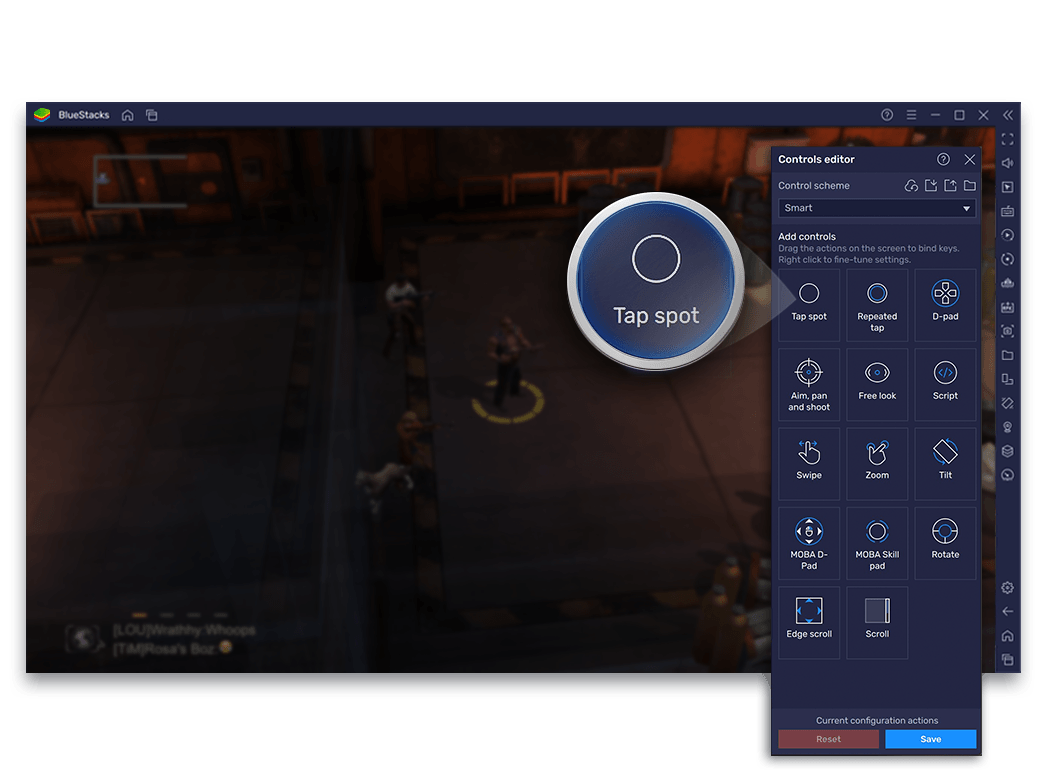 | Alphr |
| Scroll | Desplazamiento continuo | Proporciona una alternativa para avanzar continuamente por el feed | 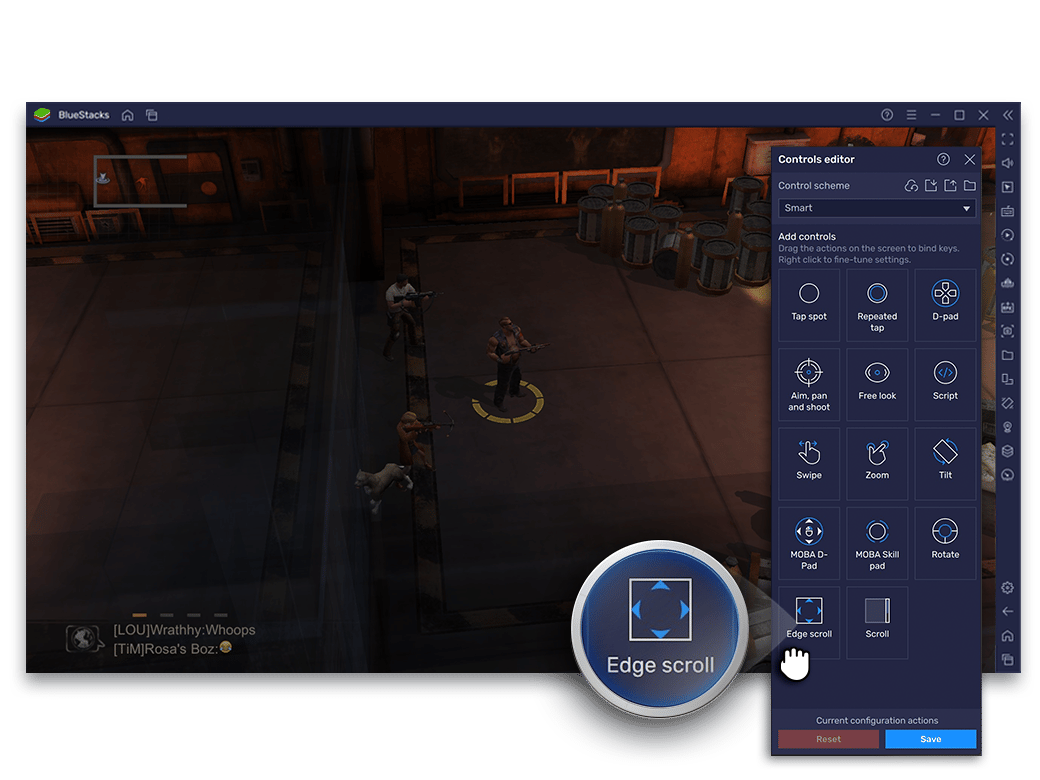 | Alphr |
| Repeated tap | Pulsaciones rápidas consecutivas | Envía reacciones o me gusta repetidos durante transmisiones en vivo | 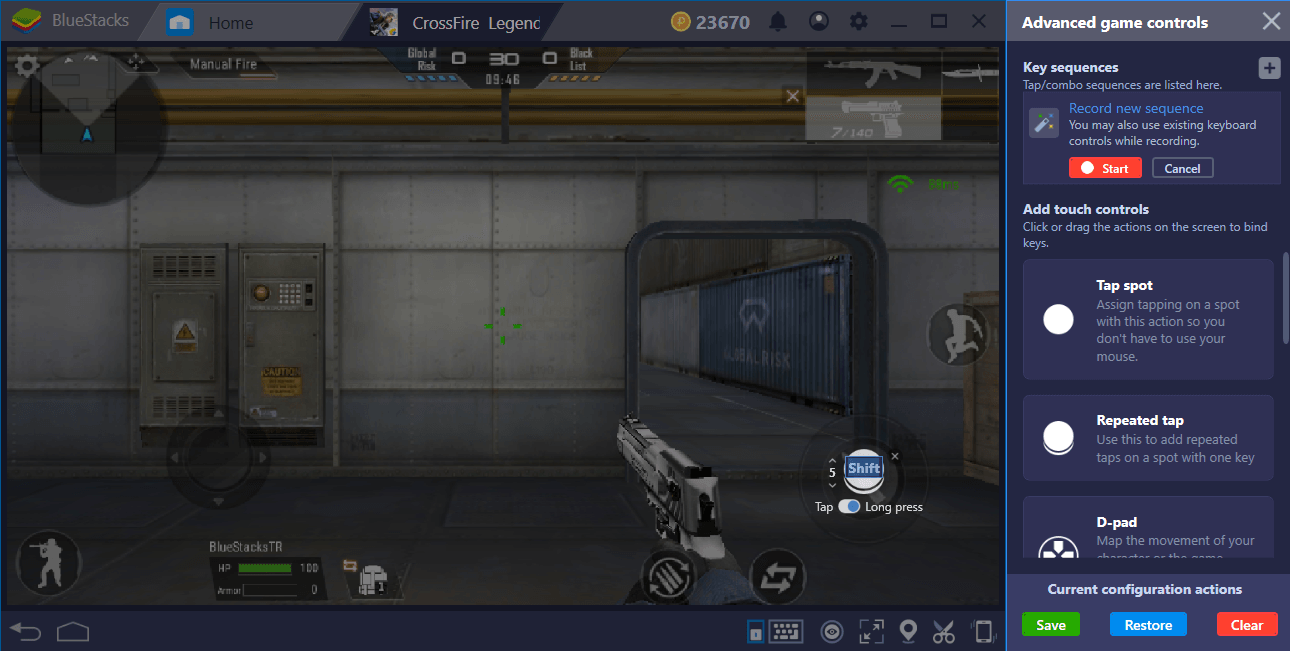 | Alphr |
Para configurar el paso de videos, arrastra un elemento Swipe al centro de la pantalla. Si asignas la flecha hacia abajo para el gesto de deslizar hacia arriba, pasarás al siguiente video; si configuras la flecha hacia arriba para deslizar hacia abajo, volverás al video anterior.

Kwai - Kwai*100
 Kwai - Kwai*100USD 0.95Comprar ahora
Kwai - Kwai*500
Kwai - Kwai*500USD 4.78Comprar ahoraKwai - Kwai*1000
Kwai - Kwai*1000USD 9.55Comprar ahoraKwai - Kwai*2000
Kwai - Kwai*2000USD 19.10Comprar ahoraKwai - Kwai*5000
Kwai - Kwai*5000USD 47.76Comprar ahoraKwai - Kwai*10000
Kwai - Kwai*10000USD 95.51Comprar ahoraKwai - Kwai*15000
Kwai - Kwai*15000USD 143.27Comprar ahoraKwai - Kwai*20000
Kwai - Kwai*20000USD 191.02Comprar ahoraKwai - Kwai*25000
Kwai - Kwai*25000USD 238.78Comprar ahora
Ocultar la superposición de teclas y ver en pantalla completa
Las etiquetas con las letras asignadas ayudan a memorizar el esquema, pero pueden tapar subtítulos o partes de la imagen una vez que los controles ya se dominan.
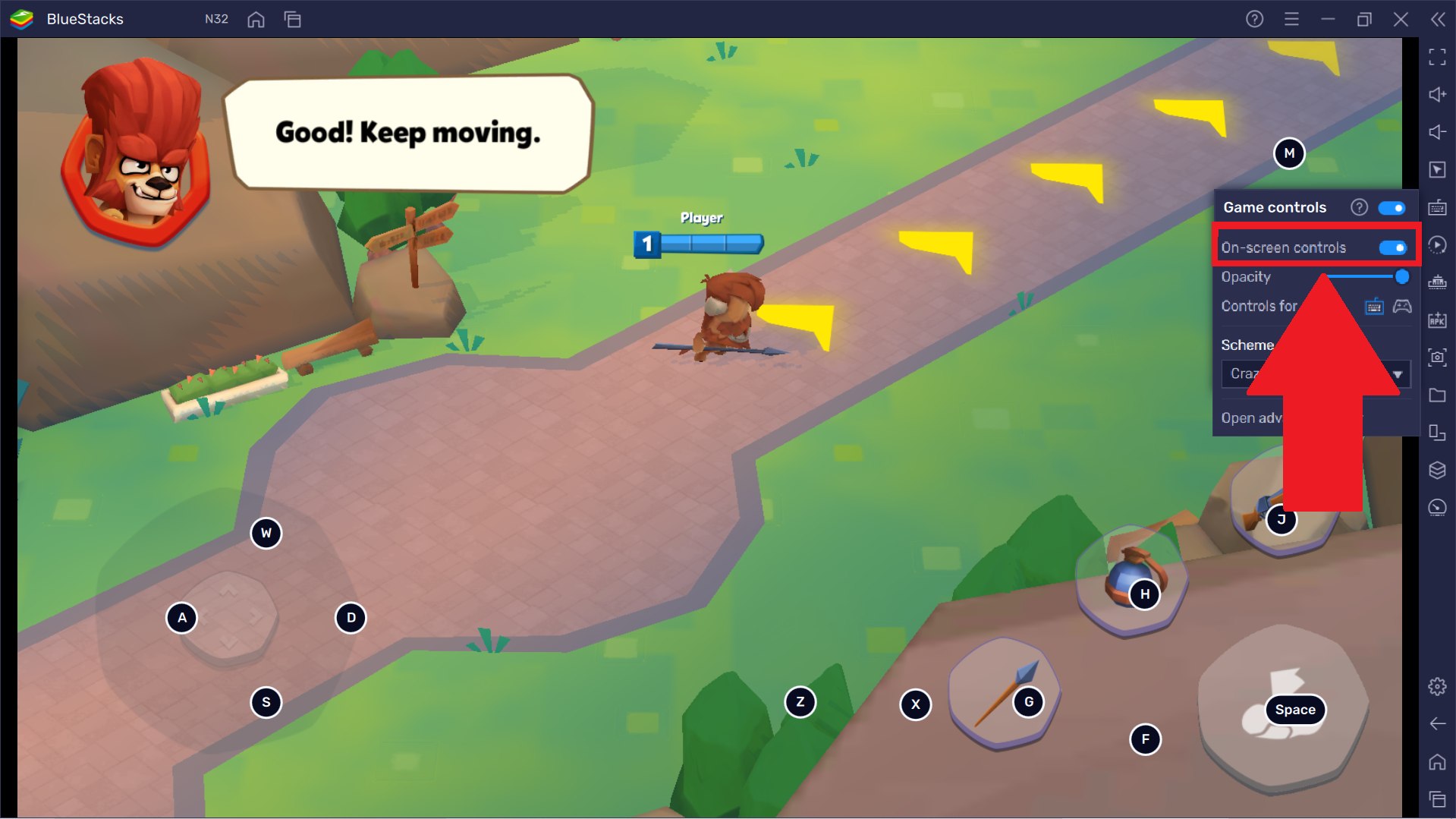
Es posible graduar la visibilidad de los controles o apagarlos por completo desde la barra de herramientas:
| Opción de ajuste | Ruta del menú | Efecto en la visualización | Fuente |
|---|---|---|---|
| Desactivar controles en pantalla | Icono de teclado > Game Controls > interruptor On-screen controls | Oculta las letras asignadas sin desactivar las funciones de las teclas | Alphr |
| Control de opacidad | Icono de teclado > Game Controls > deslizador de opacidad | Reduce la visibilidad de las etiquetas haciéndolas semitransparentes | Alphr |
| Persistencia | Automática en versiones recientes de BlueStacks | Una vez deshabilitadas las etiquetas, permanecen ocultas en las siguientes sesiones | Alphr |
Para ampliar la ventana del emulador y aprovechar todo el monitor, puedes emplear los atajos nativos de Windows:
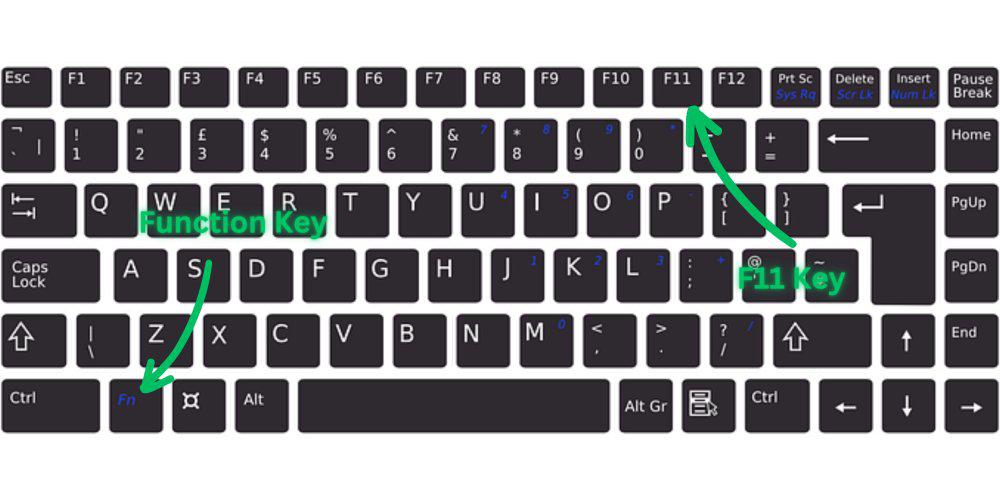
- F1: Alterna la visualización en pantalla completa en programas compatibles (WikiHow).
- Alt + Enter: Alterna entre el modo de ventana estándar y la pantalla completa (WikiHow).
- Tecla Windows + Flecha arriba: Maximiza la ventana hasta cubrir los bordes del escritorio (WikiHow).
- Tecla Windows + Mayús + Enter: Combinación alternativa de pantalla completa en entornos específicos de Windows (WikiHow).
Solución de problemas si los controles dejan de responder
Las actualizaciones de la aplicación o del propio emulador pueden desajustar las coordenadas si cambia el diseño de la interfaz o si se restablecen los ganchos de entrada.
Herramientas de reasignación a nivel de sistema como Microsoft PowerToys o SharpKeys no solucionan estos fallos, dado que solo modifican pulsaciones globales de Windows y no las coordenadas táctiles internas de Android. Si los comandos dejan de responder en Kwai, utiliza el restablecimiento integrado en el emulador:
- Abre Kwai en BlueStacks.
- Haz clic en el icono de teclado Game Controls en la barra lateral.
- Selecciona Controls editor.
- Localiza el botón Reset ubicado en la esquina inferior derecha.
- Haz clic en Reset y vuelve a confirmarlo haciendo clic por segunda vez para reestablecer los controles a sus valores predeterminados (Alphr).
- Si el perfil base no incluye gestos verticales, reabre el editor para volver a posicionar tus elementos de Swipe y Tap spot.
| Problema detectado | Causa probable | Solución recomendada | Fuente |
|---|---|---|---|
| Las teclas no deslizan los videos de Kwai | Esquema de controles desconfigurado tras una actualización | Accede al Editor de controles y pulsa Reset dos veces en la esquina inferior derecha | Alphr |
| Las teclas en pantalla tapan el video | Opacidad configurada en el nivel visible por defecto | Abre el menú Game Controls y apaga On-screen controls o baja la opacidad | Alphr |
| El área de visualización es muy reducida | La ventana se abrió en dimensiones flotantes normales | Presiona F1 o Alt + Enter para expandir la vista a pantalla completa | WikiHow |
Preguntas frecuentes
¿Cómo quitar las letras de las teclas superpuestas en Kwai dentro de BlueStacks?
Haz clic en el icono de teclado de la barra lateral para abrir el menú Game Controls y apaga la opción On-screen controls, o ajusta el control deslizante de opacidad hasta volverlas transparentes (Alphr).
¿Qué hacer si los atajos de teclado dejan de funcionar tras una actualización?
Abre el menú Game Controls en la barra lateral, entra en Controls editor y haz clic en el botón Reset de la esquina inferior derecha dos veces consecutivas para restaurar los valores iniciales (Alphr).
¿Cuáles atajos de teclado sirven para ver el emulador en pantalla completa en Windows?
Puedes expandir o maximizar la ventana en PC pulsando F1, Alt + Enter, Tecla Windows + Mayús + Enter o la combinación Tecla Windows + Flecha arriba (WikiHow).






Comments