
Para controlar los avisos en el móvil sin retrasar el progreso de tu campaña, es imprescindible configurar las notificaciones de Mobile Legends: Adventure tomando como referencia el límite estricto de doce horas de recompensas inactivas (idle rewards). La acumulación automática de EXP de Aventurero, EXP de Héroe, Puntos de Batalla y Esencia de Avance se detiene por completo al cumplirse doce horas; por ello, aislar las alertas del cofre inactivo frente al contenido promocional permite mantener el avance al máximo sin soportar avisos sonoros ni banners innecesarios.
El límite de 12 horas inactivas: qué alertas priorizar
En Mobile Legends: Adventure, los cofres de campaña no acumulan recursos indefinidamente. De acuerdo con la documentación de AppGamer Idle Rewards, la obtención de recursos sin conexión se interrumpe exactamente a las doce horas. Perder este margen de recogida implica renunciar a EXP de Héroe, EXP de Aventurero y Esencia de Avance indispensables para el desarrollo de los personajes.
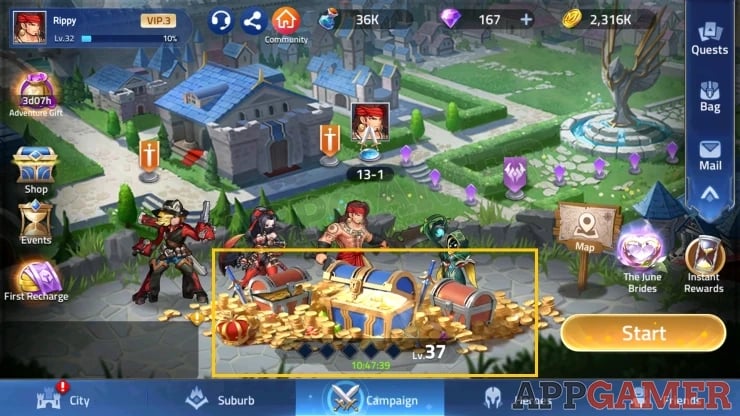
Muchos jugadores optan por desactivar notificaciones de Mobile Legends: Adventure a nivel global para librarse de mensajes de marketing, arriesgándose a saturar el cofre y frenar su crecimiento. La pauta recomendada consiste en separar los avisos esenciales de progresión —en especial el aviso del límite de doce horas— de los reinicios de misiones de taberna, combates de arena y anuncios de ofertas.
Al adquirir pases mensuales o paquetes de invocación mediante Mobile Legends: Adventure M-Cash, las confirmaciones de compra y los eventos temporales también pueden saturar la bandeja del sistema si no se gestionan adecuadamente.

o1499 M-Cash
 o1499 M-CashUSD 13.66Comprar ahora
o2999 M-Cash
o2999 M-CashUSD 26.38Comprar ahorao4999 M-Cash
o4999 M-CashUSD 40.88Comprar ahorao9999 M-Cash
o9999 M-CashUSD 84.73Comprar ahorao10999 M-Cash
o10999 M-CashUSD 90.31Comprar ahorao32999 M-Cash
o32999 M-CashUSD 280.13Comprar ahorao65999 M-Cash
o65999 M-CashUSD 540.53Comprar ahora
Configuración de canales de notificación en Android
Los dispositivos con Android 8.0 (nivel de API 26) o superior organizan las alertas mediante canales del sistema. Aunque los desarrolladores definen las categorías dentro del juego, el usuario conserva el control definitivo sobre ellas. Como certifica la documentación de notificaciones push de MoEngage, las modificaciones manuales en los canales del sistema anulan de manera permanente los ajustes predeterminados de la aplicación. El juego no puede restablecer por su cuenta una categoría que hayas silenciado en el sistema.
El sistema operativo permite asignar comportamientos específicos según los niveles de importancia descritos en las directrices para desarrolladores de Android.
| Nivel de alerta | Nivel de importancia del sistema | Comportamiento sonoro y visual | Asignación recomendada en MLA | Referencia visual | Fuente de referencia |
|---|---|---|---|---|---|
| Urgente | IMPORTANCE_HIGH (Nivel 4) | Emite sonido y muestra un banner flotante en la pantalla activa | Límite de recompensas inactivas (alerta de doce horas) | 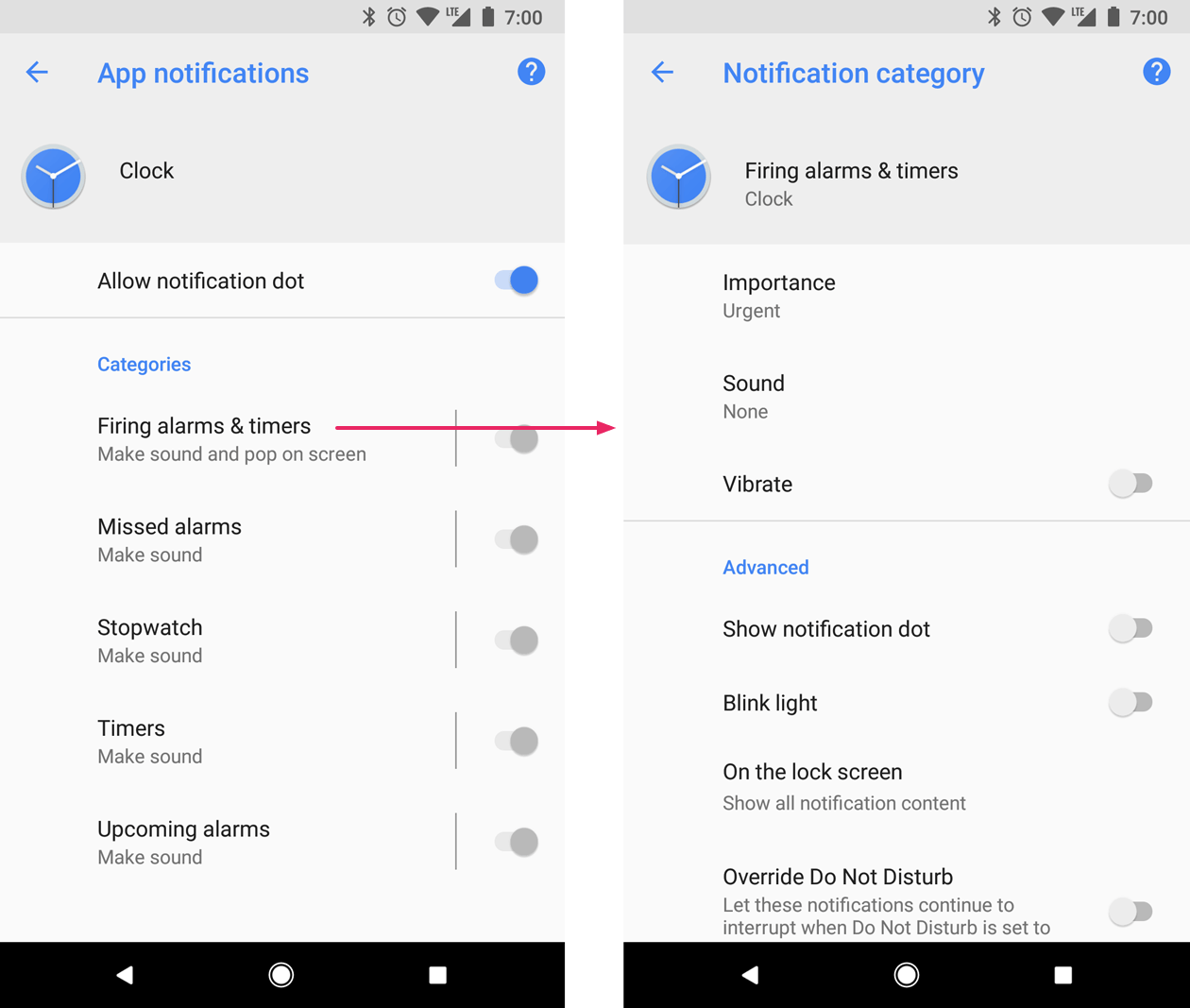 | Android Developer Guide |
| Alta | IMPORTANCE_DEFAULT (Nivel 3) | Emite sonido y se ubica en el panel de notificaciones sin interrumpir la pantalla | Misiones de taberna y reinicios de eventos por tiempo limitado | 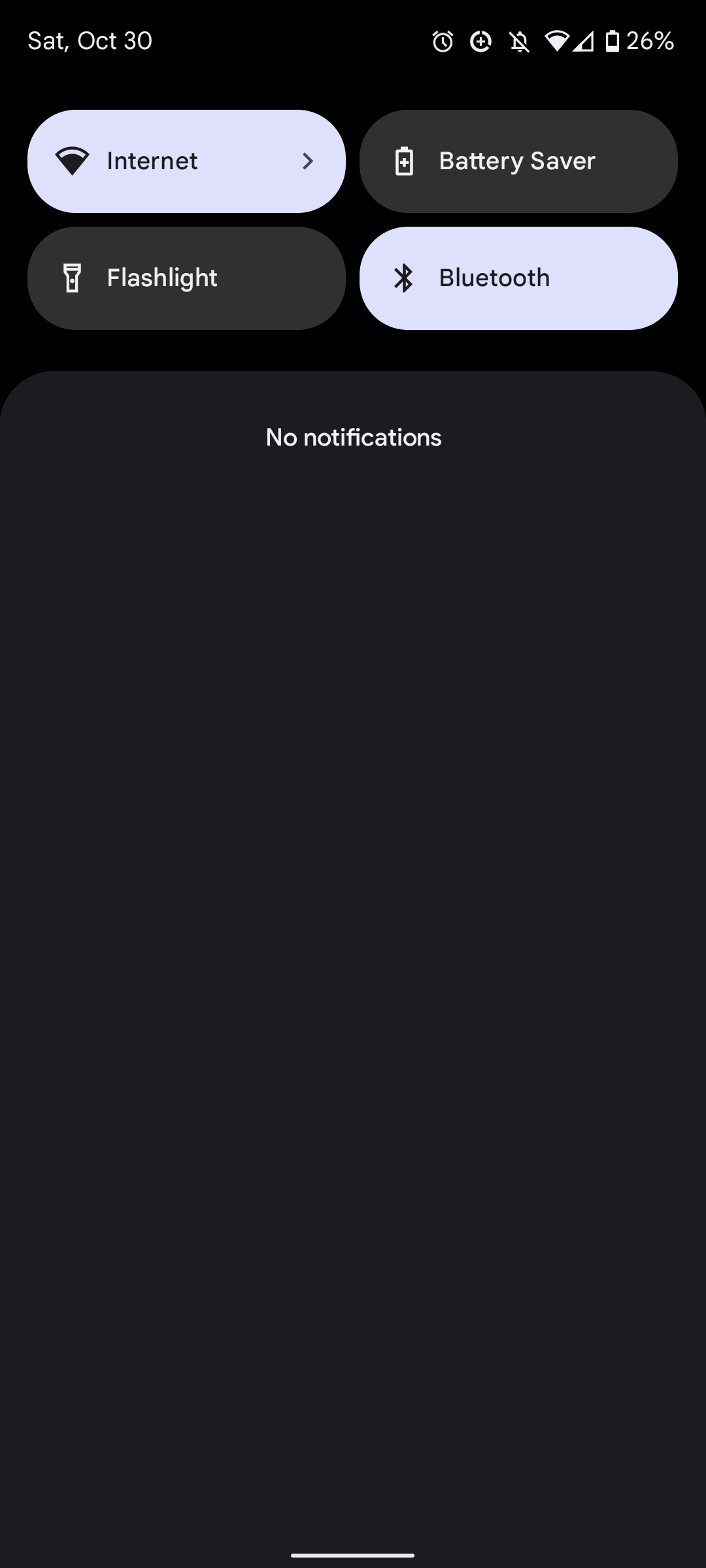 | Android Developer Guide |
| Media | IMPORTANCE_LOW (Nivel 2) | Entrega totalmente silenciosa; aparece dentro del panel de notificaciones | Recargas de energía y registros defensivos de arena | 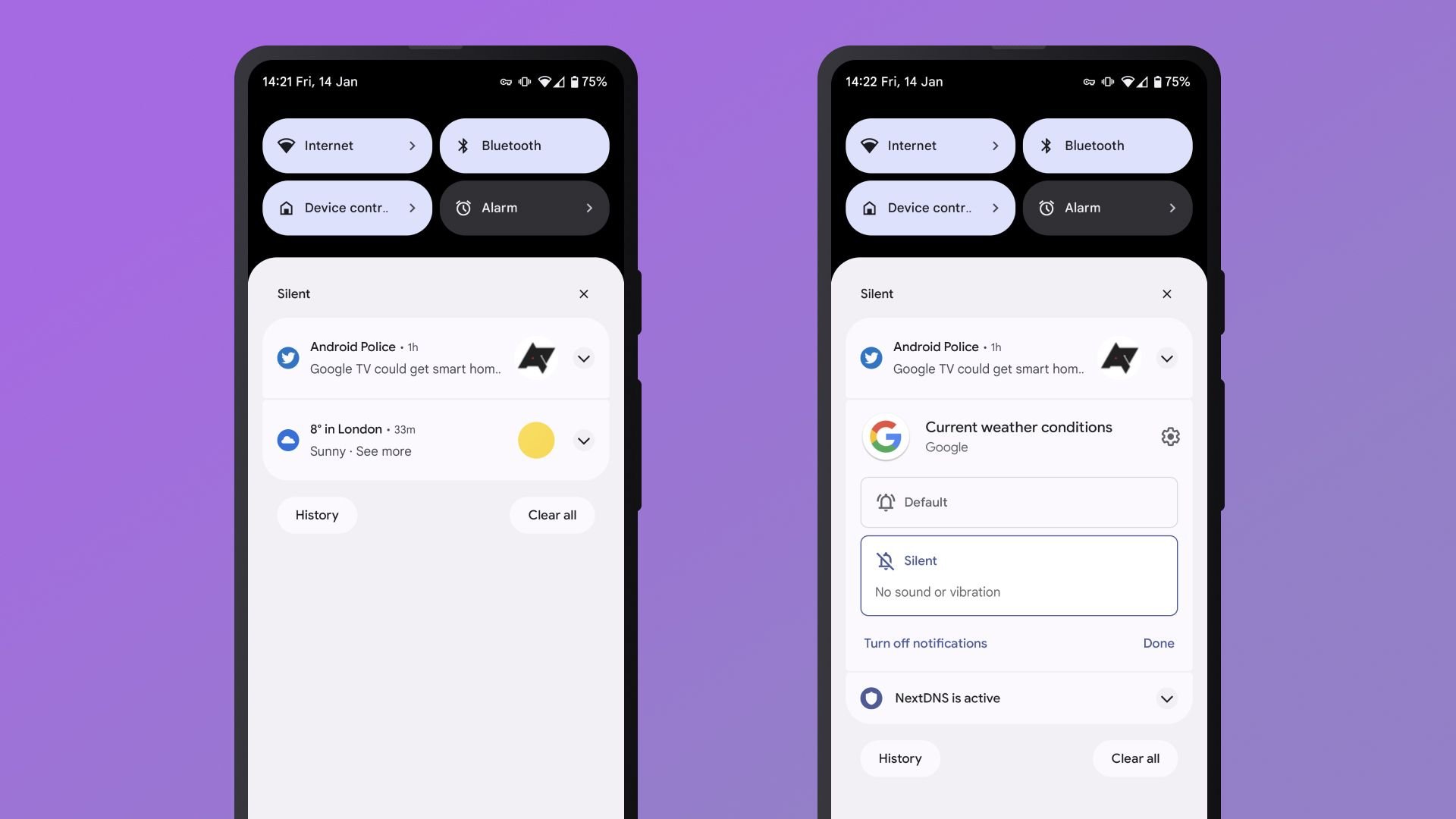 | Android Developer Guide |
| Baja / Ninguna | IMPORTANCE_MIN (1) / IMPORTANCE_NONE (0) | Bloqueo absoluto; no figura en la barra de estado ni en la bandeja | Banners promocionales y novedades de la tienda | 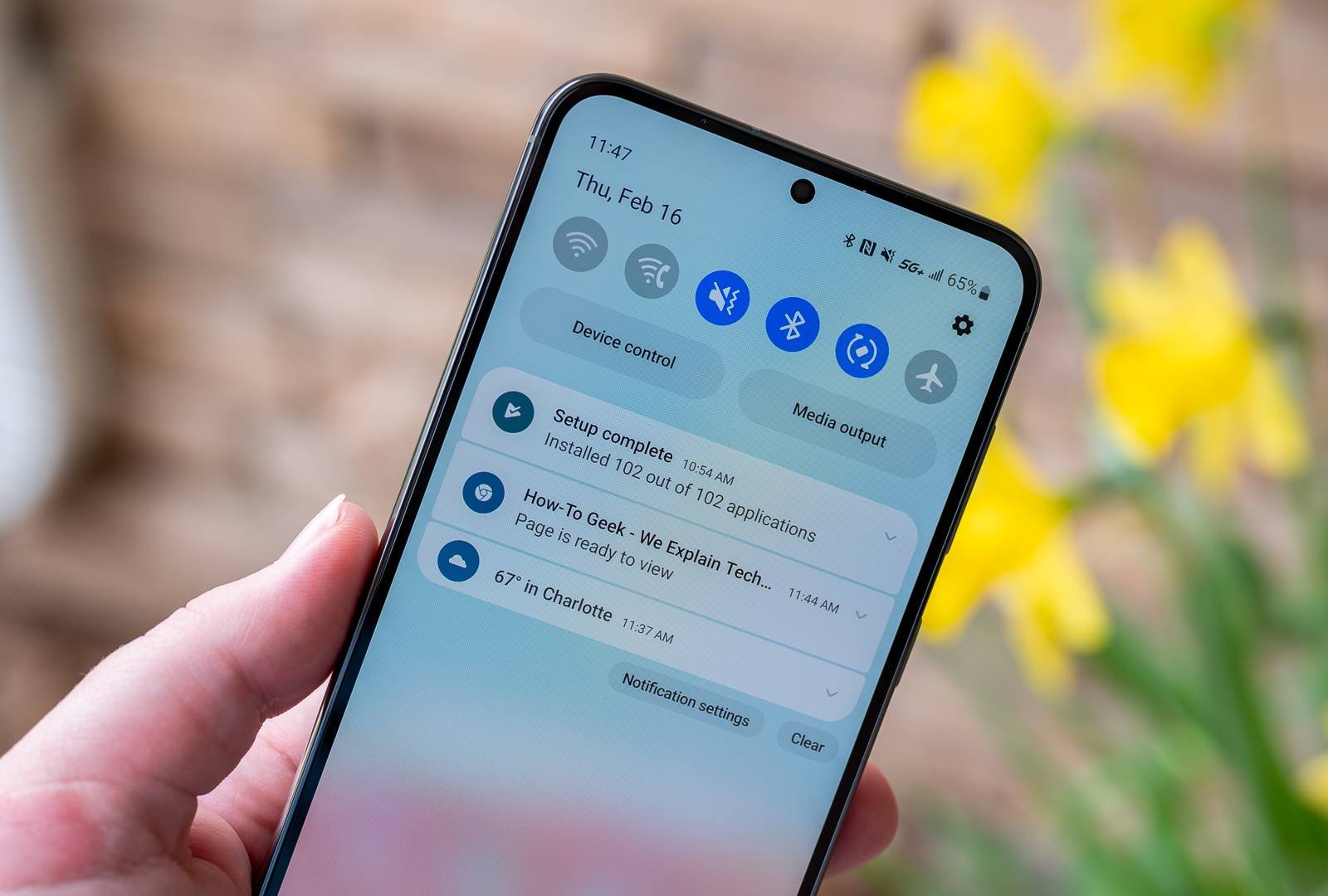 | Android Developer Guide |
Gestión de categorías en dispositivos Samsung Galaxy
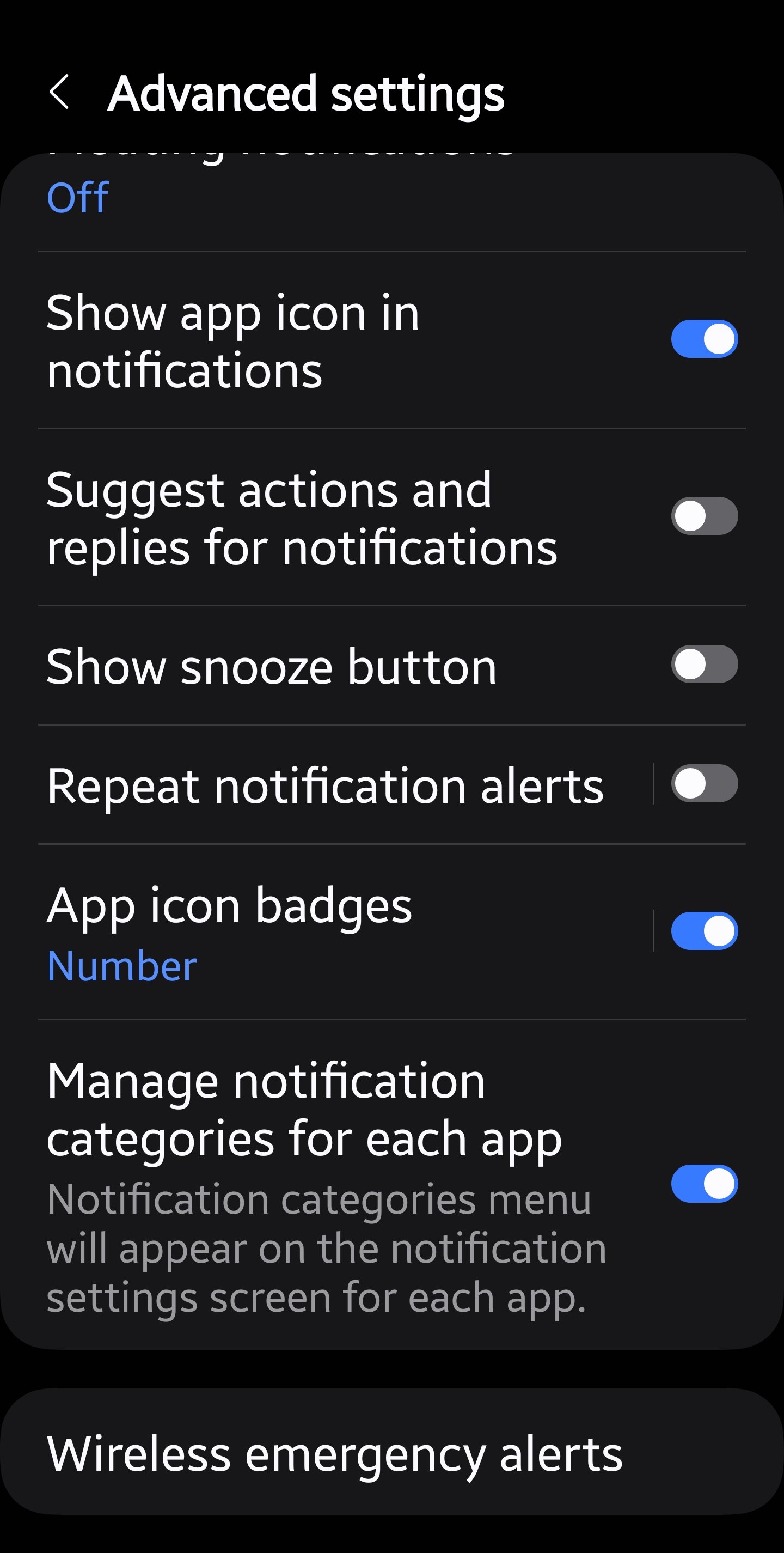
La capa One UI de Samsung oculta el control detallado de canales tras un menú avanzado. Siguiendo las instrucciones del soporte de categorías de Samsung:
- Entra en Ajustes, selecciona Notificaciones y pulsa en Ajustes avanzados.
- Activa la casilla Administrar categorías de notificación para cada aplicación.
- Vuelve a la pantalla principal de notificaciones y entra en Notificaciones de aplicaciones.
- Localiza y selecciona Mobile Legends: Adventure.
- Toca en Categorías de notificación al final de la pantalla.
- Configura cada canal por separado para silenciar anuncios o conservar únicamente las alertas de campaña.
Herramientas para evitar interrupciones durante las partidas
Las interrupciones en plena pantalla pueden arruinar batallas de jefes o fases con ejecución manual. Diversas funciones del sistema operativo permiten frenar estos avisos sin perjudicar el funcionamiento del juego.
Moderación de alertas consecutivas con el enfriamiento de notificaciones
Al reconectarse a una red tras perder señal, el dispositivo puede recibir múltiples avisos en cadena. Desde Ajustes > Notificaciones > General, la opción de Enfriamiento de notificaciones (Notification Cooldown) previene la molestia acústica. Según la ayuda oficial de Android de Google, esta herramienta reduce de forma gradual el volumen de alertas sucesivas y contiene las ventanas emergentes repetitivas en periodos breves, manteniendo intactas las alarmas principales del dispositivo.
Herramientas de juego de Samsung: bloqueo durante la partida
En terminales Samsung no hace falta silenciar el teléfono por completo. Como indica el soporte de Game Tools de Samsung, al abrir el panel de juegos y activar la opción de Bloquear durante el juego, se suprimen los banners superpuestos mientras juegas. Las alarmas del reloj del dispositivo continúan sonando, pero los avisos no taparán la interfaz.
| Herramienta de gestión | Entorno compatible | Efecto en la partida y banners de MLA | Efecto en las alarmas del sistema | Fuente de referencia |
|---|---|---|---|---|
| Enfriamiento de notificaciones | Sistema Android (Ajustes generales) | Atenúa el volumen y suprime banners repetitivos en picos de alertas | Sin impacto; las alertas críticas suenan con normalidad | Google Android Help |
| Bloquear durante el juego | Herramientas de juego de Samsung One UI | Suprime banners y superposiciones emergentes durante la partida | Sin impacto; las alarmas del reloj se activan | Samsung Support |
| Silenciado de canales individuales | Ajustes de aplicaciones en Android 8.0+ | Desactiva de forma permanente sonido y vibración en canales elegidos | Sin impacto; totalmente independiente de los tonos del sistema | MoEngage Channel Docs |
Notificaciones programadas y filtros en iOS
En iPhone y iPad, las alertas push de Mobile Legends: Adventure se gestionan desde los menús de iOS para separar los avisos indispensables de los mensajes secundarios.
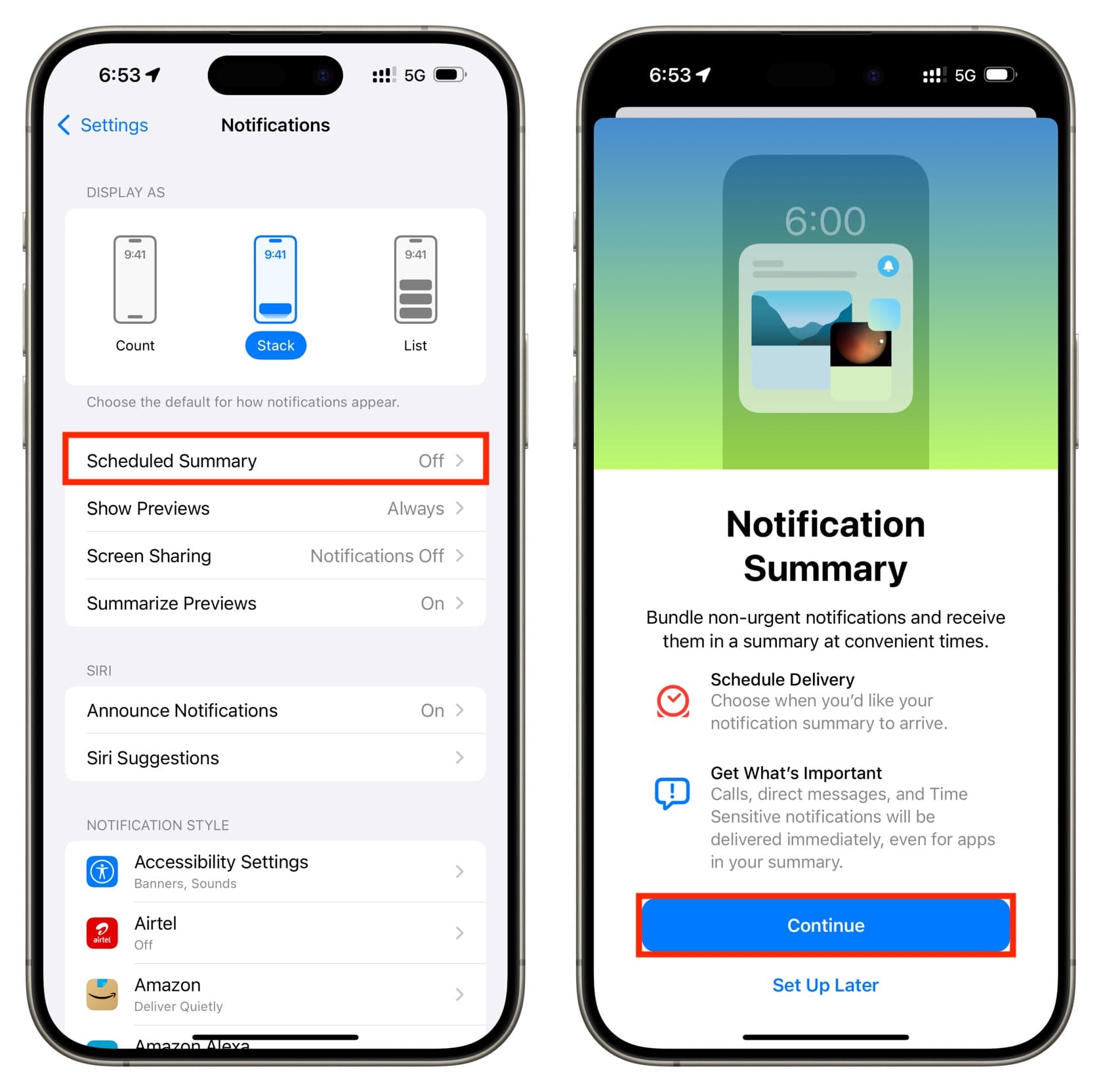
Siguiendo las indicaciones de Trendlife sobre notificaciones en iOS, ve a Ajustes > Notificaciones, elige el juego bajo la lista de estilo de notificaciones y define el modo de entrega:
- Selecciona Al instante si necesitas recibir el aviso del límite de doce horas de recompensas inactivas sin demora.
- Escoge Resumen programado para agrupar avisos de la tienda, misiones finalizadas de la taberna y puntos de amistad en un único bloque matutino o vespertino.
- Configura la visualización en Recuento, Grupo o Lista para mantener la pantalla de bloqueo despejada.
Motivos por los que fallan las alertas con el ahorro de batería
Si el aviso de cofre inactivo de doce horas solo aparece al desbloquear el teléfono o al entrar al juego, la causa suele residir en la administración de energía.
De acuerdo con las comprobaciones de Whizz Experts sobre optimización de batería, tanto el Ahorro de batería de Android como el Modo de bajo consumo de iOS restringen la sincronización en segundo plano y las llamadas de red programadas. La notificación no desaparece, pero el sistema aplaza su entrega hasta que la pantalla se ilumina, el terminal se conecta a la corriente o se abre la app.
| Estado de configuración | Impacto en consumo de batería | Fiabilidad en la entrega de notificaciones | Riesgo de saturar el límite inactivo | Fuente de referencia |
|---|---|---|---|---|
| Ahorro de batería en Android / Bajo consumo en iOS activo | Consumo mínimo de energía | Con retraso; agrupadas hasta encender la pantalla o abrir el juego | Alto; el límite de doce horas puede expirar antes del aviso | Whizz Experts Analysis |
| Excluido de optimización (Segundo plano sin restricciones) | Consumo estándar del sistema | Entrega inmediata al producirse el evento | Bajo; la alerta suena exactamente al cumplirse las doce horas | Whizz Experts Analysis |
| Canal de Android en nivel bajo / silencioso | Consumo estándar del sistema | Llega de inmediato a la bandeja sin sonido ni banner emergente | Moderado; exige revisar manualmente la barra de estado | Android Developer Guide |
Para garantizar la puntualidad de las alertas en Android, entra en los ajustes de batería, busca el juego en el uso de batería por aplicación y cambia el estado de Optimizado a Sin restricciones.
Ajustes de sonido: Mobile Legends: Adventure frente a Bang Bang
Es importante no confundir Mobile Legends: Adventure (MLA) con Mobile Legends: Bang Bang (MLBB). Mientras que MLBB es un MOBA competitivo 5v5 con ajustes de cámara, rueda de objetivos y voces ligadas a Diamantes, MLA es un RPG inactivo cuya economía premium utiliza M-Cash y probabilidades de invocación.
En MLA, los ajustes de sonido de Mobile Legends: Adventure sirven principalmente para moderar efectos repetitivos durante las batallas automáticas:
- Abre MLA y pulsa en el avatar de tu perfil ubicado en la esquina superior izquierda.
- Entra en la pestaña de Ajustes del sistema.
- Utiliza los controles deslizantes independientes para BGM (música de fondo), SFX (efectos de sonido) y Voz.
- Si prefieres silenciar voces en Mobile Legends: Adventure durante el farmeo en velocidad x4, baja el control de Voz a cero.
- Mantén SFX con volumen moderado si te sirve de referencia auditiva para saber cuándo termina un combate automático.
Configurar estos controles dentro del cliente asegura partidas silenciosas sin necesidad de bajar el volumen multimedia general de tu teléfono.
Preguntas frecuentes
¿Por qué la alerta del límite inactivo de MLA solo salta al encender la pantalla?
El modo de Ahorro de batería de Android o el de Bajo consumo de iOS limita la sincronización en segundo plano y retiene las notificaciones hasta activar la pantalla o abrir la app. Para evitarlo, excluye el juego de las restricciones de batería en los ajustes del terminal, según explica Whizz Experts.
¿Cómo silenciar avisos publicitarios y conservar las alertas de campaña en Android?
Dirígete a Ajustes > Notificaciones > Notificaciones de aplicaciones, pulsa en el juego y gestiona sus canales por separado. Puedes desactivar o silenciar las categorías comerciales mientras mantienes activas las de progreso, conforme a las pautas de Google Android Help.
¿Cómo evitar que las notificaciones tapen la pantalla mientras juego en Samsung Galaxy?
Utiliza la función «Bloquear durante el juego» dentro de las herramientas de juego de Samsung y activa la casilla de notificaciones. Esta opción suprime los banners emergentes sobre la interfaz pero permite que las alarmas del reloj sigan funcionando, según documenta Samsung Support.






Comments