
Para solucionar un error al vincular cuenta en Neverness to Everness, es imprescindible conectar tu cliente a una cuenta principal de Perfect World Games (PWG), ya que Hotta Studio almacena tus personajes, anulita y progreso en sus servidores y no de forma local. Si abres el juego y parece que tu personaje ha desaparecido o el guardado cruzado no responde entre PC, iOS, Android o PS5, el fallo suele deberse a tres tropiezos comunes: iniciar en Steam antes de autenticarte (lo que ata tu ID de plataforma a una partida en blanco), entrar en una región de servidor equivocada (NA, EU o Asia), o escribir un correo a mano en lugar de entrar mediante el proveedor OAuth original. Desvincular un perfil vacío accidental y sincronizar tus datos entre plataformas apenas toma unos minutos cuando conoces dónde se corta la conexión.
Por qué falla el cross-save en Neverness to Everness
Hotta Studio diseñó Neverness to Everness con progresión cruzada completa entre PC (cliente oficial, Steam, Epic Games Store), móviles (iOS, Android) y PS5. Sin embargo, no existe una transferencia de datos directa entre dispositivos físicos: cada partida depende estrictamente de la cuenta central de Perfect World Games (nte.wiki).
Si juegas en móvil y quieres pasar a PC o consola, abrir el juego no detectará tu partida automáticamente a menos que las credenciales coincidan. Tres motivos principales rompen la sincronización:
- Bloqueo por perfil en blanco: Iniciar el cliente de Steam por primera vez y pulsar «Empezar» antes de vincular tus credenciales existentes asocia tu cuenta de Steam a una partida vacía al instante.
- Servidores regionales aislados: El juego divide a los jugadores en regiones independientes: Norteamérica (NA), Europa (EU) y Asia. Estas puertas de enlace no comparten información de cuentas ni progreso entre sí (Perfect World Games).
- Falta de vinculación de correo oficial: Si te registraste mediante Google o Apple ID, ese correo no funciona directamente como contraseña de escritorio. Introducirlo manualmente crea un perfil paralelo totalmente independiente.
| Tipo de problema | Captura de interfaz | Origen del fallo | Solución documentada |
|---|---|---|---|
| Partida en blanco en Steam | 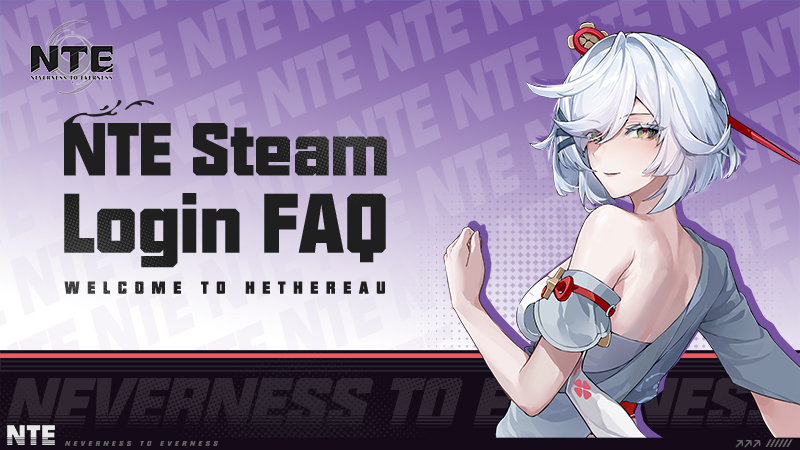 | Pulsar en iniciar antes de autenticarte asigna tu Steam ID a una cuenta vacía | Entra al portal de PWG, desvincula Steam y enlaza tu cuenta principal (nte.wiki) |
| Personaje ausente en el menú | 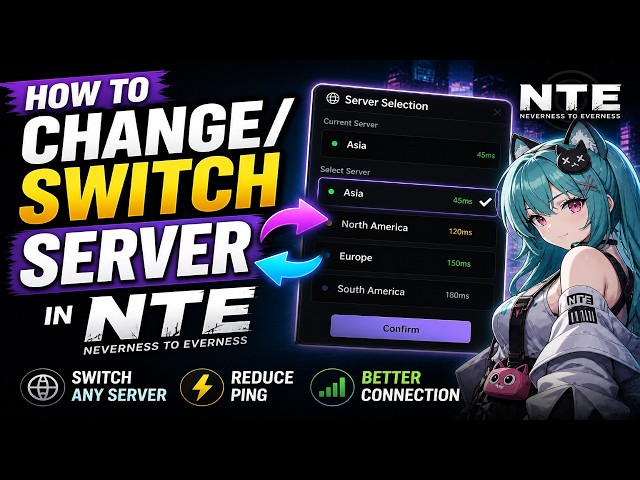 | El cliente apunta a una región de servidor distinta por defecto | Cambia el selector de servidor a tu región original (NA, EU, Asia) (Perfect World Games) |
| Conflicto de autenticación OAuth | 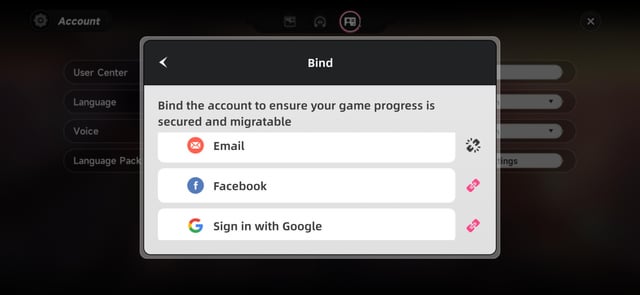 | Escribir el correo a mano sin haberlo enlazado antes como cuenta PWG | Entra con el proveedor original y vincula un correo oficial en el Centro de usuario (Kardz) |

All in One(60+300+980+1980+3280+6480)Riftcrystal
 All in One(60+300+980+1980+3280+6480)RiftcrystalUSD 131.70Comprar ahora
Riftcrystal Mining Permit
 Riftcrystal Mining PermitUSD 3.27Comprar ahora
6480Riftcrystal (First Top Up Get Double)
6480Riftcrystal (First Top Up Get Double)USD 65.54Comprar ahora3280Riftcrystal (First Top Up Get Double)
3280Riftcrystal (First Top Up Get Double)USD 32.76Comprar ahora1980Riftcrystal (First Top Up Get Double)
1980Riftcrystal (First Top Up Get Double)USD 19.66Comprar ahora980Riftcrystal (First Top Up Get Double)
980Riftcrystal (First Top Up Get Double)USD 9.82Comprar ahora300Riftcrystal (First Top Up Get Double)
300Riftcrystal (First Top Up Get Double)USD 3.27Comprar ahora60Riftcrystal (First Top Up Get Double)
60Riftcrystal (First Top Up Get Double)USD 0.65Comprar ahora
Paso 1: Recuperar tu cuenta tras el bloqueo de perfil en blanco en Steam
Este es el error más frecuente en PC. Si avanzaste en la pantalla de inicio de Steam y aceptaste las opciones por defecto, tu cuenta de Steam quedó ligada a un perfil vacío.
Tu partida original sigue intacta en el servidor; solo necesitas desvincular el acceso temporal para volver a conectar tus datos reales:
- Cierra por completo el juego en tu PC.
- Abre tu navegador web y dirígete al portal oficial de cuentas de Perfect World Games.
- Inicia sesión con el perfil accidental creado a través de Steam (o autoriza directamente mediante Steam en la web).
- Accede al panel de plataformas de terceros vinculadas y desvincula tu cuenta de Steam.
- Cierra sesión en la web, vuelve a entrar con tus credenciales principales de PWG y asocia allí tu Steam ID.
- Ejecuta el juego desde Steam y tu personaje principal cargará sin problemas.
Paso 2: Corregir discrepancias de servidor regional
Si entras al juego y te encuentras directamente en el creador inicial de personajes, no has perdido tus datos: estás conectado a la región equivocada.
Neverness to Everness aísla la información por región (Perfect World Games). Un personaje creado en el servidor de Norteamérica no puede cargarse en Europa ni en Asia. Aunque puedes cambiar de servidor desde la pantalla de inicio cuando quieras, el progreso nunca se transfiere entre diferentes regiones geográficas.
Revisa la puerta de enlace seleccionada en la pantalla de inicio. Si juegas normalmente en NA pero el lanzador marcó EU, abre el menú desplegable de servidores y marca tu región habitual para recuperar a tu perito.
Paso 3: Vincular un correo oficial en el Centro de usuario
Los métodos de inicio de sesión de terceros (como Google, Apple ID o Facebook) operan mediante credenciales independientes. Para moverte con soltura entre móvil, PC o PlayStation 5, necesitas vincular una dirección de correo oficial directamente en el Centro de usuario del juego (Kardz). Ten en cuenta que, una vez que vinculas una cuenta de correo de PWG a una cuenta de juego, no se puede cambiar ni desvincular (Perfect World Games).
Sigue estos pasos desde el dispositivo donde tienes tu partida activa:
- Toca el icono de menú en la esquina superior de la interfaz.
- Entra en Ajustes.
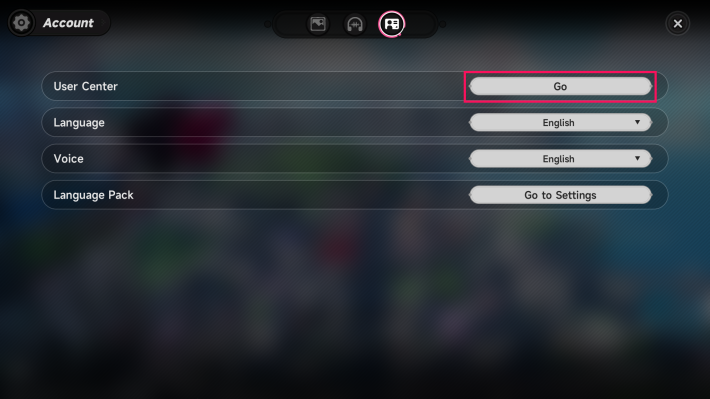
- Selecciona el icono de Ajustes de cuenta en la parte superior.
- Pulsa el botón para acceder al Centro de usuario.
- En el menú de cuenta, selecciona Vincular cuenta.
- Elige la opción de correo electrónico e introduce tu dirección y contraseña deseadas.
- Completa la confirmación; cuando el proceso finaliza con éxito, el icono de vinculación se muestra en gris.
En el caso de PlayStation 5, el sistema únicamente admite PSN y Correo de PWG como métodos de acceso (Perfect World Games). Si ya juegas en PC o móvil con una cuenta de terceros, primero debes vincular tu correo de PWG en el Centro de usuario antes de abrir el juego en PS5; de lo contrario, la consola creará una cuenta nueva asociada a tu PSN. Cada cuenta de PSN solo se puede desvincular una vez (Perfect World Games).
| Plataforma / Cliente | Requisito de vinculación | Datos guardados en servidor | Sistema de desvinculación |
|---|---|---|---|
| Steam | Cuenta de PWG vinculada a Steam ID (nte.wiki) | Personajes, anulita, inventario, historia | Panel de cuenta en portal de PWG |
| Epic Games Store / Lanzador oficial de PC | Correo directo de PWG o acceso de terceros vinculado | Personajes, anulita, inventario, historia | Centro de usuario dentro del juego / Portal PWG |
| iOS / Android | Acceso de terceros o correo oficial vinculado (Kardz) | Personajes, anulita, inventario, historia | Centro de usuario (Ajustes > Cuenta) |
| PlayStation 5 | Cuenta de PSN vinculada a correo de PWG (nte.wiki) | Personajes, anulita, inventario, historia | Centro de usuario (permite desvincular PSN solo una vez) (Perfect World Games) |
Paso 4: Límite de sesiones simultáneas y normas de cuenta
Si recibes un error inesperado al intentar iniciar sesión, comprueba si tienes otra sesión abierta en otro equipo. De acuerdo con la sección 2.2 de los Términos de Servicio de Neverness to Everness, Hotta Studio aplica una política estricta de una sola cuenta activa por dispositivo (Steam EULA).
Intentar mantener inicios de sesión múltiples y simultáneos entra en conflicto con las normas y cerrará la sesión. Si el juego rechaza la conexión durante la configuración de cross-save, asegúrate de cerrar la aplicación por completo en tu móvil o consola antes de iniciarla en PC.
Localizar tu UID para contactar al soporte técnico
Si los pasos automáticos no resuelven el fallo de vinculación, deberás abrir una incidencia con el equipo técnico de Hotta Studio. Para atender tu caso, necesitarán tu Identificador de Usuario numérico (UID):
- Abre el menú principal pulsando el icono del P-Phone en la esquina de la pantalla.
- Dirígete a la pestaña de Perfil o Información de cuenta.
- Copia el UID numérico situado justo debajo del nombre de tu jugador (ArcTopup).
Ten siempre a mano este identificador numérico, tanto si solicitas asistencia para recuperar tu perfil como si gestionas recargas de Riftcrystals de Neverness to Everness.
Para solicitar asistencia oficial a Perfect World Games, dispones de dos vías directas (Perfect World Games)::
- Ticket dentro del juego: Entra en Ajustes > Centro de soporte en la pantalla principal para enviar tu reporte y adjuntar directamente los archivos de registro del juego.
- Correo de soporte oficial: Escribe a
[email protected]detallando tu UID numérico, región de servidor, descripción del problema y capturas de pantalla del error.
| Parámetro de verificación | Registro requerido | Ubicación documentada |
|---|---|---|
| Identificación de jugador | UID numérico | P-Phone > Pestaña de Perfil bajo el nombre (ArcTopup) |
| Estado de vinculación | Icono de vinculación en gris | Centro de usuario en Ajustes > Ajustes de cuenta (Kardz) |
| Límite de conexiones simultáneas | 1 cuenta activa por dispositivo | Cláusula de hardware según Sección 2.2 (Steam EULA) |
| Canal de escalado técnico | Reporte con registros de cliente | Centro de soporte en el juego o [email protected] (Perfect World Games) |
Preguntas frecuentes sobre vinculación de cuenta
¿Se puede transferir el progreso de Neverness to Everness entre servidores de distintas regiones?
No. Cada servidor regional funciona de forma totalmente independiente. Hotta Studio no comparte datos de juego entre servidores de distintas regiones, por lo que debes conectarte siempre a tu servidor de origen (NA, EU o Asia) para acceder a tus personajes creados (Perfect World Games).
¿Qué hago si mi cuenta de Steam se vinculó sola a una partida en blanco?
Accede al portal web de Perfect World Games, desvincula la cuenta de Steam de ese perfil temporal vacío, inicia sesión con tu cuenta principal de PWG y vuelve a vincular allí tu Steam ID (nte.wiki).
¿Puedo desvincular mi correo de PWG o mi cuenta de PlayStation Network?
Una vez vinculado a tu cuenta de juego, el correo de PWG no se puede cambiar ni desvincular. La cuenta de PSN sí se puede desvincular, pero únicamente una vez por cuenta de PSN y siempre que hayas vinculado previamente un correo de PWG (Perfect World Games).
Configurar tu correo oficial en el Centro de usuario antes de cambiar de dispositivo es el método infalible para proteger tu avance en Hethereau y disfrutar de la progresión compartida sin perder horas de juego.
Sigue a ArcTopup para más novedades de Neverness to Everness~






Comments