¿Sufres lag en War of Emperium? Descubre los mejores ajustes de Ragnarok M Eternal Love para alcanzar 60 FPS estables, ahorrar batería y evitar el sobrecalentamiento.
Correr por Prontera en horas pico o defender la puerta de un castillo durante War of Emperium (WoE) a menudo convierte Ragnarok M: Eternal Love en un pase de diapositivas. Los teléfonos se calientan en cuestión de veinte minutos. La tasa de fotogramas cae a mínimos preocupantes. Y la batería se agota mucho antes de terminar tu farmeo diario.
Lograr unos 60 FPS constantes no requiere comprar un móvil de gama alta ni una tarjeta gráfica carísima. Se trata de saber qué ajustes sobrecargan realmente el motor del juego y desactivarlos antes de que se acumule el calor.
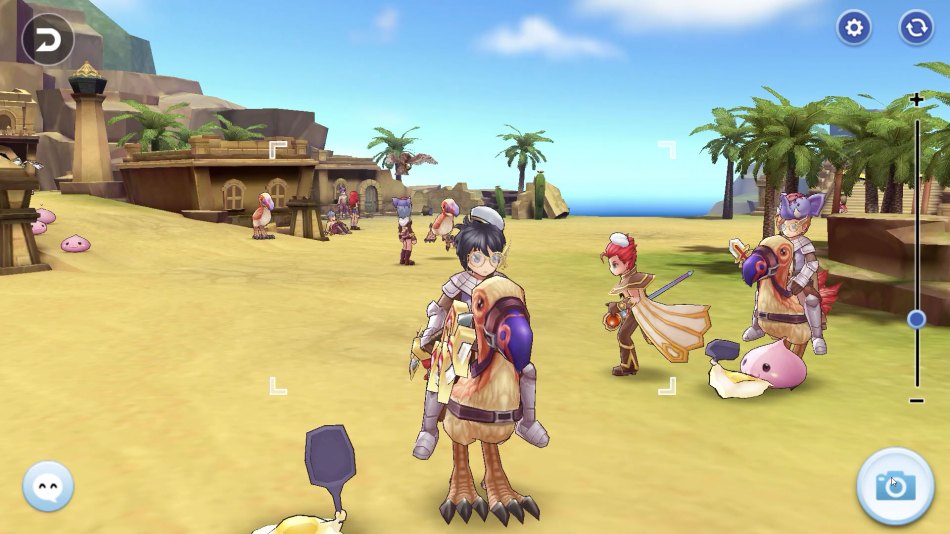
Por qué cae la tasa de fotogramas al farmear y en War of Emperium
Ragnarok M funciona con un motor que sufre cuando se satura de entidades. Cuando cuarenta jugadores coinciden en pantalla, tu hardware no se limita a renderizar modelos poligonales y accesorios para la cabeza. También calcula en tiempo real pases de iluminación, efectos de auras visuales, números de combate flotantes, animaciones de habilidades y paquetes de posicionamiento de red para cada uno de los objetivos.
En mapas repletos de monstruos como Payon Forest o Toy Factory, cientos de criaturas aparecen y mueren a cada minuto. Dejar activos los efectos cosméticos obliga al procesador a dibujar cada brillo de arma, estela de trajes y muestra de audio. En dispositivos móviles, esta carga continua genera un rápido sobrecalentamiento. Cuando tu SoC alcanza su límite térmico, reduce la frecuencia de sus núcleos para disipar calor. Ese estrangulamiento térmico es la razón por la que el juego va fluido durante quince minutos antes de volverse un desastre a tirones.
El cliente oficial de Windows para PC gestiona mejor la carga poligonal pura que los teléfonos, pero también se ahoga con cálculos visuales innecesarios durante las batallas masivas de gremios. La sobrecarga de partículas provocada por habilidades de área superpuestas colapsará el pipeline de renderizado, sin importar la potencia bruta de tu equipo.

18 + 3 Big Cat Coins
 18 + 3 Big Cat CoinsUSD 2.23Comprar ahora
24 + 4 Big Cat Coins
24 + 4 Big Cat CoinsUSD 3.01Comprar ahora30 + 6 Big Cat Coins
30 + 6 Big Cat CoinsUSD 3.71Comprar ahoraRegalo Especial Limitado
Regalo Especial LimitadoUSD 5.89Comprar ahora60 + 12 Big Cat Coins
60 + 12 Big Cat CoinsUSD 7.28Comprar ahora120 + 25 Big Cat Coins
120 + 25 Big Cat CoinsUSD 14.32Comprar ahora298 + 75 Big Cat Coins
298 + 75 Big Cat CoinsUSD 35.56Comprar ahora598 + 150 Big Cat Coins
598 + 150 Big Cat CoinsUSD 71.07Comprar ahora1196 + 300 Big Cat Coins
1196 + 300 Big Cat CoinsUSD 143.02Comprar ahora2990 + 750 Big Cat Coins
2990 + 750 Big Cat CoinsUSD 356.36Comprar ahora
El perfil definitivo de ajustes para 60 FPS
Para fijar unos 60 fotogramas por segundo sólidos, elimina los elementos cosméticos prescindibles y quédate solo con los indicadores esenciales para el juego. El cliente distribuye las opciones visuales en varias pestañas del menú, pero tu prioridad absoluta debe estar en los deslizadores visuales de Game Settings.
Sigue estos pasos dentro del cliente para aplicar el perfil optimizado:
- Toca More en la esquina superior derecha de la pantalla y selecciona el icono del engranaje para abrir Settings.
- Entra en Game Settings y busca el panel de ajustes gráficos.
- Coloca el control deslizante de calidad gráfica base en Low o Medium, según tu plataforma.
- Desmarca display character para sustituir los modelos de jugadores ajenos al grupo por sombras circulares ligeras.
- Desmarca display name para eliminar el renderizado tipográfico sobre la cabeza de entidades lejanas.
- Desactiva Peak Effects para otros jugadores y déjalo como prefieras para ti mismo.
- Desmarca Toon Lighting y desactiva las transformaciones de figure change.
- Baja el deslizador de Screen Resolution a Medium en móviles o a 1080p nativo en monitores de PC.
- Activa el Screen Saver del juego para habilitar el ahorro pasivo de energía durante largas sesiones de autofarmeo.
Aplica la configuración de gama baja siempre que vayas a entrar en zonas congestionadas. Para configurar el juego según cada actividad, consulta la siguiente tabla.
| Preset de configuración | Ajuste de resolución | Modelos de personajes y nombres | Peak Effects e iluminación | Escenario principal previsto |
|---|---|---|---|---|
| Gama baja / Farmeo intenso | Low | Desactivados (sombras circulares) | Peak: Desactivado / Iluminación: Desactivada | Farmeo nocturno prolongado, mapas congestionados, móviles de gama de entrada. |
| Equilibrado / Asedios e instancias | Medium | Solo modelos del grupo / Nombres activados | Propios: Activados / Otros: Desactivados | War of Emperium, Thanatos Tower, raids de equipo competitivas. |
| Alta fidelidad / Exhibición | High | Todas las entidades activadas | Propios: Activados / Otros: Activados | Misiones de historia en solitario, capturas de pantalla en ciudades, cliente de PC de gama alta. |
Conclusión: Ocultar los modelos de personajes ajenos y los pases de iluminación secundarios elimina cerca del 70% de las caídas de FPS en momentos de máxima carga, sin ocultar las áreas de ataque enemigas.
Modifica esta configuración únicamente en contenidos de gremio por instancias donde sea vital reconocer visualmente al líder del clan enemigo. Aun así, mantén desactivados los efectos de hechizos de otros jugadores para poder ver a tiempo las trampas en el suelo.
Ajustes visuales clave para salvar tu batería
El combate automático abarca la mayor parte del tiempo de juego. Si tu dispositivo consume un 30% de batería por hora mientras está apoyado sobre la mesa atacando monstruos, tus ajustes son incorrectos.
Sombras de personajes frente a modelos completos
Desmarcar «display character» y «display name» ofrece el mayor salto de rendimiento de todo el juego. En lugar de renderizar modelos con alta carga poligonal, armaduras personalizadas, alas animadas y accesorios de espalda, el cliente sustituye a los jugadores por sombras planas circulares en el suelo. El motor deja de procesar esqueletos y animaciones de movimiento para los transeúntes. Sigues viendo con claridad quién ocupa tu zona de farmeo sin tener que renderizar su equipo.
Peak Effects y Toon Lighting
Los Peak Effects proyectan auras dinámicas llamativas alrededor de los personajes que han desbloqueado sus avances de clase (Job Breakthrough). En ciudades o líneas defensivas de castillos, decenas de auras Peak superpuestas obligan a la GPU a procesar continuos cálculos de transparencia (alpha-blending). Desactiva Peak Effects para «Others» sin dudarlo. Y ya de paso, desmarca Toon Lighting. Esta opción intenta dibujar bordes oscuros de estilo dibujo animado alrededor de los personajes. Da un toque estilizado, pero la detección de bordes malgasta ciclos valiosísimos de la GPU móvil.
Sobrecarga del procesamiento de audio
El audio de fondo es una fuente de calor que suele pasarse por alto. Descomprimir pistas de música y reproducir docenas de efectos de sonido al unísono (como los ataques en cadena de cinco jugadores con autoataque cerca) satura la CPU. Bajar o silenciar por completo los deslizadores de volumen de SFX y BGM alivia esa carga de decodificación. El procesador trabajará a menor temperatura, prolongando el tiempo que el móvil puede mantener frecuencias altas antes de recurrir al estrangulamiento térmico.
El protector de pantalla integrado
Ragnarok M incluye una función nativa de protector de pantalla (Screen Saver) dentro de las opciones gráficas. Al activarla, la pantalla se oscurece por completo y muestra un reloj básico con datos de recursos cuando dejas el combate automático desatendido durante unos minutos. El juego sigue ejecutando los combates en segundo plano, pero la retroiluminación y el chip de pantalla consumen el mínimo de energía. Esto previene el quemado en paneles OLED y mantiene el dispositivo fresco durante horas de farmeo.
Si farmeas en el móvil de día y pasas al PC por la noche, echa un vistazo a estas opciones fiables de recarga para Ragnarok M Eternal Love para avanzar sin problemas en ambas plataformas y evitar errores de transacción propios de cada sistema.
Población de canales y tácticas con las instancias de mapas
Las caídas de fotogramas no siempre se deben a tu hardware. Muchas veces, es el propio servidor el que sufre para enviar paquetes de coordenadas a cientos de clientes en una misma instancia, provocando tirones de red (rubber-banding) que parecen lag del juego.
Por defecto, los jugadores nuevos y los que regresan van a parar a canales con números bajos, como World Channel 1 o Channel 2. Prontera y las zonas populares de farmeo en estos canales sufren una saturación constante. El tartamudeo en estas zonas ocurre porque el cliente carga y descarga elementos continuamente conforme los jugadores se teletransportan por el mapa.
Para solucionar esto, visita al NPC Channel Teleporter en Prontera. Cambia de esos núcleos superpoblados a canales con numeración alta, como CH 15, CH 20 o superiores. Estos canales tienen las mismas apariciones de monstruos y jefes de campo, pero albergan a una fracción de la población casual. El rendimiento visual se estabilizará al instante, ya que el juego no tendrá que procesar actualizaciones de cientos de jugadores cercanos.
Ten en cuenta que el cambio de canal está bloqueado dentro de mazmorras, bases de gremio o zonas de combate instanciadas. Debes trasladarte a un área abierta del mundo público (como Prontera, Morroc o Payon) para que el icono selector de canales esté activo. Además, cambiar de canal aplica una penalización temporal a la caza de jefes, así que organiza tus cambios en función de tus horarios de farmeo diario.
Configuración del cliente independiente para Windows
Para los jugadores de PC, el cliente oficial de Ragnarok M para Windows ofrece una respuesta infinitamente mejor que los antiguos métodos de emulación en Android. Sin embargo, configurarlo correctamente requiere navegar por una interfaz poco intuitiva.
Ventana del juego -> Más -> Ajustes -> Ajustes del juego -> Pestaña de efectos (2ª desde la derecha) -> Ajustes visuales
A diferencia de las adaptaciones de PC tradicionales, que incluyen menús de vídeo dedicados al arrancar, el escalado de resolución se encuentra en la pestaña Effect (la segunda por la derecha) dentro de Game Settings. Si tu monitor funciona a 1080p o 1440p, ajusta el deslizador para que coincida exactamente con la resolución nativa de tu pantalla. Usar relaciones de aspecto distintas o resoluciones desescaladas genera microdesenfoques y obliga al juego a aplicar un filtrado bilineal en cada fotograma.
Si tu cliente muestra Porings rosas en lugar de los monstruos, NPCs o modelos reales, es porque le faltan archivos del juego. Este fallo visual aparece cuando se entra al juego antes de que terminen las descargas de recursos en segundo plano. Abre el lanzador o la pantalla de inicio de sesión y selecciona «Download the full resource pack» para descargar la biblioteca completa de recursos.
En ocasiones, el cliente independiente de PC no arranca o se cierra arrojando un error de Visual C++ Runtime Library. Si te sucede, abre el símbolo del sistema con privilegios de administrador, dirígete a %windir%\system32 y registra el componente XML principal con:
Regsvr32 Msxml3.dll
Este comando tan simple repara los enlaces de bibliotecas y permite que el motor gráfico con backend DirectX 11 inicialice sin soltar excepciones de acceso a memoria.
| Componente de especificación | Requisito mínimo (cliente de PC) | Especificación recomendada (60 FPS fluidos) | Objetivo en BlueStacks para Android |
|---|---|---|---|
| Sistema operativo | Windows 7 SP1 de 64 bits | Windows 10 / 11 de 64 bits | Windows 10 / 11 de 64 bits |
| Procesador (CPU) | Dual-Core Intel / AMD | Intel Core i5 o superior | De 2 a 4 núcleos virtuales asignados |
| Memoria RAM | 4 GB | 8 GB de memoria de sistema | 4000 MB de memoria asignada |
| Tarjeta gráfica (GPU) | Gráficos integrados | NVIDIA GeForce GT 1030+ | GPU dedicada con Direct3D |
| Almacenamiento disponible | 7 GB de espacio libre | 10 GB+ en disco de estado sólido (SSD) | 5 GB de espacio libre en disco |
| API gráfica | Compatible con DirectX 11 | DirectX 11 nativo | Modo OpenGL / DirectX |
Conclusión: El cliente oficial de PC es muchísimo más ligero que los emuladores y solo requiere una tarjeta básica como la GT 1030 para mantener 60 FPS en resolución nativa.
Dado que la versión independiente de escritorio desactiva las compras directas en el juego, puedes gestionar tus recargas de Ragnarok M Eternal Love online antes de iniciar tu siguiente sesión de farmeo. Así evitarás tener que volver al teléfono solo para adquirir los paquetes de transacciones diarias.
Optimización de emuladores para una tasa de fotogramas fluida
Si prefieres usar emuladores de Android de terceros como BlueStacks por sus macros, farmeo multicuenta o asignación de teclas personalizada, la configuración por defecto ofrecerá una fluidez pésima a menos que la ajustes.
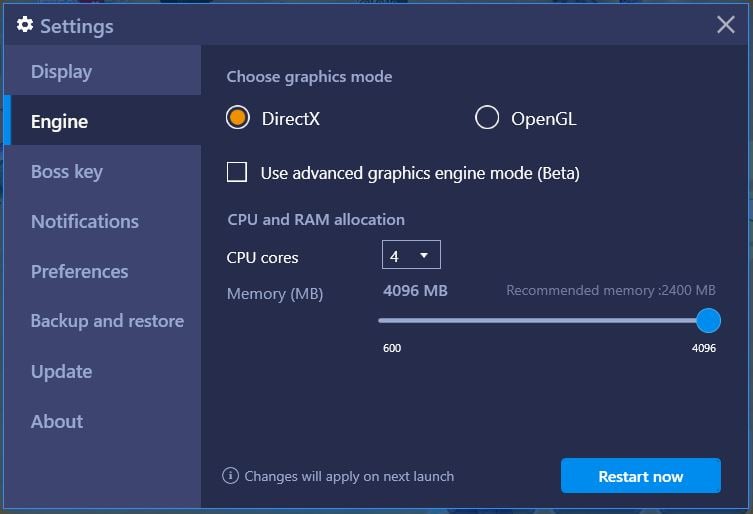
Los emuladores exigen bastante a tu hardware porque traducen las instrucciones móviles de ARM a instrucciones de escritorio x86 en tiempo real. Para alcanzar unos 60 FPS estables:
- Asigna recursos con generosidad: Otorga a la instancia del emulador al menos 4000 MB de RAM y asigna de 2 a 4 núcleos de CPU. Todo lo que quede por debajo de 4000 MB provocará congelamientos severos por el recolector de basura cuando el juego libere texturas cacheadas de la memoria.
- Espacio de almacenamiento: Asegúrate de que el disco del equipo anfitrión cuente con al menos 5 GB de espacio libre dedicado a la partición del emulador para evitar problemas con el archivo de paginación.
- Ajuste de resolución: Configura la resolución de pantalla interna del emulador para que coincida con la de tu monitor físico (como 1920x1080). Ejecutar el emulador internamente a 720p y estirar la ventana a 1080p genera bordes pixelados y eleva la latencia de entrada.
- Modo de alta tasa de fotogramas: Activa la opción «Enable high frame rate» en los ajustes del emulador y fija el deslizador en 60. No intentes poner 120 o 240 FPS; el motor de Ragnarok M no aprovecha tasas de refresco desbloqueadas y solo conseguirás calentar más tu CPU a cambio de ninguna mejora visual.
Comparativa de plataformas: Cliente de Windows frente a emulación en Android
La elección entre el port oficial para PC, un emulador de Android y tu dispositivo móvil depende de tu estilo de juego diario. Cada plataforma procesa los pases de renderizado y los recursos del sistema de forma distinta.
| Característica / Métrica | Cliente oficial de Windows | Emulador de Android (ej. BlueStacks) | Dispositivo móvil moderno |
|---|---|---|---|
| Acceso directo al hardware | Ejecución nativa con DirectX 11 | Entorno virtualizado de Android (traducción ARM) | Vulkan / OpenGL ES nativo |
| Eficiencia de CPU y RAM | Poco consumo; funciona perfecto con 8 GB RAM | Alto consumo; requiere asignar 4000 MB RAM | Memoria limitada; propenso a estrangulamiento térmico |
| Tienda integrada en el juego | Desactivada (requiere portal web o móvil) | Interfaz de tienda móvil totalmente funcional | Interfaz de tienda móvil totalmente funcional |
| Bloqueo regional de cuentas | Lanzadores regionales estrictos (SEA / NA / EU) | La región depende del archivo APK instalado | La región depende de la cuenta de la tienda de apps |
| Respuesta de control | Movimiento instantáneo por clic de ratón | Teclas configurables con ligera latencia de entrada | Controles táctiles directos |
Conclusión: El cliente oficial de Windows ofrece el rendimiento más estable a 60 FPS, pero carece de tienda dentro del juego y exige descargar el cliente correspondiente a tu región.
Presta atención al instalar el cliente de Windows independiente: los datos guardados tienen un estricto bloqueo regional entre SEA, NA y EU. Si tu personaje de móvil pertenece al servidor SEA y descargas el instalador global para Windows, la pantalla de selección de personaje aparecerá vacía. Descarga siempre el instalador específico de la región de tu cuenta.
Antes de prepararte para los asedios de castillos del fin de semana, conseguir tus BCC y pases mensuales a través de arctopup te asegurará suministros de batalla suficientes sin lidiar con los fallos de facturación de los emuladores.
Estamina diaria y eficiencia del combate automático en AFK
Optimizar tus ajustes visuales persigue una meta principal: maximizar tus recompensas diarias de farmeo sin derretir tu hardware. Gestionar la estamina es el núcleo del progreso en Ragnarok M.
Las fuentes señalan dos mecánicas diferentes según la versión del juego: los servidores estándar modernos utilizan un temporizador de estamina, mientras que las variantes clásicas emplean un sistema de intentos de combate limitado a 3.500 monstruos derrotados al día. En los servidores modernos, los personajes recuperan de forma natural 300 minutos de estamina de combate cada día. Esta reserva puede acumularse hasta 600 minutos de forma orgánica y alcanzar un máximo de 900 minutos si se suman recompensas de misiones y bonificaciones. Cuando la estamina se agota por completo, se aplican penalizaciones severas por fatiga, reduciendo casi a cero la tasa de obtención de objetos y la experiencia ganada.
Para recortar el tiempo real que tu dispositivo pasa farmeando:
- Activa Lightning Chains: Cada Lightning Chain dura 60 minutos y duplica el ritmo de consumo de estamina, a la vez que duplica la experiencia y el botín obtenido.
- Límites semanales: Puedes usar hasta 7 Lightning Chains por semana bajo las condiciones habituales. Esto reduce dos horas de calor de farmeo a un único intervalo de una hora.
- Uso del protector de pantalla: Siempre que tengas una Lightning Chain en marcha, confirma tu lista de objetivos de combate automático, baja la resolución a Low y deja que se active el Screen Saver. Así reducirás la exposición térmica total mientras tu personaje farmea a pleno rendimiento.
Preguntas frecuentes
¿Cómo cambio la resolución en el cliente de Ragnarok M para Windows?
Abre el menú pulsando More en la esquina superior derecha, selecciona Settings y entra en Game Settings. Dirígete a la pestaña Effect, que es la segunda por la derecha del panel, y elige la resolución de pantalla deseada en el apartado Visual Settings.
¿Por qué los modelos de personajes y monstruos se ven como Porings rosas?
Los Porings rosas indican que faltan archivos de texturas y modelos debido a una instalación incompleta. Entra al juego, espera en la pantalla de título o inicio de sesión y selecciona la opción de descargar el paquete completo de recursos para corregir el problema.
¿Cómo evito las caídas de fotogramas al farmear en zonas concurridas o en War of Emperium?
Abre los ajustes gráficos y desmarca «display character» y «display name» para convertir a los demás jugadores en sombras planas en el suelo. Desactiva también Peak Effects para otros jugadores, evitando así que las auras de avance de clase saturen tu GPU.
¿Cuántos recursos debo asignar en un emulador de Android para tener 60 FPS fluidos?
Asigna al menos 4000 MB de memoria RAM y entre 2 y 4 núcleos virtuales de CPU en la configuración del motor de tu emulador. Asegúrate de que la resolución interna del emulador coincida con la nativa de tu monitor para evitar retrasos por reescalado.
¿Por qué no veo mis personajes del móvil en el cliente de PC?
El cliente oficial de Windows tiene un bloqueo regional estricto entre las versiones SEA, NA y EU. Debes comprobar que has descargado el lanzador de PC correspondiente a la región del servidor donde creaste tu cuenta móvil.
¿Puedo comprar paquetes de recarga u objetos prémium directamente en el cliente de PC?
No, las compras directas en la tienda del juego están totalmente inhabilitadas en el cliente independiente de escritorio para Windows. Deberás efectuar tus recargas en la aplicación móvil o a través de un portal de recargas online autorizado.
¿Cómo ayuda el cambio de canal a solucionar los tirones en la tasa de fotogramas?
Pasar de canales saturados como CH 1 a instancias con números altos como CH 15 reduce la densidad de jugadores locales. Ver a menos personajes en pantalla reduce drásticamente el consumo de memoria y elimina el retraso de paquetes de red provocado por mapas atestados.
El verdadero dilema: Calidad visual frente a rendimiento
Ragnarok M: Eternal Love es una carrera de fondo, no una demostración cinematográfica. Empeñarse en ver modelos de alta resolución, bordes tipo dibujo animado y auras espectaculares de habilidades mientras consumes 300 minutos de estamina diaria solo servirá para calentar tu dispositivo y degradar su batería.
Conseguir unos 60 FPS estables exige aceptar una realidad incontestable: las sombras circulares son mejores que los modelos de personajes. En cuanto desactivas el renderizado de personajes y las auras Peak de los demás, el juego se transforma. Los tirones desaparecen, la temperatura del móvil se normaliza y el PvP a gran escala se vuelve jugable. Usa el cliente nativo de Windows en tu ordenador para el contenido exigente de mazmorras, baja los ajustes móviles al mínimo imprescindible para el autofarmeo y mantén tus fotogramas donde deben estar.






Comments