Elimina los microtirones y caídas de FPS en tu portátil. Aquí tienes la guía de 2026 para Steam Deck que estabilizará tus fotogramas y ahorrará batería.
Jugar en un PC portátil con SteamOS ofrece una libertad increíble, pero los picos irregulares en el ritmo de los fotogramas arruinan la inmersión por completo. Estás apuntando a un objetivo o girando la cámara en un mundo abierto y, de repente, la tasa de fotogramas se congela durante una fracción de segundo.
El hardware del dispositivo de Valve integra una APU de AMD con una CPU Zen 2 de 4 núcleos y 8 hilos a 2,4-3,5 GHz, junto con un procesador gráfico RDNA 2. Cuando tanto la CPU como la GPU compiten por el ancho de banda de la memoria y un consumo energético compartido en una batería de 40 Wh, los juegos mal calibrados sufren. Para solucionar esto, es necesario tomar el control manual de las tasas de fotogramas, los búferes de memoria y el comportamiento de los sombreadores.
Por qué los juegos sufren tirones y parones en SteamOS
Los microtirones no siempre se deben a una tasa media baja de fotogramas por segundo. Un juego puede funcionar a una media de 55 FPS y seguir siendo injugable si la entrega de cada fotograma individual es irregular. El principal causante de estos molestos parones es la compilación de sombreadores sobre la marcha.
Cuando el motor gráfico se encuentra con un efecto visual, una nube de partículas o una iluminación que no conoce, la CPU debe compilar el código fuente de los sombreadores en código máquina binario para la GPU. Compilar un sombreador individual tarda entre 10 ms y 100 ms en los núcleos de la CPU Zen 2. Si una escena compleja solicita cientos de sombreadores nuevos a la vez, el procesador se satura. El renderizado se detiene a la espera de la CPU, generando una microcongelación evidente.
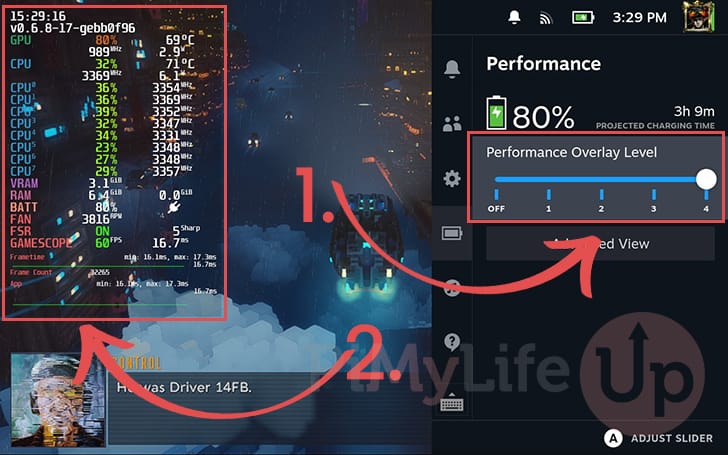
El estrangulamiento térmico agrava este problema. Como la CPU y la GPU comparten el mismo chip físico y presupuesto energético, los picos de temperatura fuerzan al hardware a bajar sus frecuencias de reloj en plena acción. Al desplomarse estas frecuencias, la gráfica de entrega de fotogramas pasa a tener forma de sierra dentada.
La matemática del ritmo de fotogramas: Por qué 40 FPS supera a 60 FPS en todo momento
Intentar alcanzar los 60 FPS en títulos modernos exigentes suele empeorar la experiencia de juego. La pantalla de la Steam Deck funciona a una resolución de 800p (1280 x 800 px). Forzar juegos pesados para llegar a 60 fotogramas por segundo sobrecarga la APU, agota la batería de 40 Wh y genera un calor que activa el estrangulamiento térmico.
Ajustar un límite de 40 FPS sincronizado con una frecuencia de actualización de 40 Hz es el cambio básico más efectivo para este hardware.
| Frecuencia de fotogramas objetivo | Entrega del tiempo de fotograma | Impacto térmico y en batería | Perfil de latencia de entrada |
|---|---|---|---|
| Límite de 60 FPS | 16,7 ms | Máxima exigencia térmica; gran consumo de batería en juegos pesados | Menor latencia, pero difícil de sostener sin pérdidas de estabilidad |
| Límite de 40 FPS | 25,0 ms | Carga equilibrada de la APU; previene el estrangulamiento térmico agresivo | Punto medio entre 30 y 60 FPS; se siente increíblemente responsivo |
| Límite de 30 FPS | 33,3 ms | Mínimo consumo energético; máxima duración de la batería | Respuesta de control notablemente lenta; movimiento de cámara tosco |
Fijar la frecuencia de actualización de la pantalla y el limitador de fotogramas en 40 aporta la mitad de la mejora en latencia que ofrecen los 60 FPS, pero reduciendo drásticamente la carga de cálculo de la APU.
A 60 FPS, la APU debe calcular y procesar un fotograma completo cada 16,7 milisegundos. Si rebajamos esa exigencia a 40 FPS, la ventana de procesamiento se amplía a 25 milisegundos. Esos 8,3 milisegundos adicionales dan margen a la CPU Zen 2 y a la GPU RDNA 2 para completar sus tareas sin perder ciclos de refresco en la pantalla. La línea resultante de entrega de fotogramas se mantiene completamente plana, eliminando los molestos tirones causados por caídas fluctuantes de 60 a 45 FPS.
Calibración del menú de rendimiento de acceso rápido de SteamOS
Valve permite ajustar el rendimiento a nivel del sistema directamente a través del menú de acceso rápido (el botón físico ... en el lado derecho del dispositivo). En lugar de dejar que los juegos consuman recursos sin control, define perfiles de rendimiento individuales para cada juego.
Sigue estos pasos dentro del menú de Rendimiento para cualquier juego que sufra caídas de fotogramas:
- Pulsa el botón de acceso rápido (
...) y ve al menú del icono de la batería. - Activa la opción Usar perfil por juego para que tus cambios no afecten a otros títulos.
- Ajusta el control deslizante de Frecuencia de actualización a 40 Hz.
- Configura el deslizador de Límite de fotogramas para que coincida en 40 FPS.
- Desplázate hacia abajo y activa el Límite de potencia térmica (TDP).
- Coloca el deslizador de TDP entre 8 W y 12 W para títulos de exigencia media, o mantenlo en el máximo de 15 W únicamente para juegos 3D muy pesados.
- Deja desactivada la opción de Sombreado a media velocidad (Half Rate Shading).
- Mantén el Control manual del reloj de la GPU desactivado para juegos estándar, o fíjalo en 1000 MHz si vas a usar emuladores.
Ten cuidado con el sombreado a media velocidad. Aunque el sombreado de tasa variable reduce la carga de la GPU al renderizar las pasadas de sombreado a la mitad de resolución, arruina por completo la calidad visual. Los subtítulos, minimapas y textos de la interfaz se vuelven borrosos, pixelados e ilegibles. No actives esta opción a menos que juegues a títulos antiguos donde la nitidez del texto no importe.
Si estás ampliando tu biblioteca con títulos más ligeros que no fuercen la APU, recurrir a una recarga de saldo digital de Steam es una forma cómoda de conseguir juegos indie que funcionen perfectamente con márgenes de consumo reducidos de 5 W a 7 W.
El ajuste de la BIOS UEFI: Asignación de 4GB para UMA Frame Buffer
De fábrica, SteamOS solo reserva 1 GB del total de 16 GB de memoria compartida LPDDR5 específicamente como VRAM para el búfer de fotogramas de la GPU, dejando los otros 15 GB asignados a la memoria del sistema para la CPU. Aunque el sistema operativo asigna memoria RAM adicional a la GPU de manera dinámica cuando es necesario, ese proceso de traspaso puede provocar microtirones durante cargas intensas de texturas.
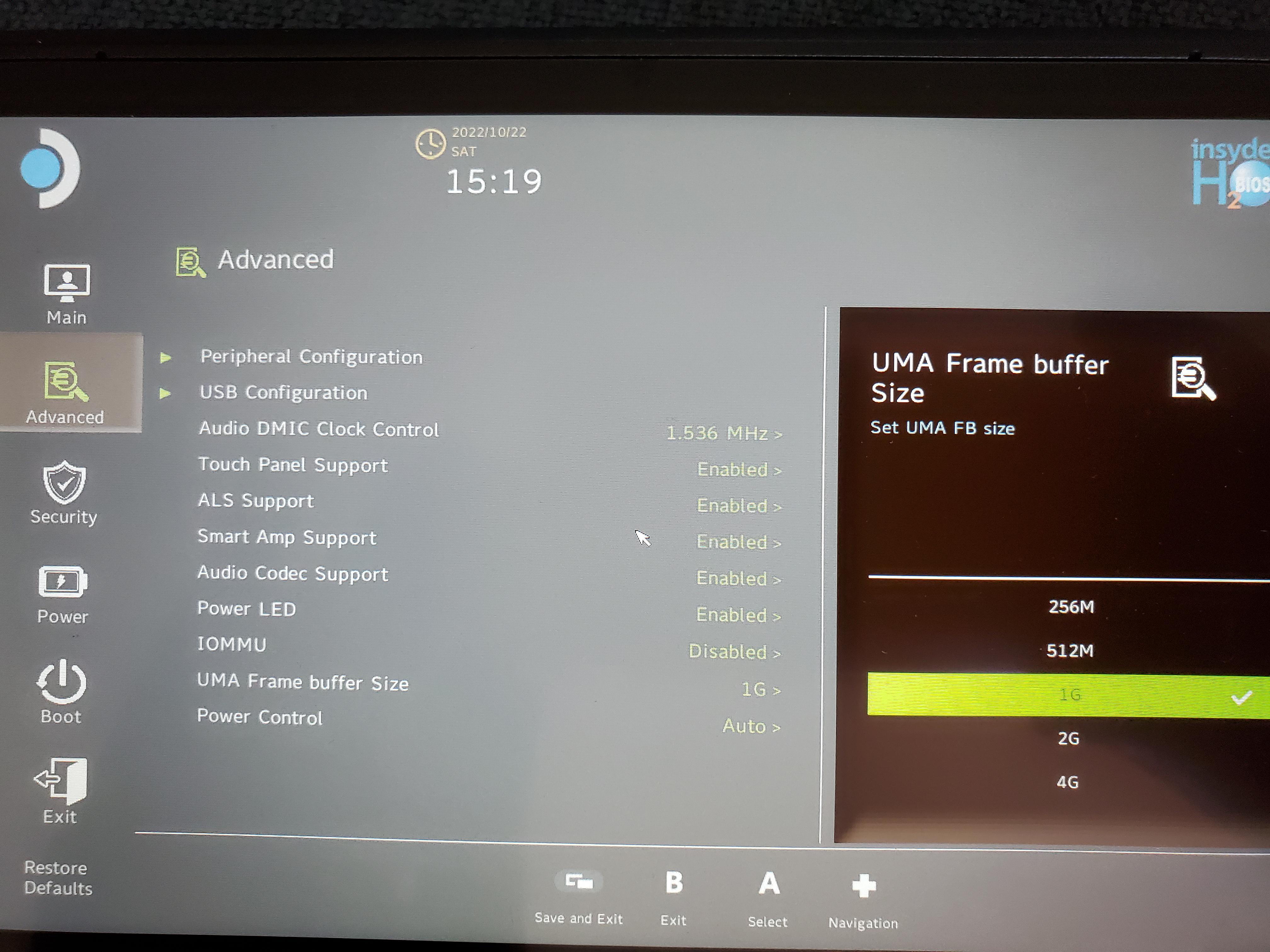
Puedes aumentar la VRAM reservada a 4 GB directamente desde la BIOS. Para acceder a este menú, apaga por completo tu Steam Deck. Mantén pulsado el botón de Subir Volumen y presiona el botón de Encendido una vez. Al escuchar el pitido, suelta el botón de Subir Volumen. Selecciona Setup Utility, entra en la pestaña Advanced, busca la opción UMA Frame Buffer Size y cámbiala de 1G a 4G. Pulsa el botón Vista (los dos cuadrados superpuestos) para guardar y salir.
| Ajuste | Asignación por defecto | Ventajas | Desventajas documentadas |
|---|---|---|---|
| BIOS por defecto (1GB UMA) | 1 GB VRAM / 15 GB RAM del sistema | Maximiza la RAM del sistema para tareas en segundo plano del SO y emulación exigente | Tirones durante cargas repentinas de texturas y elementos en alta resolución |
| BIOS ajustada (4GB UMA) | 4 GB VRAM / 12 GB RAM del sistema | Elimina tirones de carga de texturas; ritmo de fotogramas más fluido en juegos exigentes | Incompatible con Red Dead Redemption 2; bloquea la ejecución del juego |
Aumentar el búfer de fotogramas proporciona una base sólida para los juegos modernos, aunque algunos títulos concretos sufren problemas graves de compatibilidad.
Hay una excepción fundamental: Red Dead Redemption 2 no funciona si UMA Frame Buffer Size se configura en 4GB. El motor del juego gestiona de forma errónea las direcciones de memoria reasignadas en la Steam Deck y se bloquea al arrancar. Si Red Dead Redemption 2 está de forma habitual entre tus juegos activos, mantén la configuración predeterminada de 1 GB. Para el resto de casos, 4 GB sigue siendo la mejor opción para suavizar los picos en los tiempos de fotograma.
Problemas de motor y opciones de lanzamiento para recuperar fotogramas perdidos
Las capas de traducción de Proton y los motores propietarios presentan cuellos de botella específicos que no dependen únicamente de la potencia de la APU.
Uno de los conflictos más habituales ocurre entre el limitador de fotogramas integrado de SteamOS y el motor Unity. En varios títulos de Unity, activar el limitador de fotogramas del sistema provoca fallos en la sincronización interna del motor, haciendo caer la tasa hasta 40 FPS o menos incluso cuando el objetivo son 60. Activar la opción Desactivar límite de fotogramas en el menú de Rendimiento de acceso rápido soluciona al instante este problema, devolviendo el rendimiento a unos 54-56 FPS. Cuando esto ocurra, limita los fotogramas desde los ajustes de vídeo del propio juego en lugar de hacerlo desde la interfaz de SteamOS.
Los juegos que usan Direct3D 12 a través de Proton presentan otro fallo común. Las actualizaciones de traducción gráfica en la capa VKD3D pueden generar problemas con el descriptor heap, provocando bloqueos en las pantallas de inicio o tirones graves al cargar áreas nuevas. Puedes resolverlo añadiendo un parámetro de lanzamiento concreto:
- Selecciona el juego problemático en tu biblioteca de Steam y haz clic en el icono del Engranaje (Propiedades).
- Elige Propiedades en el menú desplegable.
- En la pestaña General, desplázate hasta el campo Parámetros de lanzamiento.
- Introduce la siguiente línea:
PROTON_VKD3D_HEAP=1 %command%
Este parámetro fuerza el funcionamiento correcto del heap, solucionando las pantallas negras y los cuelgues del proceso de renderizado en entornos modernos con Direct3D 12.
La calibración de los sticks analógicos también cambia drásticamente la fluidez que percibes al jugar. La zona muerta de fábrica de los sticks analógicos en la Steam Deck viene configurada en 8.000. Esta zona muerta tan amplia genera una sensación de retraso al rotar la cámara. Dirígete a Ajustes > Mando > Calibración y ajustes avanzados, y reduce manualmente la zona muerta a un valor entre 2.000 y 3.000. La respuesta del stick será instantáneamente más reactiva sin generar deriva (drift).
Optimización de memoria, archivos swap y el riesgo de reinicios en bucle
Linux administra la memoria física de forma estricta, pero cuando esta se satura, el núcleo deriva los datos al almacenamiento de intercambio (swap) en la unidad interna. En las instalaciones de fábrica de SteamOS, el archivo swap es relativamente pequeño, lo que puede provocar caídas severas de FPS cuando el uso de la memoria del sistema y la VRAM llegan al límite a la vez.
Herramientas comunitarias como CryoUtilities solucionan este inconveniente ajustando parámetros del kernel de Linux, configurando la gestión de swappiness, habilitando Transparent HugePages y ampliando el archivo swap hasta 16 GB. Estas modificaciones evitan que el sistema operativo se ahogue cuando la RAM alcanza sus límites máximos.
Actúa con precaución al redimensionar este archivo. Modificar el tamaño del archivo swap de SteamOS requiere contar con suficiente espacio libre en el SSD interno. Si intentas ampliarlo con el disco casi lleno, un error conocido de SteamOS puede provocar un destructivo bucle de reinicios. El sistema operativo no cargará, y te verás obligado a iniciar desde una unidad de recuperación externa para borrar archivos a mano o reinstalar SteamOS desde cero. Asegúrate de tener siempre al menos entre 15 GB y 20 GB de espacio libre en el SSD antes de modificar configuraciones swap.
Si prefieres adquirir juegos bien optimizados que no exijan tanto al archivo de intercambio, canjear una tarjeta regalo de Steam te permitirá acceder fácilmente a miles de juegos verificados para jugar en portátil dentro de la tienda.
Control de la caché de sombreadores y prefijos de Proton
El sistema de precaché de sombreadores de Steam es la defensa principal frente a los microtirones. Mediante la herramienta Fossilize, Steam descarga pipelines de sombreadores ya compilados desde los servidores de Valve, generados a partir de las sesiones de otros usuarios. Al recibir los datos de pipeline ya procesados, la CPU Zen 2 no tiene que compilar esos sombreadores en plena partida.
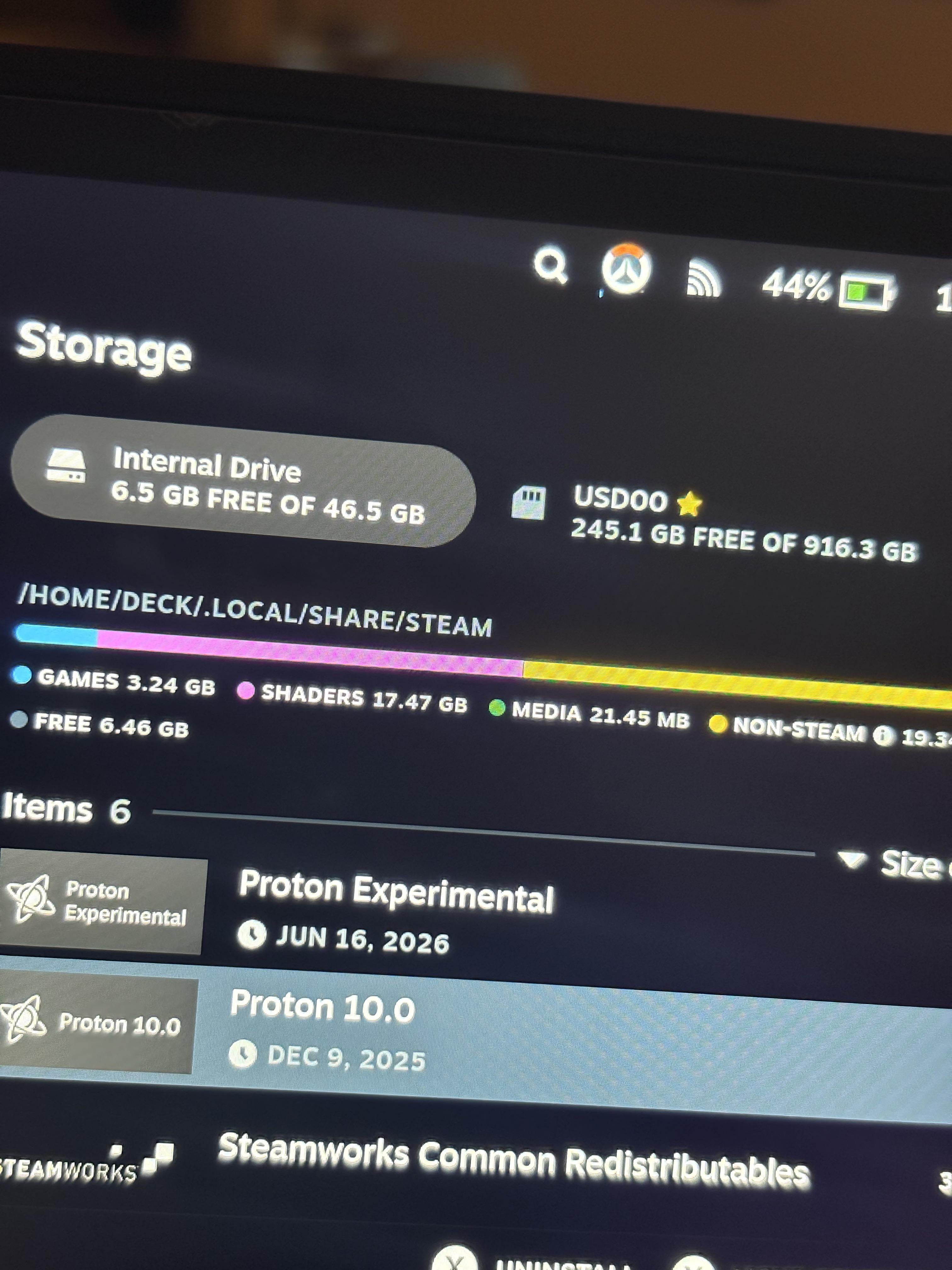
La desventaja de esto es el espacio ocupado en disco, especialmente en el modelo básico con 64 GB eMMC. Las cachés de sombreadores y las carpetas de prefijos de compatibilidad de Proton se guardan en el almacenamiento interno bajo la categoría "Otros". Tras meses instalando y desinstalando juegos, quedan restos huérfanos de sombreadores que ocupan decenas de gigabytes. Limpiar estos datos residuales mediante scripts de mantenimiento permite recuperar de golpe entre 7 GB y 9,2 GB de espacio desaprovechado, evitando que el SSD se sature y reduzca sus velocidades de escritura.
Las modificaciones del sistema como Decky Loader requieren precaución adicional. Aunque sus extensiones ofrecen utilidades muy prácticas para gestionar la caché, las actualizaciones importantes de SteamOS suelen romper la integración de Decky Loader en el menú de acceso rápido. Si tus plugins desaparecen tras actualizar, entra en el Modo Escritorio y ejecuta de nuevo el script de instalación oficial, o vuelve a activar la depuración remota CEF en los Ajustes de desarrollador.
Arquitectura de una consola portátil frente a un PC de sobremesa tradicional
Optimizar el rendimiento en una APU portátil exige un enfoque muy distinto al de un ordenador de sobremesa. En un PC de escritorio, los componentes consumen toda la energía que necesitan de la pared y operan mediante canales dedicados. En la Steam Deck, cada ajuste que modificas altera el reparto de recursos entre la CPU y la GPU.
| Atributo de hardware | Portátil Valve Steam Deck | PC de sobremesa de gama media estándar |
|---|---|---|
| Arquitectura de procesamiento | APU AMD unificada (Zen 2 de 4 núcleos/8 hilos + RDNA 2) | CPU independiente y tarjeta gráfica dedicada |
| Límite térmico y de potencia | TDP compartido de 3 W a 15 W | Fuente de alimentación independiente de 250 W a más de 500 W |
| Estructura de memoria | 16 GB LPDDR5 unificados y compartidos dinámicamente | 16 GB-32 GB DDR4/DDR5 + 8 GB-16 GB VRAM GDDR |
| Compilación de sombreadores | Pipelines precheados con Fossilize a través de Steam | Compilación local al iniciar o durante la partida |
| Limitaciones de pantalla | Resolución nativa de 800p, batería de 40 Wh | 1080p / 1440p / 4K nativo, conectado a la corriente sin límites |
Las limitaciones térmicas y de energía compartida de una APU portátil implican que fijar límites y gestionar el consumo estabiliza de forma directa el ritmo de los fotogramas, a diferencia de los equipos de escritorio, que recurren a la fuerza bruta.
En un equipo de sobremesa, jugar sin límite de fotogramas solo implica un mayor consumo eléctrico y algo más de calor. En la Steam Deck, dejar los FPS desbloqueados lleva a la APU a su techo de 15 W de inmediato. El ventilador se revoluciona al máximo, la temperatura sube en todo el encapsulado y el sistema reduce las frecuencias por calor. Esto provoca que la velocidad de la CPU caiga justo al cargar una zona exigente, desatando tirones evidentes. Limitar el rendimiento reserva ese margen de energía para absorber cargas gráficas imprevistas.
Los ajustes no solo se reducen al procesador. Bajar el brillo de la pantalla desde el máximo hasta aproximadamente un tercio reduce el consumo de todo el sistema en más de 1,5 W (pasando de un gasto base de 8,2 W a 6,5 W en juegos 2D). Esos vatios ahorrados quedan libres para la APU, lo que previene pérdidas de rendimiento por temperatura y añade un tiempo valioso de batería.
Si quieres experimentar con diferentes géneros para ver cómo rinden con perfiles de bajo consumo, añadir fondos a tu cuenta mediante saldo con descuento para claves de Steam es un camino sencillo para ampliar tu colección de pruebas sin pagar el precio completo.
Preguntas frecuentes (FAQ)
¿Por qué la Steam Deck da tirones la primera vez que inicio un juego?
Los tirones se producen cuando la CPU compila los sombreadores gráficos nuevos a código máquina sobre la marcha. Compilar cada sombreador toma de 10 ms a 100 ms, deteniendo el motor del juego si se ejecutan cientos a la vez. Una vez compilados y guardados en la caché, las mismas situaciones se reproducen de forma fluida.
¿Cuál es el límite de fotogramas recomendado para un ritmo fluido en Steam Deck?
Fijar el sistema en un límite de 40 FPS junto con una frecuencia de actualización de 40 Hz ofrece los mejores resultados. Esta combinación proporciona una entrega de fotogramas estable a 25 ms, reduciendo notablemente la latencia de entrada frente a los 30 FPS y consumiendo mucha menos energía que los 60 FPS.
¿Debería aumentar el tamaño de UMA Frame Buffer a 4GB en la BIOS?
Aumentar el búfer de 1 GB a 4 GB ayuda a que los títulos con alta carga de texturas eviten tirones por asignación de memoria. Sin embargo, juegos como Red Dead Redemption 2 experimentan fallos críticos de compatibilidad con 4 GB asignados, por lo que debes mantener el valor predeterminado de 1 GB si vas a jugar a ese título en particular.
¿Qué hace el sombreado a media velocidad (Half Rate Shading) en la Steam Deck?
Reduce el consumo de la GPU renderizando los sombreadores de píxeles a la mitad de su resolución nativa. Aunque permite ahorrar batería, degrada la nitidez visual y hace que los textos y elementos de interfaz se vuelvan borrosos e ilegibles. Es preferible mantenerlo apagado.
¿Cómo ayuda la precaché de sombreadores de Steam a reducir los microtirones?
Los servidores de Valve recopilan y compilan previamente los pipelines de sombreadores de toda la comunidad de usuarios de Steam mediante Fossilize. Steam descarga estos archivos antes de abrir el juego, permitiendo que la máquina cargue los sombreadores directamente desde el SSD en lugar de tener que crearlos durante la partida.
¿Pueden las herramientas de terceros como CryoUtilities dañar mi Steam Deck?
CryoUtilities modifica de forma segura el archivo swap y los parámetros de memoria del kernel de Linux, pero cambiar el tamaño del archivo de intercambio sin suficiente espacio libre en el disco puede desencadenar un bucle de reinicios. Comprueba siempre que tienes al menos entre 15 GB y 20 GB de espacio libre en el SSD antes de hacer cambios en la configuración de la memoria swap.
Conclusión para lograr la máxima fluidez portátil
Buscar la tasa más alta de fotogramas en la Steam Deck es un error. La vía más rápida para conseguir una experiencia portátil sólida y libre de tirones pasa por priorizar la consistencia sobre los valores brutos.
Fija la frecuencia de refresco en 40 Hz, establece el limitador en 40 FPS y ajusta el tamaño de UMA Frame Buffer a 4 GB, salvo que juegues habitualmente a Red Dead Redemption 2. Ajusta el TDP por juego en el rango ideal de 9 W a 12 W siempre que sea viable para evitar que la APU alcance su límite térmico, y deja que la precaché de sombreadores de Steam prepare los archivos antes de empezar a jugar. Aplicando estos ajustes, pasarás mucho menos tiempo pendiente de las gráficas de rendimiento y mucho más tiempo disfrutando de tus juegos.






Comments