
Para configurar las notificaciones de tarjetas de regalo y fondos en Steam sin interrupciones sonoras mientras juegas, entra en Steam > Parámetros > Notificaciones en el cliente para PC, ajusta la opción Mostrar notificaciones emergentes… a tu visibilidad preferida (como Cuando no esté en una partida o En cualquier momento) y desactiva Reproducir un sonido. Al recibir regalos digitales o transferencias de saldo, el icono de la campana en la esquina superior derecha del cliente se iluminará en verde de forma silenciosa y se enviará un aviso a la barra de navegación inferior de la aplicación móvil de Steam.
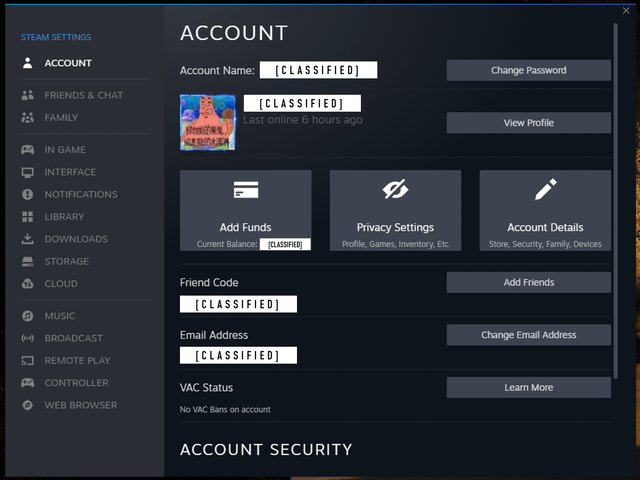
Canales de notificación en las distintas plataformas de Steam
Steam procesa los vales de saldo y los avisos de la comunidad a través de interfaces independientes en ordenador y dispositivos móviles. Mientras que los regalos directos enviados dentro de la plataforma disponen de un plazo de aceptación de 30 días antes de ser reembolsados automáticamente al comprador, los códigos PIN de las tarjetas de saldo digitales nunca caducan. Ajustar el comportamiento de estas alertas te asegura reclamar cualquier saldo entrante al instante sin sufrir sobresaltos durante una partida.
| Plataforma | Ruta de verificación en la interfaz | Indicador específico de alerta | Imagen | Fuente |
|---|---|---|---|---|
| Cliente de PC | Steam > Parámetros > Notificaciones | El icono de campana superior derecho muestra una insignia verde de regalo pendiente |  | Guía de WikiHow y Guía de Recharge |
| App móvil | Pestaña de campana en la barra de navegación inferior | Pulsa directamente el aviso emergente de regalo pendiente para revisarlo | 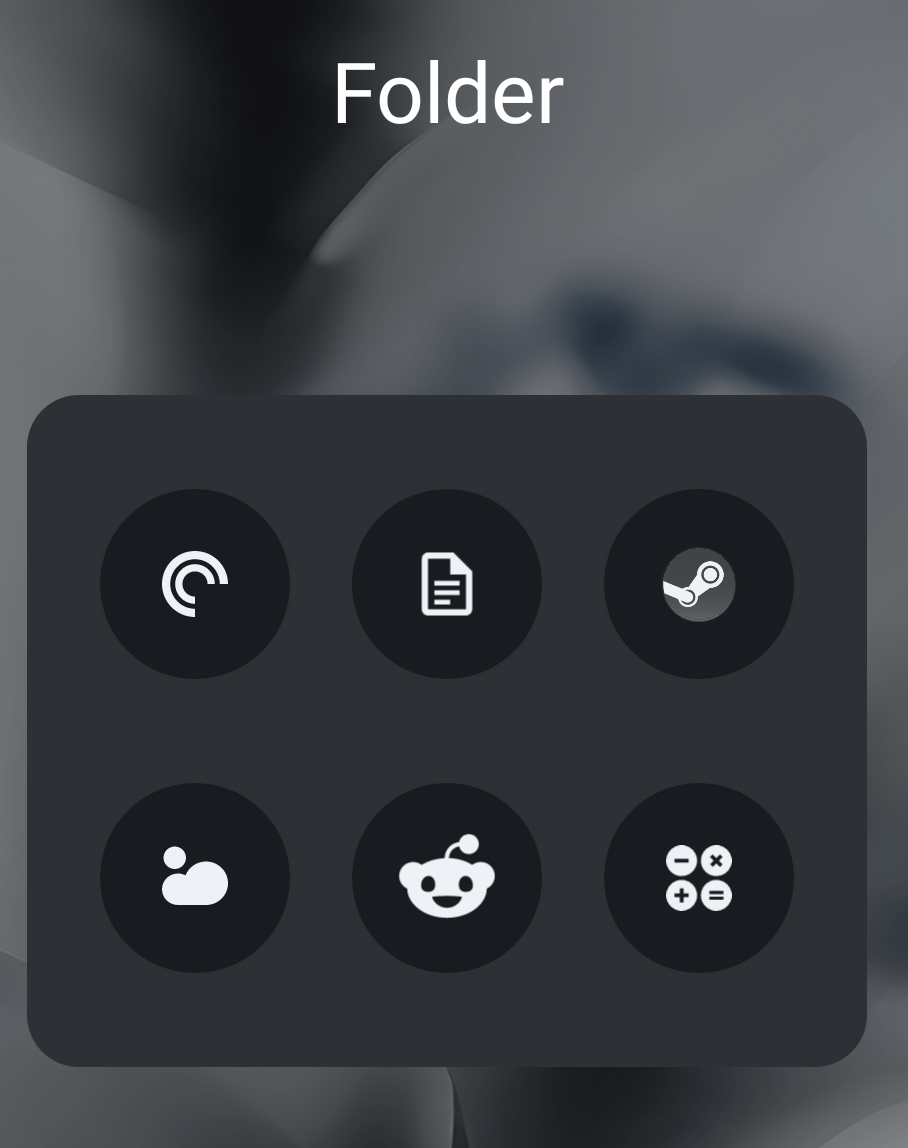 | Guía de Recharge |
| Interfaz dentro del juego | Steam > Parámetros > En la partida | Avisos emergentes sobre la partida (pueden desactivarse por completo) | 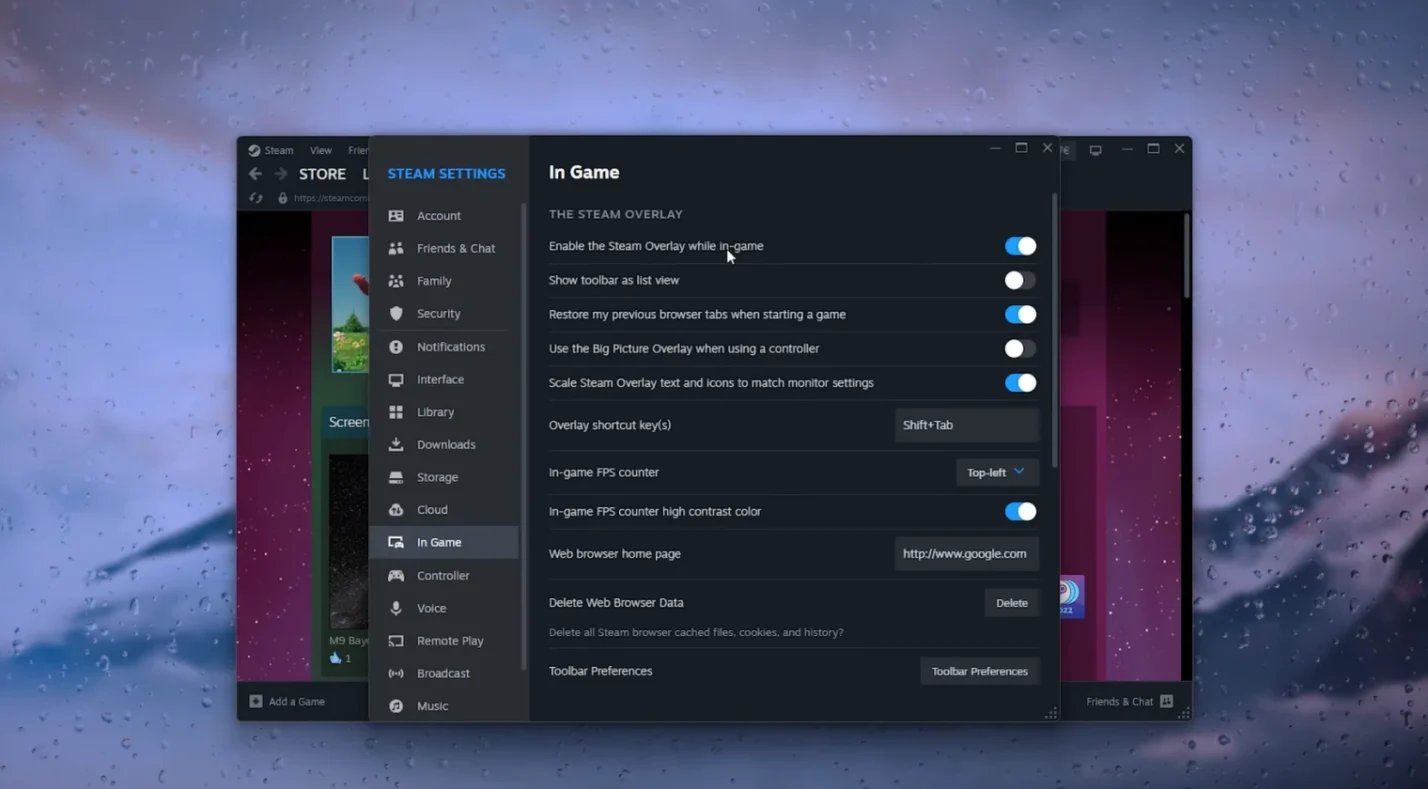 | Guía de WikiHow |
Configurar avisos de escritorio y silenciar sonidos
Los sonidos de alerta durante encuentros competitivos pueden distraer en momentos decisivos. Steam permite separar los avisos visuales de los efectos de audio para personalizarlos de forma independiente.
- Inicia el cliente de Steam en tu ordenador.
- Haz clic en Steam en el menú superior izquierdo y abre Parámetros.
- En el panel lateral, accede a Notificaciones.
- Despliega el menú junto a Mostrar notificaciones emergentes….
- Elige Cuando no esté en una partida si prefieres mantener la pantalla libre mientras juegas, o bien En cualquier momento si deseas avisos visuales discretos sin sonido.
- Desactiva el interruptor Reproducir un sonido.
Al desactivar la opción de reproducir sonido, se elimina el timbre acústico por defecto pero se conserva el indicador visual en la campana de la esquina superior derecha. Cuando alguien te envía un obsequio, el icono de la campana cambia a verde para señalar que hay un elemento pendiente. Al hacer clic sobre esa alerta, podrás leer la nota personalizada, confirmar el nombre del remitente y aceptar el saldo o juego en tu cuenta.
Gestión de la interfaz superpuesta en partidas
Si las ventanas flotantes perjudican tu visibilidad al jugar, puedes modificar la superposición de Steam para silenciar avisos en pantalla completa sin perder la posibilidad de canjear códigos más tarde.
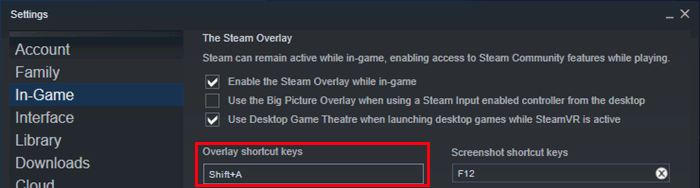
- Abre Steam en tu escritorio y pulsa en Steam > Parámetros.
- Haz clic en En la partida dentro de la columna de opciones.
- Localiza la casilla Habilitar la interfaz de Steam en la partida.
- Desactívala si deseas aislamiento visual absoluto mientras juegas.
Con la interfaz superpuesta apagada, las notificaciones de regalos continuarán acumulándose en la campana del cliente de escritorio y podrás revisarlas al minimizar o cerrar el juego.
Alertas push en la aplicación móvil de Steam
En smartphones, Valve gestiona las entregas a través de la app móvil de Steam para iOS y Android. Cuando un contacto te envía un regalo digital o una recarga, la alerta se refleja en la campana situada en la barra de navegación inferior.
Al tocar ese icono de campana se abre el centro de actividad, desde donde puedes aceptar el regalo directamente en tu biblioteca o monedero sin necesidad de encender el ordenador.
Si prefieres añadir fondos manualmente mediante códigos en vez de recibir transferencias de amigos, puedes adquirir una tarjeta de regalo de Steam e ingresar la clave alfanumérica. Este método añade crédito directo a tu Cartera de Steam para comprar juegos de PC, DLC, contenido dentro del juego, bandas sonoras o artículos del Mercado de la Comunidad sin exigir vinculación previa de amistad en la plataforma.
Perfiles de ajuste recomendados: modo competitivo frente a intercambio activo
Cada estilo de uso requiere una configuración distinta. Quienes compiten en línea buscan evitar cualquier distracción sonora o visual, mientras que los usuarios que coordinan transacciones en el mercado comunitario o esperan un saldo requieren notificaciones inmediatas.
| Parámetro / Perfil | Modo concentración (cero distracciones al jugar) | Modo activo (intercambios y recepción de regalos) | Ruta documentada |
|---|---|---|---|
| Mostrar notificaciones emergentes | Ajustar en Cuando no esté en una partida o Nunca | Ajustar en En cualquier momento | Steam > Parámetros > Notificaciones |
| Reproducir un sonido | Desactivado | Activado (o Desactivado para alertas silenciosas) | Steam > Parámetros > Notificaciones |
| Interfaz de Steam en la partida | Deshabilitada | Habilitada | Steam > Parámetros > En la partida |
| Verificación en app móvil | Consulta pasiva tras la partida | Seguimiento push activo en la barra inferior | Barra de navegación de Steam Mobile |
Nota: Rutas de configuración comprobadas en WikiHow y Recharge.
Al seleccionar el perfil de concentración, las tarjetas y envíos de saldo entrantes no emitirán pitidos ni interrumpirán tu pantalla, quedando guardados en los iconos de campana tanto de PC como de móvil.
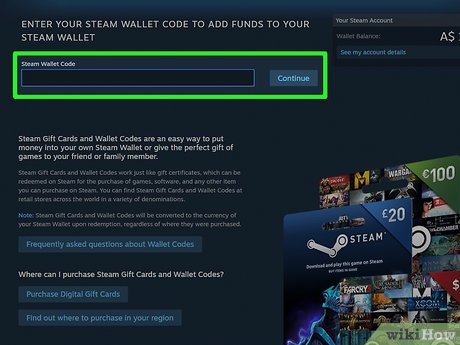
Dónde canjear y comprobar el saldo de la Cartera de Steam
Los regalos automáticos entre usuarios y los códigos alfanuméricos prepagados operan bajo reglas técnicas distintas. Las entregas directas enviadas entre cuentas de Steam exigen que el destinatario las acepte en un plazo máximo de 30 días; si transcurre ese periodo sin ser reclamadas, Steam anula el pedido y reembolsa el importe íntegro al remitente.
Por el contrario, los códigos PIN de las tarjetas de saldo digitales no caducan. Puedes canjear el saldo al instante o reservarlo para rebajas futuras sin preocuparte por el plazo de devolución de 30 días. Asimismo, canjear una tarjeta de regalo por un valor de 5.00 USD o superior elimina las restricciones de las cuentas limitadas en la plataforma, cumpliendo el requisito de gasto mínimo de Valve de 5.00 USD para habilitar el envío de solicitudes de amistad, chats grupales y el Mercado de la Comunidad de Steam.
| Método de canje | Ruta exacta de navegación | Zona de confirmación visual de saldo | Fuente |
|---|---|---|---|
| Cliente de PC | Juegos > Canjear un código de la Cartera de Steam | Encabezado superior derecho junto a tu nombre de usuario | Referencia de ArcTopup para tarjetas Steam |
| Navegador web | store.steampowered.com/account/redeemwalletcode | Cuadro central de canje con actualización inmediata del saldo | Referencia de ArcTopup para tarjetas Steam |
| App móvil | Perfil > Detalles de la cuenta > Añadir fondos | Menú desplegable del monedero en iOS y Android | Referencia de ArcTopup para tarjetas Steam |
Diferencias documentadas en los envíos de regalos
Las políticas para regalar juegos han presentado variaciones en la plataforma. Reportes de Polygon señalaron en su momento la posibilidad de enviar títulos mediante la dirección de correo electrónico del destinatario sin necesidad de figurar previamente en la lista de amigos.
Si las restricciones de la lista de amigos impiden un envío digital directo entre cuentas, introducir el código de un vale prepagado evita por completo esas barreras sociales, permitiendo añadir los fondos a través de los menús descritos sin cumplir requisitos de antigüedad entre contactos.
Preguntas frecuentes
¿Cómo puedo comprobar en el móvil si he recibido un regalo o saldo de Steam?
Abre la aplicación móvil de Steam y pulsa en el icono de campana situado en la barra de navegación inferior para consultar todos los avisos pendientes y regalos directos, tal como documenta Recharge.
¿Cómo desactivo el sonido de los avisos en PC sin perder las ventanas emergentes al jugar?
Accede a Steam > Parámetros > Notificaciones en el cliente de escritorio, ajusta las notificaciones emergentes a En cualquier momento y desmarca la opción Reproducir un sonido según explica WikiHow.
¿Tienen fecha de caducidad los códigos de las tarjetas de regalo de Steam?
No. De acuerdo con ArcTopup, los códigos alfanuméricos de la Cartera de Steam y los números PIN prepagados no caducan. No obstante, los regalos de juegos enviados directamente entre usuarios dentro de la tienda sí caducan y se reembolsan a quien los compró si pasan 30 días sin aceptarse.






Comments