
Para eliminar los tirones y estabilizar el ping en Super Sus para Android, limita la tasa de refresco a 60 FPS en pantallas de 120 Hz, desactiva el Ahorro de batería de Android para recuperar las frecuencias de reloj del procesador y conecta tu dispositivo a una red Wi-Fi de 5 GHz. Estas configuraciones evitan que el hardware alcance el umbral de estrangulamiento térmico THERMAL_STATUS_SEVERE (código de estado 0x0) del sistema operativo, reduciendo a la vez las colisiones de paquetes y las interferencias inalámbricas durante momentos críticos como las reuniones de emergencia.
Pocos fallos arruinan tanto una partida impecable de impostor como sufrir una congelación de pantalla justo al entrar en una alcantarilla o desconectarse durante una votación decisiva. Las caídas bruscas de fotogramas y la desincronización de red en Super Sus suelen originarse por dos factores técnicos: la reducción forzada de frecuencias del procesador por calor y la saturación de paquetes en canales inalámbricos congestionados.
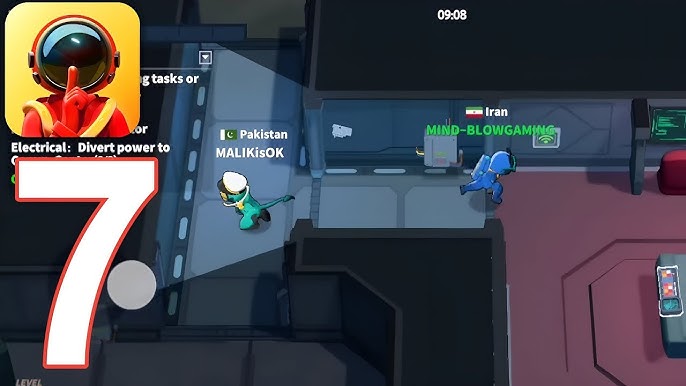
Control térmico: por qué jugar a 60 FPS rinde mejor que forzar 120 Hz
Forzar paneles móviles a 90 Hz o 120 Hz sin control genera una acumulación térmica acelerada en el chip del teléfono. Cuando el dispositivo alcanza una temperatura de superficie crítica, el sistema operativo activa sus mecanismos de protección interna. Según la documentación térmica del Android Open Source Project, llegar al estado THERMAL_STATUS_SEVERE (código 0x0) obliga a Android a recortar drásticamente las frecuencias de reloj de los componentes para disipar calor, lo que provoca tirones inmediatos en pantalla y desajustes de audio.
De acuerdo con las guías de ajuste de rendimiento publicadas por DCX-neo en GitHub, establecer un límite de 60 fps en teléfonos de 120 Hz es la estrategia sin root más fiable para controlar la temperatura y evitar el tartamudeo gráfico en sesiones prolongadas. Renderizar menos fotogramas alivia directamente la carga de dibujo de la GPU, impidiendo que el SoC alcance ese punto crítico de limitación térmica.
Conviene evitar un error muy extendido: habilitar la casilla «Forzar MSAA 4x» en las Opciones para desarrolladores. Esta función obliga a la GPU a redibujar los bordes de los píxeles con una carga de procesamiento enorme, consumiendo batería rápidamente y acelerando el estrangulamiento térmico que intentas mitigar.

Tarjeta Semanal
 Tarjeta SemanalUSD 0.66Comprar ahora
100 Golden Stars
100 Golden StarsUSD 0.66Comprar ahora310 Golden Stars
310 Golden StarsUSD 1.97Comprar ahora520 Golden Stars
520 Golden StarsUSD 3.29Comprar ahoraSuper Pass
Super PassUSD 3.29Comprar ahora1060 Golden Stars
1060 Golden StarsUSD 6.64Comprar ahoraPack Super Pass
Pack Super PassUSD 6.64Comprar ahoraTarjeta Mensual
Tarjeta MensualUSD 7.16Comprar ahoraTarjeta Super VIP
Tarjeta Super VIPUSD 7.99Comprar ahora2180 Golden Stars
2180 Golden StarsUSD 13.64Comprar ahora5600 Golden Stars
5600 Golden StarsUSD 34.99Comprar ahora
Ajustes del sistema Android: opciones para desarrolladores y batería
Antes de modificar los menús internos del juego, optimiza cómo distribuye la energía tu sistema operativo.
Primero, desactiva el Ahorro de batería nativo de Android. Las pruebas de la guía de juegos para Android de Technastic señalan que este modo reduce de forma agresiva las frecuencias de la CPU, baja el brillo de la pantalla y suspende tareas en segundo plano. Aunque resulta útil para estirar la autonomía diaria, perjudica los tiempos de entrega de fotogramas en títulos multijugador en tiempo real.
Después, accede a Opciones para desarrolladores y activa Inhabilitar superposiciones HW (Disable HW overlays). Por defecto, Android reparte la composición gráfica de la pantalla entre varios componentes de hardware. Al marcar esta opción, el sistema delega todos los pases de renderizado exclusivamente a la GPU. Como indica Technastic, esto traslada la composición de la interfaz directamente al procesador gráfico, eliminando fallos visuales y microtirones de interfaz a cambio de un consumo gráfico moderado.
| Marca del dispositivo | Ubicación del modo de juego OEM | Mecanismo de optimización | Captura de referencia | Fuente |
|---|---|---|---|---|
| Samsung Galaxy | Funciones avanzadas > Game Booster | Bloquea tareas en segundo plano y mejora la respuesta táctil | 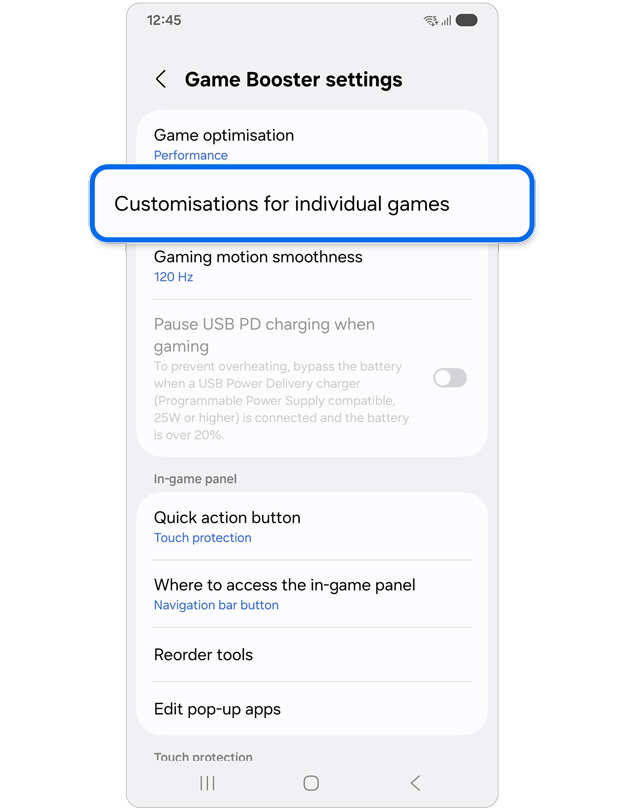 | Technastic |
| Xiaomi / Poco | App Seguridad > Game Turbo | Prioriza recursos de CPU y limita el acceso a red de apps inactivas | 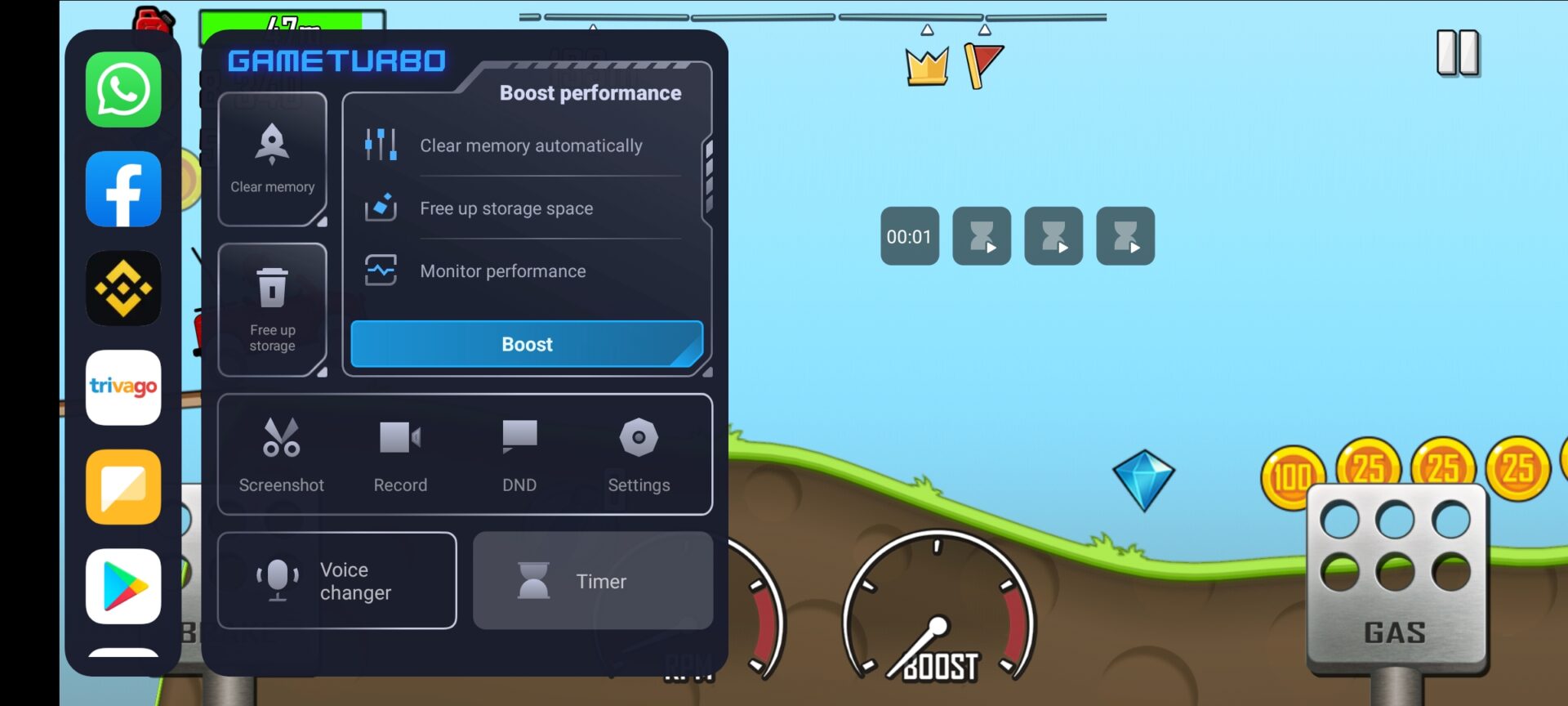 | Technastic |
| OnePlus / OxygenOS | Utilidades > Modo Juegos | Garantiza el tráfico de red en primer plano y reduce la latencia | 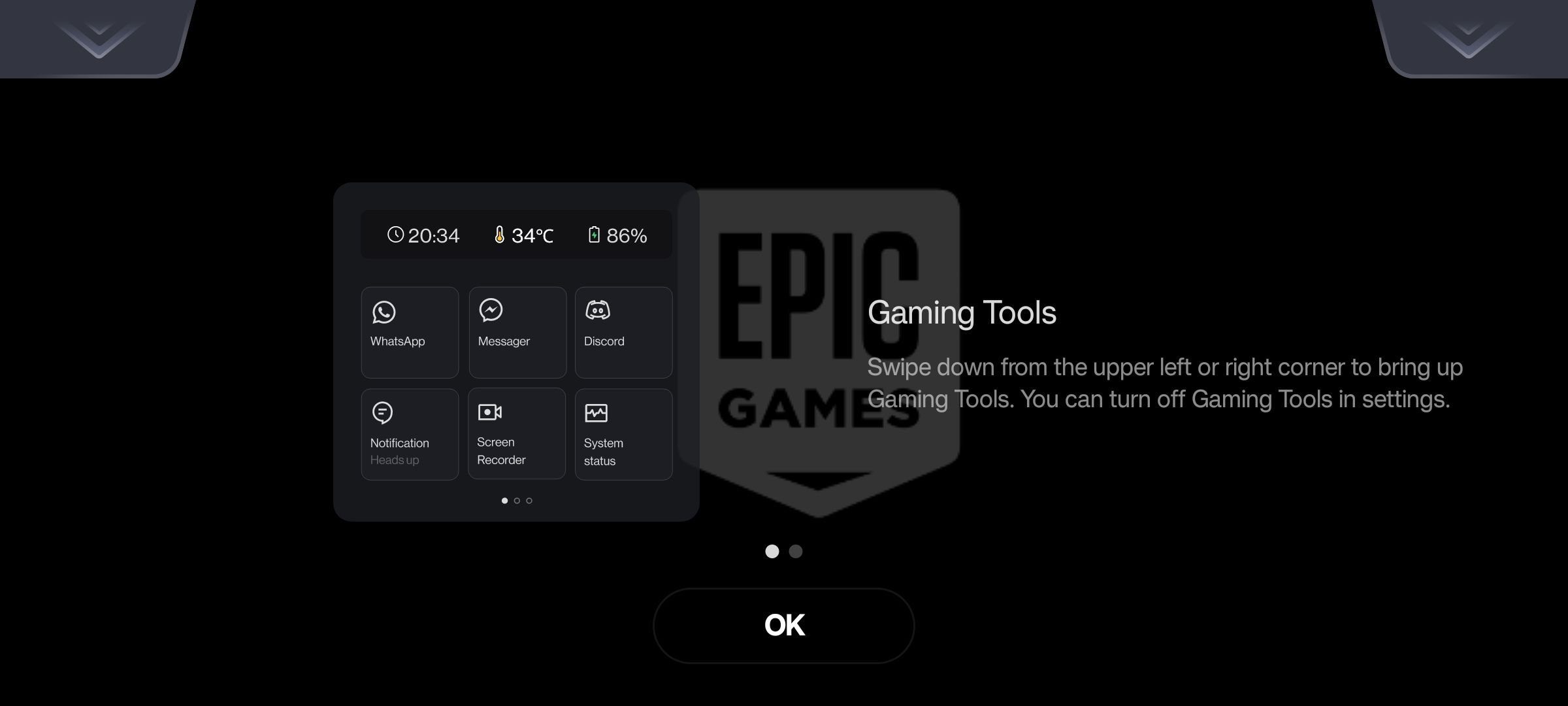 | Technastic |
| Nothing Phone | Sistema > Modo de juego | Dirige la prioridad de memoria y minimiza interrupciones de fondo | 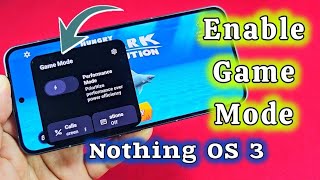 | Technastic |
Los modos de juego integrados gestionan los recursos de forma automatizada: aíslan el proceso de la aplicación, otorgan prioridad de red a los paquetes en primer plano y aumentan la frecuencia de muestreo del panel táctil.
Configuración gráfica recomendada dentro de Super Sus
Asegurar una partida fluida requiere reducir la carga de renderizado para que los pasillos concurridos y las salas de votación mantengan una tasa de fotogramas estable.
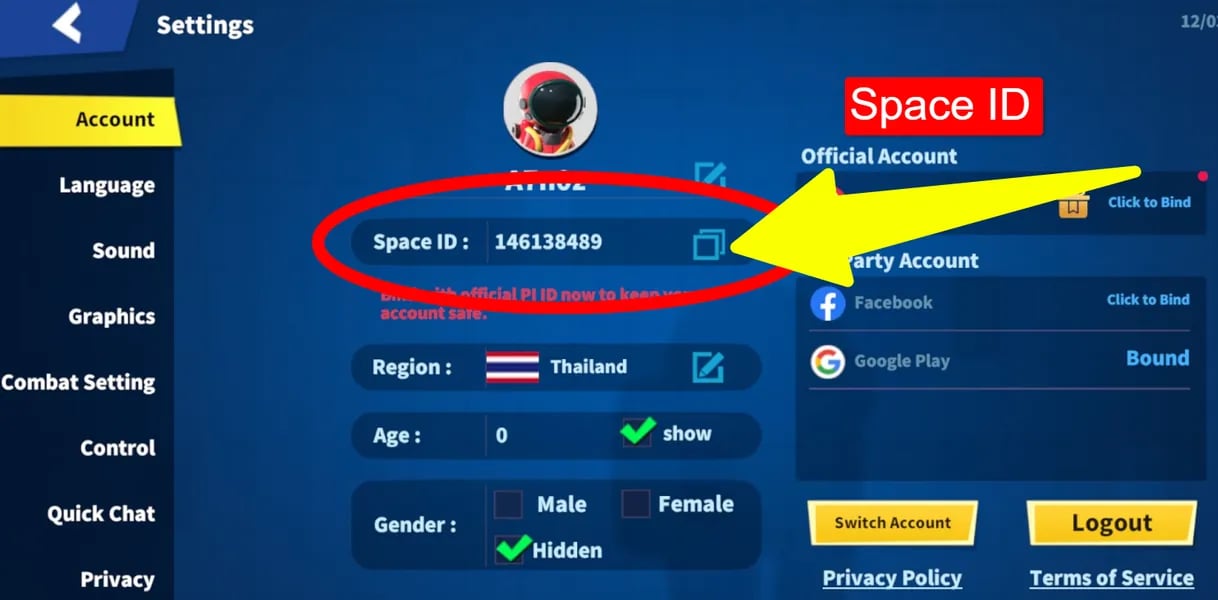
- Entra a Super Sus y pulsa el icono de engranaje en el vestíbulo principal.
- Ve a la pestaña de Gráficos / Pantalla.
- Cambia la calidad gráfica general de Alta o Ultra a Fluido (Smooth) o Equilibrado (Balanced).
- Configura la tasa de fotogramas estrictamente en 60 FPS (o Alto, evitando opciones ilimitadas de 90 o 120 Hz).
- Reduce los efectos visuales de postprocesado y baja las sombras a Bajo o Desactivado.
Al moderar la resolución de renderizado y simplificar las sombras, la GPU procesa muchos menos píxeles por fotograma. Este margen de potencia resulta esencial cuando entras en reuniones de emergencia, donde coinciden en pantalla múltiples skins animados y la interfaz del chat.
Si utilizas atuendos, mascotas o roles obtenidos mediante Recarga Super SUS con Golden Stars, mantener la calidad en Equilibrado permite lucir las animaciones exclusivas con total claridad sin experimentar caídas de rendimiento.
Cómo bajar el ping y frenar la desincronización en las partidas
El retardo excesivo y las teletransportaciones repentinas por el mapa casi siempre se deben a saturación de canales Wi-Fi o pérdida local de paquetes, más que a fallos directos en los servidores.
Según los análisis de latencia de Symlex VPN, la frecuencia habitual de 2.4 GHz tiene gran alcance físico, pero sufre fuertes interferencias por saturación de routers vecinos y aparatos domésticos. Por el contrario, la banda de 5 GHz ofrece canales limpios sin solapamiento y reduce notablemente las oscilaciones de ping cuando juegas cerca del punto de acceso.
| Diagnóstico de red | Acción sugerida | Mecanismo técnico | Fuente |
|---|---|---|---|
| Verificación de puerta de enlace | Ejecutar ping a 192.168.1.1 mediante consola o app de red | Determina si las subidas de ping nacen de interferencias Wi-Fi locales o del proveedor de internet | Symlex VPN |
| Cambio de banda Wi-Fi | Cambiar la conexión de red de 2.4 GHz a 5 GHz | Dirige el tráfico de la partida a canales inalámbricos sin solapamiento ni interferencias | Symlex VPN |
| Restricción de datos de fondo | Activar el Ahorro de datos de Android para apps inactivas | Evita que apps de mensajería o sincronización consuman ráfagas de ancho de banda | Techloy |
Comprobar la respuesta de tu puerta de enlace local permite aislar el problema en segundos: hacer ping a 192.168.1.1 analiza directamente la comunicación entre el móvil y el router de casa.
Otra causa frecuente de saltos de ping es el consumo silencioso de datos en segundo plano. La investigación de Techloy demuestra que las sincronizaciones automáticas de aplicaciones en espera envían peticiones continuas a la red. Activar el Ahorro de datos de Android impide que estas aplicaciones no activas transmitan ráfagas inesperadas, dejando todo el ancho de banda disponible para los datos posicionales de Super Sus.
Respecto a las VPN comerciales para gaming, conviene prescindir de ellas. Aunque la publicidad afirme que reducen el retardo, la realidad técnica es que redirigen tus paquetes por servidores intermedios y aplican cifrado adicional. A menos que tu proveedor de internet tenga rutas defectuosas comprobadas, una VPN añadirá saltos de red y aumentará la fluctuación del ping.
Lista de comprobación rápida para jugar sin lag
Antes de entrar en partidas clasificatorias, repasa estos puntos clave:
- Ahorro de batería de Android desactivado.
- Dispositivo conectado a la red Wi-Fi en banda de 5 GHz.
- Modo de juego del fabricante activado (Game Booster, Game Turbo o equivalente).
- Opciones para desarrolladores: «Inhabilitar superposiciones HW» activado.
- Gráficos de Super Sus fijados a 60 FPS en calidad Fluido o Equilibrado.
Establecer un límite sensato de fotogramas y despejar la banda inalámbrica evita que el sistema lance advertencias térmicas críticas como 0x0 a mitad de partida.
Sigue a ArcTopup para más novedades de Super SUS Top Up~






Comments