¿No sabes dónde quedó tu saldo canjeado de Roblox? Descubre cómo consultar el saldo de tu tarjeta de regalo en el navegador móvil y en los ajustes de tu cuenta.
Localiza el saldo de tu tarjeta de regalo de Roblox en el móvil en 3 pasos
Canjear una tarjeta de regalo desde un teléfono no actualiza el monedero dentro de la aplicación móvil. La app estándar de Roblox simplemente no muestra los saldos de crédito.
Para consultar tu saldo real en cualquier dispositivo iOS o Android:
- Abre tu navegador web móvil (Safari o Chrome) y entra en
roblox.com/redeem. - Inicia sesión en la cuenta de jugador donde canjeaste el código.
- Mira justo debajo del botón oscuro Canjear. Tu saldo en dinero aparecerá en la línea con la etiqueta Crédito disponible.
Como alternativa, toca el icono de engranaje en la interfaz del navegador móvil, selecciona Configuración y pulsa en la pestaña Facturación. Tu saldo total aparecerá justo al lado de la etiqueta Crédito de Roblox.
Canjear una tarjeta con valor monetario estándar añade los fondos como Crédito de Roblox en lugar de Robux directos. Como la app móvil no interactúa con este saldo en dinero, el contador de la barra superior nunca lo mostrará. Debes consultarlo obligatoriamente a través de un navegador web.
Por qué la app móvil nativa oculta el saldo de crédito de tu cuenta
Las normativas comerciales de las tiendas de aplicaciones explican la ausencia de este saldo. Las tiendas de apps habituales exigen que las compras móviles pasen por sus propios sistemas de facturación para poder cobrar sus comisiones de plataforma. Dado que el Crédito de Roblox obtenido por la web elude esas vías de pago de la plataforma, la app móvil elimina tanto el campo de canje como la visualización del crédito.
Existe una excepción de hardware: la versión distribuida en los dispositivos Samsung Galaxy cuenta con una casilla específica de Canjear dentro de la pantalla Más (el icono de los tres puntos). En los dispositivos estándar con iOS y Android, la app nativa no reconoce en absoluto el crédito de la cuenta.
A continuación te mostramos un desglose de dónde se puede y dónde no se puede acceder a los saldos de crédito en los distintos entornos móviles.
| Plataforma de interfaz móvil | Visibilidad del saldo de crédito | Compatibilidad con canje de tarjetas de regalo | Nota principal sobre la plataforma |
|---|---|---|---|
| App móvil estándar (iOS y Android) | Oculto / No disponible | No compatible | Canaliza los pagos por la tienda de apps del dispositivo; no permite ver ni gastar crédito web |
| Versión de la app para Samsung Galaxy | Visible en la sección Más | Compatible mediante la opción Canjear | La única versión móvil nativa que incluye una sección integrada para canjear |
Navegador web móvil (roblox.com/redeem) | Totalmente visible | Compatible mediante formulario web | Muestra el Crédito disponible justo debajo del botón principal de Canjear |
Configuración web móvil (roblox.com/my/account) | Visible en la pestaña Facturación | Redirige a la página de canje | Muestra el crédito exacto en dinero junto con el estado de las suscripciones de la cuenta |
Para comprobar tu saldo es necesario pasar de la app a un navegador, a menos que utilices una versión específica de Samsung que conserve la casilla nativa.
Si intentas comprar artículos para el avatar o pases de juego dentro de la app móvil estándar, la pantalla de pago se dirigirá directamente a la facturación de Apple o Google. Nunca descontará fondos del crédito web no gastado hasta que no conviertas ese dinero previamente.
Cómo comprobar el crédito de Roblox en el navegador móvil paso a paso
Comprobar tus fondos a través de la web móvil lleva menos de un minuto. Evita los comprobadores de saldo de terceros o las ventanas emergentes en buscadores. Roblox no ofrece ninguna herramienta para consultar el saldo de tarjetas no canjeadas, por lo que las webs externas de verificación de PIN suponen un riesgo no autorizado de phishing.
Sigue este proceso en tu navegador para comprobar tu saldo canjeado:
Paso 1: Abre Safari o Chrome
Abre tu navegador móvil preferido. Utiliza una pestaña normal en lugar de navegación privada si quieres que el dispositivo guarde tu sesión iniciada.
Paso 2: Dirígete a la dirección oficial de canje
Escribe roblox.com/redeem directamente en la barra de direcciones. Inicia sesión en la cuenta que contiene los fondos canjeados.
Paso 3: Revisa la línea de Crédito disponible
Mira debajo de la casilla donde se introduce el código. Justo debajo del botón oscuro Canjear, la página mostrará:
Crédito disponible: $XX.XX
En este mismo campo es donde se introducen los nuevos códigos. Cuando compras una tarjeta de regalo de Roblox verificada y envías el código digital, la línea de Crédito disponible se actualiza de inmediato.
Si varios miembros de la familia comparten el mismo dispositivo, verifica el nombre de usuario en la esquina superior derecha antes de enviar un nuevo PIN. El crédito se vincula de forma permanente al perfil que lo canjea.
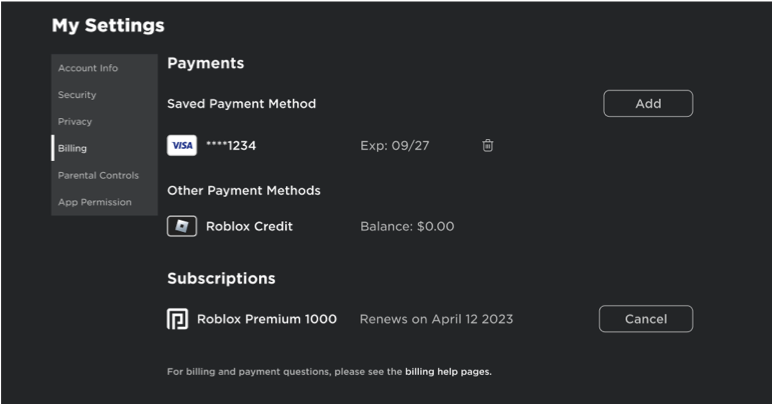
Ubicación y verificación del saldo de crédito en los ajustes de facturación de Roblox
Los ajustes de la cuenta ofrecen otra alternativa para comprobar el saldo desde la web móvil. Esta vista resulta muy práctica cuando quieres revisar tu saldo en dinero junto con tus suscripciones activas o métodos de pago.
Para ver tu saldo en los ajustes de la cuenta desde el móvil:
- Abre tu navegador móvil e inicia sesión en
roblox.com. - Toca el icono de Engranaje en la esquina superior derecha.
- Pulsa en Configuración para abrir
roblox.com/my/account. - Selecciona Facturación en el menú.
- En la sección superior verás tu saldo de Crédito de Roblox en tu moneda local.
Así es como organiza la información financiera y de perfil el menú de ajustes en la web móvil:
| Sección de configuración de la cuenta | Ruta / Selección de menú | Datos financieros visibles | Funcionalidad principal en el navegador móvil |
|---|---|---|---|
| Información de la cuenta | Configuración > Información de la cuenta | Nombre de usuario, nombre visible, correo/teléfono verificado | Actualizar credenciales y parámetros básicos del perfil |
| Seguridad | Configuración > Seguridad | Verificación en 2 pasos, apps de autenticación | Proteger el saldo de la cuenta frente a accesos no autorizados |
| Privacidad | Configuración > Privacidad | Filtros de comunicación, permisos de intercambio | Controlar quién puede interactuar o enviar mensajes a tu perfil |
| Facturación | Configuración > Facturación | Total de Crédito de Roblox, tarjetas de pago guardadas | Consultar el saldo exacto en dinero y el estado de las suscripciones activas |
| Notificaciones | Configuración > Notificaciones | Alertas por correo electrónico, activación de notificaciones push de escritorio | Gestionar alertas de actividad de la cuenta y avisos promocionales |
La pantalla de Facturación es el registro administrativo oficial de tu crédito disponible en dinero, independiente de tu saldo de monedas virtuales en el juego.
Si en tu pestaña de Facturación aparece $0.00 tras un canje correcto, comprueba si la tarjeta otorgaba Robux directos en lugar de crédito.
Cómo convertir el Crédito de Roblox a Robux en un dispositivo móvil
El Crédito de Roblox representa dinero real. Debes convertirlo en monedas virtuales o en niveles de suscripción Premium a través de la web antes de poder utilizarlo en los juegos.
Tienes dos opciones de conversión en un navegador móvil:
Método 1: El botón de conversión rápida
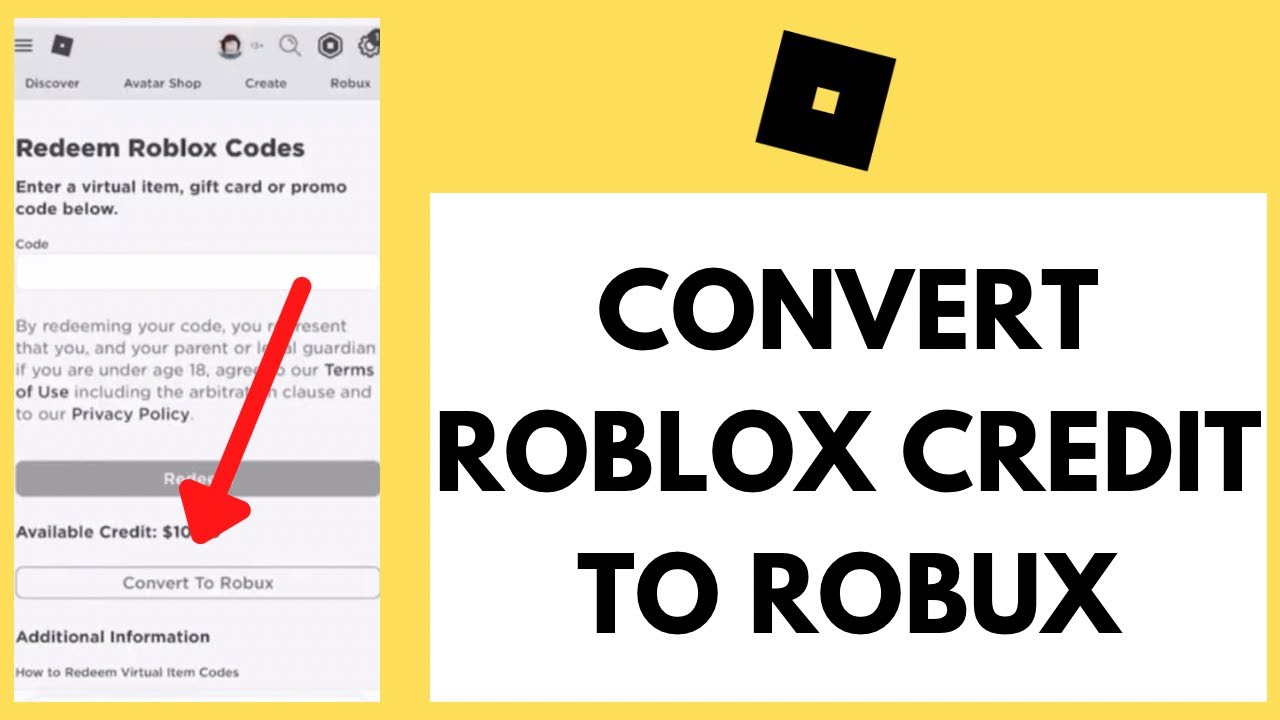
En roblox.com/redeem, mira debajo de la línea de Crédito disponible. Cuando tienes saldo activo, aparece un botón llamado Convertir crédito a Robux.
Al tocarlo, todo tu saldo restante en dinero se convierte a Robux aplicando la tasa de cambio estándar. Esta opción resulta ideal para liquidar saldos irregulares (como $2.43) que queden por debajo del precio de los paquetes estándar.
Método 2: Comprar paquetes predefinidos o Premium
Para elegir un paquete específico o una suscripción periódica:
- Inicia sesión en tu navegador móvil y entra en
roblox.com/upgrades/robux. - Elige tu paquete de Robux o tu nivel de Premium.
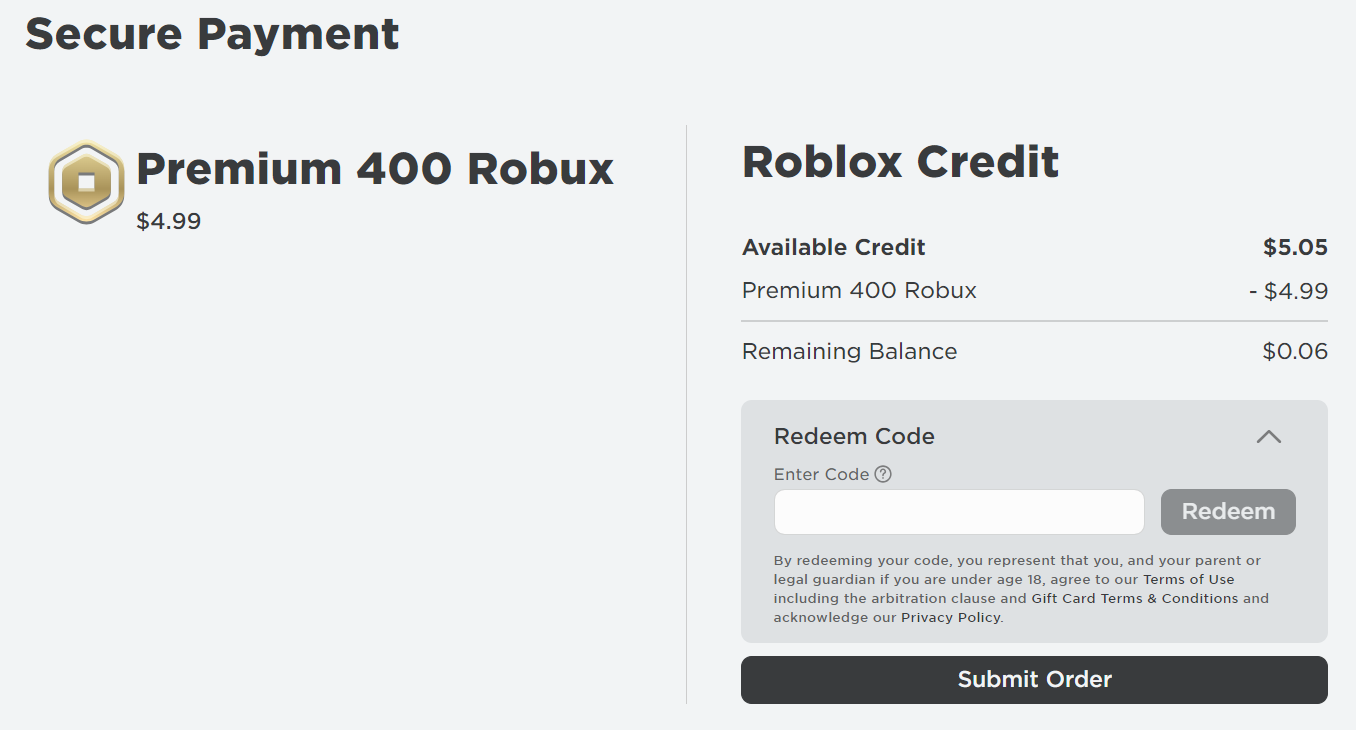
- En la pantalla de selección de pago, elige Crédito de Roblox.
- Toca en Enviar pedido.
Ten en cuenta estas tres reglas durante el proceso de pago:
- Sin pagos divididos: Roblox no permite combinar saldos de crédito con una tarjeta bancaria externa. Si tienes $8.00 en Crédito y deseas un paquete de $9.99, no puedes abonar la diferencia de $1.99 con tarjeta. Tendrás que elegir un paquete de $8 o menos, o bien añadir otra tarjeta de regalo.
- Margen de propagación de 5 minutos: Los nuevos importes de Robux tardan unos 5 minutos en sincronizarse en todos los servidores. El saldo dentro de la app móvil no siempre se actualizará al instante.
- Pago exclusivo por la web: Finaliza siempre tus compras dentro del navegador móvil. Si vuelves a la aplicación móvil, el pago se procesará mediante la tienda de tu dispositivo en vez de usar tu saldo de crédito.
Por qué el saldo de tu tarjeta de regalo canjeada podría mostrar cero
Si tanto la página de canje como la pestaña de Facturación muestran $0.00, lo más probable es que se deba a uno de estos cuatro motivos habituales.
1. El código te otorgó Robux directos (no generó crédito)
Ciertas tarjetas digitales de tiendas y las tarjetas Party Pack no pasan por el saldo de Crédito de Roblox.
Estos códigos añaden directamente las monedas virtuales a tu contador principal de Robux en lugar de sumar dinero a tu página de Facturación. Revisa el icono de Robux en la parte superior de la pantalla: si la cantidad ha aumentado, la tarjeta ha funcionado tal y como estaba previsto.
2. Falló la activación en el punto de venta al pasar por caja
Las tarjetas de plástico físicas adquiridas en tiendas físicas no tienen saldo hasta que se escanean en la caja registradora. Si la caja sufrió un error de red, la tarjeta permanecerá inactiva.
Las tarjetas físicas no activadas muestran un error de código no válido en la página de canje. Para solucionarlo, deberás llevar la tarjeta junto con el recibo de compra a la tienda donde la compraste. Si pides una tarjeta de regalo digital de Roblox, los códigos digitales ya vienen activados de fábrica en el momento de la entrega, evitando cualquier problema de activación en caja.
3. Errores tipográficos por confusión de caracteres
Los códigos PIN de Roblox emplean combinaciones alfanuméricas en las que algunos caracteres se parecen muchísimo, sobre todo bajo la superficie para rascar.
| Carácter en la tarjeta | Se confunde a menudo con | Cómo resolver el error |
|---|---|---|
0 (número cero) | O (letra O) | Los códigos de Roblox rara vez usan la letra O; cámbiala por el dígito 0 |
1 (número uno) | I (i mayúscula) o l (ele minúscula) | Prueba con el número 1 si una letra del abecedario da error al enviarla |
2 (número dos) | Z (letra Z) | Revisa la base del carácter para ver si es una línea horizontal recta o un trazo diagonal |
5 (número cinco) | S (letra S) | Fíjate bien si la barra superior es recta o redondeada |
6 (número seis) | G o Q (letras) | Comprueba si el bucle inferior se cierra completamente formando un círculo |
8 (número ocho) | B (B mayúscula) | Inspecciona el trazo vertical izquierdo; las curvas continuas indican el número 8 |
Cambiar con cuidado los caracteres ambiguos soluciona la gran mayoría de avisos de error de 'código no válido' en la pantalla de canje.
4. Has iniciado sesión en la cuenta equivocada
Cuando varios miembros de la familia comparten el mismo móvil, los navegadores suelen mantener abierta la sesión de un hermano. Canjear un código vincula de forma definitiva ese crédito al perfil que esté activo. Comprueba el nombre de usuario que aparece en roblox.com/redeem antes de enviar el PIN.
Gestión de saldos acumulados, normas de caducidad y particularidades regionales
Si canjeas varias tarjetas de regalo, sus saldos se acumulan en un único fondo de crédito conjunto. Si introduces de forma consecutiva una tarjeta de $10, una de $25 y una de $15, tu línea de Crédito disponible se actualizará a $50.00, listos para utilizarse en una sola compra.
Duración del saldo y normas de bloqueo de cuenta
Según las condiciones oficiales de la plataforma, los códigos de las tarjetas de regalo y los saldos de crédito canjeados no caducan. No conllevan ningún tipo de comisión por inactividad, mantenimiento o desuso. Un saldo de crédito de $20.00 que no se toque durante años seguirá estando totalmente disponible.
Los saldos no son transferibles ni reembolsables bajo ningún concepto. No puedes mover fondos entre cuentas de familiares ni retirarlos en efectivo.
Conversión regional y términos legales
En la documentación online circulan datos contradictorios sobre dos políticas fundamentales:
- Bloqueo regional: Las guías antiguas de la plataforma indicaban que las tarjetas de regalo tenían bloqueo regional. Los sistemas actuales convierten automáticamente la mayoría de las divisas principales según los tipos de cambio mensuales de XE, aunque comprar tarjetas que coincidan con la moneda de tu cuenta de origen evita pérdidas por conversión.
- Condiciones de caducidad: La normativa federal de Estados Unidos fija un periodo mínimo de cinco años de validez para las tarjetas de regalo comerciales. Las condiciones de servicio de Roblox superan este estándar al conceder una validez indefinida y sin fecha de caducidad.
Al recargar tu cuenta, elegir un código seguro de tarjeta de regalo de Roblox te garantiza un PIN alfanumérico limpio y listo para canjear al instante en tu navegador.
Preguntas frecuentes
¿Dónde puedo consultar el saldo de mi tarjeta de regalo de Roblox en mi teléfono?
Abre un navegador web móvil, entra en roblox.com/redeem e inicia sesión en tu cuenta. Tu saldo disponible aparecerá en la línea Crédito disponible, justo debajo del botón oscuro Canjear.
¿Por qué el saldo de mi tarjeta de regalo no aparece en la app móvil de Roblox?
La aplicación móvil estándar gestiona todos los pagos del juego a través de la tienda de aplicaciones nativa de tu dispositivo y oculta el crédito disponible en la web. Tus fondos están guardados de forma segura en el sitio web, pero debes acceder a ellos desde Safari o Chrome.
¿Puedo comprobar el saldo de una tarjeta de regalo de Roblox que no he canjeado?
No, Roblox no ofrece ninguna herramienta para consultar el saldo de tarjetas sin canjear. El valor total de la tarjeta solo se carga en tu cuenta una vez que introduces el código en roblox.com/redeem.
¿Cuál es la diferencia entre el Crédito de Roblox y los Robux?
El Crédito de Roblox es un saldo en dinero real que sirve para comprar paquetes de Robux o suscripciones Premium en la web. Los Robux son la moneda virtual dentro del juego que se usa para comprar artículos del avatar, cosméticos y pases de experiencias.
¿Por qué mi tarjeta de regalo no añadió Crédito de Roblox a mi cuenta?
Algunos códigos digitales de tiendas y las tarjetas Party Pack entregan directamente Robux en lugar de crédito en dinero. Revisa tu contador principal de Robux en la parte superior de la app o de la web para comprobar si se ha añadido la divisa virtual.
¿Caducan las tarjetas de regalo de Roblox o los saldos canjeados?
No, ni las tarjetas de regalo de Roblox ni los saldos de crédito canjeados caducan. Tampoco se les aplica ninguna tarifa mensual de mantenimiento, inactividad o desuso según las condiciones de la plataforma de Roblox.
¿Puedo dividir un pago entre mi Crédito de Roblox y una tarjeta de crédito?
No, el sistema de compra no permite dividir pagos entre diferentes métodos de pago. Si tu saldo de crédito no es suficiente para un paquete en concreto, deberás añadir otra tarjeta de regalo o abonar el importe total con un método de pago externo.
¿Cuánto tardan en aparecer en mi móvil los Robux convertidos?
Una vez que conviertes tu crédito o completas una compra en la web, los Robux o la suscripción Premium tardan unos 5 minutos en sincronizarse entre los servidores y reflejarse en tu aplicación móvil.
Resumen de la gestión de Crédito de Roblox en el móvil
No busques los fondos de tu tarjeta de regalo en los menús de la aplicación móvil. Las versiones móviles estándar ocultan los saldos en dinero debido a las restricciones de pago de las tiendas de aplicaciones nativas.
Abre tu navegador móvil, entra en roblox.com/redeem o en la pestaña Facturación de tu cuenta y convierte tu crédito a Robux en la web antes de volver a la aplicación.






Comments