
Para conseguir más de 60 FPS estables y eliminar el desenfoque visual durante el combate en Where Winds Meet, cambia el modo de pantalla a Pantalla completa, desactiva el desenfoque de movimiento y la profundidad de campo, baja las nubes volumétricas y la calidad de efectos a Bajo, y ajusta la calidad de la vegetación a Medio. Tan solo bajar la calidad de la vegetación ofrece un aumento del 9% al 15% en la tasa de fotogramas al reducir la distancia de dibujado del follaje, mientras que desactivar los reflejos en espacio de pantalla (SSR) mediante una calidad de reflejos Baja recupera otro 10% a 12% en GPU de gama media según PC Optimized Settings. Además, limitar la tasa de fotogramas global a la frecuencia de actualización de tu monitor es obligatorio para evitar que los menús sin límite de FPS disparen la temperatura del punto caliente (hotspot) de la GPU por encima de los 90°C.
Perfil de configuración gráfica recomendada
El Messiah Engine utilizado en Where Winds Meet depende en gran medida de los compute shaders para los entornos exteriores. Aplicar este perfil base equilibra la profundidad visual del mundo abierto con la rapidez de respuesta necesaria para los enfrentamientos cuerpo a cuerpo.
| Ajuste | Valor recomendado | Impacto visual y de rendimiento |
|---|---|---|
| Modo de pantalla | Pantalla completa | Evita el compositor del Administrador de ventanas de escritorio de Windows para reducir el retardo de entrada y los microtirones (Hone.gg). |
| Desenfoque de movimiento y profundidad de campo | Desactivado | Elimina el emborronamiento de la cámara y mantiene señales visuales nítidas durante ataques rápidos y paradas (Shutter Groove). |
| Calidad de la vegetación | Medio o Bajo | Ahorra entre un 9% y un 15% de carga en la GPU al reducir el sobregiro de hierba lejana y el LOD geométrico (PC Optimized Settings). |
| Nubes volumétricas | Bajo o Desactivado | Reduce la carga de compute shaders por ray-marching, otorgando la mayor subida individual de FPS en exteriores (Hone.gg). |
| Calidad de efectos | Bajo | Limita el volumen de partículas y las estelas de espada en combates contra múltiples objetivos (Overgear). |
| Calidad de reflejos | Medio o Bajo | Desactivar SSR recupera entre un 10% y un 12% de FPS en tarjetas gráficas de gama media y económica (PC Optimized Settings). |
| Superresolución (DLSS / FSR) | Modo Calidad | Renderiza al 67% de la resolución nativa con reconstrucción temporal para una fluidez de fotogramas más estable (Hone.gg). |
| Límite de tasa de fotogramas | Frecuencia de actualización del monitor | Evita que el renderizado sin límite en los menús de la interfaz provoque picos de hotspot en la GPU por encima de 90°C (Hone.gg). |


60 Echo Beads
 60 Echo BeadsUSD 0.80Comprar ahora
180 Echo Beads
180 Echo BeadsUSD 2.38Comprar ahoraPase Mensual
Pase MensualUSD 3.98Comprar ahora300 + 30 Echo Beads
300 + 30 Echo BeadsUSD 3.98Comprar ahora600 + 68 Echo Beads
600 + 68 Echo BeadsUSD 7.97Comprar ahoraPase de Batalla Elite
Pase de Batalla EliteUSD 7.97Comprar ahora900 + 115 Echo Beads
900 + 115 Echo BeadsUSD 12.04Comprar ahoraPase de Batalla Premium
Pase de Batalla PremiumUSD 15.93Comprar ahora1800 + 268 Echo Beads
1800 + 268 Echo BeadsUSD 24.08Comprar ahora3000 + 458 Echo Beads
3000 + 458 Echo BeadsUSD 39.81Comprar ahora6000 + 1200 Echo Beads
6000 + 1200 Echo BeadsUSD 80.29Comprar ahora12000 Echo Beads
12000 Echo BeadsUSD 160.59Comprar ahora
Ajuste de los elementos más exigentes para la GPU: nubes, follaje y reflejos
Dos ajustes de exteriores consumen la mayor parte del tiempo de procesamiento de la GPU: Nubes volumétricas y Calidad de la vegetación.
El renderizado de nubes volumétricas depende de compute shaders de ray-marching que sobrecargan notablemente la canalización gráfica, tal como documenta Hone.gg. Bajar Nubes volumétricas a Bajo o Desactivado ofrece la mayor ganancia individual de tasa de fotogramas en los ajustes de pantalla. Dado que las nubes se encuentran a gran altura, reducir su detalle no perjudica la claridad del combate en tierra firme.
La calidad de la vegetación controla tanto el nivel de detalle (LOD) como la distancia máxima de dibujado de la hierba del entorno. Las pruebas de PC Optimized Settings confirman que situar este ajuste en alto genera un severo sobregiro de píxeles en campos abiertos, costando entre un 10% y un 15% de tasa de fotogramas pura. Seleccionar Medio o Bajo preserva la densidad de la hierba justo alrededor de tu personaje a la vez que recorta el follaje más distante, garantizando una sólida mejora de rendimiento del 9% al 15%.
La calidad de reflejos determina la resolución de muestreo de los reflejos en espacio de pantalla (SSR). Ajustar esta opción en Medio reduce las tasas de muestreo de ray-marching, mientras que en Bajo desactiva los SSR por completo. Bajar los reflejos a Bajo libera entre un 10% y un 12% de coste de renderizado, proporcionando un margen esencial para tarjetas gráficas de gama de entrada y gama media sin ensuciar las superficies mojadas.
Optimización de la legibilidad en combate y efectos de partículas
El vertiginoso combate de artes marciales requiere una respuesta visual inmediata para ejecutar desvíos, esquivas y paradas. Los efectos de posprocesamiento a menudo suponen un obstáculo.
El desenfoque de movimiento y la profundidad de campo aplican un emborronamiento radial cada vez que la cámara sigue un salto acrobático o el balanceo de un arma. Según Shutter Groove, desactivar ambas opciones elimina esa suavidad artificial que oculta los arcos de ataque del arma y los destellos de ataque enemigos. La imagen resultante se mantiene nítida durante los giros bruscos de cámara.
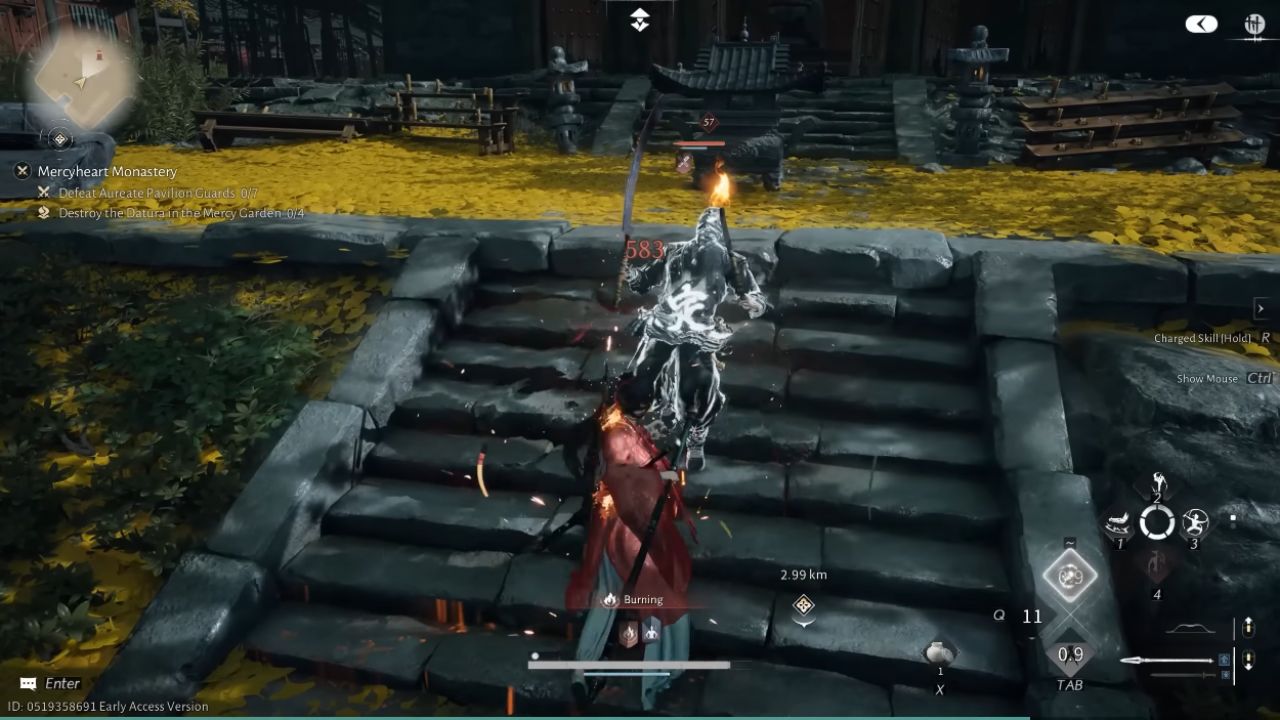
Las habilidades de artes marciales de alto nivel desatan densas partículas con mezcla alfa y estallidos de iluminación durante los encuentros con múltiples objetivos y jefes. Como señala Overgear, estos efectos provocan caídas bruscas de fotogramas en arenas concurridas. Ajustar la Calidad de efectos a Bajo reduce la densidad de partículas, estabilizando los tiempos de fotograma a la vez que conserva los destellos clave necesarios para calcular el tiempo de las paradas.
Mantener baja la densidad de partículas también asegura que los efectos cosméticos de armas adquiridos con Echo Beads sigan viéndose nítidos y legibles durante las refriegas multijugador, en lugar de ralentizar el ritmo de fotogramas.
Cómo superar el cuello de botella de la CPU de 100 FPS del motor
Where Winds Meet se topa con una notable barrera en la CPU. El análisis del motor realizado por PC Optimized Settings revela que incluso los procesadores de gama media-alta alcanzan un techo de ejecución en torno a los 100 FPS. Debido a esta sobrecarga de CPU, ejecutar el juego de forma nativa a 1080p y 1440p produce un rendimiento casi idéntico, ofreciendo únicamente un 13% más de velocidad respecto a 4K UHD.
Para superar esta barrera en pantallas de alta frecuencia de actualización:
- Selecciona DirectX 12 en la configuración de pantalla.
- Activa DLSS o FSR en modo Calidad, lo que reconstruye la imagen final a partir de una resolución base del 67%.
- Activa DLSS Frame Generation si utilizas una GPU RTX compatible, lo cual elude el cuello de botella de la CPU para ofrecer incrementos de tasa de fotogramas de hasta un 90%.
Sin Frame Generation, bajar los deslizadores gráficos estabilizará tus tiempos de fotograma mínimos, pero no impulsará los fotogramas medios por encima del techo de ~100 FPS del motor.
Solución para tirones, swapping de memoria y sobrecalentamiento en menús
La mayoría de los tirones y picos de ritmo de fotogramas en Where Winds Meet se deben a dos cuellos de botella bien definidos: la sobrecarga del compositor de ventanas y la saturación de memoria.
Ejecutar el cliente en modo Ventana sin bordes fuerza los fotogramas a través del Administrador de ventanas de escritorio de Windows (DWM). Cambiar a Pantalla completa exclusiva concede al juego acceso directo por hardware a tu monitor, estabilizando el ritmo de fotogramas y reduciendo el retardo de entrada (Hone.gg).
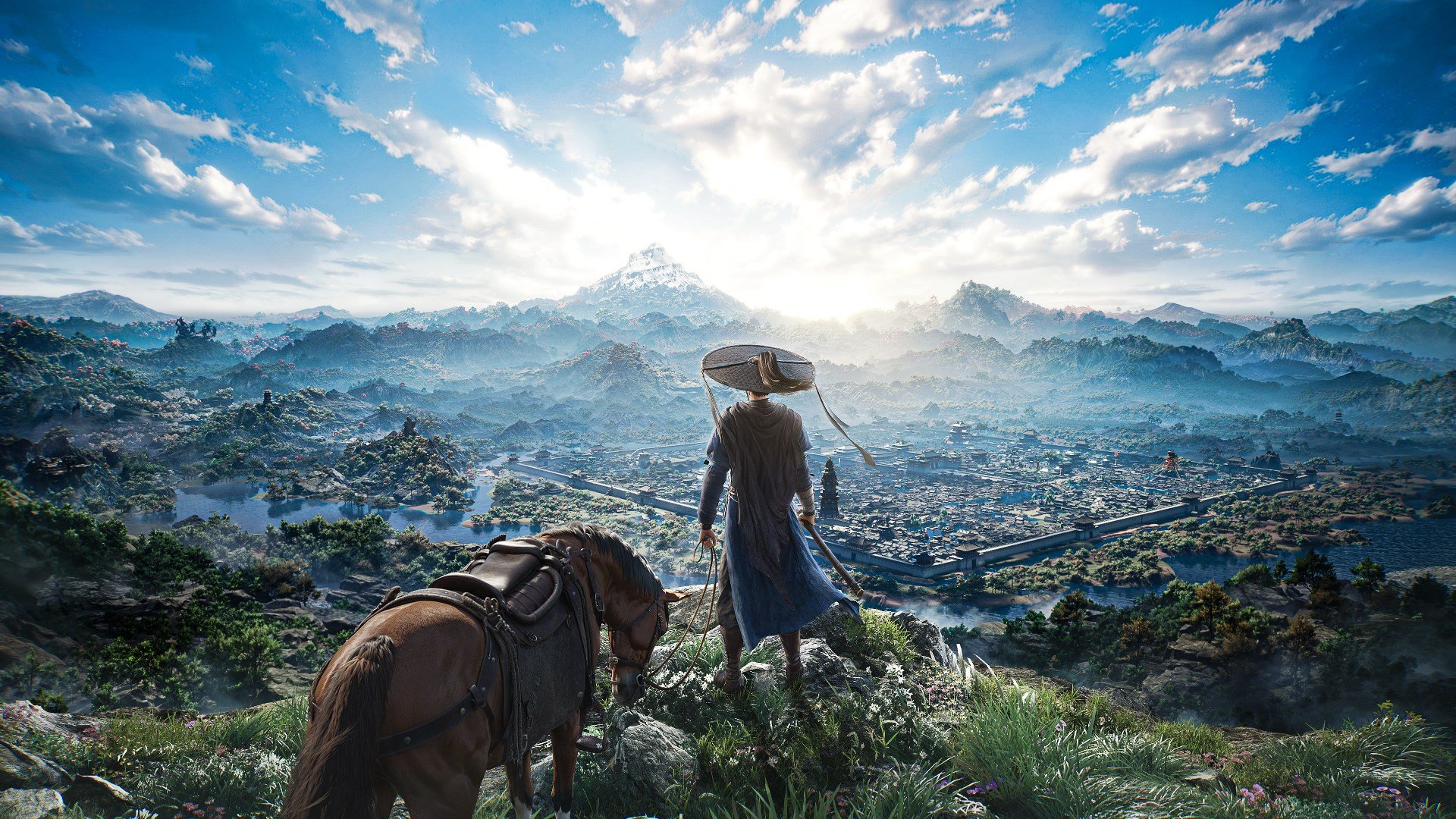
Durante los desplazamientos por el mundo abierto, los picos de tirones se ven agravados por la compilación de shaders en tiempo de ejecución de DirectX 12 y la transmisión de recursos (asset streaming). Tal y como informa Hone.gg, Where Winds Meet requiere aproximadamente 32GB de memoria RAM del sistema para cargar fluidamente los recursos sin comprimir del mundo abierto. Los sistemas con 16GB de RAM o menos sufren congelaciones severas con frecuencia a medida que el sistema operativo intercambia paquetes de recursos en el archivo de paginación del disco. Limpiar las cachés corruptas de shaders de la GPU y configurar un archivo de paginación dedicado en una unidad de estado sólido (SSD) mitiga estas congelaciones.
Las pantallas de inicio de sesión, creación de personajes y menús de carga se renderizan sin ningún tipo de límite. Las GPU de gama alta consumen su máxima potencia para generar miles de fotogramas por segundo en estas interfaces estáticas, elevando la temperatura del hotspot por encima de los 90°C y provocando thermal throttling o apagados del sistema (Hone.gg). Establecer un límite global de tasa de fotogramas que coincida con la frecuencia de actualización de tu monitor mediante el Panel de control de NVIDIA o AMD Software: Adrenalin Edition elimina estos peligrosos picos térmicos.
Preguntas frecuentes
¿Por qué Where Winds Meet sufre microtirones durante el combate y la exploración?
Los tirones ocurren cuando DirectX 12 compila shaders en tiempo real a medida que aparecen nuevos efectos visuales, combinado con altas exigencias de transmisión de recursos que sobrecargan a los PC equipados con 16GB de RAM o menos (Hone.gg).
¿Qué API gráfica debería elegir?
DirectX 12 es obligatorio si planeas utilizar reescalado temporal como DLSS, Intel XeSS o DLSS 3 Frame Generation. DirectX 11 sigue disponible como alternativa para tarjetas gráficas más antiguas a las que les cuesta lidiar con la sobrecarga de los controladores modernos (Hone.gg).
¿Puedo mejorar el rendimiento editando Engine.ini o GameUserSettings.ini?
No. Where Winds Meet funciona con Messiah Engine, el motor propio de NetEase, en lugar de Unreal Engine. Las variables de consola y modificaciones de configuración habituales de los archivos .ini de Unreal Engine no funcionan (Hone.gg).
¿Cómo evito que mi GPU se sobrecaliente en las pantallas de carga e inicio de sesión?
Bloquea tu tasa máxima de fotogramas a nivel de controlador para que coincida con la frecuencia de actualización de tu monitor. Esto evita que el cliente genere miles de fotogramas durante escenas de menú sencillas, manteniendo las temperaturas del hotspot de la GPU por debajo de 90°C (Hone.gg).






Comments