
Para resolver el error where winds meet failed to initialize graphics device, fuerza a tu sistema operativo a ejecutar el juego en tu tarjeta gráfica dedicada en lugar de en el procesador integrado, comprueba que tu GPU sea compatible con los niveles de características de DirectX 12 (12_0 o superior) mediante dxdiag y omite el iniciador arrancando directamente desde el ejecutable en tu carpeta de instalación. Este fallo ocurre cuando el cliente del juego invoca adaptadores de pantalla DirectX 12 que carecen de los niveles de características admitidos o se desvían por error a la gráfica integrada de bajo consumo en configuraciones de GPU dual.

Comprueba los niveles de características de DirectX 12 en dxdiag
Where Winds Meet exige la comunicación mediante la API de DirectX 12. Si tu tarjeta gráfica o el entorno de tus controladores no pueden inicializar un dispositivo D3D12 activo, el cliente se detendrá al arrancar con un fallo de inicialización de gráficos o una pantalla negra.
Puedes diagnosticar el soporte exacto de la API en tu hardware usando la Herramienta de diagnóstico de DirectX integrada en Windows, según la guía de DirectX de Driver Easy:
- Pulsa la tecla Windows + R, escribe
dxdiagy pulsa Intro. - Selecciona la pestaña Pantalla (o Pantalla 1 / Pantalla 2 si tienes varios monitores o GPU dual).
- Localiza la sección Controladores en la parte derecha y revisa la lista de Niveles de características.
- Comprueba el valor más alto mostrado: - 12_2 o 12_Ultimate: Compatibilidad total con el DirectX 12 moderno, necesaria para los motores gráficos más recientes. - 12_0 o 12_1: Compatibilidad estándar con DirectX 12, apta para la ejecución básica del juego. - 11_1 o inferior: Incompatible con el juego. El hardware gráfico no puede procesar las instrucciones modernas de DirectX 12.
Tener controladores de tarjeta gráfica obsoletos o versiones antiguas de Windows 10/11 también puede impedir que el sistema informe correctamente sobre las capacidades de DirectX 12. Realizar una instalación limpia de los controladores de tu GPU evita estos fallos de comunicación con la API.

60 Echo Beads
 60 Echo BeadsUSD 0.80Comprar ahora
180 Echo Beads
180 Echo BeadsUSD 2.38Comprar ahoraPase Mensual
Pase MensualUSD 3.98Comprar ahora300 + 30 Echo Beads
300 + 30 Echo BeadsUSD 3.98Comprar ahora600 + 68 Echo Beads
600 + 68 Echo BeadsUSD 7.97Comprar ahoraPase de Batalla Elite
Pase de Batalla EliteUSD 7.97Comprar ahora900 + 115 Echo Beads
900 + 115 Echo BeadsUSD 12.04Comprar ahoraPase de Batalla Premium
Pase de Batalla PremiumUSD 15.93Comprar ahora1800 + 268 Echo Beads
1800 + 268 Echo BeadsUSD 24.08Comprar ahora3000 + 458 Echo Beads
3000 + 458 Echo BeadsUSD 39.81Comprar ahora6000 + 1200 Echo Beads
6000 + 1200 Echo BeadsUSD 80.29Comprar ahora12000 Echo Beads
12000 Echo BeadsUSD 160.59Comprar ahora
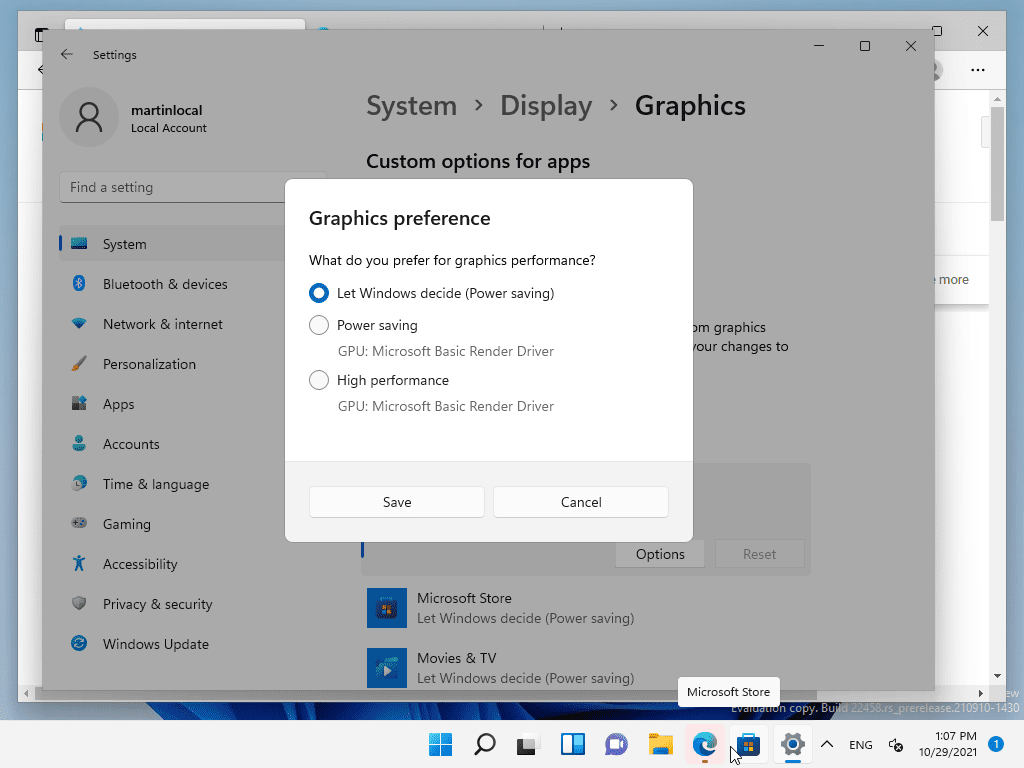
Forzar la GPU dedicada en la configuración de gráficos de Windows
Los portátiles gaming y los procesadores de sobremesa con gráficos integrados sufren frecuentemente un error en el que el iniciador no detecta la tarjeta gráfica. Windows suele asignar por defecto los procesos en segundo plano o los iniciadores no reconocidos al chip integrado de bajo consumo (como Intel UHD o AMD Vega) en vez de dirigir la carga a tu GPU dedicada. La guía sobre GPU dedicada de XDA Developers explica cómo asignar manualmente la tarjeta de alto rendimiento.
Sigue estos pasos para forzar el ejecutable del juego a usar tu tarjeta dedicada:
- Abre el menú Configuración de Windows y selecciona Sistema.
- Haz clic en Pantalla y luego desplázate hacia abajo para pulsar en Gráficos.
- En Opciones personalizadas para las aplicaciones, elige Aplicación de escritorio y haz clic en Examinar.
- Dirígete a la carpeta de instalación de Where Winds Meet y selecciona el ejecutable principal del juego (
.exe). - Una vez que el juego aparezca en la lista, selecciónalo y haz clic en Opciones.
- Cambia la preferencia de gráficos de Permitir que Windows decida a Alto rendimiento, identificando tu tarjeta dedicada AMD, Intel ARC o Nvidia.
- Haz clic en Guardar y cierra la Configuración.
Configurar la GPU dedicada en el Panel de control de Nvidia
Si utilizas una tarjeta gráfica Nvidia, asigna la GPU principal desde el propio controlador para evitar un bucle de cierres inesperados de D3D12 antes de que cargue la pantalla de inicio. La guía de GPU de XDA Developers detalla el proceso de gestión de programas:
- Haz clic derecho en una zona vacía de tu escritorio y selecciona Panel de control de NVIDIA.
- Despliega el apartado Configuración 3D a la izquierda y elige Controlar la configuración 3D.
- Abre la pestaña Configuración de programa en la ventana principal.
- Haz clic en Agregar para buscar y seleccionar el ejecutable de Where Winds Meet. Si no aparece en la lista de recientes, búscalo en el directorio de instalación.
- En el menú desplegable llamado Seleccionar el procesador de gráficos preferido para este programa, selecciona Procesador NVIDIA de alto rendimiento.
- Haz clic en Aplicar en la esquina inferior derecha para guardar los cambios.
Omitir un iniciador que no responde
Los cierres durante el arranque suelen originarse por problemas de comunicación entre el iniciador independiente del juego y el motor de renderizado principal. Según la Guía oficial de instalación y lanzamiento de Where Winds Meet, un iniciador que no responde o un bloqueo al iniciar se puede solucionar ejecutando el juego de forma directa.
Abre tu explorador de archivos, busca la carpeta raíz donde instalaste el juego y haz doble clic directamente en el archivo .exe principal en lugar de iniciarlo a través del acceso directo del escritorio. Si después de esto el iniciador sigue congelándose o no detecta las actualizaciones, reinstalar el instalador del lanzador directamente desde la página oficial restaurará los archivos de arranque dañados.
Una vez que el cliente inicie sin problemas, los jugadores que avancen por la era de los Diez Reinos pueden consultar las opciones de Recarga Where Winds Meet para conseguir Echo Beads para atuendos, pases de batalla y cosméticos de armas.
Requisitos del sistema y límites de la arquitectura de la GPU
El hardware que no alcance los niveles mínimos de rendimiento corre el riesgo de sufrir un cierre inesperado instantáneo al arrancar o una pantalla negra continua durante la inicialización del motor.
| Nivel de especificaciones | Versión del SO | CPU | GPU | RAM | Almacenamiento |
|---|---|---|---|---|---|
| Especificaciones mínimas | Windows 10/11 (x64) | Intel i7-4770K / AMD Ryzen 5 2400G | Nvidia GTX 750 Ti / AMD RX 550 / Intel ARC A380 | 8GB | 60GB de espacio en HDD |
| Especificaciones recomendadas | Windows 10/11 (x64) | Intel i7-10700 / AMD Ryzen 7 3700X | Nvidia RTX 2070 SUPER / AMD RX 6700 XT / Intel ARC A750 | 32GB | 100GB de espacio en SSD |
(Fuente: Guía oficial de instalación y lanzamiento de Where Winds Meet)
Para portátiles, las pautas oficiales establecen como requisito mínimo un procesador AMD Ryzen 7 5800HS combinado con una GPU Nvidia MX450 o equivalente.
La discrepancia con GPU antiguas entre DirectX 11 y DirectX 12
Existe una contradicción documentada en diversas fuentes técnicas sobre el soporte de tarjetas gráficas antiguas. La guía de instalación oficial menciona que tarjetas de gama de entrada antiguas como la Nvidia GTX 750 Ti cumplen los requisitos mínimos. Sin embargo, informes técnicos independientes del análisis del sistema de GFuel recalcan que Where Winds Meet exige de forma estricta la arquitectura de DirectX 12, indicando que el hardware limitado a DirectX 11 —especialmente las series Nvidia GTX 700 y AMD R9 200— no puede ejecutar el cliente.
Si utilizas una tarjeta gráfica antigua y sufres el fallo de inicialización de gráficos a pesar de haber actualizado los controladores, ejecuta dxdiag como se explicó anteriormente. Si tus Niveles de características se quedan en 11_1 u 11_0, tu hardware físico no es capaz de inicializar el entorno de DirectX 12 que requiere el motor del juego.
Preguntas frecuentes
¿Puedo jugar a Where Winds Meet con una tarjeta gráfica DirectX 11?
No. El cliente del juego requiere las funciones de DirectX 12. Las tarjetas que solo admiten los niveles de características de DirectX 11 no pueden inicializar el motor de renderizado, lo que provoca un cierre inmediato al arrancar.
¿Por qué mi juego muestra una pantalla negra justo después de pulsar jugar?
Las pantallas negras al iniciar suelen ocurrir cuando la memoria del sistema está por debajo del mínimo de 8GB, la GPU no cumple los requisitos mínimos de características o Windows asigna el hilo de renderizado al adaptador gráfico integrado en lugar de a la tarjeta gráfica dedicada.
¿Reinstalar el iniciador borra los archivos del juego?
Reinstalar únicamente el cliente del iniciador repara los archivos de arranque y actualización corruptos sin eliminar los datos principales del juego, siempre y cuando indiques al instalador la misma carpeta existente.






Comments