Ace Racer plante au démarrage sur Android ? Découvrez comment corriger l'écran noir, vider le cache corrompu, mettre à jour WebView et relancer vos courses sans rien perdre.
Rien ne gâche plus vite une session gaming que d'appuyer sur une icône pour se retrouver face à un écran noir avant que le téléphone ne revienne brutalement à l'écran d'accueil. Lorsque le jeu d'arcade de NetEase refuse de démarrer, le problème provient généralement d'un goulot d'étranglement lors de la décompression initiale des ressources, d'un délai d'attente d'authentification ou d'un composant web système corrompu. Vous n'avez pas besoin de réinitialiser tout votre téléphone ni de sacrifier vos sauvegardes pour reprendre la piste.
Par frustration, les joueurs suppriment et retéléchargent souvent l'intégralité du package de plusieurs gigaoctets, pour finalement retrouver exactement le même écran noir. Le moteur de jeu lui-même est rarement en cause. Android gère l'allocation de la mémoire en arrière-plan, la compilation des shaders et les jetons de sécurité réseau selon des séquences strictes. Si la moindre étape échoue pendant les cinq premières secondes du démarrage, le système d'exploitation interrompt immédiatement le processus.
Séquence de lancement du jeu :
[Appui sur l'icône] ──> [Allocation mémoire OS] ──> [Handshake d'auth WebView] ──> [Pré-cache des shaders] ──> [Écran du garage]
                           │                               │                         │
                    RAM / Stockage faible         Système obsolète            Cache corrompu
                    Force l'arrêt du moteur       WebView fige                Déclenche un écran noir
Commencez par des purges de cache simples avant de tenter des manipulations au niveau du système, afin de résoudre les blocages au lancement sans risquer vos données personnelles.
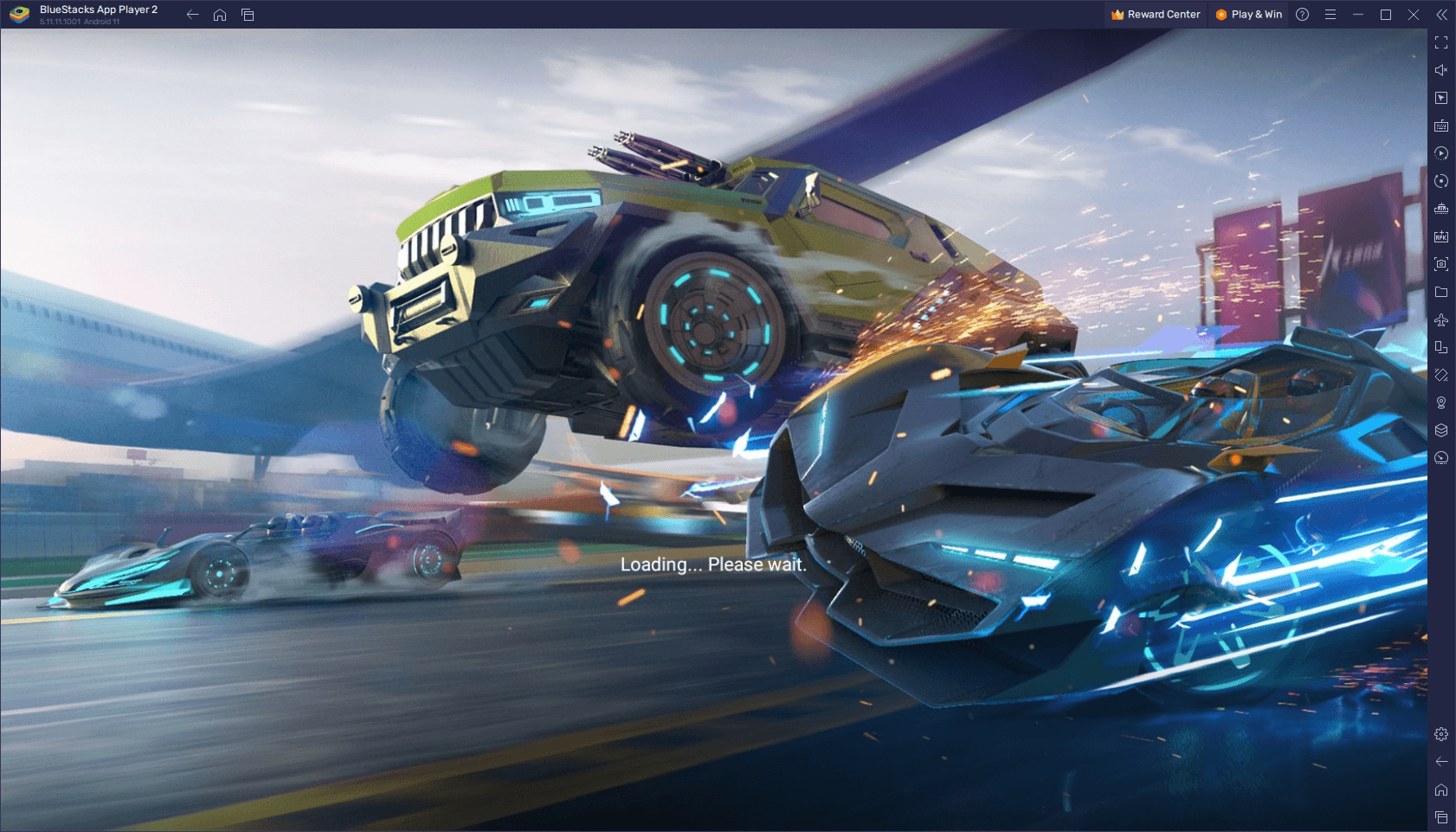
Pourquoi Ace Racer plante lors du lancement et de l'initialisation
Pendant le démarrage, Ace Racer exécute plusieurs tâches très gourmandes en ressources. Il sollicite Android System WebView pour l'authentification du compte, alloue de la mémoire pour les textures haute résolution et initialise les bibliothèques graphiques 3D. Si les ressources système sont insuffisantes, le noyau de l'OS interrompt immédiatement le processus.
L'état thermique de l'appareil est un autre facteur déterminant. Si vous venez de terminer une longue session sur un autre titre 3D exigeant ou si vous venez de débrancher un chargeur rapide, le bridage thermique (thermal throttling) s'active. Les processeurs mobiles coupent les moteurs de rendu lourds au démarrage lorsque la température dépasse les seuils de sécurité. Laisser refroidir votre appareil pendant cinq minutes évite ces fermetures forcées par le système avant même que le logo n'apparaisse.
Les conflits de pilotes provoquent aussi des plantages immédiats. De nombreuses versions 64 bits d'Android utilisent l'API graphique Vulkan. Bien que Vulkan soit pris en charge dès Android 7 (API 24) et standard sur les appareils sous Android 10+ (représentant environ 85% du matériel en circulation), certains pilotes de GPU Adreno échouent lors de l'analyse des shaders. Lorsque le moteur tente de compiler les shaders à l'exécution sur un pilote non mis à jour, il se bloque et reste bloqué sur un écran noir.
Causes courantes de plantage au lancement :
├── Cache temporaire corrompu : Fichiers de shaders obsolètes échouant aux tests d'intégrité
├── Android System WebView : Composants de rendu web obsolètes bloquant l'authentification
├── Espace de stockage critique : Moins de 10% d'espace libre bloquant l'extraction des ressources
├── Surchauffe thermique : Températures élevées du SoC provoquant l'arrêt forcé par le noyau
└── Échecs de connexion réseau : Perte de paquets lors de la validation initiale des ressources
Les pics de latence réseau lors de la vérification des fichiers sur l'écran de démarrage provoquent également des plantages silencieux. Les pertes de paquets lors de la vérification du manifeste entraînent l'expiration du délai d'attente du client, qui se ferme automatiquement. Assurez-vous d'avoir une connexion stable avant de consulter les options de recharge Ace Racer pour vos prochaines virées sur circuit.

65 Tokens (60 + 5 bonus)
 65 Tokens (60 + 5 bonus)USD 0.64Acheter maintenant
Ace Racer-270 (250 + 20) Tokens
Ace Racer-270 (250 + 20) TokensUSD 2.57Acheter maintenantAce Racer-740 (680 + 60) Tokens
Ace Racer-740 (680 + 60) TokensUSD 6.44Acheter maintenantAce Racer-1300 (1180 + 120) Tokens
Ace Racer-1300 (1180 + 120) TokensUSD 11.59Acheter maintenantAce Racer-3180 (2880 + 300) Tokens
Ace Racer-3180 (2880 + 300) TokensUSD 29.52Acheter maintenantAce Racer-6530 (5880 + 650) Tokens
Ace Racer-6530 (5880 + 650) TokensUSD 57.86Acheter maintenant
Réalités de compatibilité matérielle et OS
Vérifiez les prérequis matériels minimaux avant de modifier la configuration de votre système. La documentation officielle contient des informations contradictoires : une entrée indique Android 4.3 pour le client global NA, tandis que les versions régionales exigent Android 5.0 ou supérieur pour garantir la stabilité.
Faire tourner des titres 3D récents sur des systèmes antérieurs à Android 10 présente de sérieux risques d'instabilité. Même si des appareils sous Android 4.3 ou 5.0 peuvent installer le jeu, ces anciens systèmes d'exploitation ne disposent pas des optimisations de gestion de mémoire ni des versions de pilotes Vulkan nécessaires pour assurer un rendu fluide en course.
L'espace de stockage disponible est tout aussi crucial. Android a besoin d'une marge active pour décompresser les archives à la volée. Un stockage interne saturé empêche le moteur de générer ses pages de mémoire locale.
Le tableau suivant résume les paramètres de fonctionnement requis pour éviter les plantages d'allocation mémoire au démarrage :
| Composant système | Minimum documenté | Seuil recommandé | Impact principal sur le lancement du jeu |
|---|---|---|---|
| Version d'Android OS | Android 4.3 (Régional : 5.0+) | Android 10.0+ (64-bit) | Évite les incohérences d'API et les plantages d'autorisations |
| API graphique | OpenGL ES 3.0 | Vulkan (API 24 / Android 7+) | Élimine les blocages de pilote Adreno et les écrans noirs de shaders |
| Stockage interne libre | 10% de la capacité totale | 3 à 4 Go non alloués | Permet la décompression sécurisée des fichiers de démarrage et du cache |
| Architecture système | 32-bit ARM | 64-bit ARM (standard à 85%) | Assure la compatibilité avec les packages modernes en haute résolution |
| État thermique | Température de service normale | Inférieure à 38°C (sans bridage) | Empêche l'arrêt immédiat du processus par le noyau au démarrage |
Conserver au moins 3 à 4 Go d'espace de stockage local non alloué ainsi qu'un système en 64 bits garantit à votre téléphone la marge de manœuvre nécessaire pour démarrer sans saturer la mémoire.
Libérer de l'espace sur votre stockage local reste la solution matérielle la plus rapide pour corriger les échecs de lancement récurrents sur les appareils plus anciens.
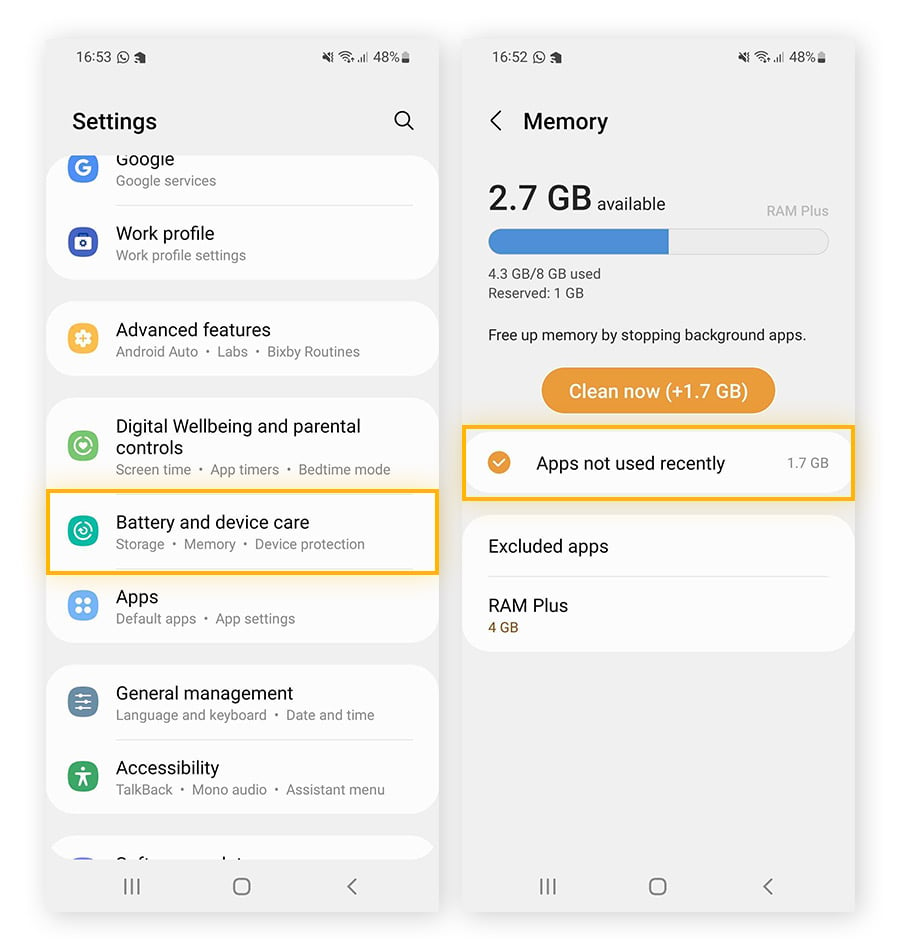
Solutions immédiates et sans risque pour les pannes au démarrage
Commencez votre dépannage par des méthodes sans aucun risque, qui préservent vos configurations locales, vos commandes personnalisées et vos comptes associés.
Tout d'abord, effectuez un redémarrage forcé. Les redémarrages rapides classiques laissent souvent des états système résiduels dans la mémoire volatile. Maintenez le bouton Marche/Arrêt enfoncé pendant 30 secondes, ou maintenez simultanément Marche/Arrêt et Volume Bas pendant 10 secondes. Cela permet de vider les files d'attente d'instructions GPU bloquées et d'éliminer les fuites de mémoire en arrière-plan.
Ensuite, fermez les processus résiduels en arrière-plan. Une fermeture incorrecte peut laisser des sous-processus bloqués dans le gestionnaire de tâches d'Android, ce qui empêche toute nouvelle tentative de lancement propre.
Suivez ces étapes pour forcer l'arrêt proprement et vider le cache :
- Ouvrez les Paramètres de votre appareil et appuyez sur Applications (ou Applications et notifications).
- Faites défiler la liste et sélectionnez Ace Racer parmi les applications installées.
- Appuyez sur Forcer l'arrêt pour fermer tous les processus bloqués en arrière-plan.
- Appuyez sur Espace de stockage et cache.
- Appuyez sur Vider le cache.
Paramètres > Applications > Ace Racer > Espace de stockage et cache > [Vider le cache]
  (Préserve la connexion au compte tout en supprimant les shaders corrompus)
N'appuyez pas sur « Effacer les données » ou « Effacer le stockage » à cette étape. Vider le cache ne supprime que les fichiers temporaires de shaders et les aperçus web stockés. Vos liaisons de compte, vos réglages de sensibilité et vos configurations de touches restent totalement intacts.
Le décalage de l'horloge système est une autre cause fréquente de crash. Si l'horloge de votre système est décalée de quelques secondes par rapport à l'heure du réseau, les certificats de sécurité échouent au démarrage. Rendez-vous dans Paramètres > Système > Date et heure, puis désactivez et réactivez l'option Définir l'heure automatiquement. Cela resynchronisera vos jetons d'authentification SSL avec les serveurs réseau et corrigera les échecs de connexion.
Ajustements des composants système et des connexions réseau
Si le vidage du cache ne suffit pas à dépasser l'écran de démarrage, le problème vient sans doute de composants système partagés ou du routage réseau local. Les jeux Android s'appuient directement sur Android System WebView pour afficher les conditions d'utilisation, les formulaires d'assistance et les interfaces de connexion. Une version obsolète de WebView bloque le moteur dès que ce composant est sollicité.
Ouvrez le Google Play Store, recherchez Android System WebView et appuyez sur Mettre à jour si une nouvelle version est disponible. Les mises à jour majeures du système d'exploitation peuvent désynchroniser les composants système tant qu'ils ne sont pas mis à jour manuellement.
La stabilité du réseau pendant les cinq premières secondes est tout aussi déterminante. Le moteur interroge des serveurs distants pour vérifier la version des fichiers ; une connexion à forte latence ou des pertes de paquets provoquent l'expiration du délai de négociation.
Checklist de dépannage de la connexion :
[ ] Désactiver les profils VPN actifs (évite les conflits de passerelle régionale)
[ ] Désactiver les bloqueurs de pub système / DNS privés (débloque les domaines d'authentification)
[ ] Activer le mode Avion pendant 5 secondes (réinitialise les puces Wi-Fi / cellulaire)
[ ] Passer du Wi-Fi 2,4 GHz encombré aux données mobiles pour le premier lancement
Le mode économie d'énergie d'Android interfère également avec le lancement. Lorsqu'il est actif, il bride la fréquence du processeur et réduit la tension du GPU, empêchant le processeur graphique d'initialiser les éléments dynamiques des circuits. Désactivez le mode économie d'énergie dans votre volet de raccourcis avant de lancer le jeu.
Consultez cette matrice de diagnostic pour faire correspondre vos symptômes de démarrage avec leur solution technique :
| Symptôme de panne au lancement | Cause probable | Action corrective ciblée | Risque pour les données du compte |
|---|---|---|---|
| Écran noir après le logo de l'éditeur | Cache de shaders d'exécution corrompu | Vider le cache de l'app via les Paramètres | Aucun (100% sûr) |
| Plantage immédiat au toucher de l'icône | WebView obsolète ou conflit avec l'OS | Mettre à jour Android System WebView | Aucun (100% sûr) |
| Roue de chargement infinie à la connexion | Délai réseau dépassé ou blocage VPN | Désactiver le VPN / DNS privé | Aucun (100% sûr) |
| Blocages après une mise à jour de l'OS | Partition de cache système obsolète | Wipe Cache Partition (Mode Recovery) | Aucun (100% sûr) |
| Plantage pendant l'extraction des fichiers | Stockage interne sous la barre des 10% | Libérer 3 à 4 Go de stockage local | Aucun (100% sûr) |
| Message d'erreur fatale persistant | Installation de l'APK de base corrompue | Effacer les données ou réinstallation complète | Reconnexion au compte requise |
Identifier précisément les symptômes évite les désinstallations inutiles et préserve vos réglages locaux tout au long du dépannage.
Une fois les routes réseau et les composants système vérifiés, jetez un œil aux offres de recharge Ace Racer pour vous assurer que l'authentification de votre compte et la boutique fonctionnent parfaitement ensemble.
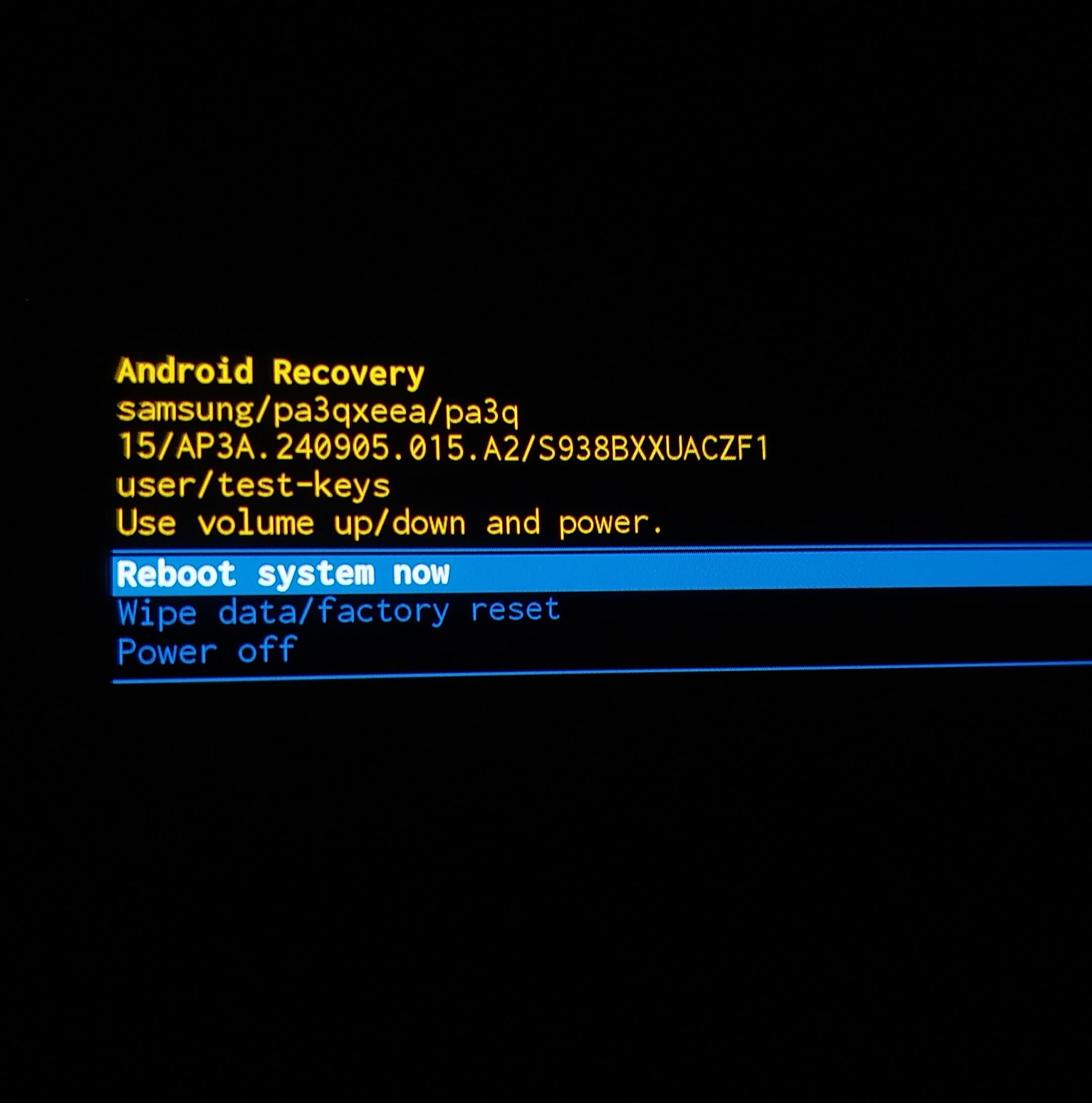
Nettoyage des partitions système et diagnostics avancés
Les mises à jour majeures d'Android peuvent laisser des instructions de rendu obsolètes dans la partition de cache système de l'appareil, inaccessibles via un simple nettoyage d'application. Vider cette partition supprime les fichiers d'exécution temporaires de l'OS pour l'ensemble des applications, sans toucher à vos photos, contacts ou données personnelles.
Accéder au mode de récupération d'Android (Recovery) vous permet de vider directement la partition système. Les combinaisons de touches varient légèrement selon le constructeur, mais la procédure reste globalement la même sur la plupart des téléphones.
Suivez ces étapes pour vider proprement la partition de cache de l'appareil :
- Éteignez complètement votre appareil Android.
- Maintenez enfoncés simultanément le bouton Marche/Arrêt et le bouton Volume Haut jusqu'à ce que le logo de la marque s'affiche.
- Relâchez les boutons dès que l'écran Android Recovery apparaît.
- Utilisez le bouton physique Volume Bas pour surligner Wipe Cache Partition.
- Appuyez sur le bouton Marche/Arrêt pour confirmer votre choix.
- Sélectionnez Yes et appuyez sur Marche/Arrêt pour lancer le nettoyage.
- Une fois l'opération terminée, choisissez Reboot system now.
[Éteindre] ──> Maintenir [Marche/Arrêt + Vol Haut] ──> [Mode Recovery] ──> [Wipe Cache Partition] ──> [Redémarrer]
Cette opération élimine les points d'accroche de rendu corrompus laissés par les correctifs de sécurité mensuels de l'OS, résolvant ainsi les conflits de pilotes avec le pipeline graphique d'Ace Racer.
Si les plantages continuent, réinitialisez l'espace de stockage local du jeu. Allez dans Paramètres > Applications > Ace Racer > Espace de stockage et cache et choisissez Effacer les données (ou Effacer le stockage). Cela remet le jeu dans son état d'installation d'origine en supprimant les fichiers de préférences corrompus, les tables de téléchargement endommagées et les sessions expirées.
Attention : effacer les données de l'application vous déconnecte. Liez votre compte de jeu à une adresse e-mail, à Google Play Jeux ou à un réseau social avant de continuer. Au démarrage suivant, le jeu téléchargera des configurations d'exécution toutes neuves.
Protocole de dépannage d'urgence étape par étape
Suivez cette progression diagnostique ordonnée pour résoudre les blocages au démarrage :
Progression du dépannage :
[Étape 1 : Diagnostic simple] ──> [Étape 2 : Purge de l'app] ──> [Étape 3 : Mise à jour] ──> [Étape 4 : Stockage & Réinstallation]
  • Redémarrage forcé 30s          • Forcer l'arrêt            • Mettre à jour WebView       • Libérer 4 Go de stockage
  • Laisser refroidir              • Vider le cache de l'app   • Réaligner Date/Heure auto   • Effacer données / Réinstaller
1. Effectuez un diagnostic matériel
Maintenez le bouton Marche/Arrêt enfoncé pendant 30 secondes pour forcer un redémarrage complet de l'appareil. Si votre téléphone est chaud, posez-le sur une surface plane dans une pièce tempérée pendant cinq minutes. Évitez de lancer des jeux 3D lourds pendant une charge rapide.
2. Purgez la mémoire temporaire du jeu
Rendez-vous dans Paramètres > Applications > Ace Racer. Appuyez sur Forcer l'arrêt, puis ouvrez Espace de stockage et cache et appuyez sur Vider le cache pour supprimer les shaders corrompus sans toucher à votre compte.
3. Mettez à jour les services web et resynchronisez l'horloge
Ouvrez le Google Play Store, cherchez Android System WebView et mettez-le à jour. Ensuite, ouvrez Paramètres > Système > Date et heure et désactivez puis réactivez l'option Définir l'heure automatiquement pour corriger les erreurs de validation des jetons de connexion.
4. Vérifiez la route réseau et désactivez les VPN
Déconnectez-vous de tout outil VPN ou proxy en cours d'exécution. Désactivez les profils de blocage des publicités ou les paramètres DNS privés qui bloquent les serveurs d'authentification. Activez le mode Avion pendant cinq secondes, puis reconnectez-vous à un réseau stable.
5. Vérifiez l'espace de stockage interne
Consultez les paramètres de stockage pour vous assurer d'avoir au moins 10% d'espace libre (ou 3 à 4 Go non alloués). Supprimez les vidéos inutilisées ou les téléchargements temporaires afin de laisser de la place pour la décompression dynamique des fichiers du jeu.
6. Réinitialisez les données de l'application et téléchargez des manifestes propres
Si l'écran de démarrage continue de planter, allez dans Paramètres > Applications > Ace Racer > Espace de stockage et cache et appuyez sur Effacer les données. Lancez le jeu, reconnectez-vous à votre compte lié et laissez la mise à jour initiale se terminer sans interruption.
Matrice des versions et architectures Android
Les systèmes d'exploitation gèrent la pagination mémoire, les pipelines graphiques et les autorisations de sécurité via des API différentes, ce qui influe directement sur le comportement d'Ace Racer au démarrage selon les générations d'appareils.
Les anciens environnements 32 bits sous Android 4.3 ou 5.0 peinent à faire tourner les moteurs d'éclairage récents, tandis que les architectures 64 bits sous Android 10 et versions ultérieures intègrent un support natif de Vulkan. Cependant, les versions plus récentes appliquent également des restrictions d'exécution strictes en arrière-plan qui coupent rapidement les applications ne répondant pas immédiatement.
L'architecture du système d'exploitation impacte le démarrage du jeu et la stabilité du rendu de différentes manières :
| Version et architecture Android | Pipeline graphique principal | Profil de gestion mémoire | Déclencheur courant de plantage au démarrage |
|---|---|---|---|
| Android 4.3 - 5.0 (Ancien 32-bit) | OpenGL ES 2.0 / 3.0 | Allocation de tas basique ; mémoire tampon RAM limitée | Erreurs de mémoire insuffisante lors de l'extraction des fichiers |
| Android 6.0 - 9.0 (Versions de transition) | OpenGL ES 3.1 / Vulkan (API 24+) | Fermeture modérée des threads en arrière-plan | Conflits d'autorisations et instances WebView obsolètes |
| Android 10.0+ (64-bit moderne, 85%) | Vulkan Standard / Shaders dynamiques | Fermeture agressive des processus en arrière-plan | Bugs de pilotes GPU et bridage lié à l'économiseur de batterie |
| Clients régionaux spécifiques | OpenGL / API propriétaire constructeur | Optimisé pour le matériel d'opérateurs ciblés | Blocages régionaux du serveur d'authentification et conflits VPN |
Les versions 64 bits récentes d'Android offrent les pipelines graphiques les plus stables, mais nécessitent des pilotes GPU à jour pour éviter les erreurs de shaders au démarrage.
Sur les appareils récents, privilégiez la mise à jour des composants système et la désactivation des profils d'économie d'énergie agressifs plutôt que de modifier les options graphiques internes du jeu.
Réinstallation complète du package en dernier recours
Des fichiers de base corrompus nécessitent une réinstallation propre. Si un plantage d'Android ou une batterie à plat a interrompu une mise à jour en cours de jeu, les packages binaires enregistrés sur votre stockage peuvent devenir illisibles.
Désinstaller l'application supprime totalement les archives de textures endommagées, les exécutables altérés et les tables de configuration corrompues.
Procédure de réinstallation propre :
[Désinstaller l'app] ──> [Redémarrer le téléphone] ──> [Vérifier 4 Go libres] ──> [Installer via Google Play] ──> [Télécharger les fichiers]
Assurez-vous que votre compte est bien lié à un service externe et non à un profil invité avant de procéder à la désinstallation. Redémarrez votre téléphone avant de relancer le téléchargement pour que l'OS nettoie les répertoires résiduels de son registre.
Après la réinstallation depuis Google Play, lancez le jeu avec une bonne connexion Wi-Fi et laissez tous les packs de données se télécharger avant de vous lancer dans une course. Une fois votre garage récupéré, visitez la page de la boutique Ace Racer pour faire le plein de jetons, configurer vos bolides et vous hisser au sommet du classement.
Foire Aux Questions (FAQ)
Pourquoi Ace Racer plante-t-il au démarrage sur mon appareil Android ?
Ace Racer plante généralement au démarrage à cause de fichiers de cache corrompus, d'un composant Android System WebView obsolète ou d'un manque d'espace de stockage interne. Des échecs de lancement peuvent aussi survenir si le mode économie d'énergie bride trop fortement la vitesse d'horloge du GPU pendant la phase d'initialisation.
Vider le cache va-t-il supprimer la progression de mon compte Ace Racer ?
Non, vider le cache de l'application supprime uniquement les fichiers de shaders temporaires et les données web mises en mémoire, tout en préservant votre connexion et vos données de joueur. En revanche, choisir « Effacer les données » ou « Effacer le stockage » réinitialisera le jeu et vous obligera à vous reconnecter.
Quelle est la version minimale d'Android requise pour jouer à Ace Racer ?
Le client global indique Android 4.3 comme configuration minimale absolue, tandis que certaines versions régionales exigent Android 5.0 ou supérieur. Pour bénéficier d'une bonne stabilité et du support graphique Vulkan, il est vivement recommandé d'utiliser un appareil 64 bits sous Android 10 ou une version plus récente.
De combien d'espace de stockage libre mon appareil a-t-il besoin pour Ace Racer ?
Vous devriez conserver au moins 3 à 4 Go de stockage interne non alloué, soit environ 10% de la capacité totale de votre appareil, libres en permanence. Cette marge permet au moteur de jeu d'extraire les ressources compressées et de compiler les shaders graphiques sans planter.
En quoi la mise à jour d'Android System WebView corrige-t-elle les plantages au lancement ?
Android System WebView gère les formulaires web intégrés, les portails d'authentification et les pages d'assistance client qui se chargent au démarrage. Si ce composant système est obsolète ou corrompu, le jeu rencontre une exception non gérée et se ferme immédiatement de manière forcée.
Le mode économie d'énergie peut-il bloquer Ace Racer sur un écran noir ?
Oui, les modes d'économie d'énergie agressifs limitent la puissance délivrée au processeur (CPU) et à la puce graphique (GPU), ce qui empêche les moteurs 3D exigeants de construire leurs pipelines de rendu initiaux. Désactiver l'optimisation de la batterie et l'économiseur d'énergie avant de lancer l'application évite ces blocages au démarrage.
Mon verdict sur la stabilité du lancement sur Android
Les plantages au démarrage d'Ace Racer peuvent sembler critiques, mais ils sont presque toujours causés par de simples conflits au niveau du système. D'après mon expérience sur les moteurs mobiles, 90% des problèmes de lancement se résument à deux coupables : un cache temporaire corrompu ou un composant Android System WebView qui n'est pas à jour. Se précipiter sur une réinstallation complète est la plupart du temps une perte de temps et de bande passante.
Commencez par un redémarrage forcé et un vidage du cache de l'application. Si l'écran noir persiste, mettez à jour votre WebView via le Google Play Store et assurez-vous que votre stockage interne dispose d'au moins 3 à 4 Go de marge. Ne considérez la réinstallation complète qu'en tout dernier recours — après avoir bien vérifié la liaison de votre compte. Suivez ces étapes dans l'ordre, et vous passerez bien moins de temps devant des messages d'erreur et bien plus à faire fumer la gomme sur l'asphalte.






Comments