Marre des chutes de FPS dans Bed Wars ? Découvrez les réglages optimaux sur Android pour stopper le bridage thermique et stabiliser 60 FPS constants.
Rien ne gâche un combat sur les ponts de Bed Wars plus vite qu'une chute soudaine de FPS. Vous préparez votre coup, sautez au-dessus du vide, et l'écran se fige. Le temps que l'affichage se débloque, vous tombez déjà dans le vide.
Blockman Go utilise un moteur voxel léger conçu pour fonctionner même sur d'anciens appareils sous Android 6.0. Malgré cela, le bridage thermique agressif et des curseurs graphiques mal réglés détruisent rapidement la fluidité. Voici les réglages précis pour concilier visibilité des cibles et fréquence d'images verrouillée.
Pourquoi Blockman Go subit des chutes de FPS sur Android
Les saccades sur mobile dans les moteurs voxel viennent de deux goulots d'étranglement : la saturation matérielle et la surchauffe.
Au lancement, votre téléphone tourne à sa fréquence maximale et les mouvements sont très réactifs. Après 10 à 15 minutes de jeu ininterrompu, la température interne grimpe. Android enclenche alors le bridage thermique automatique (thermal throttling), forçant le CPU et le GPU à réduire leur cadence et bridant le débit de rendu pour protéger la batterie.
La saturation de la mémoire crée un second obstacle. Sur les téléphones dotés de 3 à 4 Go de RAM — ou dont le stockage interne est plein à plus de 90 % —, le système d'exploitation peine à charger les textures et les modèles de joueurs à la volée. Tournez rapidement la caméra dans un lobby bondé, et le GPU cale pendant l'échange d'assets. Le framerate chute instantanément de 60 à 15–20 FPS.
De nombreux jeux Android appliquent aussi par défaut un plafond de 30 FPS pour économiser l'énergie. À moins de configurer explicitement votre système et les paramètres d'affichage du jeu pour viser des taux de rafraîchissement plus élevés, les commandes tactiles sembleront lourdes et lentes.

60 GCubes
 60 GCubesUSD 0.87Acheter maintenant
300 GCubes
300 GCubesUSD 4.19Acheter maintenantCarte Premium Mensuelle
Carte Premium MensuelleUSD 4.19Acheter maintenantPremium Pass
Premium PassUSD 5.87Acheter maintenant600 GCubes
600 GCubesUSD 8.38Acheter maintenantCarte Luxe Mensuelle
Carte Luxe MensuelleUSD 8.38Acheter maintenantAbonnement Niveau 2
Abonnement Niveau 2USD 8.38Acheter maintenantDeluxe Pass
Deluxe PassUSD 10.90Acheter maintenant1650 GCubes
1650 GCubesUSD 20.96Acheter maintenantAbonnement Niveau 3
Abonnement Niveau 3USD 20.96Acheter maintenant3600 GCubes
3600 GCubesUSD 41.90Acheter maintenant8400 GCubes
8400 GCubesUSD 83.82Acheter maintenant
La configuration graphique de base pour un maximum de FPS
Baisser aveuglément tous les curseurs rend le jeu flou sans régler les vrais problèmes. Il suffit de désactiver les options qui surchargent les GPU mobiles : ombres dynamiques, particules multicouches et passes d'anticrénelage.
Le profil ci-dessous équilibre clarté visuelle et fluidité constante sur le matériel Android.
| Paramètre graphique | Configuration recommandée | Impact sur les performances et rôle compétitif |
|---|---|---|
| Fréquence d'images / Cible FPS | 60 FPS (90 FPS sur écrans 90/120 Hz compatibles) | Offre une réactivité fluide en combat tout en évitant une surchauffe rapide. |
| Distance d'affichage / Rendu | Faible à Moyenne (équivalent 6 - 8 chunks) | Maintient la visibilité des bases ennemies dans Bed Wars sans saturer le moteur géométrique. |
| Ombres et effets de lumière | Faible / Désactivé | Réduit la charge GPU en supprimant les textures d'ombres dynamiques et les calculs d'éclairage complexes. |
| Particules et effets spéciaux | Faible | Élimine les saccades lors des combats à l'épée multijoueurs et des impacts de projectiles explosifs. |
| Anticrénelage (Anti-Aliasing) | Désactivé | Libère le taux de remplissage du GPU mobile avec une différence visuelle minime sur les écrans haute densité. |
Les ombres consomment le plus de ressources GPU dans les jeux voxel sur mobile. Les désactiver élimine les calculs de projection de lumière en temps réel sur des centaines de blocs individuels.
L'anticrénelage doit également être désactivé. Les écrans mobiles à haute densité masquent naturellement les effets d'escalier ; appliquer un lissage ne fait que gaspiller de la puissance GPU sans gain visible.
Ajuster la distance d'affichage et les effets de particules
La distance d'affichage et la distance de simulation ont deux rôles distincts. La distance d'affichage contrôle le nombre de tronçons (chunks) de blocs chargés en mémoire. La distance de simulation détermine jusqu'à quelle distance le moteur calcule la physique, l'IA des créatures et l'état des blocs à chaque cycle.
Réduire la distance d'affichage au minimum vous désavantage grandement dans Bed Wars ou Egg Wars. Vous ne pourrez pas repérer les ennemis construisant des ponts depuis les îles voisines avant qu'ils ne soient déjà sur votre base.
Gardez la distance d'affichage sur Moyenne (6 à 8 chunks). Cela préserve une ligne de mire complète sur les arènes compétitives sans forcer le CPU à charger des éléments de décor d'arrière-plan inutiles.
Les particules sont l'autre ennemi silencieux des performances. Les explosions et les coups d'armes enchantées génèrent des centaines de sprites 2D. Sur les GPU d'entrée de gamme, la superposition de transparences alpha entraîne des chutes de FPS immédiates. Régler la qualité des particules sur Faible préserve le retour visuel des coups tout en maintenant un framerate fluide.
Avant de lancer une partie ou d'effectuer une recharge instantanée Blockman Go pour vous équiper, vérifiez que vos réglages respectent les limites thermiques de votre appareil.

Guide pas à pas pour corriger les lags et saccades sur Android
Si vous subissez des saccades persistantes ou des ralentissements soudains, suivez cette procédure de dépannage pour éliminer les goulots d'étranglement du système.
Fermer les applications en arrière-plan et vider le cache mémoire
Fermez les réseaux sociaux, lecteurs vidéo et navigateurs en arrière-plan avant de lancer le jeu. Libérer la mémoire vive (RAM) empêche le système de couper brusquement des processus essentiels au jeu.Harmoniser le framerate en jeu avec le taux de rafraîchissement natif
Ouvrez les paramètres du jeu et réglez la cible de fréquence d'images sur 60 FPS. Si vous possédez une dalle 90 Hz ou 120 Hz, testez 90 FPS uniquement si votre appareil ne surchauffe pas en charge.Désactiver les ombres en temps réel et l'éclairage dynamique
Réglez les ombres sur Désactivé ou Faible. Ce simple changement élimine la principale source d'échauffement du GPU lors des longues sessions.Régler la distance d'affichage sur Moyenne
Ajustez le curseur de distance d'affichage sur environ 6 à 8 chunks. Assurez-vous de bien voir les îles ennemies depuis le centre des cartes de Bed Wars sans apparition brutale (pop-in) de décors au loin.Désactiver l'anticrénelage et le post-traitement
Désactivez le lissage des contours et le flou de mouvement. Cela optimise le taux de remplissage brut des pixels sur les écrans de smartphone.Retirer les coques épaisses pendant les longues sessions
Les coques épaisses en caoutchouc ou en plastique retiennent la chaleur contre le châssis du téléphone. Retirer la coque permet à l'appareil de dissiper la chaleur naturellement et repousse le bridage thermique au-delà des 10 à 15 minutes habituelles.
Gérer le Mode Jeu d'Android et les limites de l'économiseur de batterie
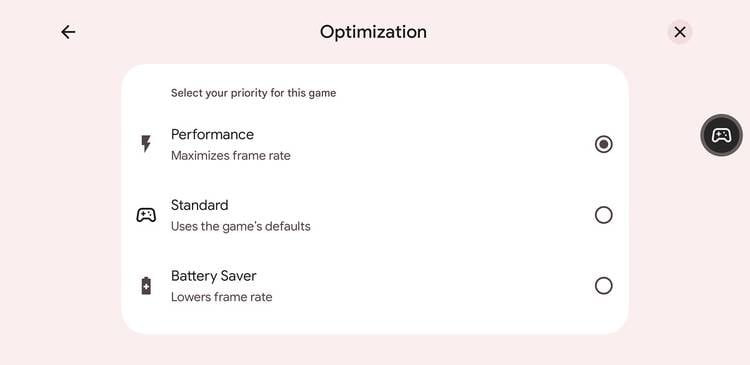
Android intègre des outils système qui contrôlent les performances de jeu. Depuis Android 13, le Mode Jeu natif inclut des interventions dynamiques sur la fréquence d'images. Ces limites réduisent la consommation du GPU jusqu'à 50 % et l'énergie globale du système de 20 % en verrouillant le rendu sur des diviseurs entiers du taux de rafraîchissement : 30, 40, 45, 60, 90 ou 120 FPS.
Android 15 a ajouté le paramètre développeur persist.graphics.game_default_frame_rate.enabled pour contourner la limite standard de 60 FPS sur les écrans à taux de rafraîchissement élevé. Cependant, les optimiseurs de jeu des constructeurs et les options internes du jeu restent prioritaires.
+-------------------------------------------------------------------+
|           Pipeline d'affichage et fluidité sous Android           |
+-------------------------------------------------------------------+
|  [Écran à taux élevé : 120 Hz]                                    |
|       │                                                           |
|       ├── Forçage développeur Android 15 (Cible : 120 FPS)        |
|       │       │                                                   |
|       │       ▼ (Forte chaleur / Consommation élevée)             |
|       │   Bridage thermique déclenché après 10-15 min             |
|       │       │                                                   |
|       │       ▼                                                   |
|       │   Chute brutale à 30-45 FPS (Fortes saccades)             |
|       │                                                           |
|       └── Intervention Mode Jeu Android (Diviseur fixe : 60 FPS)  |
|               │                                                   |
|               ▼ (Baisse stable de 50 % de la puissance GPU)       |
|           60 FPS constants / Faible chauffe / Zéro chute          |
+-------------------------------------------------------------------+
Débloquer les 120 FPS est généralement une erreur sur mobile. Tourner à 120 FPS double la charge de travail du GPU par rapport à 60 FPS, ce qui déclenche un bridage thermique sévère en quelques minutes, sauf si vous utilisez un refroidisseur externe.
Un 60 FPS verrouillé offre des temps de trame (frame times) réguliers. Un 120 FPS instable qui s'effondre à 30 FPS en plein combat vous fera perdre la partie.
Performances par plateforme : Matériel mobile vs environnements alternatifs
La gamme matérielle détermine la charge graphique que votre téléphone peut supporter avant que les performances ne se dégradent.
| Gamme matérielle / Plateforme | RAM et caractéristiques types | Fréquence d'images visée | Profil de performance attendu |
|---|---|---|---|
| Android entrée de gamme | 3 - 4 Go de RAM, Android 6.0+ | 30 - 60 FPS | Nécessite une distance d'affichage faible et ombres désactivées pour éviter les chutes sous 25 FPS. |
| Android milieu à haut de gamme | 8+ Go de RAM, écran 90/120 Hz | 60 - 90 FPS | Maintient 60 ou 90 FPS constants avec distance moyenne ; nécessite une surveillance thermique. |
| Environnement Cloud Streaming | 3 - 4 Go de RAM locale (Wi-Fi 5 GHz) | 60 FPS verrouillés | Déporte le rendu sur des serveurs distants ; maintient moins de 55 ms de latence sans chauffe locale. |
Les téléphones disposant de 3 à 4 Go de RAM nécessitent des réductions graphiques agressives — notamment des particules faibles et des ombres désactivées — pour éviter la saturation de la VRAM. Lorsque le matériel local ne suffit plus, le cloud streaming représente une excellente alternative. Il délègue les calculs de géométrie et d'éclairage à des serveurs distants, assurant 60 FPS constants avec moins de 55 ms de latence via une bonne connexion Wi-Fi 5 GHz.
Latence réseau vs saccades graphiques : Identifier le véritable problème
Le lag réseau et les saccades graphiques sont tout aussi frustrants, mais leurs causes sont totalement distinctes.
Le lag GPU se traduit par une fréquence d'images saccadée, des réponses tactiles ralenties et des mouvements de caméra hésitants. Le lag de connexion provoque des retours en arrière (rubber-banding), des téléportations de joueurs et une validation tardive des coups, alors que la caméra reste parfaitement fluide.
| Indicateur de diagnostic | Plage de fonctionnement normal | Seuil critique / de lag | Cause principale et solution |
|---|---|---|---|
| Fréquence d'images (FPS) | 60 - 90 FPS | Chute sous 30 FPS | Surcharge GPU ou bridage thermique ; réduisez les ombres et la distance d'affichage. |
| Latence réseau (Ping) | 70 - 90 ms | Pointes au-dessus de 1000 ms | Saturation du Wi-Fi ou perte de paquets ; passez sur un Wi-Fi 5 GHz stable ou en données mobiles. |
| Variation du frame pacing | Écart inférieur à 5 ms | Pointes au-dessus de 25 ms | Saturation de la RAM/VRAM ; videz la RAM et fermez les applications en arrière-plan. |
Si votre ping dépasse 1000 ms, le serveur perd vos paquets. Aucun réglage graphique ne résoudra une perte de paquets ; vous avez besoin d'un canal Wi-Fi moins encombré ou de données mobiles. En revanche, si votre ping est stable à 40 ms mais que les combats semblent lourds, c'est le GPU qui étouffe sous les calculs de rendu.
Avant de recharger des devises Blockman Go pour acheter de l'équipement compétitif, assurez-vous que votre framerate est parfaitement stable afin que vos actions soient prises en compte avec précision.
Personnaliser ses avatars et modes de jeu sans ruiner ses FPS
Les cosmétiques créés par la communauté et les ailes animées apportent du style, mais ils multiplient les appels de rendu (draw calls). Dans les salons bondés ou les combats à 8 joueurs sur Sky Block et Egg Wars, charger des dizaines de textures personnalisées complexes sature la bande passante mémoire.
+-------------------------------------------------------------------+
|             Optimisation de l'impact visuel des mini-jeux         |
+-------------------------------------------------------------------+
|                                                                   |
|  [Bed Wars / Egg Wars]                                            |
|  - Distance de rendu : Moyenne (6-8 chunks)                       |
|  - Ombres : DÉSACTIVÉES (Priorité à la clarté des bases et ponts) |
|  - Cible : 60 FPS stables pour une faible latence d'entrée        |
|                                                                   |
|  [Sky Block / Modes Construction]                                 |
|  - Distance de rendu : Faible (Réduit la charge de l'IA)          |
|  - Effets de particules : Faible (Évite les lags de forge/feu)    |
|                                                                   |
|  [Lobbies principaux bondés]                                      |
|  - Limiter les apps en arrière-plan (Libère la RAM pour skins)    |
|  - Désactiver l'anticrénelage (Inspection fluide des persos 3D)   |
+-------------------------------------------------------------------+
Lorsque vous dépensez des Gcubes Blockman Go pour des skins personnalisés, conserver des réglages graphiques modérés garantit que toutes ces animations s'affichent sans plomber votre taux d'images.
Le plan d'optimisation idéal pour Android
Obtenir un framerate stable sur Blockman Go ne nécessite pas un smartphone haut de gamme. Le moteur voxel fonctionne très bien sur des puces modestes une fois débarrassé des effets décoratifs qui génèrent de la chaleur sans apporter d'avantage compétitif.
Désactivez les ombres. Coupez l'anticrénelage. Réglez la qualité des particules sur Faible et la distance d'affichage sur Moyenne (6 à 8 chunks). Bloquez votre taux de rafraîchissement à 60 FPS constants plutôt que de chercher des pointes à 120 FPS qui déclenchent le bridage thermique.
Cette configuration réduit la consommation de batterie, prévient les chutes brutales de FPS et maintient vos commandes réactives tout au long des sessions de jeu prolongées.
FAQ
Quel est le meilleur réglage de FPS pour Blockman Go sur Android ?
Viser 60 FPS avec les ombres et l'anticrénelage désactivés offre le meilleur compromis entre faible latence des commandes et maîtrise thermique. Sur les smartphones dotés d'écrans 90 Hz ou 120 Hz avec un bon refroidissement, 90 FPS apporte un surplus de fluidité sans provoquer de surchauffe brutale.
Pourquoi Blockman Go commence-t-il à laguer après 10 à 15 minutes de jeu ?
Les sessions prolongées font chauffer le processeur du mobile, ce qui active le bridage thermique d'Android pour protéger les composants. Réduire les graphismes et retirer les coques épaisses aide à évacuer la chaleur et retarde la baisse de fréquence.
Baisser la distance d'affichage nuit-il au gameplay dans Bed Wars ?
Régler la distance d'affichage sur Moyenne (6 à 8 chunks) permet de conserver une visibilité complète sur les îles de diamant et les bases sans surcharger le GPU. La réduire au strict minimum masque les adversaires qui construisent des ponts jusqu'à ce qu'ils soient déjà sur votre île.
Peut-on débloquer 120 FPS sur Blockman Go avec n'importe quel smartphone Android ?
Non. Atteindre 120 FPS nécessite un écran 120 Hz physique et un GPU capable d'assumer le double de travail par rapport au standard de 60 FPS. Les écrans classiques 60 Hz ne peuvent pas afficher une fréquence plus élevée, quels que soient les réglages développeur activés.
Comment savoir si le lag vient d'un faible nombre de FPS ou d'un ping élevé ?
Un faible nombre de FPS produit des saccades visuelles, des mouvements de caméra hachés et une latence tactile. Le lag réseau fait se téléporter les autres joueurs et retarde l'enregistrement des touches alors que la rotation de votre caméra reste parfaitement fluide.
Fermer les applications en arrière-plan améliore-t-il vraiment les performances de Blockman Go ?
Oui. Fermer les applications en arrière-plan libère de la RAM et empêche le système de détourner des cycles CPU nécessaires à la physique et au rendu des entités. Cela élimine les gels d'écran soudains pendant les combats PvP intenses.






Comments