Optimisez les graphismes d'Onmyoji sur mobile pour bloquer 60 FPS, réduire la chauffe et économiser votre batterie en session de farm intense.
Les combats au tour par tour et le farm d'Âmes dans Onmyoji se doivent d'être fluides et réactifs. Pourtant, de nombreux joueurs voient leur smartphone se transformer en véritable radiateur après quinze minutes de combat automatique. Le taux de rafraîchissement chute, les animations saccadent et la batterie fond à vue d'œil.
NetEase a conçu ce RPG avec des modèles 3D de Shikigami détaillés, des effets de sorts multicouches et des arènes animées. Des paramètres mal optimisés poussent votre processeur mobile tout droit vers le bridage thermique. Trouver le juste équilibre entre clarté visuelle et efficacité matérielle ne demande que quelques réglages ciblés.
L'impact caché des graphismes par défaut dans Onmyoji
Par défaut, les nouvelles installations bloquent le moteur du jeu à 30 FPS afin de préserver l'autonomie sur les puces d'entrée de gamme. Cependant, les 30 FPS entraînent une latence d'entrée notable dans les menus et alourdissent les animations de sorts.
Pour accéder aux paramètres système, touchez l'avatar de votre joueur en haut à gauche dans la Cour. Cela ouvre votre menu de profil avec un accès direct aux préférences graphiques.
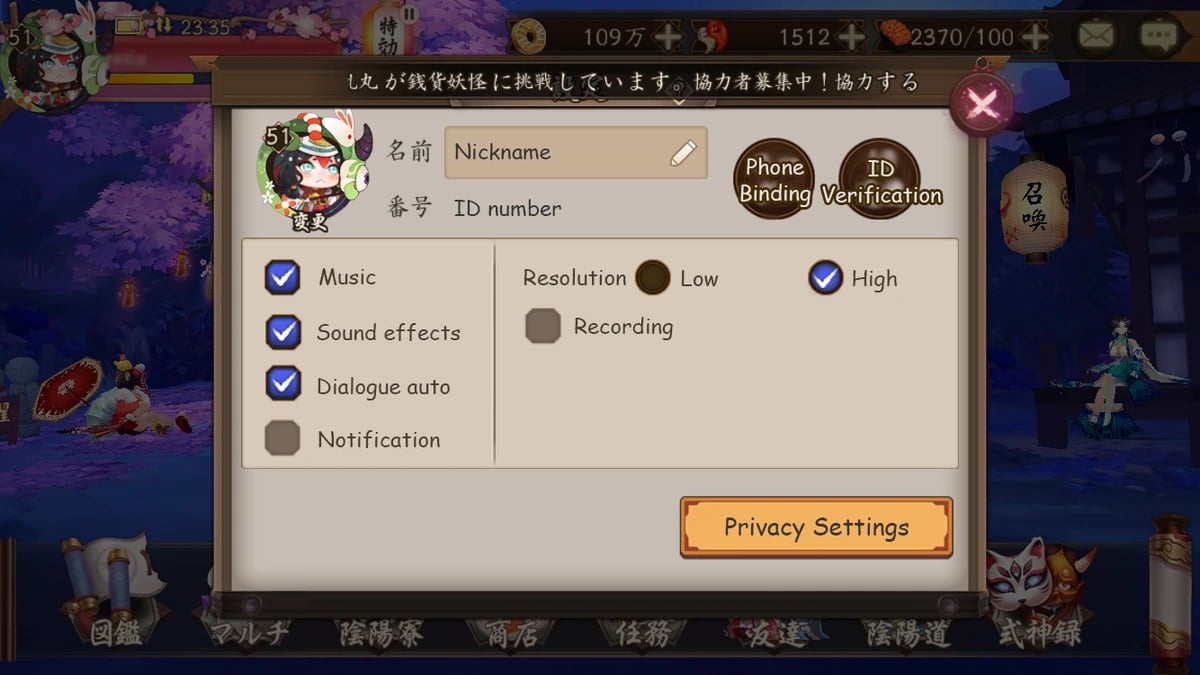
Pousser au maximum les ombres dynamiques, l'anticrénelage et la densité des particules est une erreur classique. Pousser les GPU mobiles à leurs fréquences maximales déclenche les limites thermiques en moins de dix minutes. Le système d'exploitation bride alors le processeur pour protéger les composants, ce qui provoque des chutes de framerate bien pires que si vous aviez opté pour des réglages moyens dès le départ.

60 Jade
 60 JadeUSD 0.82Acheter maintenant
300 Jade
300 JadeUSD 4.10Acheter maintenant680 Jade
680 JadeUSD 8.20Acheter maintenant1280 Jade
1280 JadeUSD 16.40Acheter maintenant3280 Jade
3280 JadeUSD 41.02Acheter maintenant6480 Jade
6480 JadeUSD 82.04Acheter maintenant
Configuration mobile recommandée pour Onmyoji
Atteindre un 60 FPS stable sans surchauffe nécessite de réduire les calculs GPU invisibles, comme les passes de post-traitement et les ombres dynamiques.
Le tableau suivant présente les réglages recommandés en jeu et au niveau du système d'exploitation.
| Catégorie de paramètre | Valeur recommandée | Impact sur les performances et la batterie |
|---|---|---|
| Cible de framerate | 60 FPS (Paramètres d'image en jeu) | Indispensable pour la fluidité des compétences et le timing des animations ; remplace le 30 FPS par défaut. |
| Qualité graphique en jeu | Moyenne / Équilibrée | Réduit la charge liée aux ombres et particules pour limiter la chauffe du GPU en sessions de farm prolongées. |
| Anticrénelage (MSAA) | Désactivé (Forcer MSAA 4x désactivé) | Évite une surchauffe sévère du GPU et une surconsommation de batterie lors des combats à plusieurs personnages. |
| Échelle d'animation système | 0,5x dans les Options pour les développeurs | Améliore la réactivité et réduit les délais de transition visuelle dans les menus mobiles. |
| Mode d'alimentation de l'appareil | Optimisé / Mode Jeu activé | Empêche le bridage du CPU par l'OS tout en évitant la surconsommation d'un mode performances maximales sans limite. |
Appliquer ces paramètres évite de gaspiller des cycles de rendu sur la géométrie d'arrière-plan pendant le farm automatique.
Si vous prévoyez d'accumuler des ressources pour un prochain événement d'invocation, opter pour une recharge de Jades Onmyoji vous garantit d'avoir les réserves nécessaires sans interrompre vos sessions automatiques.
Taux de rafraîchissement : pourquoi les 60 FPS sont indispensables
Passer le taux de rafraîchissement à 60 FPS constitue la plus grande amélioration de gameplay. Les animations s'exécutent instantanément, la navigation dans la Cour reste fluide et les commandes répondent sans délai. Désactiver les ombres d'arrière-plan garantit un 60 FPS stable sur les puces récentes sans pic thermique.
Qualité graphique : le niveau Moyen surpasse le niveau Élevé pour le farm
Les réglages élevés calculent des ombres dynamiques et de l'occlusion ambiante sous les six unités de votre équipe ainsi que les vagues d'ennemis. Lors des lancements de sorts multicibles, ces calculs saturent les GPU mobiles. Régler la qualité visuelle sur Moyen ou Équilibré conserve la netteté des modèles de Shikigami tout en allégeant la géométrie d'arrière-plan et le rendu des ombres douces.
Taux de rafraîchissement de l'écran et compromis de résolution
Les écrans à taux de rafraîchissement élevé (90 Hz, 120 Hz ou 144 Hz) sont très fluides dans les menus système, mais ils vident la batterie en silence en jeu.
Faire tourner un écran à 120 Hz consomme jusqu'à 25 % d'énergie supplémentaire par rapport à une base de 60 Hz. Comme Onmyoji plafonne son rendu à 60 FPS, un écran 120 Hz ne fait que dupliquer des images tout en consommant de l'énergie inutilement.
Bloquer le taux de rafraîchissement de l'écran à 60 Hz prolonge l'autonomie de 15 % à 20 %. Si le système d'exploitation de votre téléphone propose des réglages par application, forcez Onmyoji à 60 Hz natif pour éliminer les désynchronisations et les micro-saccades.

Optimisations du système Android pour maintenir 60 FPS constants
Les menus du jeu ne gèrent qu'une partie de la charge. Les réglages d'Android déterminent la façon dont le matériel gère les tampons de rendu 3D et les animations système. Onmyoji nécessite Android 6.0 ou une version supérieure, garantissant une prise en charge native des pilotes modernes.
Configuration des Options pour les développeurs
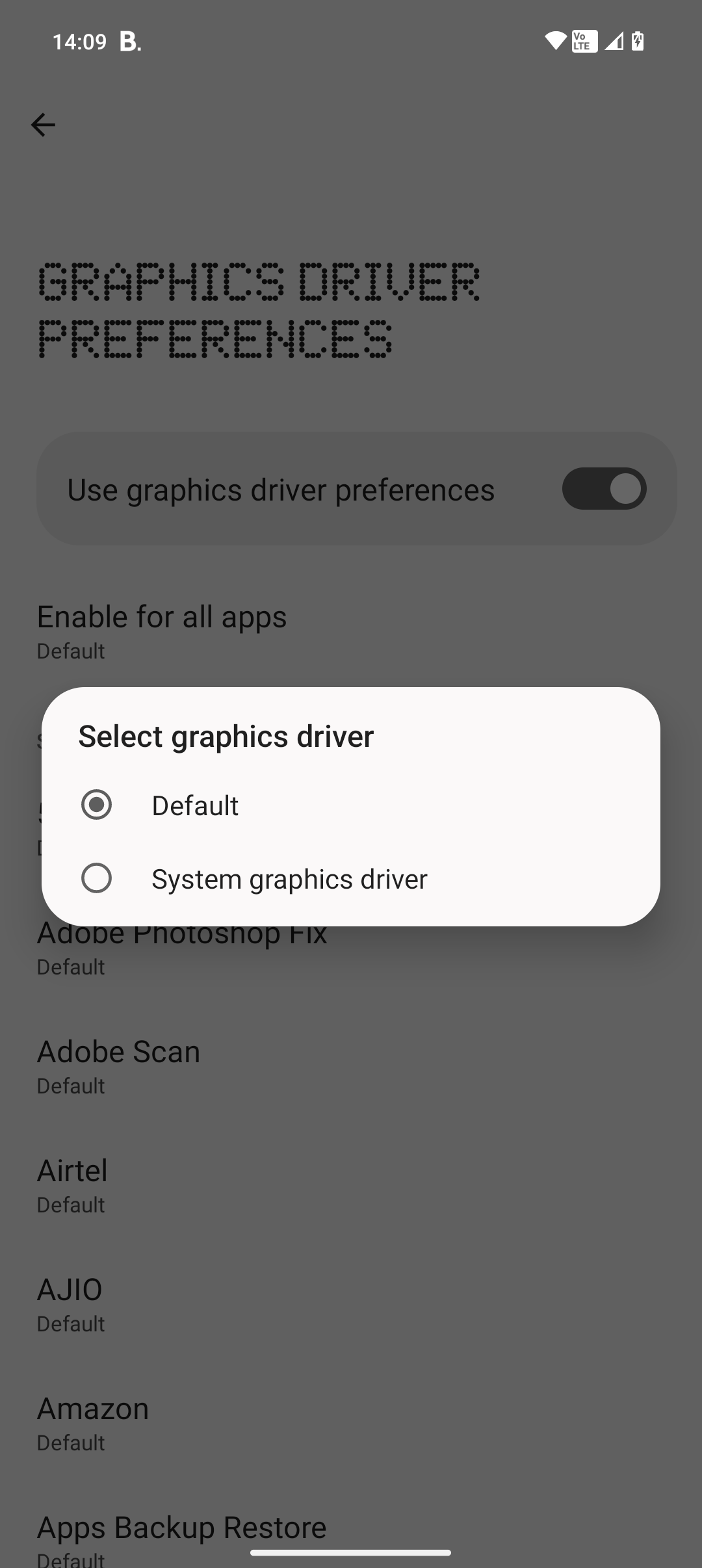
Pour activer les Options pour les développeurs, allez dans Paramètres > À propos du téléphone, puis appuyez sept fois sur « Numéro de build ». Une fois débloquées, ouvrez les Options pour les développeurs et appliquez ces ajustements :
- Désactiver Forcer MSAA 4x : N'activez jamais Forcer MSAA 4x. Cette option impose l'anticrénelage multi-échantillon sur tous les tampons 3D, provoquant une chauffe immédiate et une décharge rapide pour un gain visuel imperceptible sur les écrans haute densité.
- Régler les échelles d'animation sur 0,5x : Réduisez l'Échelle d'animation des fenêtres, l'Échelle d'animation des transitions et l'Échelle de durée de l'animateur à 0,5x. Cela accélère les transitions de l'interface Android et réduit la latence d'affichage des menus.
Android Dynamic Performance Framework (ADPF)
Les versions récentes d'Android intègrent l'Android Dynamic Performance Framework (ADPF). L'ADPF équilibre dynamiquement la charge de travail entre les cœurs CPU et GPU afin de maintenir le taux de rafraîchissement cible sans déclencher de bridage thermique brutal. Des réglages équilibrés en jeu permettent à l'ADPF de maintenir des fréquences efficaces sans surchauffer le châssis de l'appareil.
Comparatif des plateformes : options Android, iOS et PC Steam
Onmyoji fonctionne sur smartphones, tablettes et PC, chaque plateforme présentant des limites thermiques et énergétiques distinctes.
Le tableau ci-dessous compare les performances graphiques selon les différents environnements d'utilisation.
| Plateforme | Meilleure cible de rendu | Avantage clé | Limite principale |
|---|---|---|---|
| Android (Milieu / Haut de gamme) | 60 FPS / Graphismes équilibrés | Personnalisation avancée de l'OS (ADPF, blocage du taux de rafraîchissement) | Bridage thermique agressif sur les puces mal optimisées |
| iOS (iPhone / iPad) | 60 FPS / Ombres par défaut | Excellente optimisation de l'API Metal et fréquences stables | Fermeture agressive des tâches d'arrière-plan pendant le farm |
| Client PC Steam | 60 FPS / Paramètres maximaux | Aucune contrainte de batterie, rendu en pleine résolution | Mobilité limitée pour dépenser l'endurance quotidienne |
Choisir la bonne plateforme pour chaque usage protège la batterie de votre téléphone d'une usure prématurée.
Les longues sessions de farm consomment rapidement l'endurance. Les joueurs qui effectuent une recharge de Jade Onmyoji fiable peuvent ainsi maintenir leurs combats automatiques sans manquer les récompenses d'événements limités.
Android offre un contrôle précis sur les tâches d'arrière-plan et le taux de rafraîchissement. iOS assure une régularité parfaite des images par seconde mais verrouille les ajustements manuels de résolution. Le client PC Steam supprime totalement les contraintes de batterie et de surchauffe, ce qui en fait la solution idéale pour de longues sessions de farm à la maison.
Prévenir l'usure de la batterie et le bridage thermique
Une chaleur excessive dégrade définitivement les cellules lithium-ion et provoque des baisses de framerate. Maîtriser la température est essentiel pour les sessions de farm de plusieurs heures.
Le seuil critique des 35 °C
Faire fonctionner un appareil mobile au-delà de 35 °C (95 °F) accélère la dégradation de la batterie et déclenche le bridage automatique des composants. Dès que les capteurs dépassent 35 °C, les systèmes d'exploitation réduisent immédiatement les fréquences du CPU et du GPU, provoquant des saccades soudaines en jeu.
Jouer pendant une charge rapide ou en plein soleil génère une chaleur cumulée qui dépasse ce seuil en quelques minutes.
La règle de charge 20 % - 80 %
Maintenez le niveau de batterie entre 20 % et 80 % afin de réduire la tension chimique. Les cellules au lithium s'usent le plus vite lorsqu'elles sont totalement déchargées ou maintenues à 100 % sous de fortes températures. Débranchez votre appareil dès qu'il atteint 80 % pendant que vous jouez.
Gestion des applications en arrière-plan et modes Jeu
Les modes Jeu dédiés allouent en priorité les ressources CPU et GPU, améliorent la réactivité tactile et bloquent les notifications en arrière-plan qui provoquent des chutes d'images.
Placez les applications inactives (réseaux sociaux, synchronisations, e-mails) en veille profonde pour éviter que les processus d'arrière-plan ne réveillent le CPU pendant les combats.
Évitez les modes d'économie d'énergie classiques de l'OS. Ils brident les fréquences du processeur, créant de la latence dans les commandes et des saccades lors des combats chargés.
Dépannage étape par étape des chutes soudaines de FPS
Si vous subissez des baisses de FPS malgré des réglages appropriés en jeu, identifiez le problème étape par étape.
Le tableau ci-dessous recense les causes fréquentes de baisse de performance et leurs solutions directes.
| Symptôme / Cause | Facteur de diagnostic | Solution directe |
|---|---|---|
| Saccades sur les textures | Stockage interne inférieur à 20 % | Libérez de l'espace pour permettre une mise en cache fluide des éléments 3D. |
| Bridage thermique | Température du téléphone supérieure à 35 °C | Retirez la coque, arrêtez la charge et réduisez les ombres. |
| Pic de latence réseau | Connexion Wi-Fi 5 GHz éloignée | Passez sur la bande Wi-Fi 2,4 GHz pour une meilleure stabilité du signal. |
| Instabilité de l'interface | Économiseur d'énergie agressif activé | Désactivez l'économie d'énergie du système et utilisez le mode Jeu natif. |
Suivez ces étapes de dépannage dans l'ordre :
- Vérifier les paramètres d'image en jeu : Touchez votre avatar dans la Cour, ouvrez les Paramètres et assurez-vous que le taux de rafraîchissement est réglé sur 60 FPS au lieu des 30 FPS par défaut.
- Libérer de l'espace de stockage : Conservez au moins 20 % à 30 % d'espace libre sur la mémoire interne. Onmyoji nécessite environ 3,7 Go d'espace. Lorsque l'espace libre passe sous la barre des 20 %, la mise en cache ralentit et provoque des micro-blocages pendant les animations de sorts.
- Passer au Wi-Fi 2,4 GHz : Si des icônes de reconnexion s'affichent pendant vos parties, basculez sur le Wi-Fi 2,4 GHz. Bien que le 5 GHz offre un débit supérieur, le 2,4 GHz traverse mieux les murs et supprime les pertes de paquets.
- Désactiver l'économie d'énergie système : Désactivez l'économiseur de batterie standard de l'OS dans les réglages rapides pour éviter le bridage du processeur.
- Confirmer que Forcer MSAA 4x est désactivé : Vérifiez dans les Options pour les développeurs que Forcer MSAA 4x est bien désactivé pour éviter de surcharger le GPU.
- Régler le taux de rafraîchissement de l'écran à 60 Hz : Verrouillez le taux de rafraîchissement de votre écran à 60 Hz pour correspondre à la limite du moteur de jeu et économiser jusqu'à 20 % de batterie.
Maintenir l'efficacité lors des longues sessions de combat automatique
Farmer les matériaux d'Évolution et les Âmes de haut rang nécessite des heures de combat automatique. Utiliser des réglages non optimisés vide rapidement la batterie et fait chauffer l'appareil.
Retirez les coques de protection lors des longues sessions de combat automatique. Les coques épaisses en plastique ou en silicone retiennent la chaleur contre le châssis et bloquent le refroidissement passif. Laisser la vitre arrière à l'air libre aide à maintenir la température sous le seuil des 35 °C.
Lorsque vous avez besoin d'invocations supplémentaires pour les bannières rate-up, obtenir des packs Onmyoji à prix réduit sur arctopup vous permet d'agrandir votre galerie de Shikigami sans interrompre votre session optimisée.
Foire aux questions
Comment débloquer les 60 FPS dans Onmyoji sur mobile ?
Ouvrez le menu des paramètres en touchant votre avatar dans la Cour, puis rendez-vous dans les Paramètres d'image pour passer l'option de taux de rafraîchissement à 60. Assurez-vous que l'économiseur de batterie de votre appareil est désactivé pour éviter tout bridage du processeur.
Pourquoi Onmyoji fait-il surchauffer mon téléphone pendant les longues sessions de farm ?
Des paramètres graphiques élevés associés à des effets de particules intenses poussent les GPU mobiles au-delà de leurs limites thermiques, particulièrement en combat automatique prolongé. Jouer pendant la charge ou avec une coque épaisse retient la chaleur et déclenche le bridage thermique.
Dois-je laisser Forcer MSAA 4x activé pour de meilleurs graphismes ?
Non, l'option Forcer MSAA 4x doit rester désactivée dans les Options pour les développeurs Android. Elle augmente considérablement la charge sur le GPU et la consommation de batterie pour un gain visuel quasi invisible sur écran mobile.
L'activation du mode Jeu améliore-t-elle la stabilité du framerate ?
Oui, les modes Jeu natifs allouent en priorité les ressources CPU et GPU au jeu actif. Ils limitent également les synchronisations en arrière-plan afin de réduire les saccades et les temps de réponse en plein combat.
Bloquer le taux de rafraîchissement à 60 Hz permet-il d'économiser de la batterie ?
Oui, verrouiller le taux de rafraîchissement de votre écran à 60 Hz peut réduire la consommation d'énergie de 15 % à 25 % par rapport à 120 Hz ou plus. Cela correspond parfaitement au plafond de 60 FPS du jeu sans gaspiller d'énergie inutilement.
Jouer à Onmyoji pendant la charge peut-il endommager la santé de ma batterie ?
Oui, jouer pendant une charge rapide génère un surplus de chaleur important pouvant dépasser les 35 °C (95 °F). Cela accélère la dégradation irréversible de la capacité de la batterie et provoque des baisses immédiates de framerate.
Verdict final : le juste équilibre pour Onmyoji sur mobile
Pousser les paramètres visuels au maximum dans Onmyoji entraîne un bridage thermique et une décharge rapide de la batterie. La configuration idéale bloque le framerate à 60 FPS tout en maintenant la qualité graphique sur Moyen. Associez cela à un écran verrouillé en 60 Hz natif, la désactivation de Forcer MSAA 4x et au moins 20 % d'espace de stockage libre. Cette configuration garantit des animations de combat parfaitement fluides et préserve la durée de vie de votre batterie pendant des heures de combat automatique.






Comments