
Astuce : faites le plein de PUBG Mobile UC pour le Royale Pass, les caisses ou les skins d'événements sur ARCTopup PUBG Mobile UC en utilisant uniquement votre identifiant de joueur (Player ID).
Comparaison des configurations de commandes de BGMI (août 2026)
Mis à jour le 04/08/2026 : tableau comparatif des doigts, six erreurs fatales pour la visée, plages de taille/opacité et exercices dans le terrain d'entraînement.
Choisissez le nombre de doigts en fonction de votre vitesse de réaction et de votre style de combat, puis corrigez les six erreurs ci-dessous. Les HUD des professionnels placent le tir à l'opposé du joystick pour que le pouce et l'index partagent la charge.
Disposition | Réaction | Délai inclinaison + tir | Idéal pour |
|---|---|---|---|
2 doigts | ~0,45 s | ~200 ms | Mode Classique détente, progression des sprays |
3 doigts | ~0,35 s | ~120 ms | Transition idéale depuis les pouces |
4 doigts | ~0,28 s | ~90 ms | Classé sérieux / Mode Classique |
5 doigts | ~0,20 s | ~60 ms | Esport et multi-commandes intensif |
En résumé, les compromis :
2 doigts : Sprays stables et combat rapproché. Les combats à couvert et les tirs en étant penché à découvert semblent lents.
3 doigts : Bon en combat rapproché et à couvert. Les sprays à découvert peuvent s'avérer difficiles.
4 doigts : Gigue (jiggle), tir, accroupissement et vision en étant penché en un seul mouvement fluide. Nécessite 3 à 7 jours de mémoire musculaire.
5 doigts : Viseur (ADS) et enchaînement penché les plus rapides après maîtrise. Erreurs de manipulation fréquentes jusqu'à ce que les automatismes soient acquis.
Choix rapide :
Détente / occasionnel : privilégiez d'abord 2 ou 3 doigts.
Mode Classique sérieux : optez pour 4 doigts.
Voie e-sport : choisissez 5 doigts et prévoyez une période d'entraînement plus longue.

60 UC
 60 UCUSD 0.78Acheter maintenant
300 + 25 UC Bonus
300 + 25 UC BonusUSD 3.93Acheter maintenant600 + 60 UC Bonus
600 + 60 UC BonusUSD 7.87Acheter maintenant1500 + 300 UC Bonus
1500 + 300 UC BonusUSD 19.68Acheter maintenant3000 + 850 UC Bonus
3000 + 850 UC BonusUSD 39.37Acheter maintenant6000 + 2100 UC Bonus
6000 + 2100 UC BonusUSD 78.74Acheter maintenant12000 + 4200 UC Bonus
12000 + 4200 UC BonusUSD 157.49Acheter maintenant18000 + 6300 UC Bonus
18000 + 6300 UC BonusUSD 236.24Acheter maintenant24000 + 8400 UC Bonus
24000 + 8400 UC BonusUSD 314.99Acheter maintenant30000 + 10500 UC Bonus
30000 + 10500 UC BonusUSD 393.74Acheter maintenantELITE PASS PLUS
 ELITE PASS PLUSUSD 21.24Acheter maintenant
ELITE PASS
ELITE PASSUSD 8.65Acheter maintenant
6 erreurs qui gâchent votre visée sur BGMI
Corrigez ces points avant de chercher un nouveau code de sensibilité. Une mauvaise géométrie du HUD ruine un bon gyroscope.
Rester sur la configuration 1 (Layout 1)
Problème : la moitié gauche bloque le mouvement, ce qui réduit l'espace de visée.
Solution : passez à la configuration 3. Seule la zone du joystick bouge ; le reste de l'écran sert à viser.Deviner l'emplacement et la taille du joystick
Problème : le joystick donne l'impression d'être bloqué ou dépasse les limites.
Solution : tenez votre téléphone comme en situation de combat, placez le joystick sous votre pouce de manière naturelle, puis redimensionnez-le jusqu'à ce que votre pouce le recouvre parfaitement.Mauvaise taille et opacité inadaptée
Problème : appui accidentel sur le bouton de tir ou de visée, vue encombrée.
Solution : boutons principaux à 240–250 ; boutons secondaires à 200–210 ; boutons rares à ~100+ ; opacité de combat à 5–10 ; carte / emplacements / micro / paramètres à 40–50.
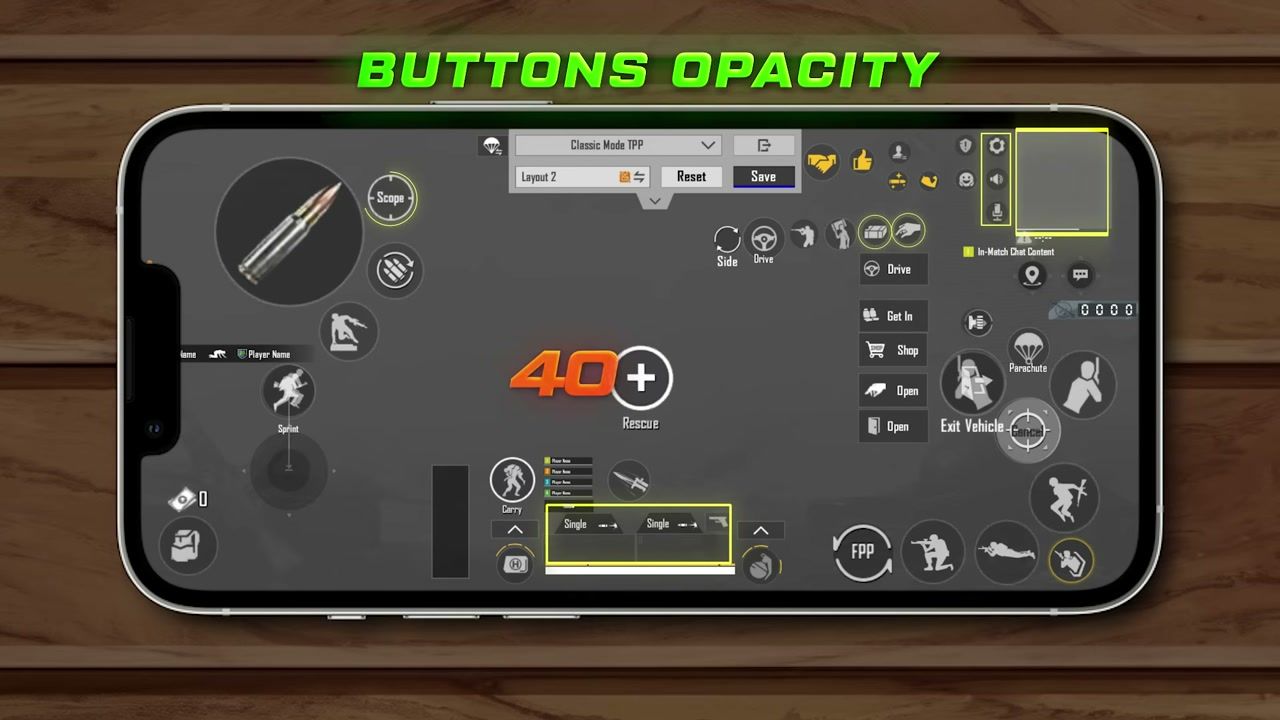
Superposition des boutons de tir gauche et droit
Problème : la visée avec le viseur (ADS) tremble lors des sprays rapprochés.
Solution : séparez le tir gauche du tir droit. Le tir droit déplace la caméra ; le tir gauche ne le fait pas.Aucun espacement entre les icônes
Problème : les cercles semblent bien disposés, mais les zones de collision carrées se chevauchent.
Solution : laissez des espaces pour éviter qu'un regard à gauche ne se transforme en regard à droite.Laisser les boutons inutiles tels quels
Problème : l'écran se remplit de commandes inutilisées.
Solution : fusionnez les paires que vous n'appuyez jamais en même temps : Quitter + Saccroupir, Viseur + Annuler + Parachute, Œil + Réglage de la lunette.
Paramètres supplémentaires pour garder une visée stable avec n'importe quelle configuration en griffe (claw) :
Mode Viseur (Scope Mode) : Maintenir (ou Mixte une fois que vous maîtrisez la prise en main)
Mode Penché (Peek Mode) : Maintenir / Mixte
Rotation de la caméra en étant penché : Désactivé
Rotation de la caméra en ADS : Désactivé
Tir gauche : Toujours activé si vous effectuez des sprays en vous déplaçant latéralement (strafe)
Comment créer votre meilleure configuration de commandes sur BGMI
Étape 1 : Ouvrez Paramètres → Commandes → Personnaliser. Sélectionnez la configuration 3 pour le mode Classique TPP.
Étape 2 : Placez le bouton de tir à l'opposé du joystick. Tir en haut à gauche avec visée en bas à droite, ou l'inverse, selon l'index avec lequel vous tirez.
Étape 3 : Définissez les tailles et l'opacité à l'aide du tableau ci-dessus. Enregistrez un brouillon avant de lancer des parties classées.
Étape 4 : Organisez le HUD par nombre de doigts (section suivante), puis éloignez les icônes inutilisées des coins de l'écran réservés au combat.
Étape 5 : Effectuez les exercices dans le terrain d'entraînement pendant 10 à 15 minutes avant le mode classé. Les codes d'importation constituent un bon point de départ ; ajustez la position des boutons en fonction de la taille de votre téléphone après chaque mise à jour.
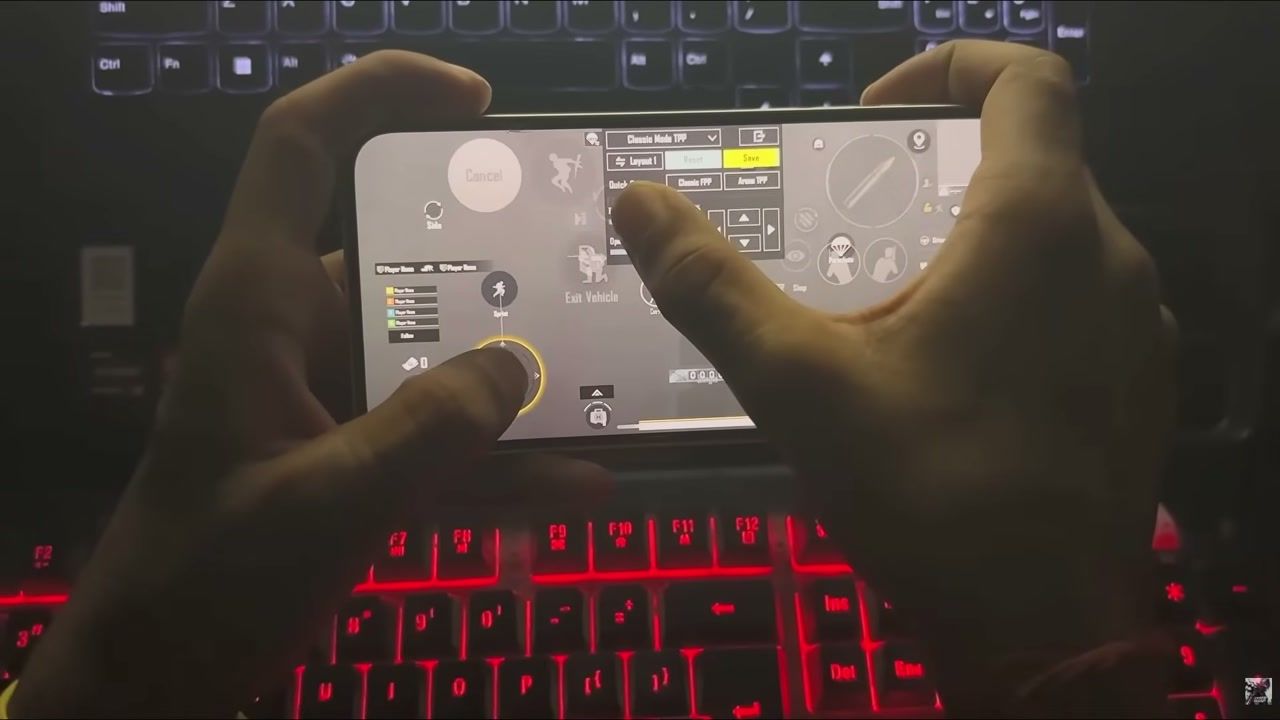
Enregistrez ce brouillon, puis créez les zones adaptées à votre nombre de doigts ci-dessous.
Cartes des configurations par nombre de doigts
Segmentez le HUD de manière à ce que chaque doigt ait un rôle unique. Utilisez une grille de ce type comme base, puis appliquez la carte de doigts correspondant à votre prise en main.
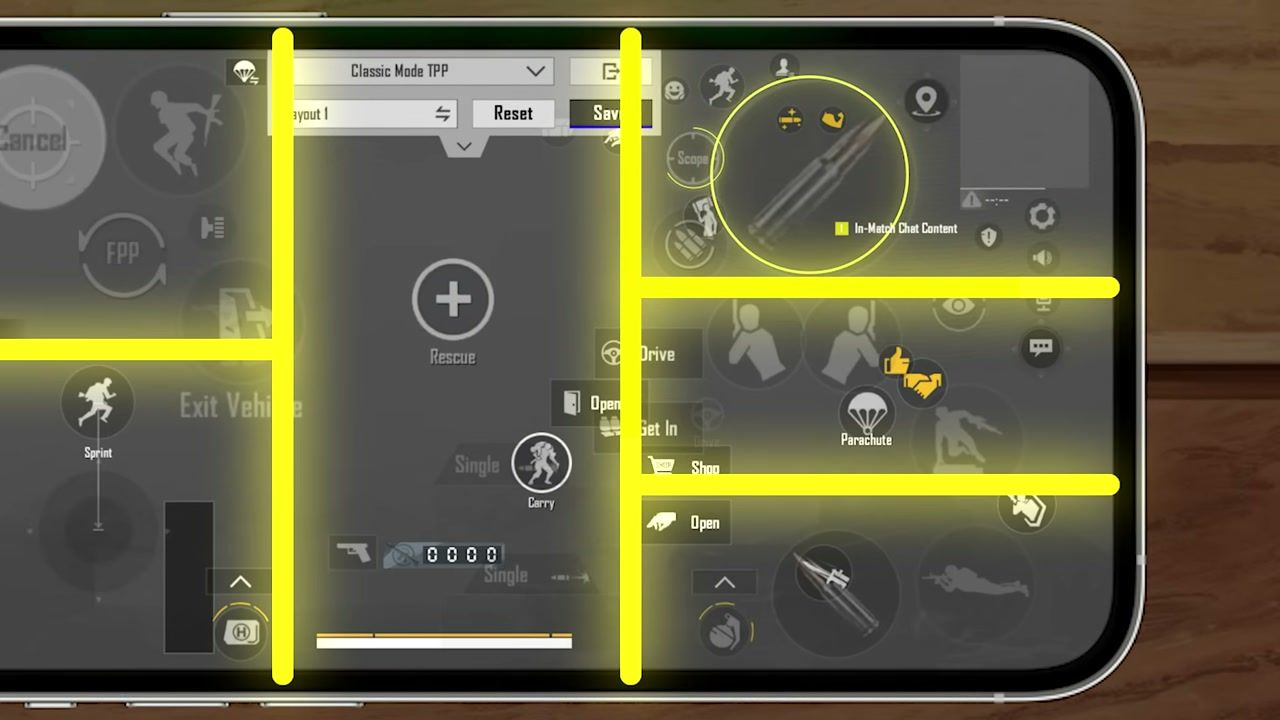
Conservez les icônes de combat sur les bords et laissez le centre dégagé pour le suivi des cibles.
Configuration à 2 doigts
Divisez l'écran du téléphone en quatre zones :
Utilitaires supérieurs : Carte, équipements, caisses
Centre : Emplacements d'armes, soins, réanimation
Gauche : Joystick, pencher, sac à dos, annuler
Droite : Tir, visée, saut, accroupissement, position allongée (groupe serré)
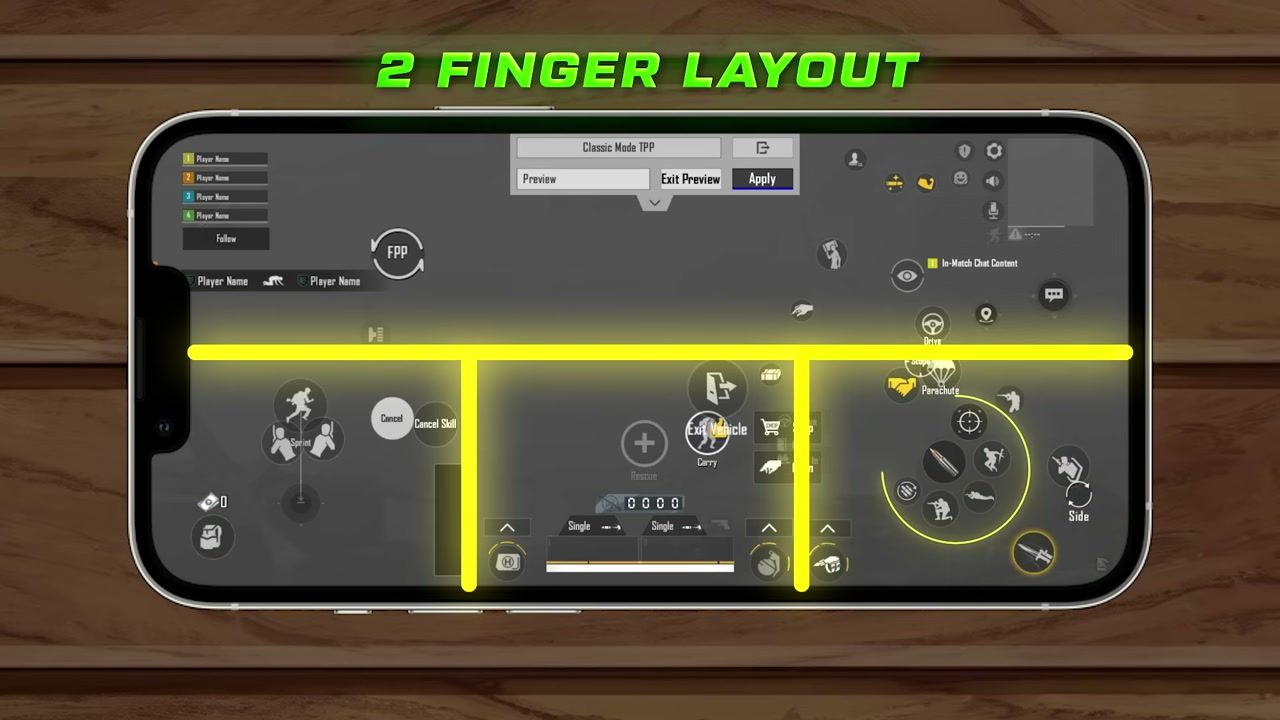
Gardez les boutons de combat du côté droit proches les uns des autres. Les pouces ratent d'abord les appuis lointains.
Configuration à 3 doigts
Divisez l'écran en cinq zones :
Carte / équipements / caisses
Tir, rechargement, changement de lunette, escalade
Emplacements d'armes + utilitaires
Joystick + sac à dos
Commandes de combat restantes du côté droit
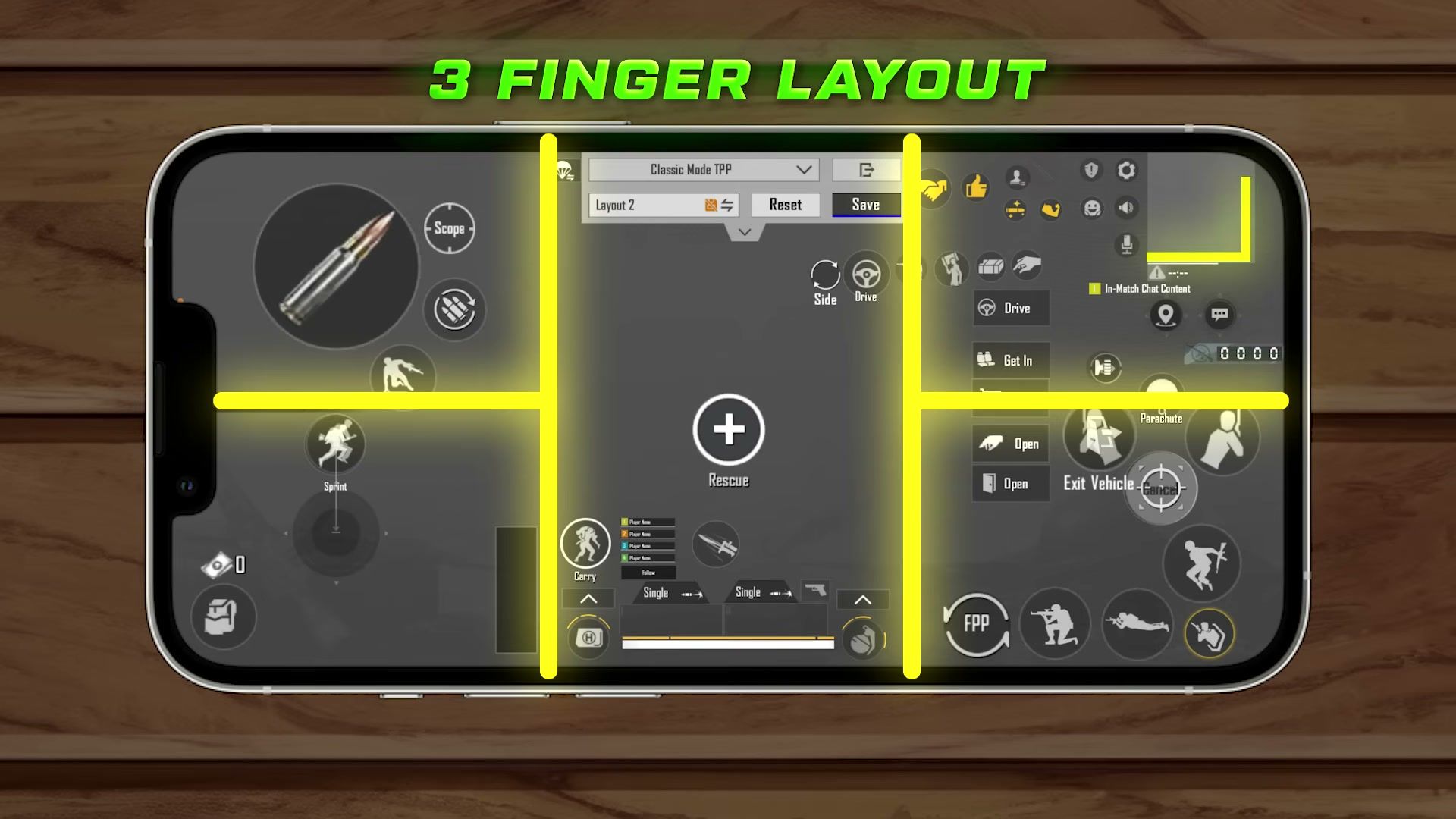
L'index gauche gère le tir pour la plupart des configurations en griffe. Le pouce droit s'occupe de la visée et de la posture.
Configuration à 4 doigts
Regroupez quatre combinaisons :
Tir + rechargement + changement de lunette
Joystick + sac à dos + interface d'équipe + sprint
Pencher + saut + escalade + position allongée
Utilitaires restants sur le bord libre
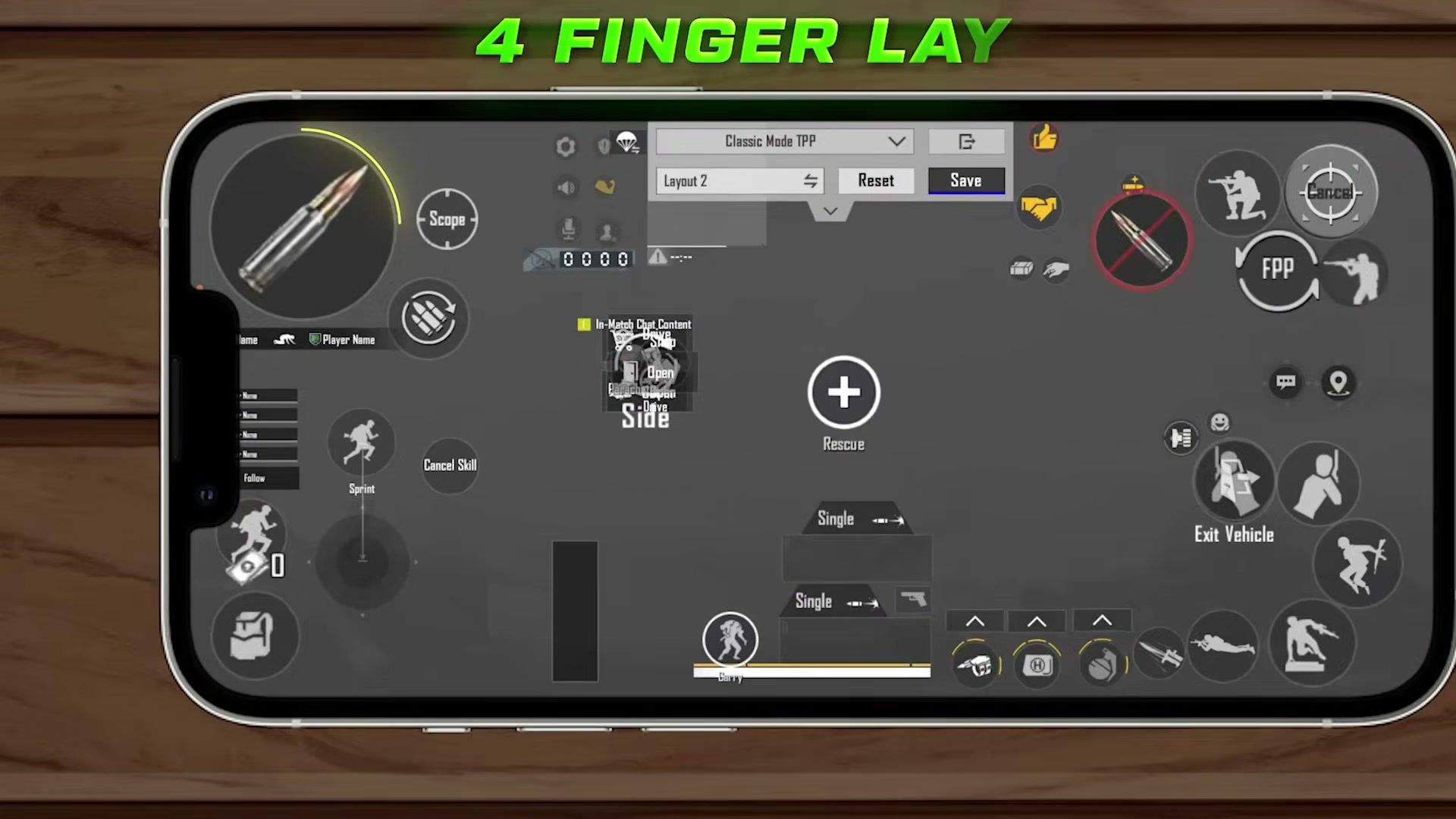
Les index reposent sur les coins supérieurs. Les pouces restent sur les mouvements et la caméra. Des boutons de réglés entre 120 % et 140 % de leur taille par défaut permettent d'appuyer plus précisément sur de nombreux téléphones. Vérifiez cela en entraînement.
Configuration à 5 doigts
Déterminez d'abord le côté du tir, puis divisez l'écran en six parties :
Tir + changement de lunette + rechargement
Visée / saut / FPP (à inverser avec la partie 1 si le tir change de côté)
Accroupissement
Joystick
Emplacements d'armes + réanimation
Pencher, escalader, conduire, monter à bord
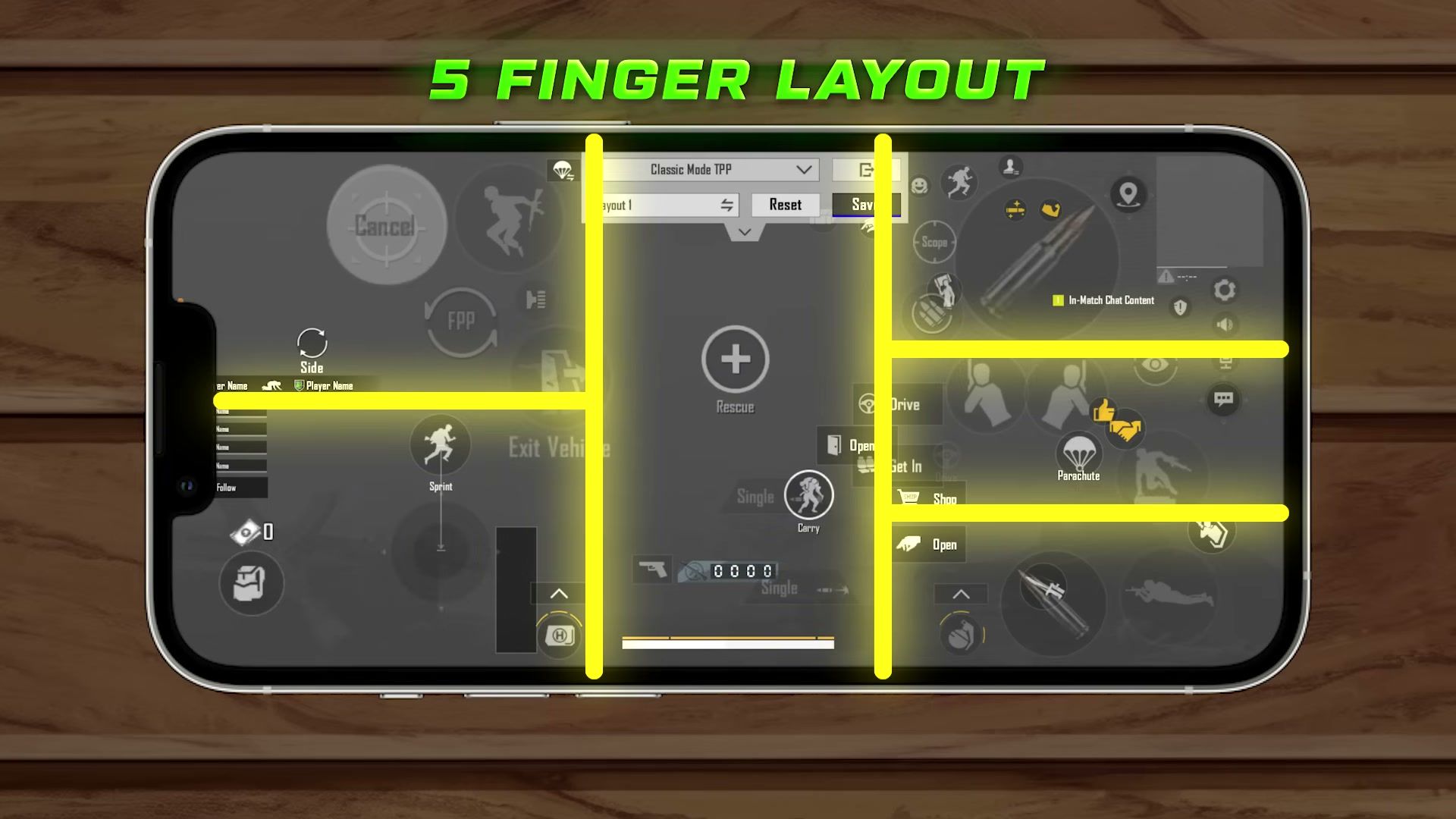
La maîtrise demande plus de temps. Les erreurs de frappe diminuent après des entraînements quotidiens. Une seule partie en mode Classique ne suffira pas.
Exercices d'entraînement et améliorations supplémentaires
Répétez cette boucle en mode Entraînement pendant 10 à 15 minutes :
Se pencher à droite → spray
Se pencher à gauche → spray
Se pencher à nouveau à droite
FPP + position allongée pour les réflexes latéraux
Un HUD propre en plein combat doit laisser la vue centrale dégagée tout en gardant les boutons de combat accessibles grâce à la mémoire musculaire.
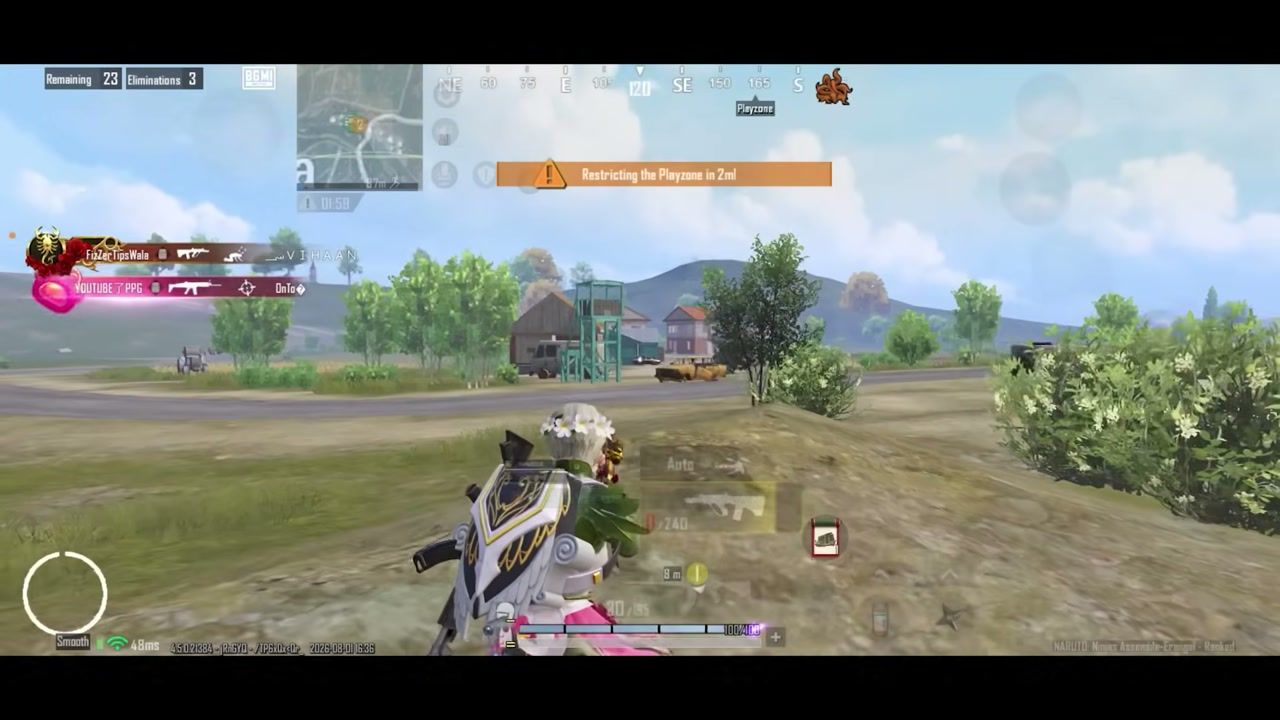
Ensuite :
Importez un code de départ d'un créateur de confiance, puis réajustez-le pour votre écran.
Associez le HUD au gyroscope si vous effectuez des sprays à moyenne distance ; commencez avec un gyroscope sans lunette (No Scope) autour de 300–400 % et réduisez la valeur à mesure que les grossissements des lunettes augmentent.
Maintenez les graphismes sur Fluide si les images par seconde (FPS) chutent pendant les sprays.
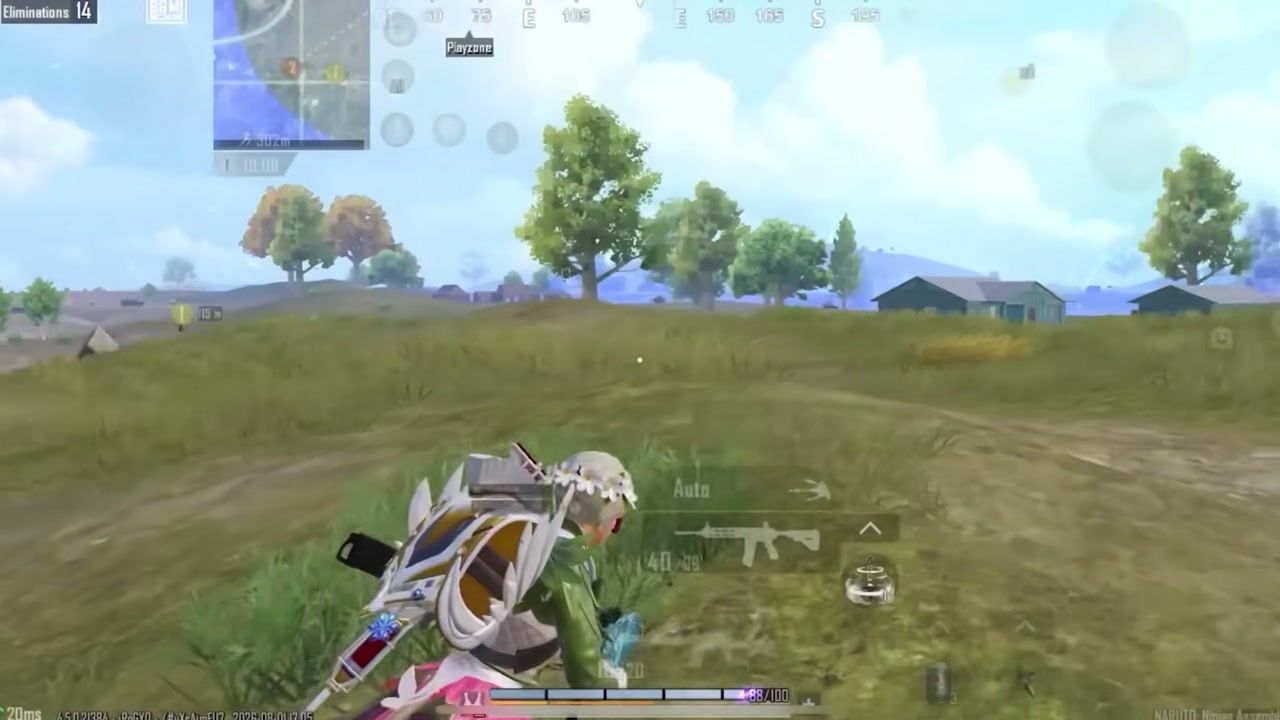
Après la session d'entraînement, vérifiez le suivi des cibles en terrain découvert en utilisant les mêmes icônes de combat à faible opacité.
Besoin d'UC pour le prochain Royale Pass, la caisse d'événement ou pour farmer les skins une fois votre configuration maîtrisée ? Rechargez via PUBG Mobile UC sur ARCTopup. La livraison s'effectue via l'identifiant de joueur (Player ID), sans partage de mot de passe.
Découvrez d'autres guides de jeux sur le blog d'ARCTopup au fil des saisons.
FAQ
Quelle est la meilleure configuration de commandes sur BGMI en 2026 ?
Pour le mode Classique classé, la griffe à 4 doigts est idéale : bouger, viser, tirer et se pencher sans bloquer un pouce. La configuration à 5 doigts offre les vitesses de réaction les plus rapides après entraînement. Les configurations à 2 ou 3 doigts conviennent aux combats de spray occasionnels si c'est votre style.
Dois-je utiliser la configuration 1 ou la configuration 3 sur BGMI ?
Utilisez la configuration 3 lors de vos personnalisations. La configuration 1 divise l'écran en une moitié pour les mouvements et une moitié pour la visée. La configuration 3 limite les mouvements à la zone du joystick et libère le reste du panneau pour la visée, ce qui favorise la prise en main en griffe et réduit les blocages du joystick.
Quelles tailles et opacités de boutons dois-je utiliser ?
Gardez les boutons de tir, de visée, de saut, d'accroupissement et de position allongée autour de 240–250. Réglez le bouton pour se pencher, le FPP, le rechargement et le changement de lunette autour de 200–210. Réduisez l'opacité de combat à 5–10 pour garder une visibilité claire. Laissez la carte, les emplacements d'armes, le micro, le haut-parleur et les paramètres plus près de 40–50 pour pouvoir les retrouver facilement lors des moments calmes.
Pourquoi ma visée tremble-t-elle lorsque je fais un spray ?
La superposition des boutons de tir gauche et droit force les mouvements de la caméra lors du contact. Séparez-les. Désactivez également la rotation de la caméra en ADS / en étant penché, et laissez de véritables espaces entre les zones de collision carrées pour que l'action de se pencher et celle de tirer ne se percutent pas.
Combien de temps faut-il pour maîtriser une nouvelle configuration en griffe ?
Un confort de base s'acquiert en quelques jours. Des parties classées stables prennent environ 1 à 3 semaines avec de courts entraînements quotidiens. Utiliser un HUD flambant neuf à 5 doigts directement en mode classé entraîne des défaites jusqu'à ce que la mémoire musculaire s'installe.
Conclusion
La meilleure configuration de commandes sur BGMI repose sur le style 3, un bouton de tir opposé au joystick, des tailles raisonnables, une faible opacité de combat, des boutons de tir séparés et des zones de doigts adaptées à votre prise en main. Ajoutez cette page à vos favoris pour retrouver les plages de taille/opacité après les mises à jour majeures, puis faites le plein d'UC sur ARCTopup lors de la sortie du prochain Pass ou événement.






Comments