Réglez vite l'erreur de connexion sur Devil May Cry Peak of Combat grâce à ce guide traitant des comptes à rebours infinis, des passerelles et des bugs de jeton.
Rien ne gâche plus l'envie de jouer que de lancer un action-RPG, de voir Dante ou Vergil prêts au combat, et de se prendre un refus d'authentification en pleine face. L'erreur d'échec de connexion de Devil May Cry: Peak of Combat a empêché des milliers de chasseurs de démons d'accéder à leur compte dès l'écran de démarrage. Parfois, le jeu affiche une erreur soudaine de passerelle. D'autres fois, il vous piège dans une boucle infernale de compte à rebours qui se réinitialise dès que l'horloge atteint zéro.
J'ai rencontré quasiment tous les bugs de connexion que le moteur de NebulaJoy peut générer. La bonne nouvelle, c'est que la plupart des pannes de passerelle proviennent de trois problèmes précis : une désynchronisation du cache local, une rupture de liaison lors de l'authentification tierce ou un pic soudain de congestion du serveur.
Suivez les étapes de diagnostic ci-dessous pour identifier le point de blocage et récupérer l'accès à votre compte.
Pourquoi Devil May Cry Mobile refuse de s'authentifier
Lorsque votre appareil communique avec l'infrastructure du jeu, plusieurs échanges de vérification s'effectuent en quelques secondes. Si un seul paquet est perdu pendant ce transfert, l'écran-titre se bloque.
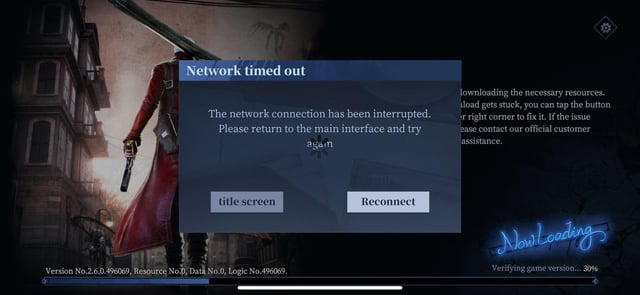
Tout d'abord, des pics de trafic massifs saturent le cluster de connexion. Lors du déploiement d'un patch majeur ou de la sortie d'une nouvelle bannière d'événement, des milliers de joueurs assaillent les serveurs de connexion au même instant. L'infrastructure rejette les connexions entrantes afin d'éviter la corruption des bases de données, renvoyant un message d'erreur de connexion générique. Dans ces conditions, le compte à rebours de connexion peut redémarrer en boucle à chaque tentative de lancement de votre client.
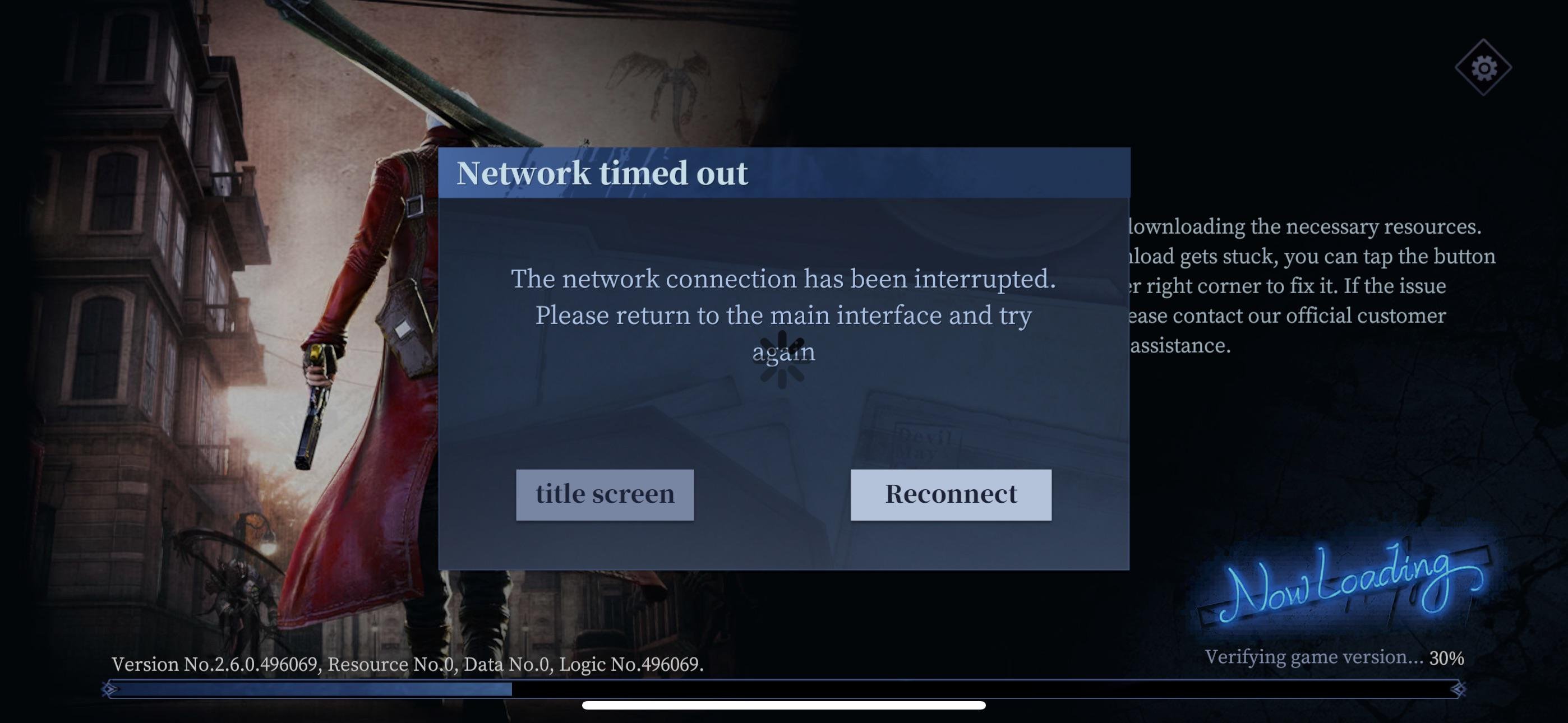
Ensuite, l'instabilité du réseau perturbe l'établissement de la liaison de vérification. NebulaJoy pointe explicitement du doigt les réseaux locaux instables comme cause principale des déconnexions du client sur l'écran d'accueil. Même une très courte montée de ping pendant que le serveur valide votre jeton de sécurité suffit à interrompre la connexion.
Troisièmement, des jetons d'autorisation expirés auprès des fournisseurs d'identité externes provoquent des blocages persistants. Si vous avez lié votre profil à un compte de réseau social, la plateforme invalide régulièrement les identifiants mis en cache. Votre téléphone considère que vous êtes identifié, mais le serveur détecte une session obsolète et refuse l'accès.
Enfin, des limites matérielles peuvent étouffer le chargement des ressources. Devil May Cry: Peak of Combat exige des ressources mobiles conséquentes. Lorsqu'un téléphone arrive à court de mémoire vive avant que le hub principal ne se charge, le client coupe discrètement la connexion et prétend que le délai de connexion a expiré.

60 Devil Gems
 60 Devil GemsUSD 0.49Acheter maintenant
Pack Gemmes Quotidien I
Pack Gemmes Quotidien IUSD 1.40Acheter maintenantPack Méga Gemmes Quotidien II
Pack Méga Gemmes Quotidien IIUSD 2.11Acheter maintenant300 Devil Gems
300 Devil GemsUSD 2.33Acheter maintenantPack EXP de Carte
Pack EXP de CarteUSD 3.52Acheter maintenantPack Luxe Gemmes Quotidien III
Pack Luxe Gemmes Quotidien IIIUSD 3.52Acheter maintenantSélection d'Arme Épique
Sélection d'Arme ÉpiqueUSD 3.52Acheter maintenantPack EXP de Chasseur
Pack EXP de ChasseurUSD 3.52Acheter maintenantPack de Fragments Aléatoires
Pack de Fragments AléatoiresUSD 3.52Acheter maintenantPack de Red Orbs
Pack de Red OrbsUSD 3.52Acheter maintenantPack EXP d'Arme
Pack EXP d'ArmeUSD 3.52Acheter maintenant680 Devil Gems
680 Devil GemsUSD 4.89Acheter maintenantPack Écaille Pourpre
Pack Écaille PourpreUSD 7.16Acheter maintenantSélection de Chasseur Épique
Sélection de Chasseur ÉpiqueUSD 7.16Acheter maintenantPack Œil de la Destruction
Pack Œil de la DestructionUSD 7.16Acheter maintenantPack Œil des Abysses
Pack Œil des AbyssesUSD 7.16Acheter maintenantPack Manuel de Compétences
Pack Manuel de CompétencesUSD 7.16Acheter maintenantPack Luxe Gemmes Hebdomadaire
Pack Luxe Gemmes HebdomadaireUSD 7.16Acheter maintenantSélection de Runes Avancées
Sélection de Runes AvancéesUSD 10.73Acheter maintenant1280 Devil Gems
1280 Devil GemsUSD 9.61Acheter maintenant3280 Devil Gems
3280 Devil GemsUSD 24.79Acheter maintenantPack Chasseur Premium
Pack Chasseur PremiumUSD 35.76Acheter maintenantPack Chasseur Suprême
Pack Chasseur SuprêmeUSD 35.76Acheter maintenantPack Arme Suprême
Pack Arme SuprêmeUSD 35.76Acheter maintenant6480 Devil Gems
6480 Devil GemsUSD 48.05Acheter maintenant
Configuration requise et spécifications mobiles
Faire tourner des combats 3D effrénés demande une réelle puissance de calcul. Si votre matériel se situe en dessous du seuil officiel, l'application aura du mal à allouer les réserves de mémoire pendant l'authentification, ce qui déclenchera de fausses interruptions réseau.
NebulaJoy impose des spécifications minimales strictes sur Android. Vous avez besoin d'un appareil disposant d'au moins 3 Go de RAM et de 8 Go d'espace de stockage interne libre. Les appareils équipés de processeurs dépassés (moins puissants qu'un Qualcomm Snapdragon 660 ou un HiSilicon Kirin 960) peineront à charger les packs de ressources. Utiliser une version d'Android antérieure à Android 6.0 empêche également les négociations de protocoles de sécurité modernes.
Comparez votre appareil aux configurations matérielles de base ci-dessous avant d'essayer de modifier vos paramètres réseau.
| Composant matériel | Configuration minimale absolue | Recommandation pratique de base | Symptôme de panne courant |
|---|---|---|---|
| Processeur (SoC) | Snapdragon 660 / Kirin 960 | Snapdragon 870 / Dimensity 1200+ | L'écran-titre gèle pendant l'initialisation des ressources 3D |
| Mémoire vive (RAM) | 3 Go de RAM | 6 à 8 Go de RAM | Plantage par manque de mémoire pendant la vérification de passerelle |
| Espace de stockage libre | 8 Go d'espace disponible | 16 Go+ d'espace disponible | L'extraction du patch échoue, entraînant une vérification de ressources corrompues |
| Système d'exploitation | Android 6.0 | Android 12.0 ou supérieur | Délai d'attente dépassé lors de la négociation du certificat de sécurité avec le serveur d'authentification |
Respecter ces spécifications ne garantit pas une connexion parfaite, mais se situer en dessous vous assure presque à coup sûr des plantages récurrents et des dépassements de délai au menu de démarrage.
Solutions pas à pas pour les erreurs de connexion et les boucles de décompte
Suivez ces étapes de dépannage dans l'ordre. Je les ai classées des ajustements les plus rapides et sans risque jusqu'aux réinitialisations système plus profondes.
1. Changez d'itinéraire de données et videz le cache DNS
Des liaisons réseau instables provoquent la redoutée erreur de délai de connexion dépassé de DMC Peak of Combat. Ne vous contentez pas de redémarrer votre box Wi-Fi : changez totalement d'acheminement réseau. 1. Forcez la fermeture complète du jeu depuis le sélecteur d'applications récentes. 2. Coupez le Wi-Fi sur votre appareil et basculez uniquement sur vos données mobiles cellulaires (ou inversement). 3. Activez le mode Avion pendant dix secondes, puis désactivez-le afin de vider le cache du réseau local. 4. Relancez le jeu. Si ce changement de connexion brise la boucle de décompte, c'est que votre connexion domestique perdait les paquets de validation envoyés au cluster d'authentification.
2. Utilisez l'outil intégré de vérification et réparation sur l'écran-titre
Des fragments de fichiers corrompus peuvent empêcher le jeu d'atteindre l'écran de sélection de personnage. Heureusement, il n'est pas nécessaire de réinstaller tout le jeu pour réparer un simple fichier de mise à jour défectueux. 1. Ouvrez le jeu et restez sur l'écran-titre initial. 2. Regardez le menu d'outils situé sur le côté droit. 3. Appuyez sur l'icône Vérifier et réparer. 4. Confirmez votre choix. Le client comparera les empreintes de vos fichiers locaux avec celles du serveur et téléchargera à nouveau les éléments corrompus ou manquants. 5. Patientez jusqu'à ce que la vérification d'intégrité atteigne 100 %, puis redémarrez le jeu.
3. Videz le cache local de l'application
Les jetons de connexion mis en cache peuvent se désynchroniser après un redémarrage des serveurs. Les supprimer oblige l'application à demander un échange de passerelle entièrement neuf. - Sur Android : Ouvrez Paramètres -> Applications -> DMC: Peak of Combat -> Stockage -> Appuyez sur Vider le cache. N'appuyez pas sur « Effacer les données » à moins d'avoir déjà lié votre compte, car cette action supprimera les clés d'accès invité. - Sur iOS : Apple ne propose pas de bouton direct pour vider le cache d'un jeu spécifique. Vous devez procéder à un déchargement via Réglages -> Général -> Stockage iPhone -> DMC: Peak of Combat -> Décharger l'app, puis réinstallez-la.
4. Changez de passerelle de serveur régional
Une passerelle de serveur peut saturer pendant les heures de pointe locales alors que les régions voisines fonctionnent parfaitement. Si vous rencontrez le bug de chargement infini lors du changement de serveur dans DMC Peak of Combat, vérifiez manuellement votre passerelle cible : 1. Touchez la barre de sélection de serveur sur l'écran d'accueil principal. 2. Vérifiez que votre serveur principal affiche un statut actif et joignable, et non une icône de maintenance grisée. 3. Si votre serveur habituel reste bloqué en cours de traitement, sélectionnez temporairement une autre région pour vérifier si le client parvient à se connecter. 4. Revenez sur votre serveur d'origine une fois que le ping de la passerelle est rétabli.
Corriger les erreurs de liaison de compte et de jetons expirés
Les jetons d'autorisation des réseaux sociaux expirent régulièrement. Quand une plateforme révoque ou renouvelle une clé de sécurité en arrière-plan, le jeu essaie de valider un ancien identifiant. Le serveur rejette alors immédiatement la session, provoquant une erreur de liaison de compte dans Devil May Cry: Peak of Combat.
Pour sortir de cette impasse, supprimez l'autorisation obsolète et forcez les deux plateformes à générer un nouveau jeton de sécurité.
- Ouvrez le navigateur Web par défaut de votre appareil ou l'application de votre réseau social.
- Allez dans le menu de sécurité de votre compte et ouvrez la liste des applications connectées.
- Localisez Devil May Cry: Peak of Combat et supprimez ou révoquez les autorisations de l'application.
- Retournez dans les paramètres d'application de votre téléphone et videz le cache du réseau social concerné ainsi que celui du jeu.
- Lancez DMC: Peak of Combat, appuyez sur le bouton Changer de compte sur le côté droit de l'écran-titre, puis saisissez à nouveau vos identifiants.
- Accordez toutes les autorisations de vérification de profil requises lorsque le jeu vous le demande.
Si vous jouiez sans avoir sécurisé vos accès, la récupération d'un compte invité sur DMC Peak of Combat devient beaucoup plus complexe dès que les données locales de l'application sont effacées. Si votre session invité refuse de se connecter, n'effacez surtout pas les données de stockage. Appuyez plutôt directement sur Centre Utilisateur depuis l'écran de démarrage et servez-vous de l'identifiant local de votre appareil pour lier une adresse e-mail avant de tenter des manipulations réseau agressives.
Une fois votre profil restauré et lié en toute sécurité, vous pouvez consolider vos équipes de chasseurs et préparer vos invocations via le centre de recharge pour Peak of Combat afin d'avoir vos Gemmes Démoniaques prêtes pour les nouvelles bannières de personnages, sans dépendre des passerelles de paiement mobiles instables.
Créneaux de maintenance et indisponibilité des serveurs
Parfois, le problème ne vient ni de votre téléphone, ni de votre fournisseur d'accès, ni de vos identifiants. Les serveurs sont peut-être tout simplement éteints. Lorsque NebulaJoy applique des correctifs d'infrastructure ou réalise une maintenance de base de données, le groupe de serveurs de connexion est complètement arrêté, ce qui renvoie une alerte d'échec de connexion.
Les interruptions de serveur se divisent généralement en trois niveaux opérationnels. Savoir quelle fenêtre de maintenance est en cours vous évitera de réinstaller inutilement une application qui ne pourra de toute façon pas se connecter tant que le backend n'est pas rouvert.
| Catégorie de maintenance | Durée habituelle estimée | Principales opérations serveur effectuées | Impact pour le joueur à la connexion |
|---|---|---|---|
| Courte maintenance de routine | 5 à 30 minutes | Micro-correctifs, ajustements de configuration, redémarrages d'un seul service | Brève déconnexion de la passerelle ; le compte à rebours de connexion tourne en boucle un court instant |
| Maintenance planifiée standard | 1 à 4 heures | Mises à jour du client de jeu, maintenance des bases de données, patchs de sécurité de l'OS | Le menu de sélection des serveurs indique un état hors ligne ; authentification rejetée |
| Interruption majeure ou d'urgence | 4 à 8+ heures | Réparations matérielles critiques, correction de failles, migrations de données | Pertes de connexion totales ; l'écran-titre renvoie un délai d'attente dépassé pour la passerelle |
Les maintenances de routine durent rarement plus d'une demi-heure, mais des pannes matérielles imprévues ou des migrations de base de données peuvent prolonger les interventions d'urgence au-delà de huit heures. Consultez systématiquement les canaux officiels avant de modifier les réglages de votre appareil.
Pour vérifier l'état des serveurs en direct lors d'une panne :
- Consultez le compte Twitter officiel @dmc_poc pour suivre en temps réel les annonces d'indisponibilité et les alertes de saturation des files d'attente.
- Rejoignez le serveur Discord officiel de la communauté où les community managers partagent les alertes de maintenance d'urgence.
- Surveillez la bannière d'annonce système intégrée sur l'écran-titre avant d'appuyer sur démarrer.
Dépannage multiplateforme : Android, iOS et émulateurs PC
Les problèmes de connexion se manifestent différemment selon votre machine. Tandis que les utilisateurs mobiles font face aux contraintes thermiques et aux aléas du réseau cellulaire, les joueurs sur émulateur PC rencontrent des bugs de virtualisation et des erreurs de pont réseau.
De nombreux joueurs compétitifs lancent DMC: Peak of Combat sur des émulateurs PC comme LDPlayer afin de profiter d'un affichage à 120 FPS. Les émulateurs éliminent le bridage thermique des téléphones, mais introduisent des couches réseau personnalisées qui peuvent mal communiquer avec les services d'authentification de NebulaJoy.
Chaque plateforme présente des points de blocage spécifiques lors de la procédure de connexion :
| Plateforme / Client | Goulots d'étranglement fréquents | Action principale de dépannage | Paramètres de configuration spécifiques |
|---|---|---|---|
| Mobile Android | Faible allocation de RAM ; économiseurs de batterie agressifs suspendant les tâches réseau | Vider le cache de l'application ; désactiver l'optimisation de la batterie pour le jeu | Accorder l'accès illimité aux données en arrière-plan |
| Apple iOS | Conflits de cache isolé (sandbox) ; autorisations réseau révoquées après les mises à jour iOS | Décharger l'app via Stockage iPhone ; réinitialiser l'accès au réseau local | Activer « Réseau local » dans les réglages de l'application sous iOS |
| Émulateurs PC (ex. LDPlayer) | Coupures du pont réseau virtuel ; profil de moteur graphique corrompu | Basculer le mode réseau de l'émulateur entre NAT et Pont (Bridged) ; lancer la réparation | Régler l'affichage de l'émulateur sur le profil 120 FPS ; allouer 4+ cœurs de processeur |
Conserver des identifiants de connexion vérifiés protège votre équipe sur mobile comme sur émulateur. Devil May Cry: Peak of Combat associe directement l'ensemble de vos invocations de personnages, améliorations d'armes et Gemmes Démoniaques à votre identifiant d'utilisateur authentifié.
Chaque fois que vous souhaitez agrandir votre arsenal, passer par une recharge de Gemmes Démoniaques pour votre compte en dehors du client mobile vous permet d'éviter les bugs de paiement locaux tout en gardant vos ressources associées à votre profil permanent.
Contacter le service client de NebulaJoy
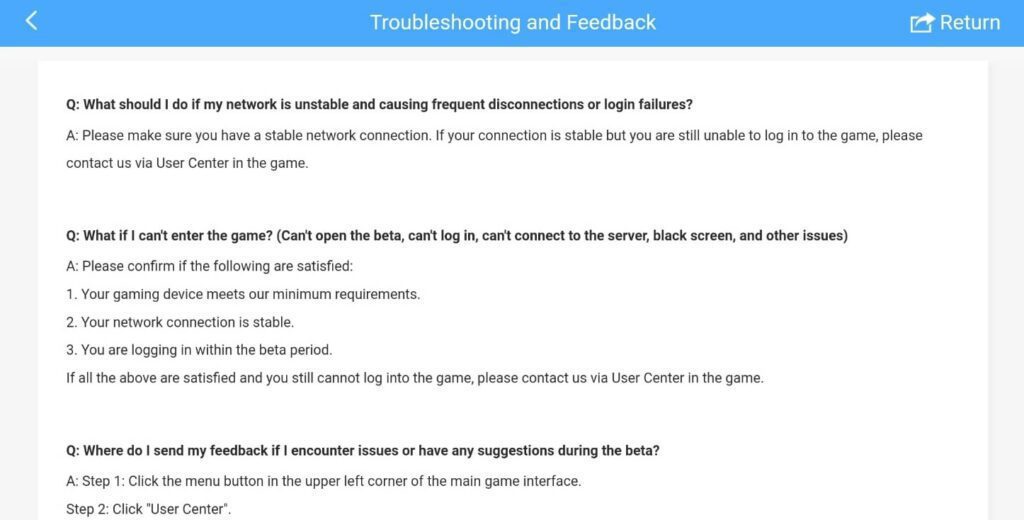
Si vous avez vérifié que les serveurs sont actifs, que votre connexion est stable et que votre cache est propre, mais que vous subissez toujours une erreur d'échec de connexion sur Devil May Cry Mobile, votre compte est probablement signalé ou bloqué dans la base de données interne. Une intervention officielle est alors nécessaire.
Les mentions officielles partagent le développement entre NebulaJoy et Capcom, tandis que Game2Sky gère les domaines d'assistance technique. Quelle que soit la plateforme de téléchargement, le support est traité par la même équipe de service client.
Envoyer un ticket via le Centre Utilisateur de l'écran-titre
Si vous parvenez à afficher l'écran-titre, passez par le circuit d'assistance intégré : 1. Appuyez sur le bouton Centre Utilisateur sur le panneau de droite. 2. Sélectionnez l'option de ticket d'assistance client. 3. Renseignez l'intégralité des informations demandées : - ID de joueur (UID) (si vous l'avez noté ou conservé sur d'anciennes captures d'écran) - Nom de personnage - Région du serveur - Modèle exact de l'appareil (ex. Samsung Galaxy S23, Xiaomi 13) - Version du système d'exploitation - E-mail et numéro de téléphone de contact - Captures d'écran détaillées affichant le message d'erreur précis ou la boucle de décompte.
Contacter directement le support des développeurs par e-mail
Si le jeu plante instantanément ou gèle avant de pouvoir afficher le Centre Utilisateur, contournez l'application. Envoyez un message à l'adresse e-mail d'assistance officielle des développeurs : [email protected].
Restez synthétique. Indiquez votre serveur, votre pseudonyme en jeu, votre UID, la fiche technique de votre appareil, votre fournisseur d'accès à Internet et joignez une capture d'écran ou vidéo horodatée de l'erreur de connexion. Le support traitant les demandes méthodiquement, fournir d'emblée l'ensemble des détails techniques évitera de nombreux allers-retours par e-mail.
Si vous devez refaire vos réserves dès que votre accès est rétabli, optez pour une recharge de packs DMC Peak of Combat afin de ne manquer aucune bannière d'invocation limitée pendant votre temps d'indisponibilité.
FAQ
Pourquoi Devil May Cry: Peak of Combat affiche-t-il une erreur de connexion échouée ?
Cette erreur survient lorsque les serveurs de jeu sont surchargés par le trafic ou en maintenance, ou bien lorsque votre réseau local subit des pertes de paquets. Elle se produit également si le jeton d'autorisation de votre compte tiers a expiré dans les paramètres de votre appareil.
Comment résoudre la boucle infinie de compte à rebours de connexion ?
Fermez complètement l'application et basculez votre connexion Internet du Wi-Fi vers les données mobiles. Si le problème persiste, la passerelle est probablement encombrée, ce qui signifie que vous devrez patienter quelques minutes le temps que le trafic diminue.
Comment utiliser l'outil Vérifier et réparer sur l'écran-titre ?
Démarrez le jeu et appuyez sur l'icône Vérifier et réparer située sur le côté droit de l'écran-titre principal. Le client recherchera automatiquement les fichiers manquants ou endommagés pour télécharger des versions saines à la place.
Quelle est la configuration minimale requise sur Android pour DMC Peak of Combat ?
Il vous faut au minimum un processeur Snapdragon 660 ou Kirin 960, Android 6.0 ou supérieur, 3 Go de RAM et 8 Go d'espace libre. Lancer le jeu avec une configuration inférieure entraîne une saturation de la mémoire et des plantages sur l'écran-titre.
Combien de temps dure en moyenne une maintenance de serveur sur DMC Peak of Combat ?
Les maintenances planifiées durent généralement entre 1 et 4 heures, tandis que les redémarrages rapides pour correctifs ne prennent que 5 à 30 minutes. Des pannes critiques d'infrastructure ou des patchs d'urgence peuvent parfois étendre l'indisponibilité au-delà de 8 heures.
Que faire si mon compte social lié refuse de se connecter ?
Supprimez les autorisations accordées au jeu dans les paramètres de sécurité de votre réseau social, déconnectez-vous et videz le cache de votre navigateur. Relancer DMC: Peak of Combat forcera alors une nouvelle demande de jeton d'authentification.
Comment joindre le service client de NebulaJoy si je ne peux pas me connecter ?
Appuyez sur le bouton Centre Utilisateur sur l'écran d'accueil du jeu pour transmettre un ticket d'aide détaillé. Si le jeu plante avant même d'atteindre le menu de démarrage, envoyez vos logs et les caractéristiques de votre appareil directement à [email protected].
La vraie solution aux pertes de connexion persistantes
La plupart des pannes de connexion dans Devil May Cry: Peak of Combat ne sont pas des pertes définitives de votre compte. Dans neuf cas sur dix, il s'agit d'une maintenance de routine, d'une passerelle saturée aux heures de pointe ou d'un fichier de cache local obsolète.
Ma règle d'or personnelle : ne commencez jamais par réinstaller le client. Retélécharger des packs de données massifs fait perdre un temps précieux et risque d'effacer les identifiants de compte invité.
Consultez d'abord le compte Twitter @dmc_poc. Si les serveurs fonctionnent normalement, basculez du Wi-Fi vers vos données cellulaires, lancez l'outil Vérifier et réparer sur l'écran-titre et videz le cache de votre application. Si un jeton d'autorisation s'est désynchronisé, réinitialiser les autorisations sur votre plateforme ou vous reconnecter via le Centre Utilisateur permettra à votre client de franchir sans encombre l'écran de démarrage.






Comments