Optimisez les graphismes de Dragonheir pour booster vos FPS et préserver votre batterie. Réglez la surchauffe et bloquez un 60 FPS fluide sur Android, iOS et PC.
Dragonheir: Silent Gods associe l'exploration d'un monde ouvert d'heroic fantasy à des combats tactiques sur un damier 5x8. Voir une escouade complète déchaîner ses sorts sur une grille bondée met le matériel mobile et PC à rude épreuve. Si votre téléphone se transforme en chaufferette de poche après trois sessions du Repaire des gobelins ou si votre PC saccade lorsque cinq héros déclenchent leur capacité ultime en même temps, vos réglages graphiques ont besoin d'un ajustement.
Obtenir de bonnes performances ne nécessite pas de baisser chaque curseur au minimum. Il s'agit plutôt de désactiver des options de rendu précises qui saturent le taux de remplissage (fill-rate) sans améliorer la clarté tactique. Voici comment stabiliser votre frametime, éliminer le bridage thermique (thermal throttling) et préserver votre batterie sur toutes les plateformes.
Pourquoi Dragonheir subit des chutes de FPS en combat
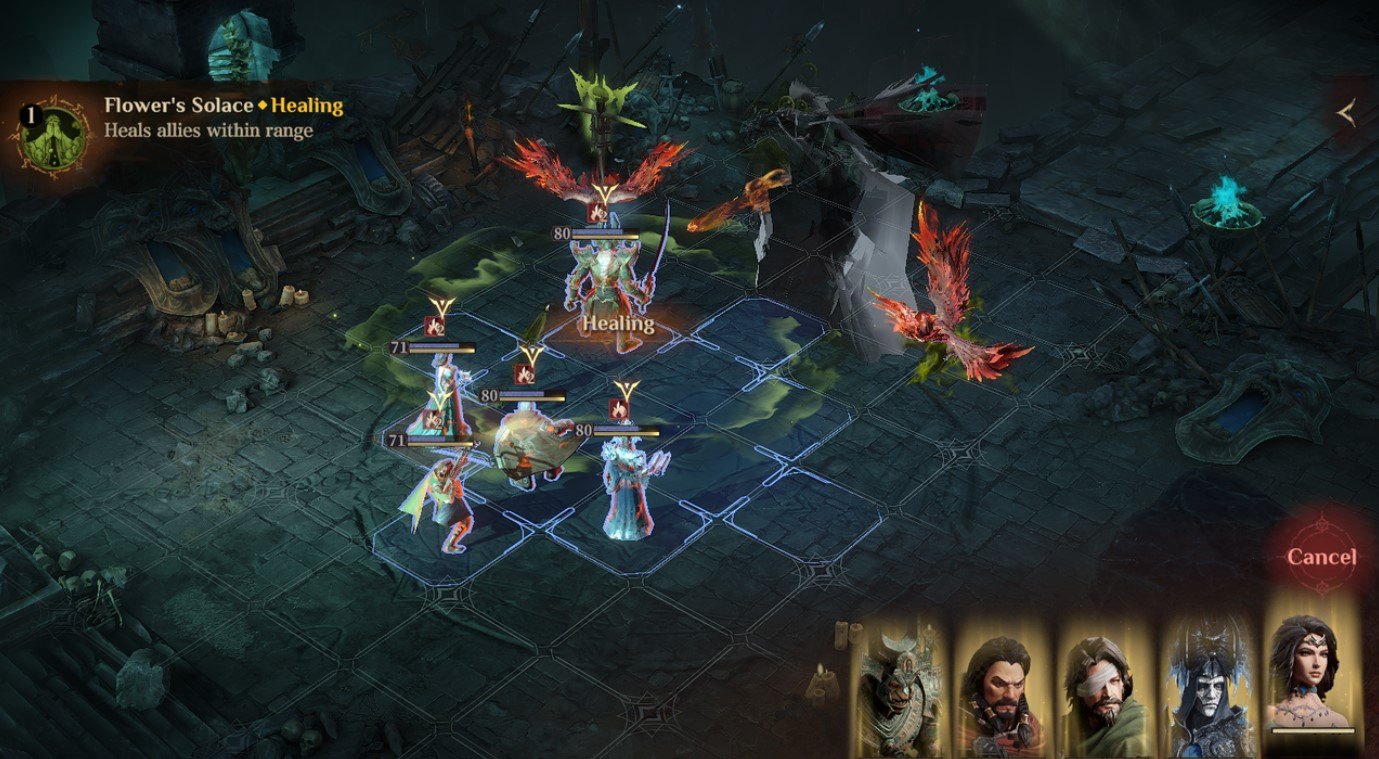
Les chutes de framerate surviennent rarement lors des déplacements dans les zones calmes du monde ouvert. Les véritables goulots d'étranglement apparaissent lors des combats intenses sur la grille 5x8, principalement causés par deux fonctionnalités : le Lancement automatique des sorts et le mode Vitesse x2.
Avec le Lancement automatique activé, les héros lancent leur compétence ultime dès que leur jauge d'énergie est pleine. Lors des combats denses à vagues multiples, trois ou quatre champions déclenchent fréquemment des animations chargées en particules en même temps. Cela sature le pipeline graphique avec des couches alpha superposées, des passes d'éclairage dynamique et des shaders d'espace écran.
Activer la Vitesse x2 compresse ces animations et le calcul des effets dans un intervalle de temps réduit de moitié. Votre matériel doit traiter deux fois plus de mises à jour de particules et d'appels de rendu par seconde. Comme Dragonheir repose sur la rastérisation GPU standard plutôt que sur une physique lourde gérée par le CPU ou le ray tracing, le taux de remplissage brut et la bande passante de la VRAM déterminent si le framerate tient le coup ou s'effondre.
Si vous prévoyez de longues sessions de farm automatique tout en préparant vos ressources, faites le plein de monnaies d'invocation et de Cristaux draconiques Dragonheir: Silent Gods pour que votre équipe soit prête pour le contenu de haut niveau.

70 Dragon Crystals
 70 Dragon CrystalsUSD 0.63Acheter maintenant
Pack Célébration
Pack CélébrationUSD 0.62Acheter maintenantPack d'Invocation Saison I
Pack d'Invocation Saison IUSD 0.63Acheter maintenantPack Héros Légendaire (S1-S5)
Pack Héros Légendaire (S1-S5)USD 3.81Acheter maintenant350 Dragon Crystals
350 Dragon CrystalsUSD 3.86Acheter maintenantCollection Secrète de l'Apprenti
Collection Secrète de l'ApprentiUSD 3.86Acheter maintenantCadeau Mensuel de l'Apprenti
Cadeau Mensuel de l'ApprentiUSD 3.86Acheter maintenantPack d'Invocation Saison II
Pack d'Invocation Saison IIUSD 3.86Acheter maintenantVœu de Compagnonnage
Vœu de CompagnonnageUSD 3.86Acheter maintenantMandat de Minage de Wyrmarrow
Mandat de Minage de WyrmarrowUSD 3.86Acheter maintenant700 Dragon Crystals
700 Dragon CrystalsUSD 6.44Acheter maintenantHymne des Héros
Hymne des HérosUSD 6.44Acheter maintenantCadeau Mensuel du Maître
Cadeau Mensuel du MaîtreUSD 6.44Acheter maintenantCadeau Mensuel du Savant
Cadeau Mensuel du SavantUSD 6.44Acheter maintenantPack d'Invocation Mensuel I
Pack d'Invocation Mensuel IUSD 6.44Acheter maintenantCadeau Hebdomadaire de l'Apprenti
Cadeau Hebdomadaire de l'ApprentiUSD 6.44Acheter maintenantApprovisionnement Quotidien
Approvisionnement QuotidienUSD 6.44Acheter maintenantOffre Quotidienne (7 jours)
Offre Quotidienne (7 jours)USD 6.44Acheter maintenantPack d'Invocation Saison III
Pack d'Invocation Saison IIIUSD 6.44Acheter maintenantSélection du Voyageur
Sélection du VoyageurUSD 6.44Acheter maintenantCorne Cruciale
Corne CrucialeUSD 10.24Acheter maintenantOmbres Infernales
Ombres InfernalesUSD 10.18Acheter maintenantÉchos de Cristal
Échos de CristalUSD 10.18Acheter maintenantCollection Secrète du Savant
Collection Secrète du SavantUSD 10.24Acheter maintenantLamentation des Terres Glacées
Lamentation des Terres GlacéesUSD 10.16Acheter maintenant1400 Dragon Crystals
1400 Dragon CrystalsUSD 12.93Acheter maintenantPack Skin Exclusif Synarell
Pack Skin Exclusif SynarellUSD 12.72Acheter maintenantOmbres Tourbillonnantes
Ombres TourbillonnantesUSD 13.12Acheter maintenantPack d'Invocation Mensuel II
Pack d'Invocation Mensuel IIUSD 12.93Acheter maintenantCadeau Hebdomadaire du Savant
Cadeau Hebdomadaire du SavantUSD 12.89Acheter maintenantPack d'Invocation Hebdomadaire I
Pack d'Invocation Hebdomadaire IUSD 12.89Acheter maintenantCadeau de Fey
Cadeau de FeyUSD 12.89Acheter maintenantMurmure des Terres Glacées
Murmure des Terres GlacéesUSD 12.72Acheter maintenantOmbre Impériale
Ombre ImpérialeUSD 12.89Acheter maintenantRayonnement du Halo Lunaire
Rayonnement du Halo LunaireUSD 12.72Acheter maintenantPack d'Invocation Saison IV
Pack d'Invocation Saison IVUSD 12.89Acheter maintenantCadeau Hebdomadaire du Maître I
Cadeau Hebdomadaire du Maître IUSD 12.89Acheter maintenant3500 Dragon Crystals
3500 Dragon CrystalsUSD 32.14Acheter maintenantCollection Secrète de Célébration
Collection Secrète de CélébrationUSD 31.71Acheter maintenantCollection Secrète du Maître
Collection Secrète du MaîtreUSD 32.14Acheter maintenantPack d'Invocation Mensuel III
Pack d'Invocation Mensuel IIIUSD 32.14Acheter maintenantPack d'Invocation Saison V
Pack d'Invocation Saison VUSD 32.14Acheter maintenantCadeau Hebdomadaire du Maître II
Cadeau Hebdomadaire du Maître IIUSD 32.14Acheter maintenantPack d'Invocation Hebdomadaire II
Pack d'Invocation Hebdomadaire IIUSD 32.14Acheter maintenantPack Héros Dégâts Légendaire (S1-S5)
Pack Héros Dégâts Légendaire (S1-S5)USD 63.55Acheter maintenantPack Héros Soutien Légendaire (S1)
Pack Héros Soutien Légendaire (S1)USD 63.55Acheter maintenant7000 Dragon Crystals
7000 Dragon CrystalsUSD 64.60Acheter maintenantCollection Secrète Premium
Collection Secrète PremiumUSD 63.55Acheter maintenantPack d'Invocation Premium
Pack d'Invocation PremiumUSD 63.55Acheter maintenantPack d'Invocation Mensuel IV
Pack d'Invocation Mensuel IVUSD 64.60Acheter maintenantPack d'Invocation Hebdomadaire III
Pack d'Invocation Hebdomadaire IIIUSD 64.60Acheter maintenantPack d'Invocation Saison VI
Pack d'Invocation Saison VIUSD 64.60Acheter maintenantCadeau Hebdomadaire du Maître III
Cadeau Hebdomadaire du Maître IIIUSD 64.60Acheter maintenant14000 Dragon Crystals
14000 Dragon CrystalsUSD 129.32Acheter maintenant
Les meilleurs paramètres de performance PC pour Dragonheir
Le client PC s'adapte bien, mais les préréglages par défaut appliquent un post-traitement superflu pendant le farm intensif de donjons. La configuration minimale officielle indique un processeur Intel Core i3 7e génération, 8 Go de RAM, 18 Go de stockage et un GPU DirectX 10 avec 256 Mo de VRAM (comme la GeForce 8600 GT ou la Radeon HD 2600 XT). Bien que cette base permette de lancer le jeu, elle subit des chutes de FPS lors des rotations d'ultimes chargées.
La configuration recommandée préconise un Intel Core i5 10e génération, 16 Go de RAM, une NVIDIA GeForce RTX 2050 (4 Go de VRAM) et 20 Go d'espace disque. Viser du 1440p natif ou des taux de rafraîchissement élevés exige un GPU de bureau dédié avec une large bande passante mémoire.
Le tableau ci-dessous présente les configurations PC cibles et les profils de performance attendus selon la résolution d'affichage.
| Gamme matérielle | Résolution et framerate cibles | Configuration matérielle recommandée | Expérience visée |
|---|---|---|---|
| Entrée de gamme | 1080p / 60 FPS | AMD Ryzen 5 7600, GPU dédié 8 Go, 16 Go de RAM | Maintient 60 FPS constants en paramètres élevés en résolution Full HD standard |
| Milieu de gamme | 1440p / 60 FPS | AMD Ryzen 7 7700, GPU dédié 16 Go, 32 Go de RAM | Offre une marge de VRAM confortable pour un rendu 1440p net sans saccades |
| Haut de gamme | 1440p / 144 FPS | AMD Ryzen 7 9800X3D, GPU 16 Go (classe RTX 5070 Ti), 32 Go de RAM | Conçu pour les écrans à haut rafraîchissement et les combats denses à unités multiples |
| Très haut de gamme | 4K / 60 FPS | AMD Ryzen 9 9950X3D, GPU dédié 32 Go, 64 Go de RAM | Offre une fidélité visuelle maximale et un affichage 4K natif sans compromis |
L'utilisation d'un GPU de bureau dédié avec au moins 8 Go de VRAM évite les pics de frametime lors de l'activation simultanée des compétences de plusieurs héros.
Ajustement précis des paramètres en jeu sur PC
Pour verrouiller votre client PC à un framerate stable, ajustez vos paramètres à l'aide de ce profil personnalisé :
- Mode d'affichage : Plein écran sans bordure (maintient une synchronisation stable avec le bureau)
- Limite de framerate : Alignée sur la fréquence de rafraîchissement de votre écran (60 Hz ou 144 Hz)
- Échelle de résolution : 100 % (évitez le suréchantillonnage au-delà de la résolution native de l'écran)
- Qualité des ombres : Moyenne (réduit considérablement les passes de rastérisation du GPU sans perdre la profondeur de la scène)
- Effets visuels / Particules : Moyen (évite les chutes massives de FPS lors du déclenchement du Lancement automatique des sorts)
- Post-traitement : Faible ou Désactivé (désactive le flou de mouvement prononcé et les filtres chromatiques qui nuisent à la lisibilité du damier)
- Anti-crénelage : FXAA ou TAA (adoucit les contours des personnages sans l'impact de performance du supersampling)
Configuration Dragonheir à 60 FPS sur mobile pour Android et iOS
Le matériel mobile atteint rapidement ses limites thermiques sur Dragonheir. Le client effectue le rendu de modèles 3D complexes et de passes d'éclairage en temps réel. Laisser tous les curseurs au maximum offre 60 FPS pendant dix minutes avant que le bridage thermique passif ne s'enclenche, réduisant les fréquences d'horloge et faisant chuter le jeu à une vingtaine de FPS instables.
L'installation de base sur Android nécessite environ 1,93 Go d'espace initial (version 0.316.184365 ciblant arm64-v8a sur Android 7.0+), les téléchargements de données supplémentaires augmentant l'empreinte totale. Pour garder votre appareil au frais et vos FPS stables, vous devez intégrer une marge thermique dans vos réglages.
Le tableau ci-dessous compare les variables de performance et les contraintes entre les environnements PC, Android et iOS.
| Plateforme | Goulot d'étranglement de rendu | Espace de stockage initial requis | Limite de framerate recommandée | Risque thermique principal |
|---|---|---|---|---|
| PC de bureau | Taux de remplissage du GPU dédié | ~18 Go à 20 Go d'espace disque libre | 60 FPS ou 144 FPS | Faible (Géré par le refroidissement actif du boîtier) |
| Android | Charge des shaders GPU et bridage thermique | ~1,93 Go d'installeur de base + packs de données | 30 FPS (Farm) / 60 FPS (Histoire) | Élevé (Le refroidissement passif déclenche une baisse agressive des fréquences) |
| iOS | Plafond thermique de l'API Metal | Données d'application variables + packs de ressources | 60 FPS (avec préréglages d'ombres réduits) | Modéré à élevé (Assombrissement de l'écran en cas de chauffe prolongée) |
Adapter les objectifs de framerate selon votre plateforme permet d'éviter un bridage thermique agressif lors des longues sessions de jeu.
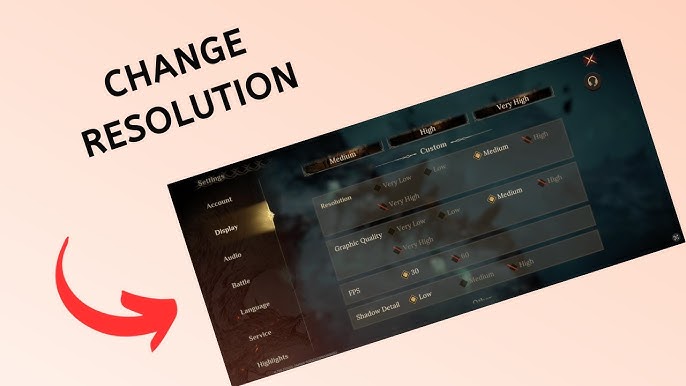
Pour une expérience mobile équilibrée, réglez la Résolution sur Moyenne, le Framerate sur 60 FPS, la Qualité des ombres sur Faible et les Effets spéciaux sur Moyen. Cela permet de conserver des modèles de personnages nets tout en supprimant l'éclairage volumétrique et les passes d'ombres complexes qui vident la batterie.
Résoudre les lags sur Dragonheir Silent Gods sur Android : Guide étape par étape
Si vous rencontrez des micro-saccades, des ralentissements visuels ou une latence tactile sur vos appareils Android, suivez ces étapes :
- Réduire l'échelle de résolution en jeu : Ouvrez les paramètres depuis le menu en coin d'écran. Passez la résolution d'Élevée/Ultra à Moyenne. Cela réduit immédiatement le nombre de pixels calculés et soulage la charge de remplissage du GPU.
- Bloquer le framerate à 30 FPS pour le farm : Lorsque vous enchaînez 20 runs de donjon consécutifs en Vitesse x2, abaissez l'objectif de framerate à 30 FPS. Le farm automatisé en arrière-plan ne tire aucun bénéfice du 60 FPS, et le plafond à 30 FPS réduit considérablement la consommation d'énergie.
- Vider le cache corrompu du jeu : Quittez le jeu, ouvrez les Paramètres système d'Android, allez dans Applications, sélectionnez Dragonheir, appuyez sur Stockage et choisissez Vider le cache. Cela supprime les fichiers de cache de shaders obsolètes sans effacer vos identifiants de compte.
- Désactiver les modes d'économie d'énergie de l'OS pour l'application : Les modes d'économie d'énergie du système réduisent excessivement les fréquences du processeur, générant des micro-saccades. Réglez Dragonheir sur « Non restreint » ou « Mode performance » dans le gestionnaire de jeu de votre appareil, puis gérez la consommation d'énergie directement via les options en jeu.
- Fermer les applications en arrière-plan : Fermez les réseaux sociaux en arrière-plan, les flux vidéo et les synchronisations cloud avant de lancer de longues sessions de combat pour libérer de la mémoire RAM pour le streaming des ressources.
Optimisation graphique et résolution de la surchauffe sur Dragonheir iOS
Les appareils Apple faisant tourner Dragonheir bénéficient d'une architecture de mémoire unifiée, mais l'accumulation continue de chaleur déclenche un bridage thermique agressif. Lorsque votre iPhone ou iPad surchauffe, iOS réduit automatiquement la luminosité de l'écran de 30 % à 50 %, rendant les champs de bataille sombres des donjons difficiles à lire.
Pour éviter l'assombrissement thermique sur iOS :
- Désactiver le post-traitement en jeu : Désactivez le bloom, la profondeur de champ et le flou de mouvement. Ces effets génèrent de la chaleur sans apporter de lisibilité supplémentaire sur les petits écrans.
- Régler la qualité des personnages sur Élevée, mais les ombres sur Faible : Les modèles de personnages restent détaillés sur du matériel modeste, mais les ombres dynamiques consomment la majeure partie du temps de calcul du GPU mobile. Régler les ombres sur Faible élimine les pics thermiques tout en conservant des modèles nets.
- Éviter de jouer pendant la charge rapide : La charge rapide génère une forte chaleur interne dans la batterie. Combiner une charge à haute puissance avec du farm intensif en Vitesse x2 déclenche un bridage thermique en quelques minutes.
- Retirer les coques de protection épaisses pendant les sessions de farm : Les coques épaisses emprisonnent la chaleur contre la vitre arrière. Retirer votre coque permet à la dissipation thermique passive de fonctionner correctement.
Lors de l'agrandissement de votre équipe de héros, vous pouvez recharger vos provisions d'invocation directement pour sécuriser les invocations essentielles sans délais de paiement sur les boutiques mobiles.

Matrice d'impact des réglages graphiques sur la batterie et les FPS
Chaque paramètre graphique entraîne un coût de rendu bien distinct. Certains divisent le framerate par deux pour des gains visuels minimes, tandis que d'autres améliorent la netteté de l'image avec un impact négligeable sur les performances.
Le tableau ci-dessous indique l'impact mesuré des différentes options graphiques sur la stabilité du framerate et la consommation de la batterie.
| Paramètre graphique | Valeur cible recommandée | Impact sur le framerate (FPS) | Impact sur la consommation de batterie | Compromis sur la qualité visuelle |
|---|---|---|---|---|
| Échelle de résolution | Moyenne (Mobile) / Native (PC) | Très élevé (variation de 25 % à 40 %) | Extrême | Le réglage Moyen préserve la netteté sur les écrans de moins de 7 pouces |
| Framerate cible | 60 FPS (Actif) / 30 FPS (Auto) | Élevé (multiplicateur direct de charge) | Extrême | 30 FPS est saccadé pour le contrôle manuel, mais idéal pour les runs auto |
| Qualité des ombres | Faible ou Moyenne | Élevé (variation de 15 % à 25 %) | Élevé | Le réglage Faible adoucit les ombres de contact au sol ; le damier reste lisible |
| Qualité des effets spéciaux | Moyenne | Élevé lors du lancement des compétences ultimes | Élevé | Réduit la densité des particules et l'encombrement du mélange alpha en combat 5x8 |
| Anti-crénelage | Faible / TAA | Faible à modéré (variation de 5 % à 8 %) | Faible | Élimine les scintillements sur les contours des armures et les bordures du décor |
| Post-traitement | Désactivé | Modéré (variation de 10 %) | Modéré | Supprime le flou de mouvement baveux et les reflets d'objectif artificiels |
Concentrer les réductions sur l'Échelle de résolution et la Qualité des ombres offre les gains les plus importants en autonomie de batterie et en stabilité de framerate.
Baisser les ombres et la densité des particules vous permet de conserver des textures haute résolution sans déclencher de surchauffe.
Optimisation du farm multi-instances et des longues sessions de donjons
La progression en fin de jeu dans Dragonheir exige un farm intensif des donjons. Les mises à jour ont étendu les donjons à plusieurs paliers comme le Repaire des gobelins et les domaines élémentaires jusqu'au Palier 12, tout en prolongeant le Méandre féérique jusqu'à 200 étages. Enchaîner des centaines de runs de farm consécutifs sur un téléphone accélère l'usure de la batterie.
Utiliser des émulateurs PC pour les sessions prolongées élimine la dégradation de la batterie mobile et les contraintes thermiques. Cependant, le farm multi-instances ou le reroll partage les cœurs physiques du processeur et la VRAM entre plusieurs instances virtuelles.
Pour configurer le farm multi-instances de manière fluide :
- Allouer les ressources par instance : Attribuez 2 cœurs de processeur dédiés et 3 Go à 4 Go de RAM par instance d'émulateur.
- Baisser les préréglages en jeu sur toutes les instances : Passez la résolution de rendu sur Faible, bloquez le framerate à 30 FPS et désactivez les ombres dynamiques. Les fenêtres secondaires en arrière-plan saccaderont si elles doivent calculer des effets de particules denses.
- Associer les comptes avant de changer d'environnement : L'éditeur mentionné pour Dragonheir varie selon les plateformes et territoires entre SGRA Studio, Nuverse, Level Infinite et Proxima Beta. Associez systématiquement votre compte invité à un identifiant principal dans les paramètres avant de passer du mobile au PC afin d'éviter toute perte de progression.
Pour les joueurs s'attaquant aux défis de haut niveau comme l'étage 200 du Méandre féérique, des ressources régulières facilitent l'optimisation de l'équipe. Vous pouvez obtenir des Cristaux draconiques supplémentaires afin de renforcer vos compositions d'équipe pour les étapes de haute difficulté.
FAQ
Comment puis-je améliorer mes FPS et réduire les lags dans Dragonheir: Silent Gods ?
Baissez l'échelle de résolution en jeu et réglez la qualité des ombres sur Faible ou Moyenne dans le menu graphique. Fermer les applications en arrière-plan et désactiver les effets de post-traitement stabilisera également le frametime pendant les combats.
Comment prolonger l'autonomie de la batterie en jouant à Dragonheir sur mobile ?
Bloquez votre framerate à 30 FPS pendant les sessions répétitives de farm automatique et réduisez la luminosité de l'écran. Régler la qualité des ombres sur Faible et désactiver les effets de bloom réduira considérablement la consommation d'énergie du GPU.
Dragonheir: Silent Gods sollicite-t-il principalement le CPU ou le GPU ?
Le jeu dépend principalement du GPU, ce qui signifie que les FPS augmentent principalement avec les performances de la carte graphique et la capacité du taux de remplissage. Un processeur multicœur modeste suffit tant que votre GPU peut gérer la résolution d'affichage active.
Dragonheir nécessite-t-il une carte graphique compatible ray tracing ?
Non, Dragonheir n'utilise pas le ray tracing à accélération matérielle pour son éclairage ou ses reflets. Le moteur de rendu repose sur une rastérisation standard, donc les cartes graphiques modernes classiques offrent une expérience visuelle complète.
Quelle est la configuration PC minimale requise pour faire tourner Dragonheir ?
Vous avez besoin d'un processeur Intel Core i3 7e génération, de 8 Go de RAM, d'une carte graphique compatible DirectX 10 avec 256 Mo de VRAM et de 18 Go d'espace de stockage disponible. Une installation de Windows 10 en 64 bits est également requise.
Quel est l'espace de stockage requis par Dragonheir sur mobile ?
Le package d'installation initial sur Android nécessite environ 1,93 Go d'espace. Les packs de ressources supplémentaires téléchargés après la configuration initiale augmenteront l'espace total requis.
Le mode Vitesse x2 en combat a-t-il un impact sur les performances de jeu ?
Oui, le mode Vitesse x2 double la fréquence des animations de combat, des effets de particules et des calculs d'effets à l'écran. Cette hausse temporaire de la charge de rendu peut entraîner des chutes de framerate sur les appareils soumis à des contraintes thermiques.
Verdict final sur l'optimisation visuelle de Dragonheir
Obtenir un gameplay fluide dans Dragonheir: Silent Gods revient à maîtriser le taux de remplissage du GPU. Pousser tous les curseurs au maximum n'apporte qu'un gain visuel négligeable sur les écrans mobiles tout en accélérant la décharge de la batterie et le bridage thermique.
Sur mobile, réglez la Résolution sur Moyenne, les Ombres sur Faible, les Effets sur Moyen et bloquez à 60 FPS pour le jeu actif, en descendant à 30 FPS pour le farm auto. Sur PC, visez une carte graphique dédiée avec au moins 8 Go de VRAM pour un frametime stable en 1080p et 1440p. Ces réglages maintiennent un framerate stable et votre matériel au frais tout au long des longues sessions de farm.






Comments