Dites adieu aux baisses de FPS en plein combat de boss. Découvrez comment corriger les saccades de MLA sur Android et garder un 60 FPS fluide sans surchauffe.
Pourquoi Mobile Legends Adventure saccade sur le matériel Android
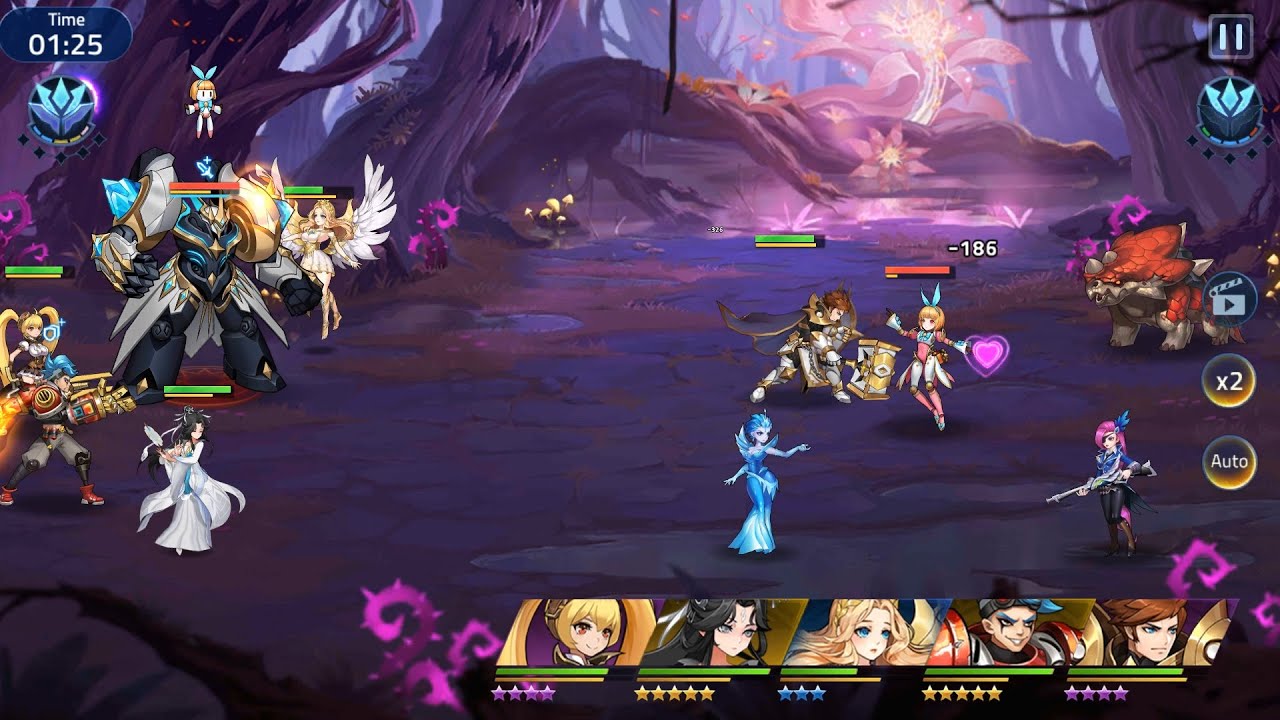
Vous êtes en plein combat intense contre un Boss de guilde ou en train de farmer les étages de la campagne multi-équipes. Tout à coup, vos animations ralentissent et deviennent saccadées. Les commandes tactiles perdent en réactivité, les compétences s'activent avec du retard et l'arrière de votre téléphone se transforme en véritable radiateur de poche.
La plupart des joueurs accusent leur connexion Wi-Fi. C'est presque toujours une mauvaise analyse. Mobile Legends: Adventure affiche simultanément des centaines d'effets visuels, de chiffres de combat flottants et de sprites de particules superposés. Sur un appareil de milieu de gamme doté de 4 Go à 8 Go de RAM, un rendu de combat non optimisé fait chuter le taux de rafraîchissement d'un 60 FPS parfait à 25 FPS, voire entre 10 et 20 FPS lors des chaînes d'ultimes intenses.
+-------------------------------------------------------------------------+
| LA BOUCLE DU BRIDAGE THERMIQUE                                          |
|                                                                         |
| [Forte charge visuelle] -> [Pics temp. GPU/CPU] -> [Limite thermique]   |
|          ^                                                |             |
|          |                                                v             |
| [Grosses saccades / Latence tactile] <----------- [Chute fréquences SoC]|
+-------------------------------------------------------------------------+
Lorsque votre système sur puce (SoC) dégage plus de chaleur que le châssis ne peut en dissiper, Android déclenche un bridage thermique agressif (thermal throttling). Le processeur réduit délibérément ses fréquences d'horloge pour éviter tout dommage matériel. Cela provoque une baisse immédiate de la fluidité d'affichage ainsi qu'une latence sur les touches tactiles. Comme le GPU bridé peine à calculer les images à temps, ce ralentissement de rendu local imite parfaitement les symptômes d'un ping serveur élevé.

o1499 M-Cash
 o1499 M-CashUSD 13.72Acheter maintenant
o2999 M-Cash
o2999 M-CashUSD 27.43Acheter maintenanto4999 M-Cash
o4999 M-CashUSD 42.52Acheter maintenanto9999 M-Cash
o9999 M-CashUSD 85.09Acheter maintenanto10999 M-Cash
o10999 M-CashUSD 94.00Acheter maintenanto32999 M-Cash
o32999 M-CashUSD 280.13Acheter maintenanto65999 M-Cash
o65999 M-CashUSD 540.53Acheter maintenant
Réglages graphiques en jeu pour des performances optimales sans surchauffe
Mobile Legends: Adventure propose plusieurs options graphiques qui pèsent lourdement sur le GPU lors des combats automatiques. Pousser chaque paramètre visuel au maximum enferme rapidement le matériel dans la surchauffe. Viser un taux de rafraîchissement illimité augmente drastiquement la consommation d'énergie et l'émission thermique par rapport à un plafond fixé à 60 FPS.
Privilégiez la stabilité des images aux effets visuels superflus. Une bonne lisibilité du combat en temps réel compte bien plus que les effets de particules lorsque cinq héros et de multiples invocations lancent leurs sorts en même temps. Pour les joueurs qui optimisent leur équipe en fin de jeu, consulter les packs de recharge MLA directement permet d'économiser un temps d'écran précieux qui serait autrement passé à farmer sur un téléphone brûlant.
Pour verrouiller le meilleur profil de performance, ajustez ces paramètres d'affichage :
- Taux de rafraîchissement cible : Réglez-le strictement sur « Élevé » (60 FPS) plutôt que sur des modes variables ou illimités. Bloquer les images évite au GPU de gaspiller de l'énergie pour des images superflues.
- Qualité visuelle / Résolution : Réglez sur « Moyen » ou « Fluide ». Cela réduit l'échelle de rendu interne sans nuire à la lisibilité de l'interface.
- Effets de combat et chiffres : Passez l'affichage des dégâts flottants en condensé ou faible. Les chiffres empilés sont la cause principale des micro-saccades lors des attaques à frappes multiples.
- Secousses d'écran et flou : Désactivez les deux. Ces effets de post-traitement surchargent inutilement le GPU pendant les animations d'ultimes.
Ajustements système Android : Mode Jeu, rafraîchissement d'écran et redimensionnement
Au-delà des menus du jeu, les paramètres d'Android vous permettent de contrôler le rendu avant même que les images n'atteignent l'écran.
Faire tourner l'écran à 120 Hz peut doubler l'utilisation du GPU par rapport à un rendu standard à 60 Hz, faisant passer la charge graphique de 35 % à 65 % et augmentant la consommation électrique de 12 % à 20 %. Les fonctionnalités d'affichage adaptatif montent dynamiquement à 90 Hz ou 120 Hz, surchauffant le châssis pendant les longues sessions. Bloquer le taux de rafraîchissement de votre écran à 60 Hz réduit immédiatement la charge du GPU.
+-------------------------------------------------------------------------+
| ACTIONS AU NIVEAU SYSTÈME (MODE JEU ANDROID)                            |
|                                                                         |
| * Blocage de l'écran à 60 Hz standard -> Baisse charge GPU d'env. 30 %  |
| * Réduction du backbuffer (0.8)       -> Réduit conso système jusqu'à 10%|
| * Diviseur de FPS cible (60 FPS)      -> Économise jusqu'à 50 % GPU     |
+-------------------------------------------------------------------------+
Le Mode Jeu d'Android prend également en charge le redimensionnement du backbuffer. Réduire ce facteur d'intervention à 0,8 (80 %) ou 0,7 (70 %) diminue la charge GPU jusqu'à 30 % tout en réduisant la consommation électrique globale du système jusqu'à 10 %. Définir un diviseur d'images dans les paramètres système limite les variations de FPS, économisant jusqu'à 50 % d'énergie GPU et 20 % d'énergie système sur les dalles à haute fréquence.
| Configuration des réglages | Utilisation du GPU | Impact sur l'énergie système | Risque de bridage thermique |
|---|---|---|---|
| Écran 120 Hz non bridé | 65 % (Élevé) | Base + 12 % à 20 % | Critique (Bridage en moins de 15 min) |
| 90 Hz dynamique / adaptatif | 50–55 % (Modéré) | Base + 8 % à 12 % | Élevé lors de sessions prolongées |
| Écran standard 60 Hz | 35 % (Équilibré) | Base (Optimisé) | Faible (Fréquences stables et durables) |
| 60 Hz + Backbuffer à 0.8 | 25–30 % (Faible) | -10 % d'énergie totale | Minimal (Châssis tempéré) |
À retenir : Bloquer votre appareil à 60 Hz standard et appliquer une légère réduction du backbuffer divise par deux la charge du GPU, éliminant totalement la surchauffe.
Optimiseurs d'origine constructeur contre applications tierces
Les applications de « boost » tierces téléchargées sur le Play Store règlent rarement les chutes de FPS. La plupart empirent les performances. Ces applications encombrantes exécutent des services en arrière-plan en continu, monopolisant entre 200 Mo et 400 Mo de RAM tout en consommant 12 % à 18 % de batterie en plus par heure.
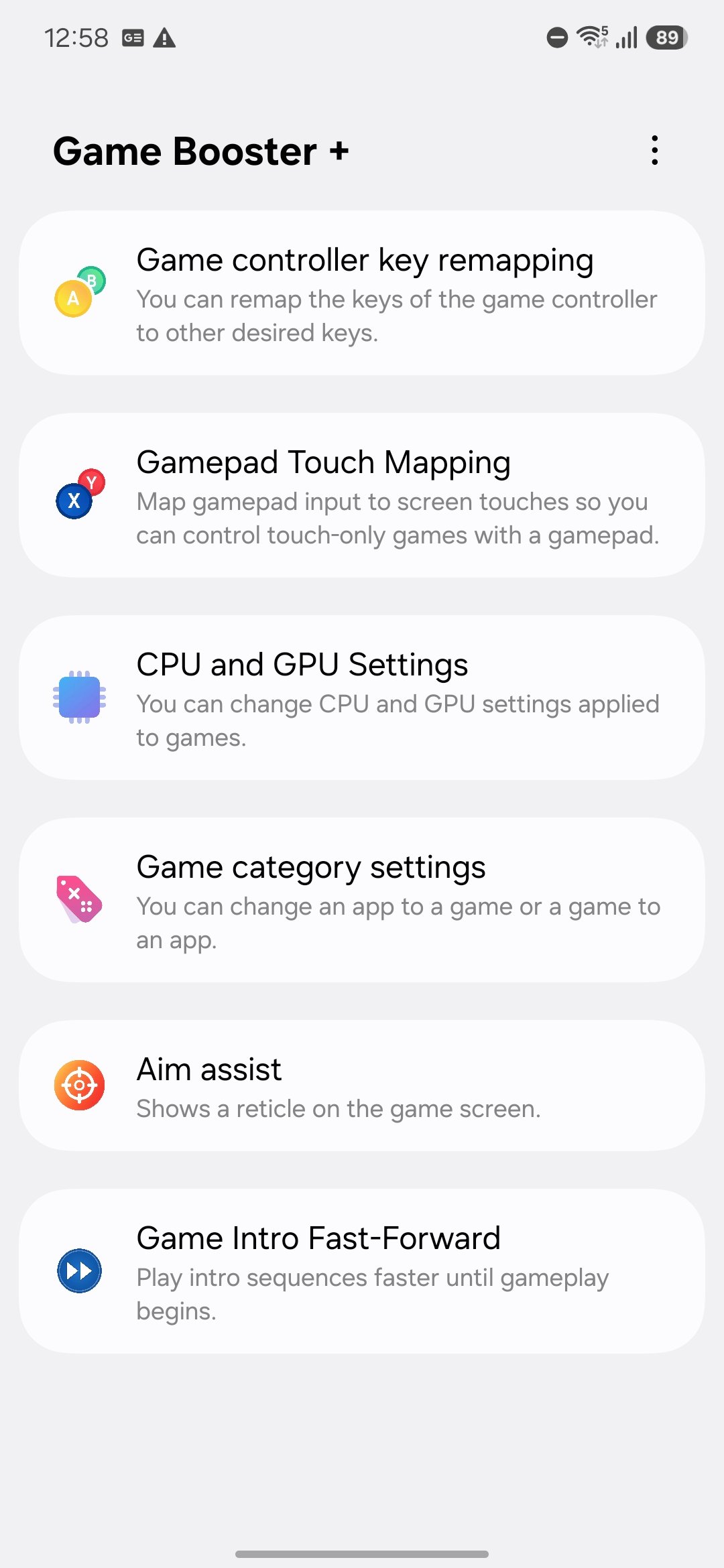
À l'inverse, les outils constructeurs intégrés comme Xiaomi Game Turbo et Samsung Game Launcher communiquent directement avec les pilotes du noyau matériel. Ces utilitaires natifs réallouent les priorités CPU/GPU et libèrent 200 Mo à 500 Mo de mémoire active avec un impact minime en arrière-plan. Les optimiseurs système d'origine procurent un gain de 15 % à 30 % sur la stabilité des images, transformant une session saccadée à 28–38 FPS en un 55–58 FPS parfaitement régulier.
| Catégorie d'utilitaire | Consommation de RAM | Décharge de batterie en arrière-plan | Impact réel sur les performances |
|---|---|---|---|
| Utilitaires légers | 40–70 Mo de RAM | 2–4 % de batterie par heure | Impact négligeable sur les ressources |
| Boosters tiers encombrants | 200–400 Mo de RAM | 12–18 % de batterie par heure | Empire les saccades par saturation de mémoire |
| Solutions natives constructeur | 60–100 Mo de RAM | 3–6 % de batterie par heure | 15–30 % d'amélioration de la stabilité FPS |
À retenir : Utilisez l'optimiseur de jeu natif intégré à votre téléphone et désinstallez les applications d'optimisation tierces qui saturent la mémoire et vident la batterie.
Gestion thermique du matériel et bonnes habitudes de batterie
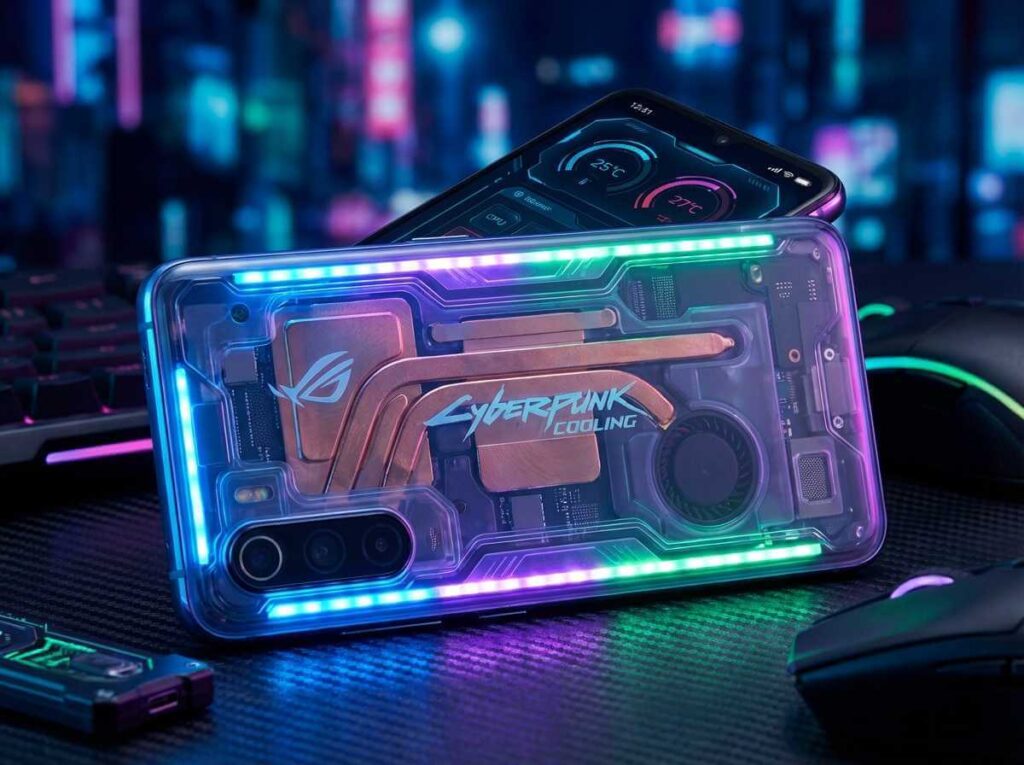
L'optimisation logicielle ne fait que la moitié du travail. Si la chaleur physique reste emprisonnée à l'intérieur du châssis de l'appareil, votre SoC réduira ses performances quels que soient vos réglages en jeu.
Les coques épaisses en caoutchouc, en cuir synthétique ou renforcées antichocs agissent comme des isolants thermiques. Elles emprisonnent la chaleur contre la vitre arrière et le cadre en aluminium, empêchant la dissipation passive dans l'air ambiant. Retirez les coques épaisses lors des sessions de donjon ou des longues boucles de combat auto, ou optez pour une coque fine et ventilée.
+-------------------------------------------------------------------------+
| SEUILS DE CHARGE ET DE BATTERIE SÉCURISÉS                               |
|                                                                         |
| [0 % - 19 %]   -> Fort stress chimique (Éviter les jeux gourmands)      |
| [20 % - 80 %]  -> PLAGE D'UTILISATION OPTIMALE (Chaleur minimale)       |
| [81 % - 100 %] -> Forte chaleur de saturation (Ne pas charger en jeu)   |
+-------------------------------------------------------------------------+
Ne chargez jamais votre téléphone en charge rapide pendant vos combats sur MLA. La charge rapide injecte une puissance élevée à travers le circuit de gestion de la batterie, générant une chaleur intense. Cumulé avec la charge de travail graphique du jeu, votre appareil atteint le seuil de bridage thermique en 15 à 30 minutes. Maintenez votre batterie entre 20 % et 80 %, et activez la limite de protection de batterie intégrée à Android (qui bloque la charge à 80 % ou 85 %) si vous jouez branché.
Pour gérer facilement les ressources de votre compte sans faire surchauffer votre écran pendant des heures de farm automatique, consultez directement les M-Cash Mobile Legends: Adventure.
La luminosité de l'écran est une autre source majeure de chaleur. Les dalles AMOLED poussées au maximum transmettent directement la chaleur à la carte mère située en dessous. Baissez la luminosité manuelle à 50 % en intérieur ou fiez-vous à la luminosité automatique pour maintenir une température basse.
Diagnostic précis : Chutes de FPS contre latence réseau (Ping)
Les saccades locales du GPU et la latence réseau se ressemblent, mais leurs solutions sont totalement différentes. Redémarrer votre box internet n'aidera pas un GPU qui surchauffe, et modifier les curseurs graphiques ne réparera pas une perte de paquets Wi-Fi.
Le ping réseau mesure le temps d'aller-retour avec le serveur du jeu. Un ping inférieur à 50 ms offre une prise en compte immédiate des commandes. Un ping entre 50 ms et 100 ms reste fluide pour un auto-battler, de 100 ms à 150 ms introduit un retard notable sur les compétences, et tout chiffre supérieur à 150 ms déclenche des désynchronisations.
+-------------------------------------------------------------------------+
| MATRICE D'IDENTIFICATION DES SYMPTÔMES                                  |
|                                                                         |
| Taux de FPS saccadé + Ping stable (30-45 ms) -> Surchauffe matérielle   |
| 60 FPS fluide + Pics de latence (150 ms+)    -> Wi-Fi / Perte de paquets|
+-------------------------------------------------------------------------+
Le bridage thermique cause des animations saccadées et un retard tactile alors que le ping en jeu reste stable à 30–45 ms. À l'inverse, un vrai lag réseau laisse tourner les boucles visuelles d'arrière-plan de manière fluide tandis que les chiffres de dégâts, les barres de vie et les compétences restent figés.
Ignorez les guides qui recommandent des serveurs DNS personnalisés pour réduire la latence multijoueur. Le DNS résout uniquement l'adresse du domaine lors de la connexion initiale ; il ne modifie en rien l'acheminement des données en direct ni la latence des paquets de combat.
| Diagnostic du problème | Mesure du Ping | Comportement du taux de FPS | Cause racine principale |
|---|---|---|---|
| Bridage thermique matériel | 30–50 ms (Normal) | Chute de 60 à 25 FPS | Le SoC en surchauffe réduit ses fréquences |
| Saccades d'affichage local | Stable / Non affecté | Fluidité d'image irrégulière | Rafraîchissement dynamique 120 Hz ou lag d'UI |
| Léger retard réseau | 100–150 ms | Rendu fluide à 60 FPS | Bande Wi-Fi 2,4 GHz encombrée |
| Forte perte de paquets | > 150 ms (Ping rouge) | Visuels fluides, actions en attente | Interférences de signal ou routage serveur |
À retenir : Si votre ping affiche des valeurs basses mais que les combats saccadent, concentrez-vous uniquement sur le refroidissement thermique et les réglages GPU plutôt que sur le réseau.
Profil de configuration pas à pas pour les longues sessions de jeu
Appliquez ce profil dans l'ordre pour éliminer les saccades et stabiliser la température de l'appareil lors des longues sessions.
1. Configuration des réglages en jeu
- Lancez Mobile Legends: Adventure et ouvrez les Paramètres via l'icône d'engrenage.
- Allez dans l'onglet Graphismes / Affichage et sélectionnez le préréglage visuel Fluide ou Moyen.
- Réglez le curseur de taux de rafraîchissement sur Élevé (60 FPS). Ne sélectionnez jamais les options illimitées.
- Désactivez l'Affichage des chiffres de dégâts ou passez-le en Condensé.
- Désactivez les Secousses d'écran, les Effets de particules spéciaux et les Packs audio haute qualité si vous utilisez un appareil ancien.
2. Configuration du système Android
- Ouvrez les Paramètres de votre appareil Android et accédez à Affichage.
- Sélectionnez Fluidité des mouvements / Fréquence d'actualisation et réglez sur 60 Hz standard.
- Accédez à Batterie / Maintenance de l'appareil > Limites d'utilisation en arrière-plan.
- Placez les applications non essentielles et les réseaux sociaux en Mise en veille profonde (restreindre l'activité CPU en arrière-plan préserve jusqu'à 80 % de capacité de repos).
- Ouvrez votre optimiseur de jeu intégré (ex. Samsung Game Booster ou Xiaomi Game Turbo) et réglez le profil de performance sur le mode Équilibré ou Stabilisation des FPS.
Ne déviez de ce profil que si vous jouez sur une tablette haut de gamme équipée d'un système de refroidissement actif. Sur un smartphone classique, utiliser des réglages plus élevés sans refroidissement garantit un bridage thermique après 20 minutes.
Différences selon les appareils : Ajustements par gamme sur Android
Les caractéristiques matérielles déterminent jusqu'où vous pouvez pousser les réglages. Une configuration adaptée à un modèle d'entrée de gamme sous-exploitera un modèle phare récent.
Les téléphones équipés de 2 Go à 4 Go de RAM subissent une saturation constante de la mémoire. Le gestionnaire Low Memory Killer (LMK) d'Android ferme agressivement les processus en arrière-plan, provoquant des accrocs lors du chargement des éléments de combat en RAM. Les appareils de milieu de gamme (6 Go à 8 Go de RAM) gèrent bien le cache mais peinent à évacuer la chaleur sur la durée. Les modèles phares (12 Go à 16 Go de RAM) offrent une puissance de calcul confortable, mais leurs écrans à haute fréquence dynamique videront la batterie très vite sans ajustement.
Sécuriser votre progression grâce aux recharges fiables Mobile Legends Adventure permet de faire évoluer vos héros sans infliger des heures de farm intensif à votre batterie.
| Gamme d'appareil | Résolution recommandée | Taux de FPS cible | Mode d'affichage système | Réduction du backbuffer |
|---|---|---|---|---|
| Entrée de gamme (2–4 Go RAM) | Fluide / Faible | 30–60 FPS (Plafond strict) | 60 Hz fixe | 0.7 (Échelle 70 %) |
| Milieu de gamme (6–8 Go RAM) | Moyen | 60 FPS (Stable) | 60 Hz fixe | 0.8 (Échelle 80 %) |
| Haut de gamme (12–16 Go RAM) | Élevé | 60 FPS (Économie d'énergie) | 60 Hz standard / FHD | 0.9–1.0 (Natif) |
À retenir : Adaptez vos réglages visuels à votre gamme de matériel ; les appareils modestes nécessitent une forte réduction du backbuffer, tandis que les milieux de gamme ont besoin d'un verrouillage fixe à 60 Hz pour éviter la chauffe.
Foire aux questions
Pourquoi Mobile Legends: Adventure saccade-t-il pendant les longs combats ?
Les saccades sont généralement causées par le bridage thermique quand le processeur chauffe, ou par la saturation de la RAM due aux processus en arrière-plan. Réduire la qualité des effets et libérer de la mémoire permet de maintenir un taux d'images stable.
Comment empêcher mon téléphone Android de surchauffer en jeu ?
Retirez les coques de protection épaisses, évitez de jouer pendant la charge rapide et bloquez le rafraîchissement d'écran à 60 Hz standard. Limiter l'activité des applications en arrière-plan soulage également le processeur.
Quelle est la différence entre une saccade de FPS et un lag réseau ?
La saccade de FPS entraîne une image hachée et irrégulière alors que le ping reste stable, tandis que le lag réseau provoque des retards de compétences, des téléportations et des pics de latence. La surchauffe matérielle génère des saccades de FPS et non des erreurs de connexion.
Les applications d'optimisation de jeu aident-elles vraiment à corriger les saccades ?
Les outils constructeurs comme Samsung Game Launcher ou Xiaomi Game Turbo stabilisent les FPS de 15 % à 30 % grâce à une gestion directe des ressources. En revanche, les applications tierces non optimisées consomment souvent trop de mémoire et vident la batterie.
Bloquer le taux de rafraîchissement économise-t-il la batterie et réduit-il la chaleur ?
Oui, limiter le framerate cible à 60 FPS peut réduire la consommation d'énergie du GPU jusqu'à 50 %. Cela limite l'accumulation de chaleur et garantit un gameplay fluide tout au long de vos sessions.
Pourquoi devrais-je éviter de charger mon téléphone Android tout en jouant ?
La charge produit une chaleur considérable qui s'ajoute à celle générée par le processeur, provoquant un bridage thermique très rapide. Si vous devez jouer branché, utilisez les fonctions de contournement de charge (bypass charging) si votre appareil le permet.
Verrouillez votre framerate et protégez votre matériel
Pousser un téléphone au-delà de ses limites thermiques n'a aucun intérêt dans un auto-battler. Mobile Legends: Adventure requiert une réactivité tactile précise et un affichage parfaitement régulier, et non un rendu à 120 Hz destructeur pour la batterie qui bride votre téléphone après deux combats de boss.
Bloquez votre écran à 60 Hz standard, activez les options natives du Mode Jeu Android et réglez les graphismes en jeu sur Moyen. Retirez les coques épaisses pendant les longues sessions et ne jouez jamais pendant une charge rapide. Ces quelques ajustements simples supprimeront les micro-saccades en combat, préserveront votre batterie et maintiendront un 60 FPS fluide et constant.






Comments