
La configuration de commandes la plus réactive pour Growtopia consiste à remplacer les commandes tactiles sur mobile par une configuration clavier-souris dédiée sur PC. Faire tourner le jeu via un émulateur permet d'éviter les boutons tactiles étroits et les ralentissements sur smartphone, à condition que votre système respecte la configuration minimale : Windows 7 ou plus récent, un processeur AMD ou Intel, 4 Go de RAM et 5 Go d'espace de stockage. Associer les commandes directionnelles du clavier à des clics de souris rapides pour vos 2 outils principaux — le poing et la clé anglaise — offre le timing le plus précis pour les sauts de parkour et les sessions de casse manuelle de blocs.
Passer des commandes tactiles aux commandes PC
Les commandes tactiles de Growtopia sur mobile montrent vite leurs limites lors des manœuvres de précision. Les petits boutons directionnels à l'écran entraînent des sauts ratés dans les mondes de parkour, tandis que des heures de récolte ininterrompue fatiguent rapidement les doigts et les pouces.
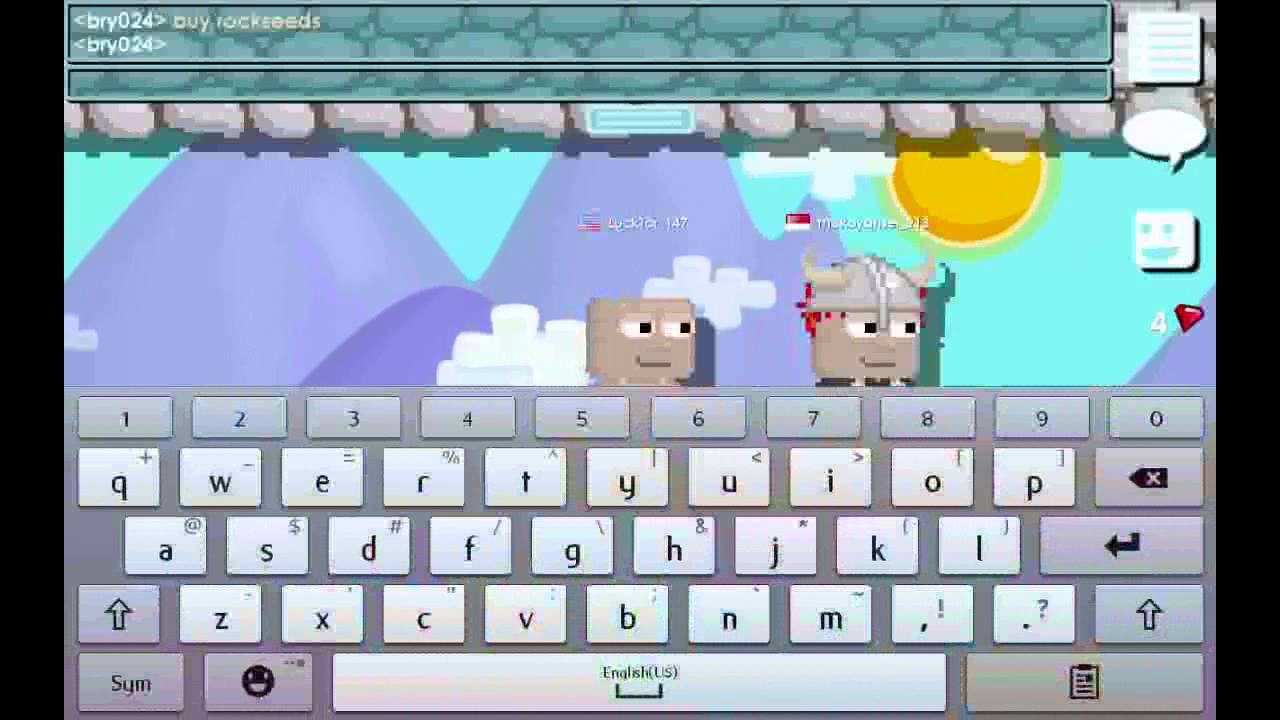
Lancer le jeu via un émulateur Android comme BlueStacks permet de basculer la navigation et le placement des blocs sur des périphériques PC réactifs (BlueStacks). De plus, les écrans d'ordinateur plus larges facilitent grandement l'évaluation des bords de plateforme et des sauts d'une seule case par rapport à l'écran étroit d'un téléphone.
Pour garantir des commandes réactives sans saccades d'émulateur, assurez-vous que votre ordinateur respecte la configuration matérielle de base :
- Système d'exploitation : Windows 7 ou plus récent
- Processeur : Processeur Intel ou AMD
- Mémoire : Au moins 4 Go de RAM
- Stockage : Au moins 5 Go d'espace libre sur le disque dur
Les touches physiques éliminent les zones mortes et le manque de retour tactile des écrans tactiles, réduisant ainsi les sauts manqués et les chutes accidentelles.

Coffre de Gemmes
 Coffre de GemmesUSD 1.28Acheter maintenant
Fontaine de Gemmes
Fontaine de GemmesUSD 3.37Acheter maintenantPluie de Gemmes
Pluie de GemmesUSD 6.74Acheter maintenantRoyal Grow Pass
Royal Grow PassUSD 6.74Acheter maintenantPrime de Gemmes
Prime de GemmesUSD 20.22Acheter maintenantJeton d'abonnement 1 an
Jeton d'abonnement 1 anUSD 33.71Acheter maintenantAbondance de Gemmes
Abondance de GemmesUSD 33.71Acheter maintenant
Configurer des raccourcis clavier personnalisés avec Windows PowerToys
Growtopia ne propose pas de système complet de réassignation des touches en jeu. Les utilisateurs de Windows peuvent contourner cette limite grâce au Gestionnaire de clavier de Microsoft PowerToys (Microsoft Learn). Cet utilitaire permet de remapper des touches individuelles et des raccourcis par application, ce qui signifie que les assignations ne s'activent que lorsque la fenêtre de l'émulateur est active.
| Paramètre / Réglage | Détail d'implémentation | Exigence opérationnelle |
|---|---|---|
| Cible d'application | Spécifique à une application (Nom du processus cible) | Applique les remappages uniquement lorsque l'émulateur du jeu est au premier plan |
| Réassignation de touche | Touches individuelles (ex. : inversion directionnelle) | Nécessite que PowerToys tourne en arrière-plan |
| Mappage de raccourcis | Combinaisons de plusieurs touches | Préserve les raccourcis Windows par défaut en dehors de l'application |
| Restrictions système | Win+L, Ctrl+Alt+Del | Réservé au système d'exploitation ; ne peut pas être remappé |
Pour configurer un profil personnalisé pour Growtopia :
- Installez et lancez Microsoft PowerToys sur votre PC.
- Ouvrez le module Gestionnaire de clavier depuis le tableau de bord de PowerToys.
- Sélectionnez Remapper une touche ou Remapper un raccourci.
- Choisissez l'application cible en indiquant le nom du processus exécutable de votre émulateur, afin que la saisie standard reste inchangée partout ailleurs.
- Attribuez les touches uniques de votre choix pour les déplacements directionnels et les actions.
- Laissez PowerToys s'exécuter en arrière-plan pendant que vous jouez ; fermer l'application restaure immédiatement le comportement par défaut des touches.
Les protections de sécurité standard de Windows empêchent de remapper les raccourcis système comme Win + L et Ctrl + Alt + Del. Limitez vos assignations personnalisées aux touches alphanumériques standard et aux modificateurs de base.
Gestion des outils principaux : configurations pour le poing et la clé
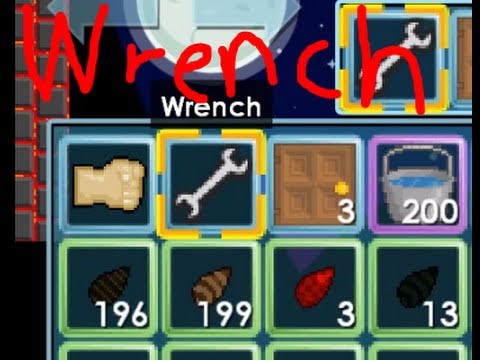
Growtopia repose presque toutes ses actions sur deux outils fondamentaux : le poing et la clé anglaise (BlueStacks Beginner's Guide). Les associer à des touches distinctes et délibérées est essentiel pour éviter de casser des blocs par accident ou de déclencher la mauvaise action lors de vos déplacements.
- Le poing : Utilisé pour frapper des obstacles, casser des blocs plantés, récolter des cultures de farm et ramasser des graines et des gemmes. En parkour, un coup de poing rapide permet de détruire des barrières destructibles ou d'activer des mécanismes déclenchés par une frappe.
- La clé anglaise : Utilisée pour accéder aux menus de configuration, inspecter des joueurs, modifier le fonctionnement des machines et ajuster les autorisations de verrouillage.
Appuyer sur la touche de la clé au lieu du poing en plein vol ouvre un menu d'inspection, ce qui bloque votre élan horizontal et vous fait tomber directement dans les pièges. Mappez le changement d'outil sur des boutons latéraux de souris distincts ou sur des touches de clavier bien espacées afin d'éliminer les ouvertures accidentelles de menus pendant vos parcours.
Optimiser le farm de masse et la collecte de ressources
Le farm dans Growtopia implique de casser et de replacer des milliers de blocs en rangées horizontales répétitives. Sans une configuration optimisée, l'accumulation de frappes répétées entraîne une fatigue importante de la main et ralentit votre cadence.
Faire des allers-retours manuels sur les débris double le temps nécessaire pour nettoyer une couche de farm. Les joueurs réduisent ces déplacements superflus en déployant des objets de collecte comme le Gaia's Beacon (pour les graines) et l'Unstable Tesseract (pour les blocs) (Growtopia MultiClient Autofarmer Documentation). Comme ces objets collectent automatiquement les drops dans leur rayon d'action, vous pouvez maintenir une seule touche de déplacement enfoncée et frapper en continu sans jamais faire marche arrière.
Les gemmes et graines ainsi obtenues permettent de développer vos mondes. Les Growtopia Gems servent à acheter des World Locks, des packs et des améliorations de farm indispensables. Associer la collecte automatique de drops à des touches PC confortables permet de maintenir des cycles de farm rapides tout en évitant les microtraumatismes répétés.
Résoudre les problèmes de latence d'entrée et d'actions manquées
Si vos sauts ou vos coups sur les blocs semblent ralentis, isolez méthodiquement votre matériel et vos logiciels :
- Vérifier la charge système en arrière-plan : Confirmez que votre système dispose d'au moins 4 Go de RAM utilisable et que les téléchargements en arrière-plan sont mis en pause pour éviter que le processeur ne bride ses performances sur les anciennes puces Intel ou AMD.
- Vérifier l'état de l'utilitaire : Si les raccourcis personnalisés ne répondent pas, assurez-vous que PowerToys fonctionne bien dans votre barre des tâches et que le nom du processus de l'émulateur ciblé correspond bien à la fenêtre active actuelle.
- Séparer les raccourcis d'outils : Si les menus de la clé interrompent la récolte de blocs, réassignez les emplacements d'outils à des extrémités différentes de votre périphérique de saisie ou à des boutons de souris distincts pour éliminer tout chevauchement.






Comments