Si Growtopia ne se lance pas sur PC, se ferme immédiatement après son ouverture ou reste bloqué sur un écran noir, le problème vient généralement de bugs temporaires liés à un patch, de conflits d'initialisation de l'affichage, de bibliothèques d'exécution Visual C++ manquantes ou de pilotes graphiques obsolètes. Vous pouvez résoudre la plupart des échecs de démarrage sans perdre votre progression en redémarrant votre PC pour réinitialiser l'état des mises à jour locales, en désactivant les optimisations du mode plein écran de Windows sur l'exécutable et en réparant les packages redistribuables Visual C++ de votre système.
Suivez ces étapes de dépannage dans l'ordre, en commençant par les ajustements de configuration sans risque de perte de données, puis les réparations des dépendances système, et enfin la réinstallation complète du client de jeu.
Étape 1 : Éliminer les bugs temporaires et tester le routage réseau
Un patch récent peut laisser derrière lui des fichiers de cache temporaires en conflit qui entraînent la fermeture brutale du client de jeu lors de l'initialisation.
- Fermez tous les processus Growtopia bloqués dans le Gestionnaire des tâches (
Ctrl+Shift+Échap). - Redémarrez votre ordinateur pour vider les processus d'arrière-plan persistants et les tampons de mise à jour temporaires.
- Vérifiez que votre client de jeu est parfaitement à jour via la source de distribution officielle.
- Basculez sur une autre connexion réseau (comme un partage de connexion mobile) pour vous assurer que votre réseau local ou vos DNS n'interrompent pas brutalement la connexion lors du lancement.
D'après les procédures de dépannage documentées sur Sikayetvar, redémarrer l'appareil et tester d'autres réseaux permet d'éliminer les pertes de routage réseau locales qui s'apparentent à des plantages du client de jeu.
Étape 2 : Désactiver les optimisations du mode plein écran
Les conflits d'initialisation de l'affichage provoquent souvent un écran noir immédiat ou ferment le client quelques secondes après le lancement. Les optimisations du mode plein écran de Windows interfèrent fréquemment avec la manière dont le jeu initialise sa zone de rendu principale.
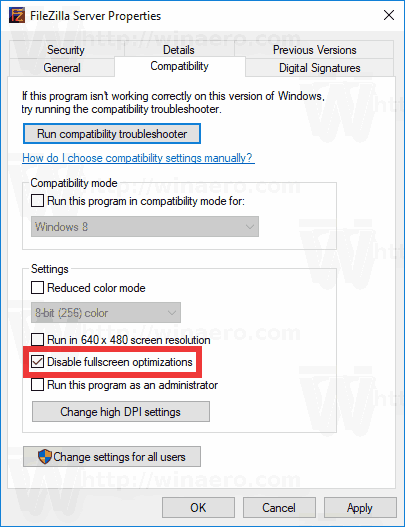
Pour contourner les erreurs d'initialisation de l'affichage :
- Localisez le fichier exécutable de Growtopia ou son raccourci sur le bureau.
- Faites un clic droit sur l'icône et sélectionnez Propriétés.
- Ouvrez l'onglet Compatibilité.
- Cochez la case Désactiver les optimisations du mode plein écran.
- Cliquez sur Appliquer, puis sur OK.
Comme indiqué dans les réponses de la communauté technique de Microsoft, désactiver les optimisations du mode plein écran force le système d'exploitation à respecter la mise à l'échelle native de la fenêtre, ce qui résout les blocages sur écran noir au démarrage.
Étape 3 : Réparer les packages redistribuables Microsoft Visual C++
Des bibliothèques de liens dynamiques (fichiers .dll) manquantes ou corrompues empêchent le client de démarrer, interrompant souvent le processus sans afficher le moindre message d'erreur. Growtopia dépend des composants d'exécution Visual C++ standards pour faire tourner son moteur logique.
- Appuyez sur la touche
Windows Key+Rpour ouvrir la boîte de dialogue Exécuter. - Tapez
appwiz.cplet appuyez sur Entrée pour ouvrir Programmes et fonctionnalités. - Faites défiler jusqu'aux entrées Microsoft Visual C++ Redistributable.
- Faites un clic droit sur une entrée, sélectionnez Modifier et cliquez sur Réparer.
- Répétez cette procédure de réparation pour chaque version installée dans la liste.
- Redémarrez votre ordinateur.
Selon les conseils documentés sur le support de la communauté Microsoft, si l'utilitaire de réparation intégré ne résout pas le problème, le fait de télécharger et d'installer directement les derniers packages redistribuables officiels x86 et x64 écrasera les fichiers corrompus.
Étape 4 : Mettre à jour les pilotes de votre carte graphique
Des pilotes graphiques obsolètes ou corrompus peinent à initialiser la fenêtre de rendu de Growtopia, provoquant un retour immédiat au bureau.
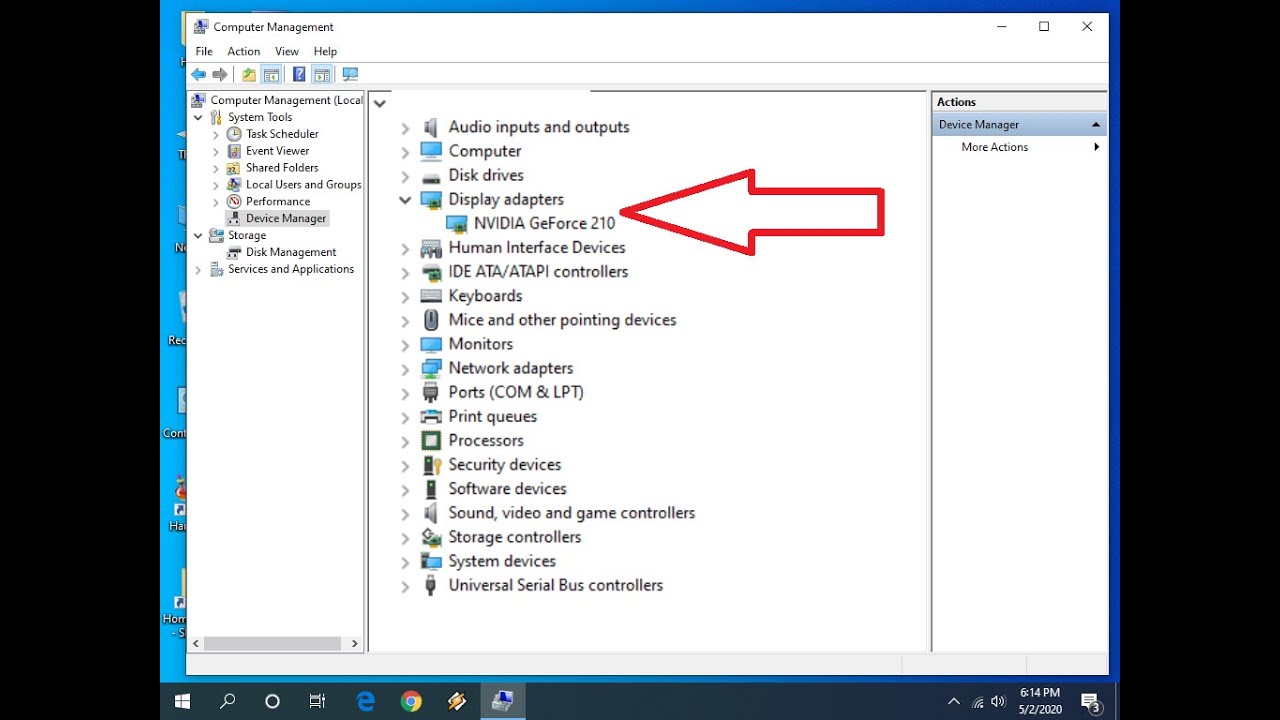
Pour mettre à jour vos pilotes via le système d'exploitation :
- Connectez-vous à une session disposant des privilèges administrateur.
- Ouvrez le menu Démarrer, tapez Gestionnaire de périphériques et ouvrez-le.
- Déroulez la section Cartes graphiques.
- Faites un clic droit sur votre carte graphique dédiée ou intégrée et choisissez Propriétés.
- Ouvrez l'onglet Pilote, cliquez sur Mettre à jour le pilote et sélectionnez Rechercher automatiquement les pilotes.
- Suivez les étapes à l'écran et redémarrez votre PC.
Le support mobile officiel d'Ubisoft souligne que la mise à jour des pilotes est l'une des solutions principales en cas de plantages persistants. Toutefois, les recommandations techniques divergent : si la documentation officielle du jeu préconise la recherche automatique du Gestionnaire de périphériques, les diagnostics système Windows recommandent plutôt de télécharger les packages directement auprès des fabricants (comme NVIDIA, AMD ou Intel). Les installateurs de ces constructeurs proposent souvent un mode de « nouvelle installation » qui supprime les profils obsolètes ou corrompus que le Gestionnaire de périphériques pourrait laisser derrière lui.
Étape 5 : Effectuer un démarrage en mode minimal et exécuter des analyses système
Les programmes tiers en arrière-plan, les logiciels d'overlay ou des dépendances système Windows endommagées peuvent interrompre le processus de lancement. L'utilisation d'outils de maintenance système permet d'isoler ces conflits.
Effectuer un démarrage en mode minimal
- Appuyez sur
Windows Key+R, entrezmsconfiget ouvrez la Configuration du système. - Rendez-vous dans l'onglet Services.
- Cochez la case Masquer tous les services Microsoft en bas.
- Cliquez sur Désactiver tout.
- Appuyez sur
Ctrl+Shift+Escpour ouvrir le Gestionnaire des tâches et passez à l'onglet Démarrage. - Faites un clic droit sur chaque application activée et sélectionnez Désactiver.
- Redémarrez votre système et essayez de lancer Growtopia.
Exécuter les analyses de réparation DISM et SFC
Si toute interférence tierce est écartée, des fichiers système Windows endommagés peuvent altérer les dépendances nécessaires au client. La documentation de dépannage de Help Desk Geek met en avant deux outils en ligne de commande indispensables pour restaurer la stabilité du système :
- Ouvrez le menu Démarrer, tapez
cmd, faites un clic droit sur l'Invite de commandes et choisissez Exécuter en tant qu'administrateur. - Exécutez cette commande de maintenance d'image :
cmd DISM.exe /Online /Cleanup-image /Restorehealth - Une fois l'opération terminée, lancez le vérificateur de fichiers système :
cmd sfc /scannow - Laissez l'analyse réparer les composants Windows manquants ou corrompus, puis redémarrez votre PC.
Tableau de référence du diagnostic
| Symptôme de panne | Cause principale la plus probable | Première étape de diagnostic | Source de référence |
|---|---|---|---|
| Le client plante immédiatement après un patch | Cache obsolète ou perte de routage local | Redémarrer l'appareil et tester un autre réseau | Sikayetvar |
| Blocage sur un écran noir au lancement | Conflit lié aux optimisations d'affichage de Windows | Désactiver les optimisations du mode plein écran dans les propriétés de l'exécutable | Microsoft Answers |
| Plantage silencieux ou message de runtime DLL manquant | Bibliothèques Visual C++ endommagées | Exécuter appwiz.cpl et choisir Réparer pour toutes les versions | Microsoft Answers |
| Plantage pendant l'initialisation graphique | Pilote GPU obsolète ou corrompu | Mettre à jour via le Gestionnaire de périphériques ou effectuer une nouvelle installation propre | Ubisoft Support |
| Lancement bloqué par des applications en arrière-plan | Crochets logiciels tiers | Désactiver les tâches de démarrage non-Microsoft via msconfig | Help Desk Geek |
Étape 6 : Réinstallation propre et contact du support
Lorsque les ajustements habituels de configuration échouent, il se peut que les fichiers d'installation locaux soient endommagés au point de ne plus pouvoir être réparés manuellement.
Désinstallez Growtopia via le menu Paramètres de Windows, supprimez les dossiers restants dans le répertoire du jeu et installez à nouveau le client en utilisant un compte administrateur. Comme les profils de compte et les inventaires (y compris votre solde de Growtopia Gems, de World Locks et vos packs d'objets) sont stockés sur les serveurs du jeu et non sur votre disque local, une réinstallation propre n'effacera pas votre progression.
Si le client refuse toujours de se lancer après une réinstallation propre, prenez des captures d'écran de chaque message d'erreur, notez la version exacte de votre build Windows et envoyez un ticket via les canaux d'assistance officiels pour obtenir une assistance personnalisée.

Coffre de Gemmes
 Coffre de GemmesUSD 1.28Acheter maintenant
Fontaine de Gemmes
Fontaine de GemmesUSD 3.37Acheter maintenantPluie de Gemmes
Pluie de GemmesUSD 6.74Acheter maintenantRoyal Grow Pass
Royal Grow PassUSD 6.74Acheter maintenantPrime de Gemmes
Prime de GemmesUSD 20.22Acheter maintenantJeton d'abonnement 1 an
Jeton d'abonnement 1 anUSD 33.71Acheter maintenantAbondance de Gemmes
Abondance de GemmesUSD 33.71Acheter maintenant






Comments