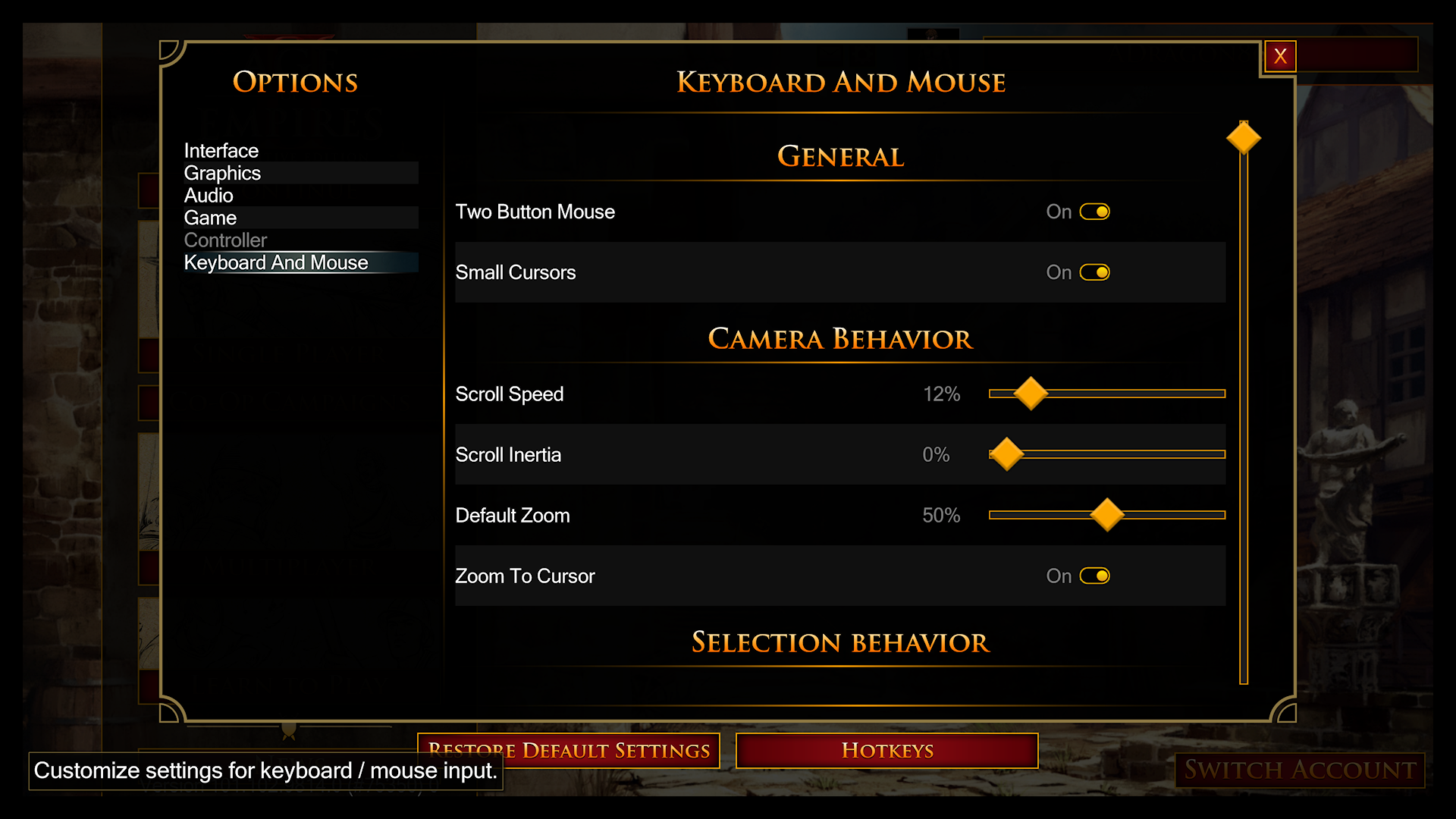
Pour modifier les commandes dans Age of Empires Mobile sur l'Édition PC officielle, ouvrez le menu Paramètres du jeu pour régler la sensibilité de la souris, inverser les fonctions du clic gauche et droit ou modifier la taille du curseur ; pour réassigner les actions de déploiement des unités et d'activation des compétences de héros, rendez-vous dans Paramètres > Raccourcis (Édition PC d'Age of Empires Mobile). Les joueurs utilisant la version mobile sur macOS via des émulateurs comme BlueStacks Air doivent configurer leurs raccourcis personnalisés et les frappes au curseur via le menu de configuration des commandes de l'émulateur (Guide BlueStacks pour Mac).
Ajuster la sensibilité de la souris et la visibilité du curseur sur PC
Un défilement lent de la caméra et des clics imprécis sur les cibles proviennent généralement des paramètres de souris par défaut. Vous pouvez calibrer les deux directement depuis l'écran principal des paramètres dans l'Édition PC.
Ouvrez les Paramètres depuis la barre du menu principal. Dans cette fenêtre, vous pouvez ajuster trois comportements fondamentaux du pointeur :
- Sensibilité de la souris : Déplacez le curseur pour augmenter ou réduire la vitesse de déplacement du curseur sur l'écran et sur la carte tactique.
- Taille du pointeur : Agrandissez la taille du curseur. Lors des grands affrontements multijoueurs avec des dizaines de bannières d'unités actives et d'effets de sorts, agrandir le pointeur évite de perdre de vue le marqueur de cible.
- Inversion des boutons de la souris : Basculez les fonctions principales des boutons gauche et droit de votre souris si vous préférez le style de déplacement classique des RTS, comme le clic droit pour déplacer les armées et le clic gauche pour sélectionner.
Vous pouvez également configurer ces paramètres d'entrée dès votre toute première connexion à votre compte via l'invite initiale des paramètres d'accessibilité (Édition PC d'Age of Empires Mobile).

400 Empire Coins
 400 Empire CoinsUSD 0.80Acheter maintenant
99 Empire Coins
99 Empire CoinsUSD 0.90Acheter maintenant2 100 Empire Coins
2 100 Empire CoinsUSD 3.89Acheter maintenant499 Empire Coins
499 Empire CoinsUSD 3.89Acheter maintenant999 Empire Coins
999 Empire CoinsUSD 8.24Acheter maintenant4 400 Empire Coins
4 400 Empire CoinsUSD 8.24Acheter maintenant9 200 Empire Coins
9 200 Empire CoinsUSD 16.11Acheter maintenant1 999 Empire Coins
1 999 Empire CoinsUSD 16.11Acheter maintenant24 000 Empire Coins
24 000 Empire CoinsUSD 41.35Acheter maintenant4 999 Empire Coins
4 999 Empire CoinsUSD 41.75Acheter maintenant50 000 Empire Coins
50 000 Empire CoinsUSD 82.74Acheter maintenant9 999 Empire Coins
9 999 Empire CoinsUSD 82.74Acheter maintenant
Réassigner les raccourcis de combat et le déploiement des troupes
Naviguer dans les menus par des clics en plein combat en temps réel crée un temps de latence qui peut vous coûter une marche entière. L'attribution de raccourcis clavier dédiés vous permet de déclencher instantanément les compétences des commandants et de déployer des renforts sur le terrain.
Pour réassigner les commandes tactiques :
- Cliquez sur l'icône d'engrenage pour ouvrir les Paramètres.
- Sélectionnez l'onglet Raccourcis dans la colonne de navigation de gauche.
- Cliquez sur l'attribution de commande que vous souhaitez modifier, comme les raccourcis de déploiement de troupes ou les déclencheurs de compétences de héros.
- Appuyez sur la touche souhaitée pour l'assigner, puis confirmez les modifications.
Les raccourcis personnalisés vous permettent de déclencher les compétences de commandant sans éloigner le curseur de vos cibles prioritaires. Pour les joueurs qui gèrent plusieurs marches actives simultanément, garder les files d'attente d'unités pleines est crucial ; beaucoup se tournent vers les Empire Coins pour accélérer l'entraînement et précipiter les recherches militaires.
Navigation au clavier intégrée
Au-delà des raccourcis de combat personnalisés, le client PC intègre des raccourcis d'interface par défaut conçus pour minimiser les mouvements de souris :
- [Esc] : Ferme instantanément la fenêtre active, le sous-menu ou la boîte de dialogue.
- [Tab] : Affiche une boîte de sélection active lors de la consultation des interfaces Discussion, Amis ou Paramètres, permettant une navigation complète dans les menus uniquement au clavier (Édition PC d'Age of Empires Mobile).
Schémas de commandes spécifiques aux modes
Age of Empires Mobile comprend plusieurs sous-modes distincts qui modifient les mécaniques de combat et de collecte. Plutôt que d'imposer les commandes classiques de la carte à ces mini-jeux divergents, les développeurs ont conçu des profils de commandes PC dédiés pour chaque format spécifique :
- Batailles mondiales : Configuré pour des déplacements stratégiques de troupes plus larges et des guerres d'alliance coordonnées.
- Survivant du champ de bataille : Raccourcis clavier et souris adaptés pour gérer les déplacements dynamiques du mode survie.
- Pêche : Commandes directionnelles et d'interaction spécifiques conçues pour les mécaniques du mini-jeu de collecte (Édition PC d'Age of Empires Mobile).
Ces profils de mode s'activent dès l'entrée dans leurs segments de jeu respectifs sur PC.
| Paramètre / Option de commande | Emplacement dans le menu | Fonction tactique pratique |
|---|---|---|
| Sensibilité de la souris | Paramètres | Accélère ou ralentit le déplacement du curseur et la réponse au glissement sur la carte (Guide de l'Édition PC). |
| Taille du pointeur | Paramètres | Agrandit le curseur pour conserver le suivi visuel dans les combats encombrés (Guide de l'Édition PC). |
| Inversion des boutons de la souris | Paramètres | Permute les commandes de clic gauche/droit pour adopter les ordres de déplacement traditionnels des RTS (Guide de l'Édition PC). |
| Raccourcis de combat et de compétences | Paramètres > Raccourcis | Permet un déploiement rapide des troupes et l'activation des compétences de commandant (Guide de l'Édition PC). |
| Fermeture rapide des menus | Intégré ([Esc]) | Quitte immédiatement les écrans superposés pour refocaliser l'attention sur le terrain (Guide de l'Édition PC). |
| Bascule du focus sur les menus | Intégré ([Tab]) | Fait apparaître la boîte de sélection dans Discussion, Amis et Paramètres (Guide de l'Édition PC). |
Configurer les raccourcis sur les émulateurs Mac
Le client natif de l'Édition PC étant conçu pour Windows, les utilisateurs de macOS accèdent généralement au jeu via des outils d'émulation Android comme BlueStacks Air.
Lorsque vous lancez le jeu sur un Mac :
- Lancez Age of Empires Mobile dans BlueStacks Air.
- Ouvrez l'Éditeur de commandes de l'émulateur (généralement situé sur le panneau latéral superposé).
- Remplacez les points de glissement tactiles par défaut en attribuant des touches personnalisées aux zones de frappe, comme les emplacements de compétences et les raccourcis de portraits de troupes.
- Assignez le défilement au bord de l'écran ou le déplacement sur la carte à votre souris ou à vos touches directionnelles pour simuler les commandes de bureau natives (Guide BlueStacks pour Mac).
Enregistrez votre profil une fois configuré pour que l'emplacement des touches persiste après les mises à jour, offrant ainsi des commandes de bureau réactives sur macOS comparables à la version native Windows.
Résolution des problèmes de commandes qui ne répondent pas
Si le glissement de la caméra semble lent ou si les raccourcis ne répondent pas pendant les affrontements, effectuez ces vérifications dans l'ordre :
- Vérifiez la focalisation de la fenêtre de discussion : Si vous avez récemment appuyé sur
[Tab]ou ouvert le panneau de discussion, les raccourcis clavier peuvent être directement redirigés vers la saisie de texte. Appuyez sur[Esc]pour recentrer la sélection sur le champ de bataille. - Réajustez la taille du pointeur : Si les clics de curseur ne s'enregistrent pas correctement sur les petites unités ennemies, vérifiez que la taille de votre pointeur dans les Paramètres ne masque pas les boîtes de collision (hitboxes) des cibles.
- Inspectez les schémas du mode actif : Lors du passage des marches en monde ouvert au mode Survivant du champ de bataille ou à la Pêche, assurez-vous que vos touches correspondent aux commandes dédiées de ce mode plutôt qu'aux raccourcis de déploiement d'armée habituels.
- Revérifiez les profils de raccourcis : Après une mise à jour majeure du jeu, inspectez Paramètres > Raccourcis pour confirmer que vos attributions personnalisées sont toujours assignées aux touches voulues.






Comments