
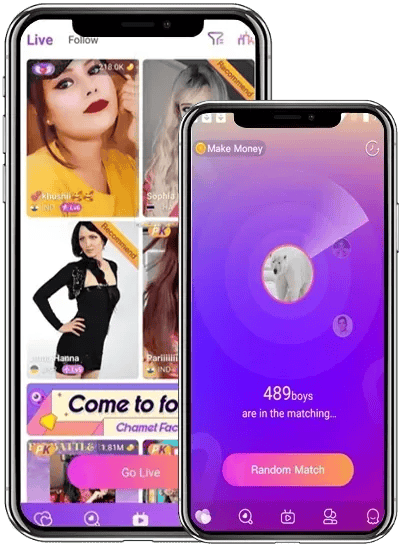
Pour modifier les commandes de Chamet sur PC, ouvrez l'éditeur de commandes de jeu de votre émulateur (ou appuyez sur Maj + Tab en mode plein écran), sélectionnez Modifier et placez des commandes tactiles virtuelles (Tap) sur les boutons statiques à l'écran de l'application. Vous pouvez attribuer des raccourcis clavier comme Espace ou des touches alphabétiques aux éléments interactifs, tester leur positionnement et confirmer les modifications avec la coche, comme l'explique l'Aide Google Play. Comme Chamet repose sur une interface mobile, mapper vos raccourcis permet aux streamers et aux animateurs de lancer des appels, de gérer les cadeaux et de contrôler les fonctionnalités de live sans avoir à cliquer manuellement sur chaque bouton.
Pourquoi les émulateurs PC sont indispensables pour streamer en direct sur Chamet
Chamet propose des raccourcis officiels pour ordinateur et des versions Web, mais ces clients comportent d'importantes restrictions fonctionnelles. Sur le client PC natif, vous pouvez passer des appels vidéo standards et rejoindre des salons de discussion existants, mais vous ne pouvez pas diffuser votre propre stream en direct ni parcourir le contenu dynamique des utilisateurs, comme le documente Kingshiper. Les animateurs qui souhaitent lancer des streams depuis leur ordinateur doivent exécuter la version Android via un émulateur ou un outil de mise en miroir d'écran par USB.
Installer l'application dans un émulateur nécessite une installation manuelle (sideloading). Google a retiré Chamet du Google Play Store en 2023 à la suite de problèmes liés aux règles sur le contenu généré par les utilisateurs, comme le rapporte Joytify. Par conséquent, les émulateurs ne peuvent pas installer Chamet directement via les recherches du Play Store intégré. Vous devez vous procurer un fichier APK officiel depuis les canaux de distribution web directs de Chamet et glisser-déposer le fichier dans l'interface de votre émulateur pour l'installer.

62 500 Diamants
 62 500 DiamantsUSD 9.67Acheter maintenant
187 500 Diamants
187 500 DiamantsUSD 29.13Acheter maintenant625 000 Diamants
625 000 DiamantsUSD 96.67Acheter maintenant1 875 000 Diamants
1 875 000 DiamantsUSD 291.76Acheter maintenant3 750 000 Diamants
3 750 000 DiamantsUSD 583.52Acheter maintenant
Guide pas à pas pour configurer les touches de Chamet sur PC
Les applications mobiles disposent d'éléments d'interface fixes qui restent immobiles pendant les appels et les livestreams. Utiliser l'outil de mappage de touches de BlueStacks ou les éditeurs de commandes classiques d'émulateur vous permet de superposer directement des touches physiques du clavier sur ces zones tactiles, évitant ainsi à votre main sur la souris des allers-retours répétitifs, comme le souligne BlueStacks.
Pour mapper des touches sur l'interface de Chamet :
- Lancez votre émulateur, ouvrez l'application Chamet installée manuellement et rejoignez un salon de live ou une interface d'appel test.
- Ouvrez le menu de superposition des commandes en cliquant sur l'icône Commandes de jeu dans la barre latérale de l'émulateur, ou appuyez sur Maj + Tab si vous êtes en mode plein écran, comme le détaille l'Aide Google Play.
- Sélectionnez Modifier pour ouvrir l'espace de configuration des touches.
- Cliquez sur Point tactile (Tap Control), puis cliquez sur l'écran à l'endroit où se trouve un bouton de Chamet (comme le tiroir à cadeaux, le bouton pour accepter l'appel ou la coupure du micro).
- Appuyez sur la touche du clavier ou le bouton de souris que vous souhaitez attribuer à cet emplacement.
- Faites glisser et redimensionnez la zone tactile afin qu'elle soit parfaitement alignée avec le bouton à l'écran.
- Cliquez sur la coche pour enregistrer votre configuration.
- Appuyez sur F12 pour afficher ou masquer les repères visuels des touches à l'écran pendant votre diffusion, d'après l'Aide Google Play.
Configuration de touches recommandée pour les streamers
Une configuration optimisée sépare la gestion du stream des interactions avec les spectateurs. Le tableau ci-dessous présente un mappage pratique pour les principales actions en direct sur Chamet :
| Action de l'interface | Touche recommandée | Rôle fonctionnel |
|---|---|---|
| Ouvrir/fermer le menu des cadeaux | G | Ouvre instantanément le menu de sélection des cadeaux virtuels |
| Envoi rapide de cadeau | Espace | Envoie le cadeau sélectionné sans avoir à glisser |
| Couper / activer le micro | M | Active ou désactive le micro de l'hôte pendant le live |
| Basculer / changer de caméra | C | Alterne entre les flux vidéo virtuels avant et arrière |
| Terminer / refuser l'appel | Échap | Rejette les demandes privées entrantes ou ferme les menus |
| Accepter l'appel | Entrée | Confirme les appels vidéo privés entrants à deux |
Les streamers utilisant des Chamet Diamonds pour lancer des appels vidéo privés, envoyer des cadeaux animés à d'autres animateurs ou débloquer des avantages interactifs dans les salons gagneront à assigner le menu des cadeaux et la confirmation d'appel à des touches faciles d'accès. Cela permet de garder les fonctionnalités payantes interactives à portée de main tout en gérant les fenêtres vidéo sur l'ordinateur.
Configuration du microphone et de la caméra virtuelle
Les émulateurs Android isolent le matériel audio et vidéo du système hôte, ce qui nécessite un routage spécifique pour que Chamet puisse capturer les flux de votre ordinateur.
Par défaut, l'entrée audio du microphone est désactivée dans les émulateurs Android pour des raisons de confidentialité et de performances système. Pour transmettre le microphone de votre ordinateur lors des appels Chamet, ouvrez la fenêtre Contrôles étendus de l'émulateur, accédez à l'onglet Microphone et activez l'option intitulée « Virtual microphone uses host audio input », comme l'indique Android Developers. Si cette option est désactivée, Chamet diffusera un silence complet, même si Windows indique que le micro fonctionne.
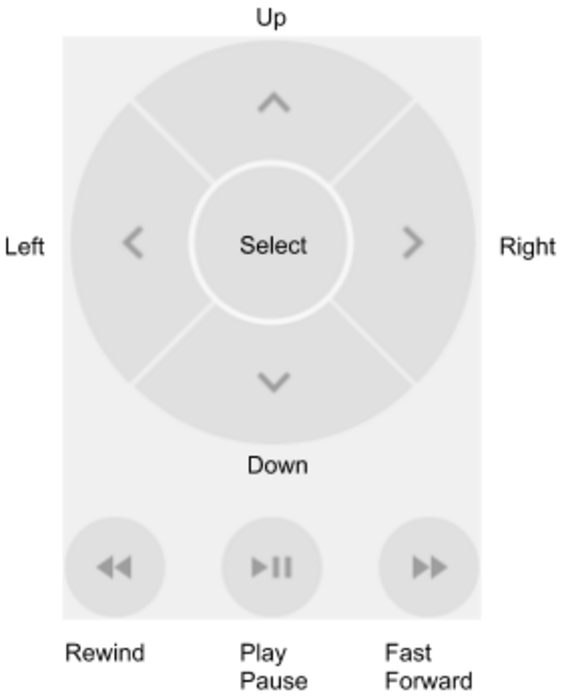
Pour les flux de caméra, configurez les paramètres de votre émulateur afin qu'il reconnaisse soit une webcam USB physique, soit une caméra logicielle virtuelle (comme OBS Virtual Camera). Définissez l'entrée de la caméra avant dans les paramètres d'appareil de l'émulateur pour qu'elle corresponde à la source vidéo souhaitée avant d'ouvrir Chamet. Si l'image de la caméra apparaît inversée, utilisez les paramètres de transformation de votre logiciel de streaming pour appliquer un miroir horizontal à l'image avant de l'envoyer au flux virtuel.
Résolution des problèmes de commandes et de saisie
Lorsque les commandes ne répondent pas dans Chamet, le problème provient généralement du redimensionnement de la fenêtre de l'émulateur ou du focus de saisie :
- Cibles tactiles décalées : modifier la résolution de l'émulateur ou basculer entre le mode fenêtré et plein écran peut décaler les coordonnées des éléments affichés. Si appuyer sur une touche active le mauvais bouton, rouvrez l'éditeur de commandes, replacez les points tactiles au bon endroit sur les éléments de l'interface mobile et confirmez avec la coche.
- Touches non réactives : si les raccourcis cessent complètement de fonctionner, cliquez une fois à l'intérieur de la fenêtre de l'émulateur pour redonner le focus du système d'exploitation à l'environnement Android. Si la détection des touches en arrière-plan est bloquée, vérifiez que les raccourcis de commandes de jeu sont bien activés dans la barre latérale de l'émulateur.
- Vue du stream encombrée : si les repères visuels des touches vous empêchent de bien voir le chat ou la vidéo reçue, appuyez sur F12 pour masquer les indicateurs à l'écran tout en conservant les touches actives, d'après l'Aide Google Play.
- Aucun son émis : si vos interlocuteurs ne vous entendent pas, vérifiez à nouveau le menu Contrôles étendus et assurez-vous que « Virtual microphone uses host audio input » est toujours activé, car les émulateurs peuvent réinitialiser cette option après un redémarrage, comme le note Android Developers.






Comments