Marre des alertes d'endurance qui réveillent votre téléphone ? Découvrez comment désactiver vite les notifications push de Neverness to Everness sur Android et iOS.
Les alertes d'endurance constantes gâchent votre quotidien. Dans Neverness to Everness (NTE), Hotta Studio vous plonge au cœur de la ville surnaturelle d'Hethereau pour chasser des anomalies, acheter des biens immobiliers et tuner des voitures. Mais derrière ce gameplay en monde ouvert se cache un système de notifications agressif, conçu pour vous faire revenir en jeu à toute heure.
Réinitialisations quotidiennes, alertes d'endurance maximale et chronomètres d'expédition envahissent souvent l'écran de verrouillage. Pour explorer l'univers à votre propre rythme sans vibrations incessantes, vous devez configurer vos autorisations d'alerte. Voici comment désactiver les notifications push dans Neverness to Everness via les options en jeu, les canaux Android et les réglages iOS.
Pourquoi Neverness to Everness fait vibrer votre téléphone en permanence
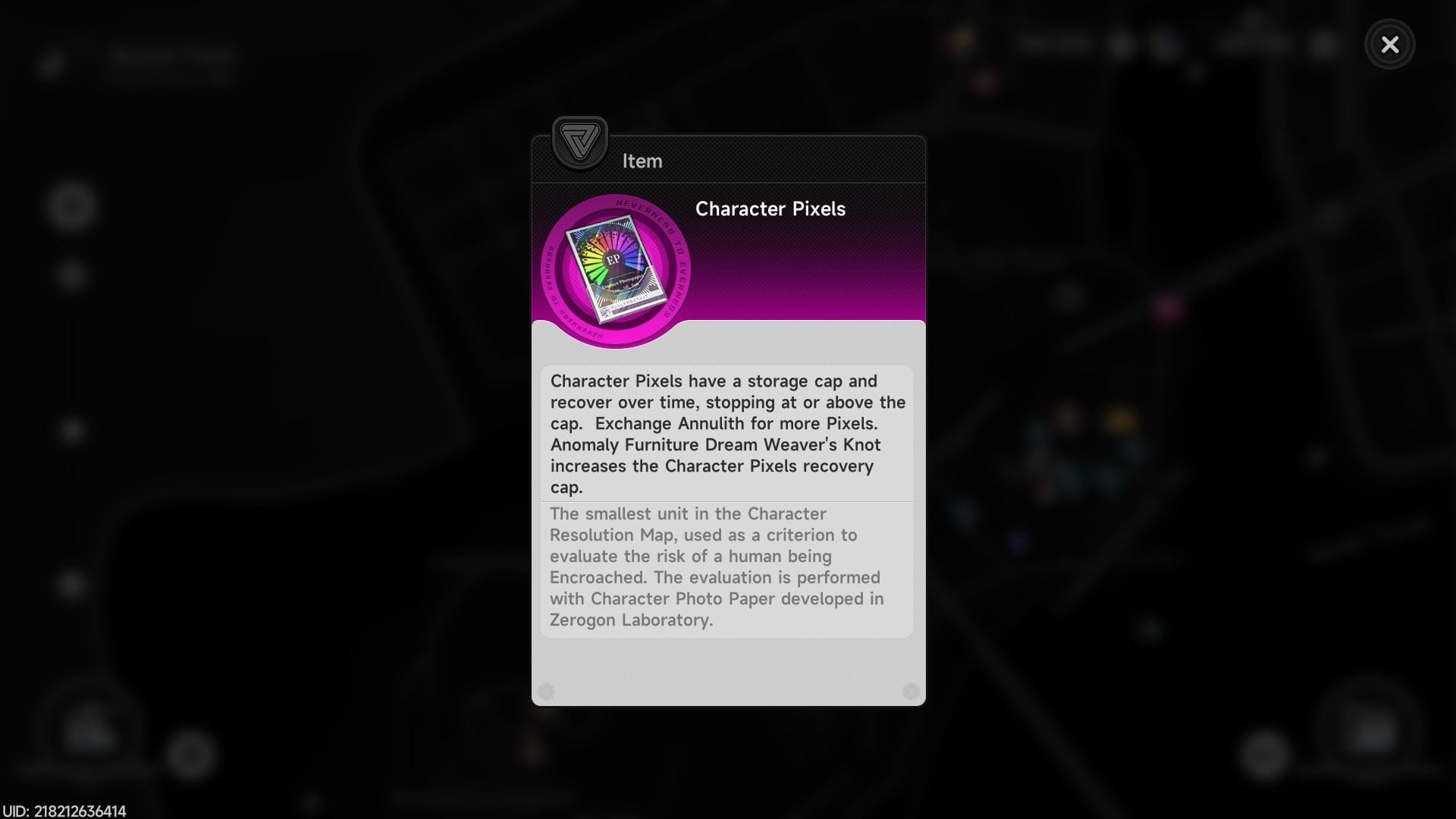
La fréquence des notifications dans NTE découle directement de sa double boucle de ressources. L'énergie de combat principale repose sur les Pixels de personnage, qui se régénèrent d'un point toutes les six minutes. Cela représente 10 Pixels de personnage par heure, atteignant le plafond de 240 points toutes les 24 heures. Dès que cette jauge est pleine, le client envoie une notification push prioritaire.
L'Endurance urbaine régit vos commissions hebdomadaires de Loisirs d'Hethereau. Bien que l'Endurance urbaine se recharge lors de la réinitialisation du serveur le lundi à 05:00 AM, le jeu envoie tout de même des rappels en milieu de semaine pour éviter de laisser vos commissions en attente. Atteindre le niveau 16 de Magnat urbain double la consommation d'endurance et les récompenses de 100 % tout en générant 1 000 Fons par point d'endurance dépensé, mais les alertes push continuent quel que soit votre rang de magnat.
Le renouvellement quotidien des serveurs déclenche une troisième vague d'alertes. Les groupes de serveurs régionaux (Amérique, Europe, Asie et Asie du Sud-Est) sont réinitialisés à 05:00 AM heure du serveur. Toutes les récompenses de quêtes quotidiennes, fortunes du jour ou tâches d'exploration limitées dans le temps non récupérées provoquent l'affichage d'une bannière de rappel automatique dès la réinitialisation passée.

All in One(60+300+980+1980+3280+6480)Riftcrystal
 All in One(60+300+980+1980+3280+6480)RiftcrystalUSD 132.31Acheter maintenant
Riftcrystal Mining Permit
 Riftcrystal Mining PermitUSD 3.29Acheter maintenant
6480Riftcrystal (First Top Up Get Double)
6480Riftcrystal (First Top Up Get Double)USD 65.84Acheter maintenant3280Riftcrystal (First Top Up Get Double)
3280Riftcrystal (First Top Up Get Double)USD 32.92Acheter maintenant1980Riftcrystal (First Top Up Get Double)
1980Riftcrystal (First Top Up Get Double)USD 19.75Acheter maintenant980Riftcrystal (First Top Up Get Double)
980Riftcrystal (First Top Up Get Double)USD 9.87Acheter maintenant300Riftcrystal (First Top Up Get Double)
300Riftcrystal (First Top Up Get Double)USD 3.29Acheter maintenant60Riftcrystal (First Top Up Get Double)
60Riftcrystal (First Top Up Get Double)USD 0.65Acheter maintenant
Paramètres de notification en jeu vs Contrôles au niveau du système
Vous pouvez gérer les alertes de deux manières : directement dans le client de jeu ou via le système d'exploitation de votre mobile. Les réglages en jeu permettent un filtrage sélectif, tandis que les autorisations du système font office de coupure totale.
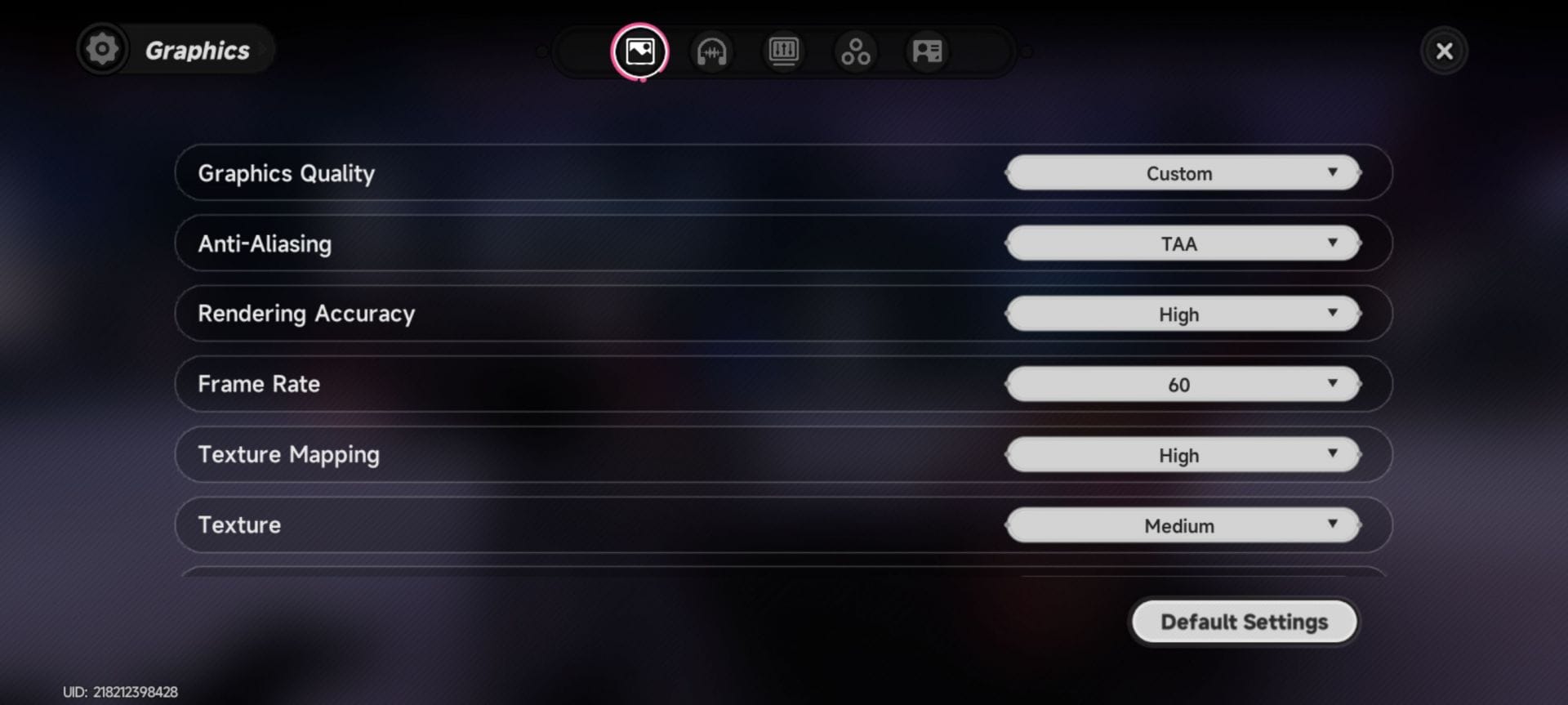
L'interface des paramètres du client NTE comprend des options pour le son, les effets de combat et les catégories d'alertes. Ajuster les paramètres internes est idéal si vous souhaitez recevoir les messages privés d'amis sans les alertes d'endurance. Néanmoins, les mises à jour majeures du jeu peuvent parfois réinitialiser les préférences du client par défaut.
Pour un silence garanti, le blocage au niveau du système d'exploitation reste l'option la plus fiable. Révoquer les autorisations du système empêche le client d'afficher quoi que ce soit dans votre volet de notifications. Si vous préférez passer vos sessions à terminer des commissions plutôt qu'à régler des fenêtres d'alerte, vous pouvez aussi sécuriser vos Annuliths et ressources sur arctopup pour fluidifier vos cycles de progression.
Désactiver les alertes sur les appareils Android
Android sépare les notifications d'applications en canaux distincts, vous laissant le choix entre un blocage total et une distribution silencieuse dans le volet.
Le blocage complet des notifications de l'application
Pour éliminer chaque icône, bannière et vibration du jeu :
- Ouvrez les Paramètres de l'appareil.
- Appuyez sur Notifications (ou Applications et notifications selon votre version d'Android).
- Sélectionnez Notifications des applications et faites défiler jusqu'à Neverness to Everness.
- Basculez l'interrupteur principal sur Désactivé.
Cela empêche le jeu d'afficher des icônes dans votre barre d'état ou de générer des cartes sur l'écran de verrouillage.
Configurer des notifications silencieuses dans le volet
Pour suivre votre énergie sans interruptions sonores ni vibrations :
- Accédez à Paramètres > Notifications > Notifications des applications > Neverness to Everness.
- Appuyez sur la catégorie spécifique à modifier (comme Endurance ou Rappels généraux).
- Changez le mode d'alerte de Prioritaire à Silencieux.
- Désactivez Affichage à l'écran.
Les alertes silencieuses s'affichent directement dans votre volet déroulant sans allumer l'écran, sans vibrer et sans faire apparaître de bannières par-dessus les applications actives.
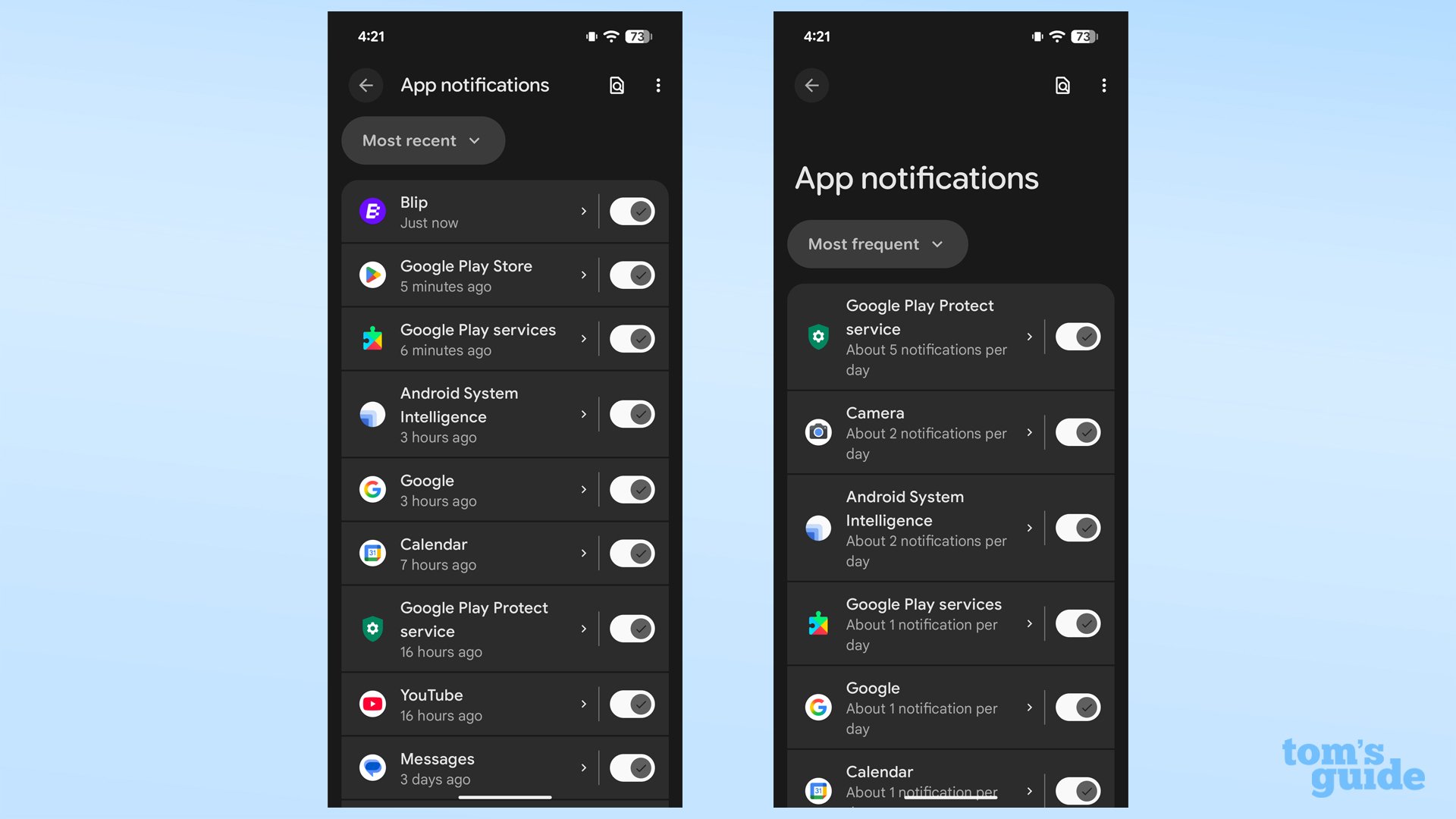
Action rapide depuis les bannières d'alerte entrantes
Vous pouvez couper les canaux directement à l'arrivée d'une alerte. Déroulez le volet de notifications, maintenez le doigt appuyé sur la bannière de Neverness to Everness et appuyez sur l'icône d'engrenage des paramètres. Désactivez les alertes pour cette catégorie spécifique afin de la rendre silencieuse sans naviguer dans les menus de l'appareil.
Pour empêcher les déclencheurs en arrière-plan d'allumer votre écran, allez dans Paramètres > Notifications > Notifications sur l'écran de verrouillage et sélectionnez Ne pas afficher les notifications.
Désactiver les alertes push sur iOS
Les appareils Apple gèrent les alertes de NTE via les autorisations globales du système, le Résumé programmé et les modes de concentration dédiés.
Désactivation complète des notifications
Pour couper toutes les bannières, pastilles et sons sur votre iPhone :
- Ouvrez les Réglages sur votre appareil iOS.
- Faites défiler la liste des applications et touchez Neverness to Everness.
- Touchez Notifications.
- Désactivez l'option Autoriser les notifications.
Cela supprime immédiatement toutes les bannières visuelles, alertes sonores, pastilles sur les icônes et widgets sur l'écran de verrouillage.
Regrouper les alertes avec le Résumé programmé
Sur iOS 15.0 ou version ultérieure, vous pouvez regrouper les rappels d'endurance et d'événements dans des résumés planifiés :
- Ouvrez les Réglages et touchez Notifications.
- Sélectionnez Résumé programmé et activez-le.
- Sous Apps dans le résumé, activez Neverness to Everness.
- Choisissez les heures de distribution (par exemple 08:00 AM et 07:00 PM) pour votre résumé.
iOS conserve les notifications de NTE en arrière-plan jusqu'à l'heure de résumé définie, puis les livre en un seul récapitulatif.
Automatiser le calme avec le mode Concentration Jeu
Un mode de concentration personnalisé supprime les bannières pendant que vous jouez. Ouvrez Réglages > Concentration, créez une concentration Jeu, et configurez-la pour masquer automatiquement les notifications d'applications entrantes dès qu'un jeu en plein écran est lancé.
Le tableau suivant détaille les chemins d'accès exacts aux menus et les résultats obtenus pour gérer les notifications push de NTE sur les deux principaux systèmes d'exploitation mobiles.
| Plateforme et méthode | Chemin d'accès exact au menu | Comportement de l'alerte obtenu |
|---|---|---|
| Blocage complet iOS | Réglages > Neverness to Everness > Notifications > Désactiver « Autoriser les notifications » | Bloque complètement les bannières, les sons, les pastilles d'icône et les alertes sur l'écran de verrouillage. |
| Résumé programmé iOS | Réglages > Notifications > Résumé programmé > Ajouter NTE | Regroupe toutes les alertes d'endurance et d'événements dans un résumé programmé distribué à des heures précises. |
| Blocage complet Android | Paramètres > Applications et notifications > NTE > Notifications > Désactiver | Empêche toutes les alertes d'apparaître dans le volet, la barre d'état ou l'écran de verrouillage. |
| Mode silencieux Android | Paramètres > Applications > NTE > Notifications > Catégorie > Sélectionner « Silencieux » | Envoie les alertes directement dans le volet déroulant sans son, vibration ni pop-up. |
| Action rapide Android | Appui long sur la bannière NTE entrante > Appuyer sur l'engrenage > Désactiver les alertes | Désactive immédiatement le canal d'alerte actif depuis le volet déroulant des notifications. |
À retenir : les deux systèmes d'exploitation permettent de couper totalement les notifications, mais Android propose une distribution silencieuse par catégorie tandis qu'iOS excelle dans les récapitulatifs groupés grâce au Résumé programmé.
Profils de notification recommandés pour les joueurs
La configuration de vos alertes doit correspondre à votre fréquence de connexion à Hethereau. Un compte connecté deux fois par semaine pour tuner des voitures nécessite un réglage différent de celui qui surveille les plafonds d'énergie quotidiens.
                    [Choisissez votre profil d'alerte]
                                 |
        +------------------------+------------------------+
        |                                                 |
 [Focus strict]                                    [Quotidien équilibré]
   - Désactiver toutes les alertes système           - iOS : Résumé programmé
   - Vérifier les Pixels manuellement                - Android : Distribution discrète dans le volet
   - Zéro interruption sur le téléphone              - Conserve les données de réinitialisation de 05:00 AM
Le profil « Zéro interruption » (Recommandé)
Appliquez cette configuration pour garder votre téléphone silencieux pendant le travail et la nuit : 1. Désactivez complètement les notifications au niveau du système d'exploitation via les réglages de l'appareil. 2. Ouvrez le client NTE et désactivez les invites de rappel non essentielles. 3. Vérifiez vos Pixels de personnage manuellement lors de votre créneau de connexion du matin ou du soir. 4. Surveillez manuellement l'Endurance urbaine hebdomadaire avant la réinitialisation du lundi à 05:00 AM.
Le profil « Suivi actif des ressources »
Utilisez cette configuration pour vous assurer que vos Pixels de personnage ne restent jamais bloqués à 240/240 : 1. Sur Android, activez les alertes en mode Silencieux pour les catégories d'endurance afin que les notifications s'enregistrent sans vibration ni son. 2. Sur iOS, ajoutez Neverness to Everness à votre Résumé programmé le midi et le soir. 3. Laissez les bannières d'écran de verrouillage désactivées pour éviter d'encombrer l'affichage. 4. Pour garder une longueur d'avance sur l'optimisation des personnages et les matériaux de construction, gérez les améliorations de votre compte via arctopup pendant vos sessions planifiées.
Exigences matérielles, limitation de batterie et facteurs de stockage
La transmission des alertes en arrière-plan est directement liée aux ressources du système et aux profils énergétiques. Le client mobile nécessite au moins 20GB d'espace de stockage interne libre sur Android (Android 10.0+) et iOS (iOS 15.0+).
Le matériel cible comprend les puces Snapdragon 8 Gen 2 ou Dimensity 9200 sur Android, et un iPhone 14 Pro ou plus récent chez Apple. Lorsque l'espace de stockage interne passe sous la barre des 20GB, le système d'exploitation vide agressivement les caches d'arrière-plan, ce qui peut retarder ou faire expirer les jetons push en attente.
Les modes d'économie d'énergie perturbent également la synchronisation en arrière-plan. Dès que la batterie tombe entre 10% et 15%, les gestionnaires d'alimentation mobiles restreignent l'interrogation des données en arrière-plan. Les surcouches constructeurs agressives (notamment EMUI sur les appareils Huawei) coupent net les processus en arrière-plan, à moins que vous ne désigniez le client de jeu comme une application non restreinte ou protégée dans les paramètres de batterie.
Si les alertes d'endurance cessent d'arriver en cas de batterie faible, c'est que le profil de gestion d'énergie du téléphone a arrêté le processus d'écoute en arrière-plan de NTE.
The tableau suivant montre comment les spécifications matérielles, le stockage et les seuils de consommation d'énergie interagissent avec la distribution des notifications.
| Métrique système | Spécification minimale / Seuil | Matériel recommandé | Impact sur les alertes en arrière-plan |
|---|---|---|---|
| Stockage libre | 20GB d'espace libre | 30GB+ d'espace libre | Un stockage faible déclenche le nettoyage du cache par l'OS et supprime les jetons push en attente. |
| Système d'exploitation | Android 10.0+ / iOS 15.0+ | Android 14+ / iOS 17+ | Active les canaux de notification avancés et la prise en charge du Résumé programmé. |
| Économiseur de batterie | Niveau de batterie entre 10% et 15% | Au-dessus de 20% de batterie | Restreint la synchronisation des données en arrière-plan, retardant les alertes de plafond d'endurance. |
| SoC / Processeur | Puces gaming d'entrée de gamme | Snapdragon 8 Gen 2 / Dimensity 9200 / A16 Bionic | Évite la fermeture forcée par l'OS due à une consommation excessive de mémoire en veille. |
| Limites d'énergie du constructeur | Fermeture agressive en arrière-plan | Paramètre de batterie non restreint | Empêche les surcouches Android constructeurs d'interrompre les processus d'écoute d'alertes en arrière-plan. |
À retenir : s'assurer que votre appareil conserve au moins 20GB d'espace libre et exécuter le jeu avec des paramètres de batterie non restreints évite les distributions de notifications aléatoires.
Confidentialité mobile et autorisations en arrière-plan
Bloquer les alertes push réduit également l'interrogation de données en arrière-plan. Neverness to Everness interagit avec des identifiants d'appareil tels que les UUID, l'IDFA d'Apple et l'identifiant publicitaire Google pour gérer l'authentification.
Les notifications push actives réveillent fréquemment les modems réseau de l'appareil pour communiquer avec les passerelles push et vérifier les jetons d'enregistrement. Révoquer l'accès aux notifications et désactiver le suivi inter-applications dans les menus de confidentialité de votre appareil bloque ces cycles d'interrogation en arrière-plan.
Pour obtenir des matériaux sans laisser tourner le client en arrière-plan, obtenez vos packs premium sur arctopup directement depuis leur interface web.
Mécaniques de réinitialisation du serveur et calendrier des pushs
Suivre les horloges des serveurs régionaux permet d'anticiper les alertes push automatiques. Neverness to Everness opère sur quatre groupes de serveurs régionaux : Amérique, Europe, Asie et Asie du Sud-Est.
La réinitialisation quotidienne a lieu à 05:00 AM heure du serveur et recalcule : - La disponibilité des quêtes quotidiennes - Les tirages de la fortune du jour - Les limites d'instances d'exploration - Les paliers d'événements quotidiens à durée limitée
Les réinitialisations hebdomadaires ont lieu chaque lundi à 05:00 AM heure du serveur, rechargeant les réserves d'Endurance urbaine pour les Loisirs d'Hethereau.
Si les notifications restent activées, les serveurs régionaux envoient une vague d'alertes push automatiques entre 05:00 AM et 05:15 AM heure locale du serveur lors de la mise en ligne des systèmes actualisés.
Le tableau ci-dessous décrit la progression principale et les horaires de réinitialisation qui déclenchent le système d'alerte automatique du jeu.
| Mécanique / Système | Fréquence d'actualisation | Horloge de réinitialisation / Plafond | Condition de déclenchement de la notification push |
|---|---|---|---|
| Pixels de personnage | +1 point toutes les 6 minutes | 240 points max par jour (10/h) | Déclenche une alerte push immédiate dès que le plafond de 240 est atteint. |
| Endurance urbaine | Recharge complète hebdomadaire | Lundi à 05:00 AM heure du serveur | Envoie des rappels en début de semaine et avant l'expiration le dimanche soir. |
| Quêtes quotidiennes et fortunes | Renouvellement quotidien | 05:00 AM heure du serveur tous les jours | Déclenche des alertes de rappel après la réinitialisation si les récompenses de connexion quotidienne ne sont pas récupérées. |
| Magnat urbain (Niv. 16) | Avantage de progression instantané | Multiplicateur de coût/récompense de 100 % | Génère 1 000 Fons par point ; accélère l'accomplissement des tâches hebdomadaires. |
| Serveurs régionaux | Amérique, Europe, Asie, SEA | Horloge régionale fixe à 05:00 AM | Les alertes s'accumulent aux intervalles de réinitialisation matinale du serveur local. |
À retenir : comme les Pixels de personnage se régénèrent entièrement en 24 heures, les systèmes d'alerte non configurés feront vibrer votre appareil tous les jours à l'heure exacte où votre énergie atteint son maximum.
FAQ
Comment désactiver les notifications push de Neverness to Everness sur Android ?
Ouvrez l'application Paramètres de votre téléphone, appuyez sur Applications et notifications, sélectionnez Neverness to Everness et désactivez les Notifications. Cela coupe totalement toutes les alertes push entrantes du jeu.
Comment désactiver les alertes push pour Neverness to Everness sur iPhone ?
Accédez aux Réglages de votre iPhone, faites défiler la liste des applications installées, touchez Neverness to Everness, ouvrez Notifications et désactivez Autoriser les notifications. Vous pouvez également les rediriger vers un Résumé programmé si vous préférez des alertes groupées.
Puis-je recevoir les notifications de NTE en mode silencieux sans pop-up sur Android ?
Oui, ouvrez la catégorie de notification de l'application dans les Paramètres Android et choisissez « Silencieux » au lieu de « Prioritaire ». Cela redirige toutes les alertes d'endurance entrantes directement dans votre volet déroulant, sans sonner ni vibrer.
Comment planifier les notifications de NTE au lieu de les bloquer sur iOS ?
Activez le Résumé programmé sous Réglages iOS > Notifications et assignez Neverness to Everness à votre groupe de résumé. Vos alertes n'arriveront qu'aux heures de distribution choisies au lieu d'interrompre votre journée.
La désactivation des notifications push affectera-t-elle mon courrier en jeu ou la récupération d'endurance ?
Non, désactiver les notifications push empêche uniquement l'affichage des alertes sur votre appareil mobile. Vos Pixels de personnage en jeu, votre Endurance urbaine et les récompenses de votre boîte aux lettres continueront de se régénérer et de s'accumuler normalement sur le serveur.
Puis-je désactiver les notifications directement depuis une bannière d'alerte entrante ?
Oui, maintenez le doigt appuyé sur la bannière de notification active lorsqu'elle apparaît dans votre volet, puis appuyez sur l'icône d'engrenage des paramètres. À partir de là, vous pouvez désactiver immédiatement les alertes pour cette catégorie spécifique.
Le mot de la fin sur l'hygiène des alertes mobiles
Les systèmes d'alerte mobiles privilégient la rétention au détriment de votre tranquillité. Dans un RPG en monde ouvert comme Neverness to Everness, laisser libre cours aux rappels de plafonds d'énergie et de réinitialisations quotidiennes transforme une session de jeu agréable en une routine intrusive.
Les blocages au niveau du système d'exploitation sur Android et iOS offrent la solution la plus nette. Les Pixels de personnage continuent de s'accumuler à raison de 10 points par heure jusqu'au plafond de 240, et l'Endurance urbaine se réinitialise chaque lundi à 05:00 AM, quel que soit l'état de vos alertes. Couper les notifications dans les réglages de votre système d'exploitation vous permet d'explorer Hethereau selon vos propres envies.






Comments