
Pour lier votre compte invité Heartopia sur Android, appuyez sur l'icône d'engrenage en jeu pour ouvrir les Paramètres, sélectionnez l'onglet Compte, puis choisissez soit une inscription par e-mail, soit une connexion via un réseau social existant pour associer votre profil. La liaison synchronise immédiatement le niveau de votre personnage, les constructions de votre île, vos objets, vos listes d'amis et votre progression dans les quêtes sur tous vos appareils, ce qui vous permet de changer de matériel sans perdre vos données de sauvegarde.
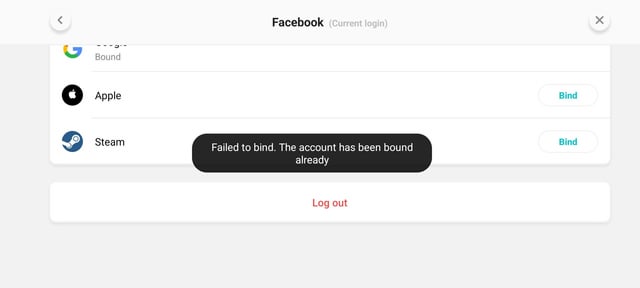
Pas à pas : comment lier un compte invité sur Android
Jouer sur un profil invité conserve vos fichiers de sauvegarde uniquement dans le stockage local. Si votre appareil tombe en panne ou si vous effacez les données de l'application, cette progression disparaît définitivement. Sécuriser votre sauvegarde prend moins de deux minutes dans le jeu.
- Lancez l'application Heartopia sur votre téléphone ou tablette Android et rejoignez votre session de jeu active.
- Appuyez sur l'icône d'engrenage située sur l'interface principale pour ouvrir le menu Paramètres.
- Appuyez sur la section Compte dans la liste du menu.
- Sélectionnez votre identifiant de liaison préféré : saisissez une adresse e-mail valide pour créer un compte, ou associez un compte de réseau social existant (Guide de téléchargement de Heartopia).
- Suivez les instructions de vérification à l'écran pour authentifier l'identifiant et confirmer la liaison.
Une fois la connexion établie, votre profil local est converti en un compte permanent sauvegardé dans le cloud. Le statut de liaison affichera directement votre e-mail ou l'identifiant de la plateforme associée dans le menu Compte.

60 Diamants Cœur
 60 Diamants CœurUSD 0.99Acheter maintenant
300 + 20 Diamants Cœur
300 + 20 Diamants CœurUSD 5.00Acheter maintenant680 + 50 Diamants Cœur
680 + 50 Diamants CœurUSD 11.45Acheter maintenant1280 + 90 Diamants Cœur
1280 + 90 Diamants CœurUSD 19.86Acheter maintenant1980 + 150 Diamants Cœur
1980 + 150 Diamants CœurUSD 31.84Acheter maintenant3280 + 270 Diamants Cœur
3280 + 270 Diamants CœurUSD 49.87Acheter maintenant6480 + 570 Diamants Cœur
6480 + 570 Diamants CœurUSD 101.92Acheter maintenant
Données synchronisées après la liaison du compte
Un profil lié transfère proprement votre progression entre téléphones Android, tablettes et autres plateformes prises en charge. Selon Astuces Heartopia, vous connecter à votre compte lié restaure automatiquement les données de votre personnage et de votre île :
| Catégorie de paramètre / ressource | Statut de synchronisation et détails | Lien source |
|---|---|---|
| Progression et niveau du personnage | Se synchronise automatiquement sur tous les appareils liés | Astuces Heartopia |
| Constructions et décorations de l'île | Préservées exactement comme elles ont été placées sur votre terrain privé | Astuces Heartopia |
| Inventaire et ressources | Les devises, objets fabriqués et matériaux sont synchronisés intacts | Astuces Heartopia |
| Listes d'amis et relations | Les connexions sociales et liens entre joueurs restent associés à votre ID | Astuces Heartopia |
| Progression de l'histoire et des quêtes | Les objectifs terminés et actifs sont transférés sans accroc | Astuces Heartopia |
| Attribution du serveur régional | Définitivement verrouillée au groupe de serveurs initial attribué lors de la création | Guide de téléchargement de Heartopia |
Notez d'abord votre ID de compte et votre ID d'utilisateur
Avant de lancer toute procédure de liaison ou de connexion, notez manuellement les identifiants uniques de votre profil. Conserver ces numéros en dehors du jeu vous protège en cas d'erreur d'authentification.
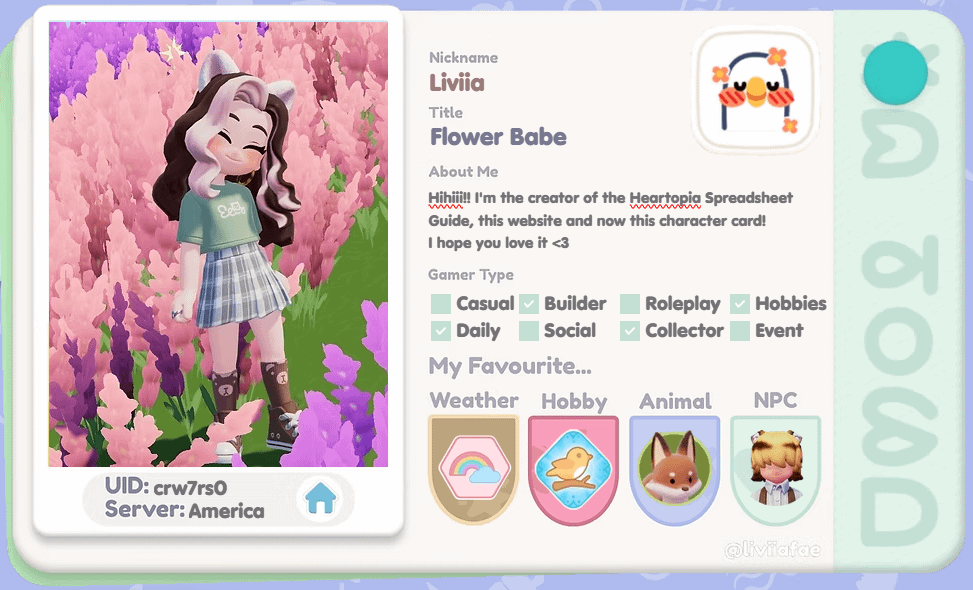
- Ouvrez votre personnage actif dans Heartopia.
- Appuyez sur votre Avatar / Icône de profil situé dans le coin supérieur gauche de l'écran.
- Ouvrez l'onglet Infos personnelles ou Paramètres.
- Repérez votre ID de compte et votre ID d'utilisateur affichés juste sous le nom de votre personnage (Guide des ID Heartopia sur ArcTopup).
Prenez une capture d'écran ou notez ces deux chaînes alphanumériques. Si le jeu ne parvient pas à associer vos identifiants, l'assistance officielle aura besoin de ces numéros pour retrouver vos fichiers de sauvegarde déconnectés.
Éviter le conflit d'écrasement sur Android
Un risque majeur lors de la liaison de compte est l'écrasement accidentel. Sous l'architecture de jeu standard d'Android, comme les services Google Play Jeux, tenter de lier une session invitée locale à une identité possédant déjà un profil cloud peut déclencher un conflit (Guide des jeux sauvegardés pour développeurs Android).
Si vous vous êtes connecté auparavant avec un compte e-mail ou social lors d'une session de jeu antérieure ou d'une bêta, cet identifiant peut contenir un ancien personnage de niveau 1. Associer votre progression invitée actuelle à ce compte déjà utilisé peut remplacer votre travail en cours par l'ancienne sauvegarde cloud.
Liez toujours votre progression d'invité à un identifiant vierge et nouveau, qui n'a jamais été utilisé pour Heartopia. Si le client vous avertit qu'un profil existant est détecté sur ce mode de connexion, annulez immédiatement le processus et choisissez une autre adresse e-mail ou un autre compte de plateforme.
Maintenance du client Android : vider le cache vs effacer les données
Ne désinstallez pas l'application si elle se bloque pendant la liaison du compte. Un compte invité non lié conserve les données du personnage strictement dans le stockage local de l'appareil.
- Vider le cache : Totalement sûr. Selon le Dépannage Heartopia, vider uniquement le cache supprime les fichiers temporaires corrompus sans effacer vos données de sauvegarde d'invité locales.
- Effacer les données ou désinstaller : Extrêmement dangereux. Supprimer l'intégralité du stockage de l'application ou réinstaller l'application avant d'avoir terminé la liaison efface le jeton d'invité local, rendant le profil irrécupérable sur cet appareil.
Si une erreur survient lorsque vous tentez de lier votre profil, fermez l'application, videz uniquement le cache de l'application Android via le gestionnaire d'applications de votre téléphone, redémarrez votre appareil, puis relancez la séquence de liaison.
Comment résoudre les échecs de liaison via l'assistance
Lorsqu'une coupure réseau ou une erreur d'identifiant en double entraîne un échec de liaison impossible à contourner manuellement, envoyez un ticket à l'équipe du service client directement depuis le jeu.
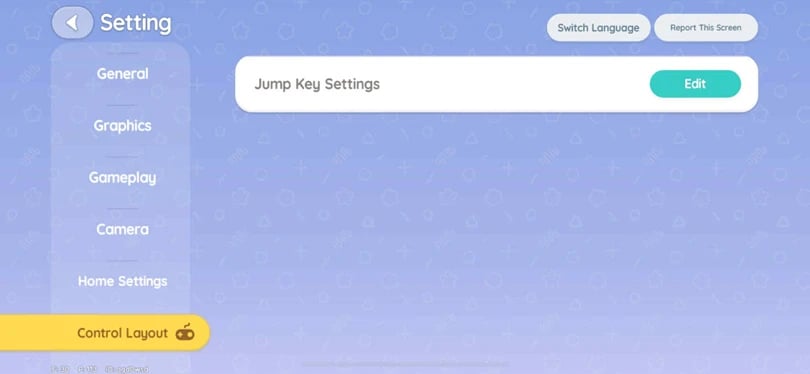
- Ouvrez les Paramètres depuis l'écran principal.
- Appuyez sur Général.
- Sélectionnez Centre d'assistance (Guide de contact Heartopia).
- Envoyez un ticket décrivant le problème de liaison, en joignant votre ID d'utilisateur et votre ID de compte.
Si vous ne pouvez pas accéder à l'interface en jeu, utilisez l'adresse e-mail d'assistance officielle des développeurs indiquée sur la fiche de l'application Heartopia sur le Google Play Store.
Foire aux questions
La désinstallation de Heartopia supprimera-t-elle un compte invité non lié ?
Oui. Réinstaller ou effacer toutes les données de l'application supprime la progression locale de l'invité. Videz uniquement le cache de l'application si vous dépannez des bugs du client, et liez votre compte dans les paramètres avant de supprimer l'application (Dépannage Heartopia).
Puis-je transférer mon personnage Heartopia lié vers un autre serveur ?
Non. Le choix du serveur est attribué automatiquement lors de la création initiale du personnage. Cette attribution est permanente et ne peut être modifiée ni transférée, même après avoir lié votre compte à un réseau social ou à un e-mail (Guide de téléchargement de Heartopia).
Puis-je changer le compte auquel mon profil Heartopia est lié ?
Changer de compte principal lié nécessite de délier ou de réauthentifier vos identifiants dans Paramètres > Compte. Si un compte est déjà rattaché à des identifiants externes, le modifier peut nécessiter l'intervention manuelle du Centre d'assistance en jeu (Guide de contact Heartopia).






Comments