Découvrez comment lier votre compte Super Sus à Google sur Android. Protégez votre progression invité, réparez les erreurs et changez de profil Play facilement.
Étape par étape : comment lier un compte Super Sus à Google sur Android
Associer votre session active de Super Sus à un compte Google prend moins de deux minutes. Effectuer cette démarche correctement garantit que votre niveau, vos rôles débloqués et votre inventaire cosmétique survivront aux changements de téléphone ou aux désinstallations accidentelles de l'application.
Suivez ces étapes dans le client de jeu sur votre appareil Android :
- Lancez Super Sus sur votre téléphone Android et connectez-vous à votre profil invité actuel ou à votre session locale.
- Appuyez sur l'icône d'engrenage des Paramètres située dans le coin supérieur droit de l'écran principal du lobby.
- Sélectionnez l'onglet Centre Utilisateur (ou Compte) dans la liste de navigation de gauche.
- Localisez l'icône Google sous la section « Lier le compte » et appuyez sur Lier.
- Une fenêtre système Android affichera vos comptes Google actifs. Sélectionnez l'adresse e-mail que vous souhaitez associer à votre profil.
- Accordez les autorisations de connexion demandées lorsque Google Play Services vous y invite.
- Vérifiez l'écran du Centre Utilisateur une fois la fenêtre fermée ; le bouton à côté de Google devrait maintenant afficher Lié ou indiquer votre identifiant Google.
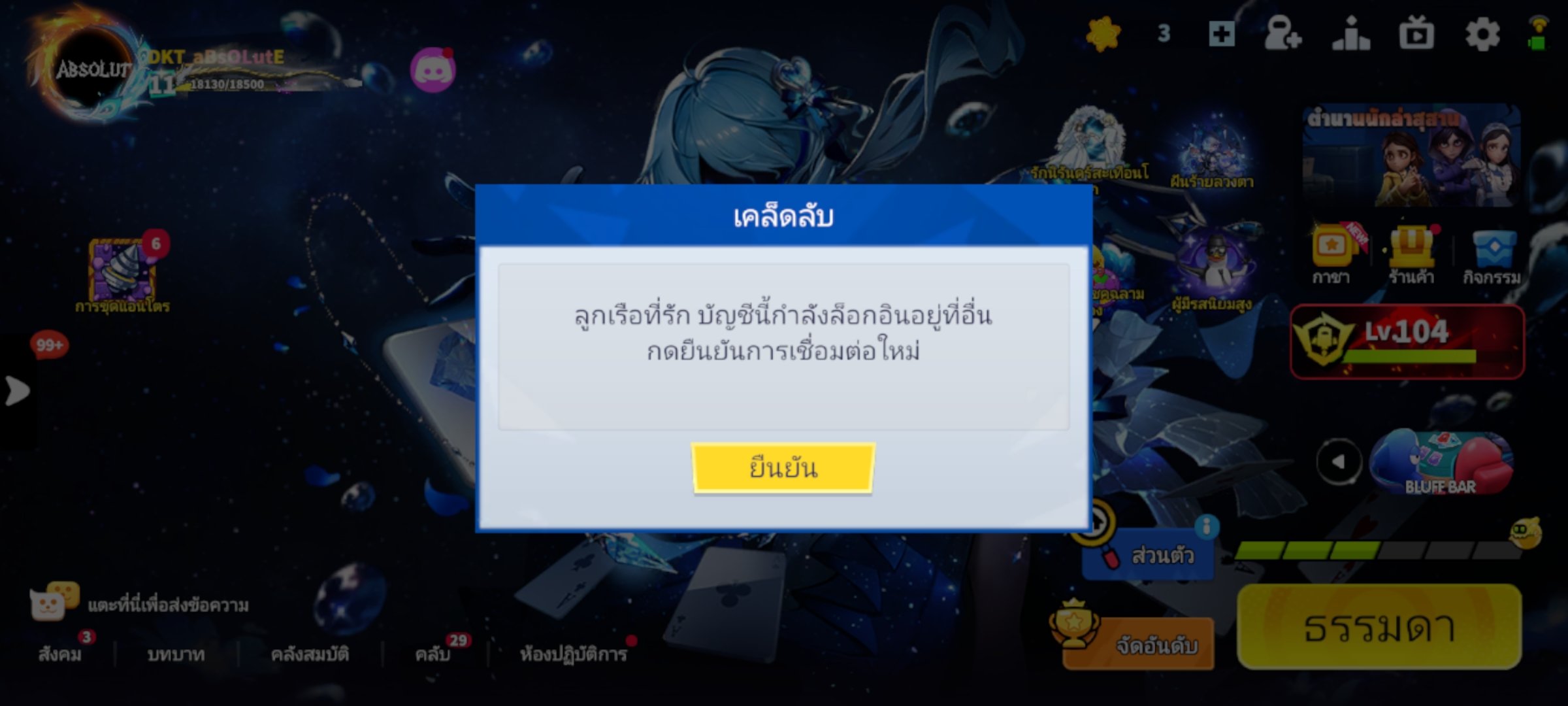
N'appuyez pas sur « Changer de compte » avant d'avoir terminé le processus de liaison. Si vous appuyez sur changer de compte alors que vous êtes sur un profil invité non lié, vos données de sauvegarde locales seront écrasées et remplacées par le profil associé à l'e-mail sélectionné. Liez toujours d'abord, changez ensuite.

Carte Hebdomadaire
 Carte HebdomadaireUSD 0.66Acheter maintenant
100 Golden Stars
100 Golden StarsUSD 0.66Acheter maintenant310 Golden Stars
310 Golden StarsUSD 1.97Acheter maintenant520 Golden Stars
520 Golden StarsUSD 3.29Acheter maintenantSuper Pass
Super PassUSD 3.29Acheter maintenant1060 Golden Stars
1060 Golden StarsUSD 6.64Acheter maintenantPack Super Pass
Pack Super PassUSD 6.64Acheter maintenantCarte Mensuelle
Carte MensuelleUSD 7.16Acheter maintenantCarte Super VIP
Carte Super VIPUSD 7.99Acheter maintenant2180 Golden Stars
2180 Golden StarsUSD 13.64Acheter maintenant5600 Golden Stars
5600 Golden StarsUSD 34.99Acheter maintenant
Comptes invités vs sauvegardes cloud : pourquoi le stockage local est un piège
Sur Android, les comptes invités sont des fichiers de cache temporaires stockés dans le bac à sable de stockage local de l'application.
Android isole les répertoires des applications pour des raisons de sécurité. Si vous lancez un nettoyeur de stockage, effectuez une mise à jour de l'OS ou videz le cache de l'application pour libérer de l'espace, ce jeton local est effacé. Une fois ce fichier disparu, le client de jeu considère votre appareil comme une nouvelle installation.
Le tableau ci-dessous compare la rétention des données, la synchronisation dans le cloud et les transitions matérielles selon les formats de profil sur Android.
| Type de compte | Emplacement de stockage des données | Risque de perte et capacité de transfert | Récupération via le cloud |
|---|---|---|---|
| Compte invité (local) | Stockage de l'appareil uniquement | Risque élevé de perte totale lors d'un vidage de cache, mise à jour d'OS ou désinstallation | Aucune (Nécessite un ticket manuel auprès du support développeur) |
| Lié à Google Play Jeux | Synchronisé dans le cloud via le compte Google | Sécurisé ; transfert instantané sur tous les appareils Android | Synchronisation complète protégée par la validation en deux étapes de Google |
| Liaison par e-mail personnalisé / téléphone | Synchronisé dans le cloud via l'authentification développeur | Migration multiplateforme entre Android, iOS et PC Steam | Synchronisation complète via des identifiants de connexion directs |
À retenir : stocker votre progression de jeu uniquement sur la mémoire locale de votre appareil rend votre compte vulnérable aux effacements accidentels lors des opérations de maintenance standard d'Android.
Si vous achetez des Goldstars Super Sus via des options de recharge vérifiées, la liaison à Google garantit que vos devises payantes restent associées à votre compte même après réinstallation.
Comment connecter Super Sus à Google Play Jeux et gérer les profils par défaut
La connexion à Google intègre directement votre profil de joueur dans le cadre de jeu natif d'Android. Google Play Jeux gère les jetons d'authentification, les synchronisations dans le cloud et le suivi des succès en arrière-plan.
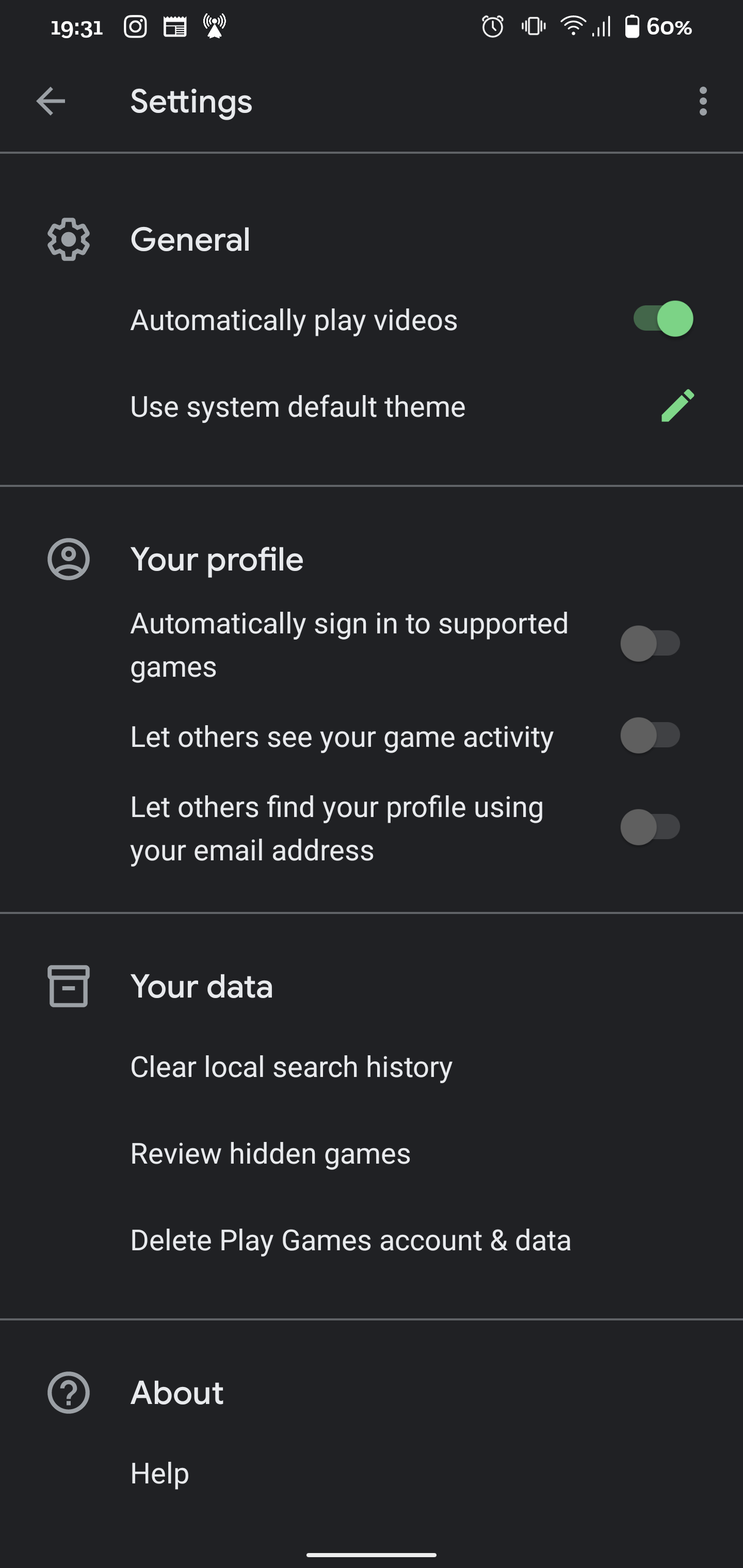
Si votre téléphone dispose de plusieurs comptes Google — comme une adresse personnelle et une adresse professionnelle — Android peut utiliser la mauvaise adresse par défaut. Vous pouvez configurer Super Sus pour qu'il se connecte automatiquement avec une identité Google spécifique ou forcer le système à vous demander confirmation au lancement.
Utiliser le sélecteur rapide de profil sur Android
Android propose un raccourci direct pour la gestion multicompte :
- Localisez l'icône de l'application Super Sus sur votre écran d'accueil ou dans votre tiroir d'applications.
- Appuyez longuement sur l'icône jusqu'à ce que le menu contextuel apparaisse.
- Appuyez sur Choisir un profil (ou sur l'icône du sélecteur de profil Play Jeux).
- Sélectionnez le compte Google que vous souhaitez associer à cette session de jeu spécifique.
Configurer les paramètres de connexion Play Jeux au niveau du système
Pour une automatisation permanente, ajustez directement les paramètres Google de votre appareil :
- Ouvrez l'application Paramètres de votre téléphone Android.
- Faites défiler vers le bas et appuyez sur Google (ou Services Google).
- Sélectionnez Tous les services et ouvrez Paramètres des applications Google.
- Appuyez sur Play Jeux, puis sélectionnez Compte de connexion.
- Faites défiler jusqu'à la section « Modifier le compte par jeu » et recherchez Super Sus.
- Appuyez sur Modifier à côté de Super Sus et choisissez votre adresse e-mail dédiée au jeu, ou choisissez Toujours demander.
Définir cette option sur « Toujours demander » évite les connexions accidentelles sur le mauvais compte si vous partagez votre appareil avec des proches.
Comment changer de compte Google dans Super Sus sans écraser ses données
Gérer plusieurs profils Super Sus sur un seul appareil nécessite des ajustements au niveau de l'OS plutôt que des boutons en jeu. Les versions modernes d'Android délèguent fréquemment la gestion des comptes au gestionnaire natif du système d'exploitation.
La documentation communautaire mentionne parfois PIProductions ou Giant Interactive Entertainment selon l'éditeur indiqué sur votre version régionale. Peu importe l'éditeur, les règles de gestion des comptes restent soumises aux protocoles de Google Play Services.
Consultez les principaux mécanismes pour changer d'identité Google active dans Super Sus ainsi que leurs exigences système.
| Mécanisme de changement | Chemin d'accès | Idéal pour | Protection contre l'écrasement |
|---|---|---|---|
| Sélecteur rapide de profil | Appui long sur l'icône de Super Sus > Choisir un profil | Changements rapides de profil entre plusieurs comptes Google sur l'appareil | Élevée (Demande la sélection du profil avant le lancement du jeu) |
| Menu de connexion Play Jeux | Paramètres Android > Google > Paramètres des applications Google > Play Jeux | Définir des comptes par défaut permanents pour chaque jeu | Élevée (Verrouille un identifiant Google spécifique à la version du jeu) |
| Mode Toujours demander | Menu de connexion Play Jeux > Modifier par jeu > Toujours demander | Tablettes familiales partagées ou tests multicomptes | Maximale (Force la confirmation du compte à chaque lancement) |
À retenir : l'utilisation des paramètres Play Jeux au niveau du système Android empêche les écrasements accidentels lors de la gestion de plusieurs profils sur un même appareil.
Pour passer de votre compte principal à un profil secondaire, fermez complètement Super Sus. Modifiez d'abord le profil actif dans les paramètres Google Play Jeux d'Android. Au redémarrage, le client de jeu interrogera le nouvel identifiant Google sélectionné plutôt que de charger votre ancien cache par défaut.
Corriger les erreurs de liaison de compte Super Sus sur Android
Des conflits d'autorisations, des fichiers de cache corrompus ou des liaisons préexistantes peuvent provoquer des erreurs d'authentification lors de la configuration.
Voici les erreurs de liaison les plus courantes sur Android et comment les résoudre :
1. « Compte déjà lié à un autre utilisateur »
Cette erreur survient lorsque l'adresse e-mail Google sélectionnée est déjà associée à un compte Super Sus existant. Vous ne pouvez pas fusionner deux profils actifs en un seul.
Solution : Vous devez soit vous connecter à l'ancien compte pour le supprimer, soit choisir un autre compte Google non utilisé pour y lier votre progression actuelle.
2. Écran de chargement infini ou expiration de Google Play Services
Si la fenêtre pop-up Google tourne indéfiniment ou ne parvient pas à se charger, Google Play Services rencontre un blocage en arrière-plan.
Solution : 1. Quittez Super Sus et ouvrez les Paramètres de votre téléphone. 2. Appuyez sur Applications > Google Play Services > Stockage. 3. Appuyez sur Vider le cache (ne supprimez pas les données sauf si nécessaire). 4. Répétez le vidage du cache pour l'application Google Play Jeux. 5. Redémarrez votre téléphone et réessayez le processus de liaison en jeu.
3. Échec d'autorisation réseau
La protection multicompte de Google nécessite une connexion directe pour vérifier les jetons de sécurité OAuth.
Solution : Désactivez temporairement vos VPN, bloqueurs de publicités ou profils DNS personnalisés pendant la liaison de votre compte. Une fois le jeton de liaison établi sur le serveur, vous pourrez réactiver vos outils réseau.
4. Séparation de l'environnement bac à sable dans les profils Professionnel ou Invité d'Android
Si vous avez installé Super Sus dans un « Profil professionnel » ou un espace invité secondaire de l'OS Android, le jeu ne peut pas communiquer avec les services Google Play de votre profil utilisateur principal.
Solution : Assurez-vous que Super Sus et Google Play Jeux sont installés dans le même profil utilisateur Android.
Synchronisation multiplateforme : passer d'Android à iOS et Steam PC
Super Sus a été lancé sur mobile le 25 novembre 2021 et s'est étendu aux joueurs PC via Steam le 30 juillet 2024. Avec une communauté mondiale dépassant les 300 millions d'utilisateurs, la flexibilité multiplateforme est essentielle.

Le jeu multiplateforme nécessite de comprendre les limites de l'authentification Google :
- D'Android à Android : Synchronisation directe. Connectez-vous avec votre compte Google lié sur n'importe quel appareil Android équipé de Google Play Services, et votre sauvegarde se synchronise immédiatement.
- D'Android à iOS ou Steam PC : Une connexion Google Play Jeux ne peut pas être utilisée directement sur les clients Apple iOS ou Windows Steam.
Pour transférer votre sauvegarde entre différents systèmes d'exploitation, ouvrez le Centre Utilisateur sur votre appareil Android et liez une méthode supplémentaire, comme une adresse e-mail et un mot de passe personnalisé. Cela crée un identifiant développeur qui fonctionne à l'identique sur Android, iOS et PC.
Si vous jouez sur plusieurs plateformes et souhaitez acheter des cosmétiques, des familiers ou des tenues, consulter la page de recharge Super SUS pour vos Goldstars vous offre une liberté totale sur tous vos appareils une fois votre profil principal sauvegardé dans le cloud.
Protocoles de récupération de compte : retrouver un profil invité non lié
Un profil invité perdu ne peut pas être restauré via Google Play Jeux s'il n'a jamais été lié au préalable. Vous devez alors envoyer un ticket de récupération au support client.
Lors d'une tentative de récupération d'un profil invité non lié, les équipes d'assistance exigent des informations techniques et des historiques de transactions précis pour vérifier la propriété du compte.
| Paramètre de vérification | Description et exemple de données | Rôle dans la récupération |
|---|---|---|
| Identifiants du personnage | Nom exact du personnage, Space ID en jeu et région du serveur | Localise l'enregistrement inactif du joueur dans la base de données du serveur |
| Données de progression | Niveau approximatif du compte, rang et rôles débloqués (ex. : Shérif, Docteur) | Confirme l'historique de jeu par rapport aux sauvegardes de la base de données |
| Reçus de transaction | Numéros de commande officiels des achats de devises premium | Preuve irréfutable de la propriété financière du compte |
| Spécifications matérielles | Modèle de l'appareil d'origine, fabricant et version de l'OS Android | Correspond aux données de télémétrie matérielle locale générées lors du jeu en invité |
À retenir : fournir des reçus d'achat complets et les spécifications matérielles augmente considérablement les chances que l'assistance récupère un profil non lié.
La récupération manuelle oblige les agents du support à faire correspondre les journaux de votre appareil avec les sauvegardes du serveur. Lier votre compte à Google vous évite totalement ces délais.
Sécuriser votre compte et vos Goldstars premium
Les parties de Super Sus s'articulent autour de trois factions rivales — Spacecrew, Imposteur et Neutre — avec des rôles spécialisés comme Shérif, Docteur ou Magicien.
Que vous vous coordonniez pendant les réunions d'urgence via le chat vocal intégré, le chat textuel, ou dans des modes compétitifs comme Colisée, Cache-cache et Matchmaking en escouade, votre compte a une réelle valeur.
Les joueurs collectent également des codes promotionnels en ouvrant Paramètres > Code Cadeau pour échanger des clés sensibles à la casse contre des bonus. Plus important encore, les joueurs accumulent des Goldstars, la monnaie premium du jeu.
Les Goldstars permettent d'obtenir : - Des costumes et skins de personnage exclusifs - Des familiers compagnons rares - Des emotes animées dynamiques - Des cartes et bonus de rôle
Lier votre compte à Google protège tous ces éléments grâce à l'infrastructure de sécurité de Google. Activer la validation en deux étapes sur votre compte Google empêche tout accès non autorisé à vos données de jeu. La protection multicompte de Google surveille également les événements de sécurité suspects et protège vos profils de jeu connectés.
Associez vos identifiants Google avant d'utiliser le portail de recharge de Goldstars Super SUS pour garantir que vos skins et bonus restent rattachés à votre compte définitif.
Foire Aux Questions
Lier mon compte Super Sus à Google effacera-t-il ma progression invité actuelle ?
Non, lier une session invité active associe directement votre progression locale actuelle au compte Google choisi. Vous devez lancer la liaison depuis les paramètres du jeu pendant que vous êtes connecté à votre profil invité pour éviter de l'écraser.
Comment lier Super Sus à Google sur mon téléphone Android ?
Ouvrez Super Sus, appuyez sur l'icône d'engrenage des Paramètres, accédez à l'onglet Centre Utilisateur ou Compte, puis sélectionnez Google parmi les options de liaison. Choisissez votre compte Google dans la fenêtre Android et validez les autorisations.
Comment basculer entre différents comptes Google dans Super Sus ?
Accédez aux Paramètres de votre appareil Android > Google > Tous les services > Paramètres des applications Google > Play Jeux > Compte de connexion. Recherchez Super Sus et modifiez le profil attribué, ou choisissez « Toujours demander » pour sélectionner le compte au lancement.
Puis-je transférer ma progression Super Sus d'Android vers iOS ou PC après l'avoir liée à Google ?
Oui, mais vous devez associer un identifiant développeur supplémentaire, comme un e-mail et un mot de passe, dans le Centre Utilisateur. Les identifiants Google Play Jeux sont natifs d'Android et ne peuvent pas être utilisés directement pour s'authentifier sur iOS ou Steam PC.
Que faire si la connexion Google affiche une erreur dans Super Sus ?
Videz le cache de Google Play Services et de Google Play Jeux dans les paramètres d'applications d'Android. Vérifiez la stabilité de votre connexion réseau, désactivez les VPN actifs et redémarrez le jeu.
Puis-je récupérer un compte invité Super Sus perdu si je ne l'ai jamais lié à Google ?
Vous devez contacter le support officiel du jeu et fournir le nom de votre personnage, la région du serveur, les caractéristiques matérielles de votre appareil et vos reçus d'achat. La récupération manuelle prend du temps et n'est jamais garantie sans liaison préalable.
Quelle est la différence entre la liaison Google Play Jeux et la liaison par e-mail personnalisé ?
La liaison Google Play Jeux utilise votre profil Google Android pour des connexions en un clic sur les appareils Android. La liaison par e-mail personnalisé fournit des identifiants universels qui vous permettent de vous connecter aussi bien sur Android que sur iOS et PC Steam.
Le mot de la fin pour sécuriser votre profil Super Sus
Les comptes invités non liés restent exposés aux opérations de maintenance de routine et aux mises à jour du système d'exploitation. Un simple vidage de cache ou un téléphone endommagé peut supprimer instantanément vos rôles débloqués, votre classement et vos objets cosmétiques.
Associer votre profil à Google ne prend que quelques instants dans le Centre Utilisateur. Cela vous offre des sauvegardes cloud instantanées, des transferts d'appareils rapides et la sécurité de la validation en deux étapes de Google. Liez votre profil à Google dès aujourd'hui, configurez vos préférences Play Jeux et protégez votre progression.






Comments