
Pour piloter l'application mobile Kwai sur PC à l'aide de votre clavier, ouvrez l'Éditeur de contrôles de votre émulateur : effectuez un clic droit sur l'icône de clavier « Contrôles du jeu » dans la barre d'outils latérale, ou cliquez sur « Contrôles du jeu » puis sélectionnez « Éditeur de contrôles ». Il suffit ensuite de glisser-déposer les éléments Swipe (balayage) et Tap spot (point de frappe) directement sur l'écran pour associer des touches physiques au défilement vertical des vidéos, à la mise en pause et aux likes (Alphr).
Kwai est une plateforme mobile de vidéos courtes et de streaming en direct où la communauté découvre des contenus divertissants, échange par messages et soutient les créateurs à l'aide de cadeaux achetés avec des Kwai Coins. Kwai ayant été initialement conçue pour les dalles tactiles, les émulateurs pour ordinateur tels que BlueStacks utilisent un calque de saisie virtuel superposé qui traduit les frappes du clavier en gestes tactiles émulés.
Mapper les touches pour le flux vidéo et les interactions
La personnalisation des commandes évite de déplacer continuellement la souris pour faire défiler le flux, en assignant directement une touche physique à des coordonnées précises de l'écran dans BlueStacks.
Pour ouvrir l'outil d'assignation des touches : 1. Lancez l'application Kwai à l'intérieur de l'émulateur. 2. Faites un clic droit sur l'icône de clavier Contrôles du jeu dans la barre latérale, ou cliquez gauche sur Contrôles du jeu puis sélectionnez Éditeur de contrôles (Alphr). 3. Glissez les éléments d'interaction depuis le panneau latéral de l'éditeur vers la zone souhaitée sur la vidéo. 4. Attribuez la touche physique de votre choix à chaque action, puis enregistrez les modifications.

Chaque geste tactile de Kwai correspond à un outil spécifique dans l'émulateur :
| Élément de contrôle | Geste tactile émulé | Rôle dans l'application Kwai | Aperçu visuel | Référence |
|---|---|---|---|---|
| Swipe | Balayage directionnel (Haut / Bas) | Fait défiler le flux verticalement vers la vidéo suivante ou précédente | 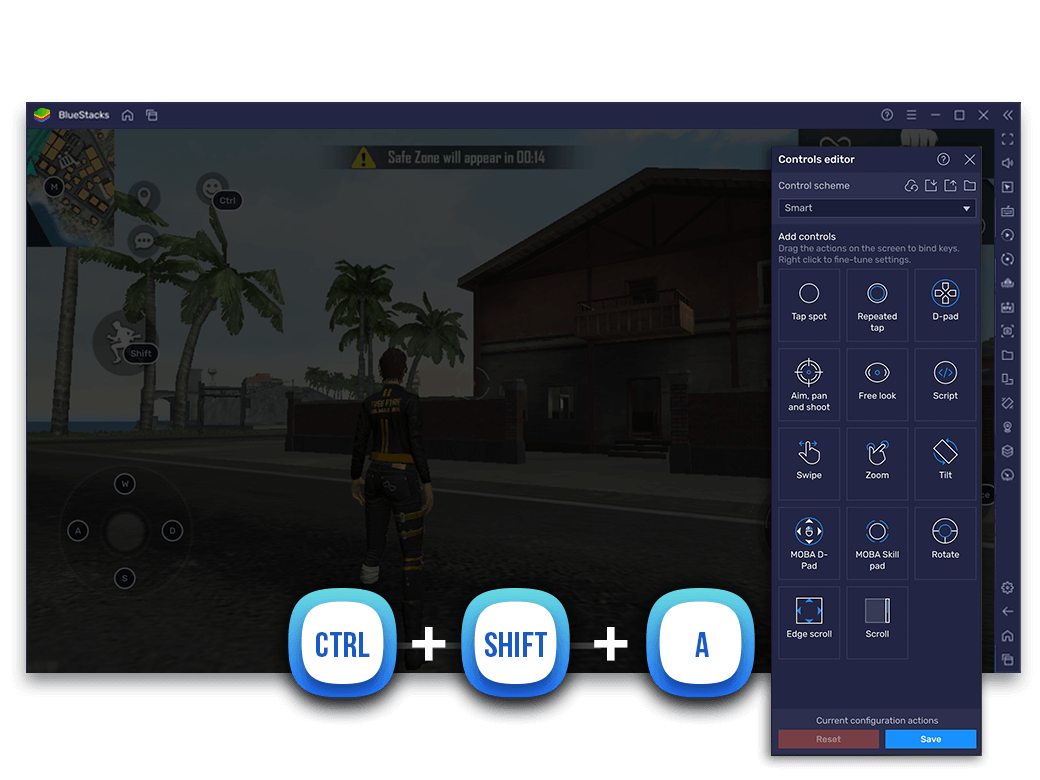 | Alphr |
| Tap spot | Pression unique / Clic | Met la lecture en pause, ouvre la zone de commentaires ou ajoute un like | 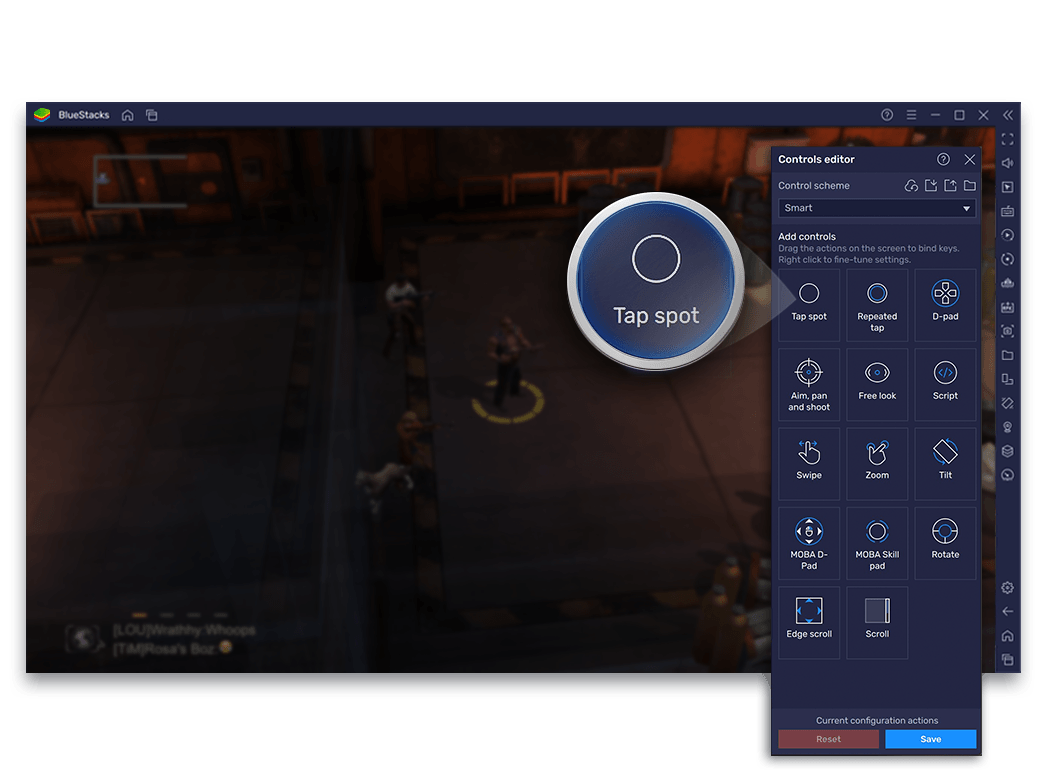 | Alphr |
| Scroll | Défilement continu | Offre une alternative de mouvement fluide continu dans les flux | 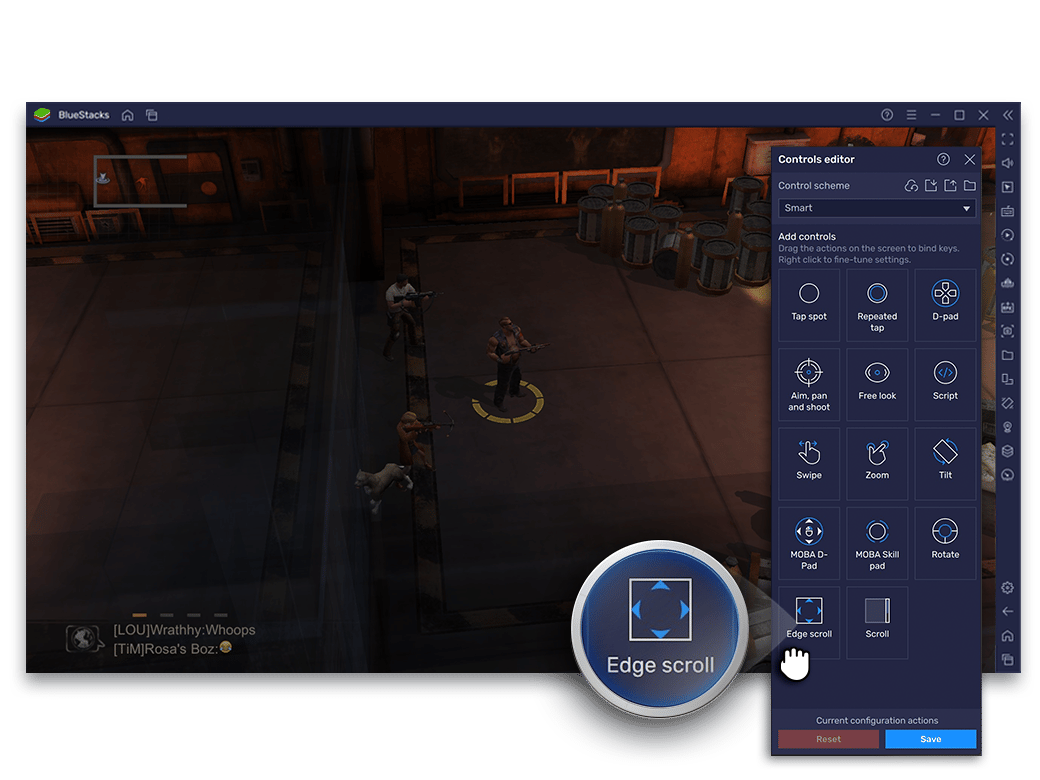 | Alphr |
| Repeated tap | Frappes répétées rapides | Envoie des séries de likes rapides pendant les diffusions en direct | 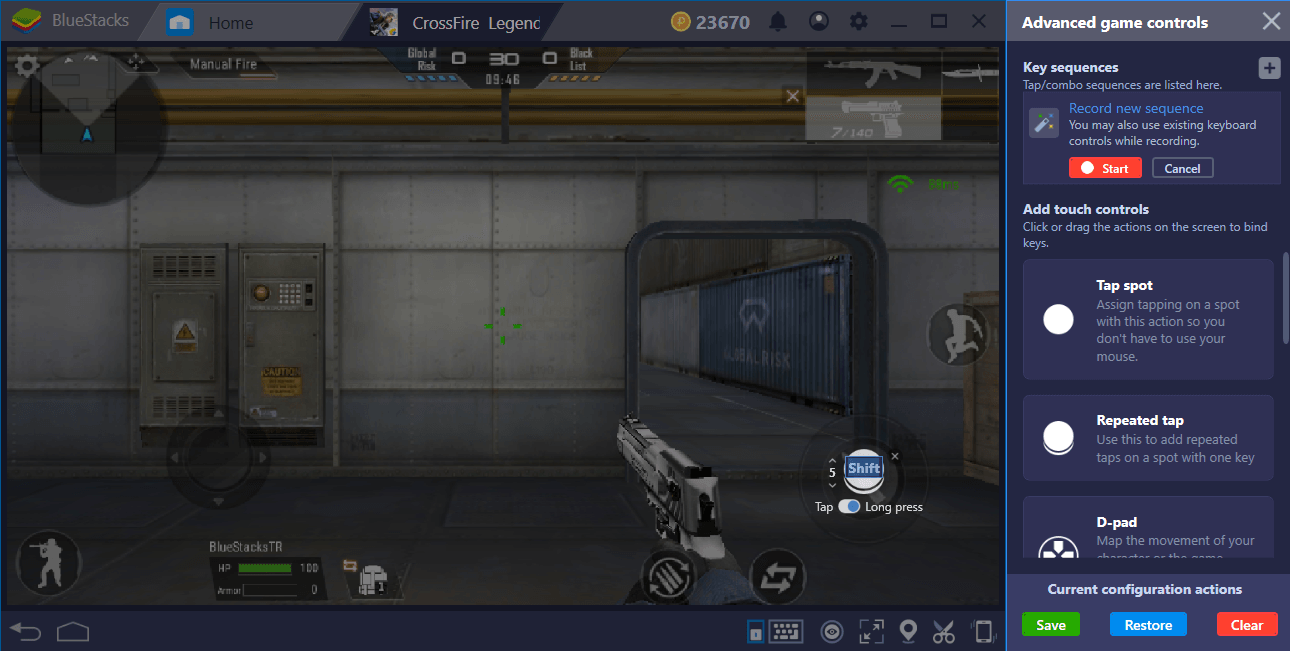 | Alphr |
Pour assurer la transition verticale entre les vidéos, placez un élément Swipe au centre de l'écran : configurez la Flèche Bas (geste de balayage vers le haut) pour afficher la vidéo suivante, et la Flèche Haut (geste vers le bas) pour revenir au clip précédent.

Kwai - Kwai*100
 Kwai - Kwai*100USD 0.95Acheter maintenant
Kwai - Kwai*500
Kwai - Kwai*500USD 4.78Acheter maintenantKwai - Kwai*1000
Kwai - Kwai*1000USD 9.55Acheter maintenantKwai - Kwai*2000
Kwai - Kwai*2000USD 19.10Acheter maintenantKwai - Kwai*5000
Kwai - Kwai*5000USD 47.76Acheter maintenantKwai - Kwai*10000
Kwai - Kwai*10000USD 95.51Acheter maintenantKwai - Kwai*15000
Kwai - Kwai*15000USD 143.27Acheter maintenantKwai - Kwai*20000
Kwai - Kwai*20000USD 191.02Acheter maintenantKwai - Kwai*25000
Kwai - Kwai*25000USD 238.78Acheter maintenant
Masquer les repères visuels et passer en plein écran
Les badges affichant les touches configurées apparaissent en surimpression sur l'écran pour mémoriser l'emplacement des commandes, mais ils peuvent gêner le visionnage des clips vidéo.
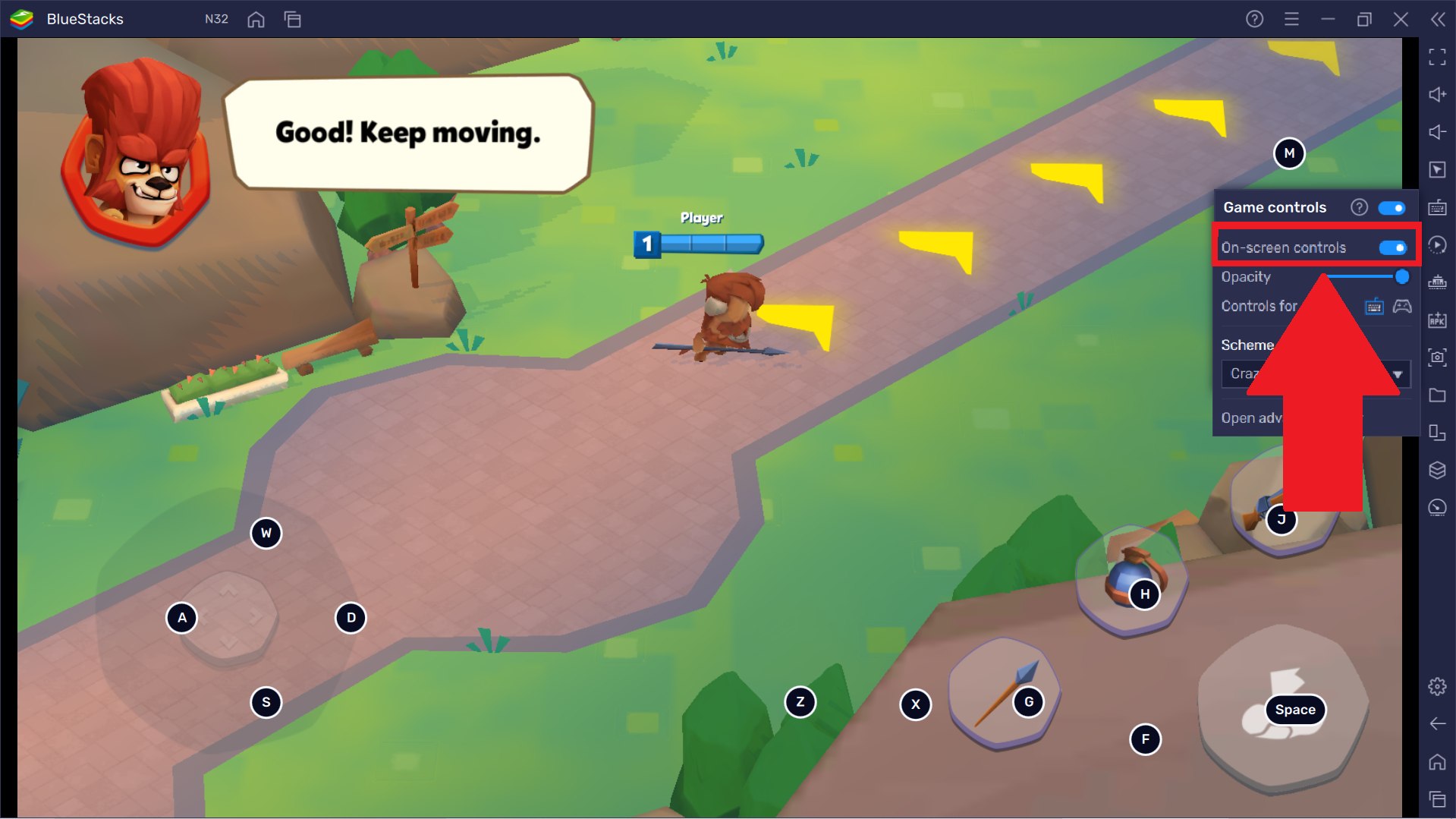
Il est possible d'atténuer leur visibilité ou de les désactiver entièrement depuis la barre latérale :
| Option de réglage | Chemin d'accès | Effet sur l'affichage vidéo | Référence |
|---|---|---|---|
| Désactiver les contrôles à l'écran | Icône Clavier > Contrôles du jeu > Interrupteur « Contrôles à l'écran » | Masque totalement l'affichage des lettres superposées sans désactiver les raccourcis configurés | Alphr |
| Curseur d'opacité | Icône Clavier > Contrôles du jeu > Curseur d'opacité | Réduit la visibilité des repères pour les rendre translucides sans les cacher complètement | Alphr |
| Mémorisation du réglage | Automatique sur les versions récentes de BlueStacks | Une fois désactivés, les repères visuels restent masqués lors des sessions de visionnage ultérieures | Alphr |
Pour profiter d'un affichage étendu sur votre moniteur une fois les commandes configurées, vous pouvez utiliser les raccourcis Windows suivants :
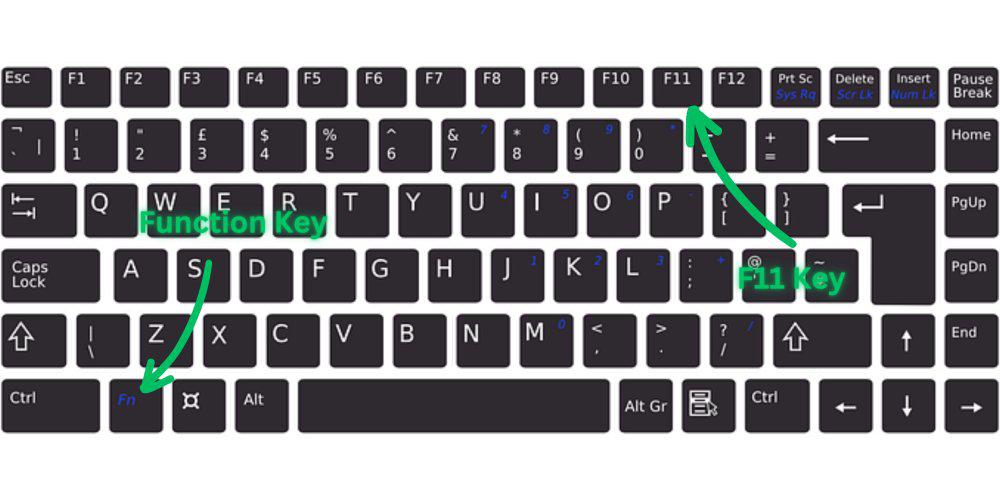
- F1 : Bascule le mode plein écran dans les fenêtres d'applications compatibles (WikiHow).
- Alt + Entrée : Alterne entre affichage fenêtré et plein écran (WikiHow).
- Touche Windows + Flèche Haut : Maximise la fenêtre de l'émulateur pour occuper tout le bureau (WikiHow).
- Touche Windows + Maj + Entrée : Raccourci alternatif pour passer en mode plein écran sous Windows (WikiHow).
Résoudre les raccourcis inactifs après une mise à jour
Une mise à jour de Kwai ou du logiciel d'émulation peut modifier l'emplacement des éléments visuels à l'écran ou rompre la capture des touches.
Les utilitaires généraux de remappage sous Windows (comme SharpKeys ou Microsoft PowerToys) sont inefficaces ici, car ils n'agissent que sur les touches du système d'exploitation et non sur la matrice tactile interne de l'environnement Android virtuel. Si les raccourcis ne réagissent plus, la réinitialisation s'effectue dans l'émulateur :
- Ouvrez Kwai dans BlueStacks.
- Cliquez sur l'icône de clavier Contrôles du jeu dans la barre latérale.
- Sélectionnez Éditeur de contrôles.
- Repérez le bouton Réinitialiser (Reset) situé dans le coin inférieur droit.
- Cliquez sur Réinitialiser, puis confirmez en cliquant une seconde fois pour rétablir les attributions d'origine (Alphr).
- Rouvrez ensuite l'éditeur pour repositionner vos touches personnalisées Swipe et Tap spot si nécessaire.
| Problème rencontré | Cause principale | Solution recommandée | Référence |
|---|---|---|---|
| Les touches ne font plus défiler les vidéos Kwai | Configuration corrompue après une mise à jour | Ouvrir l'Éditeur de contrôles et cliquer deux fois sur Réinitialiser en bas à droite | Alphr |
| Les lettres des raccourcis masquent la vidéo | Opacité réglée au niveau visible par défaut | Ouvrir le menu des contrôles, désactiver « Contrôles à l'écran » ou baisser le curseur d'opacité | Alphr |
| La taille réduite de la fenêtre gêne la lecture | Fenêtre ouverte en dimensions réduites standard | Appuyer sur F1 ou Alt + Entrée pour basculer la fenêtre en plein écran | WikiHow |
Foire aux questions
Comment masquer les touches affichées à l'écran sur Kwai dans BlueStacks ?
Cliquez sur l'icône de clavier dans la barre latérale pour ouvrir le menu des contrôles de jeu, puis désactivez l'option Contrôles à l'écran ou réduisez le curseur d'opacité jusqu'à ce que les touches deviennent invisibles (Alphr).
Que faire si les raccourcis clavier cessent de fonctionner après une mise à jour ?
Accédez à l'Éditeur de contrôles via le menu de la barre latérale de BlueStacks, puis cliquez deux fois consécutives sur le bouton Réinitialiser situé en bas à droite pour restaurer les paramètres par défaut (Alphr).
Quels raccourcis clavier permettent de basculer l'émulateur en plein écran sous Windows ?
Vous pouvez maximiser la fenêtre ou basculer en plein écran sur PC en appuyant sur F1, Alt + Entrée, Touche Windows + Flèche Haut ou Touche Windows + Maj + Entrée (WikiHow).






Comments