
Pour optimiser les paramètres de diffusion Mico Live, vous devez impérativement désactiver le verrouillage de rotation d'écran avant de lancer votre direct, ajuster la distance physique de votre microphone entre 6 et 12 pouces, et disposer vos raccourcis tactiles (filtres de beauté, traduction instantanée et modes multi-utilisateurs) afin d'éviter tout appui accidentel.
Diffuser en direct sur MICO Live exige une réactivité constante. Si l'affichage tête haute (HUD) de votre écran est encombré, vous risquez d'activer involontairement des filtres visuels, de manquer les messages dans le chat ou de rater des commandes de modération. Une disposition claire garantit une navigation fluide entre le flux vidéo et les outils interactifs.
Débloquer les commandes de direct : l'exigence du niveau 4
Bien que les descriptions d'applications mettent souvent en avant un accès direct au streaming en un seul geste, les créateurs nouvellement inscrits font face à un prérequis technique.
Les évaluations indépendantes présentées dans l'analyse de MICO par Unstar indiquent qu'un compte fraîchement créé ne peut pas démarrer de diffusion immédiatement. Les créateurs doivent d'abord atteindre le niveau 4 pour débloquer les commandes de live streaming. La progression vers ce palier s'effectue en accomplissant des actions de base sur la plateforme, comme recevoir des messages de la part d'autres utilisateurs, ou en achetant et dépensant des pièces virtuelles pour accélérer la montée en niveau de leur profil.
Si le bouton de diffusion reste inactif ou invisible sur votre profil, vérifiez le niveau de votre compte avant d'ajuster votre espace de travail.

445 Mico Coins
 445 Mico CoinsUSD 3.57Acheter maintenant
500 Mico Coins
500 Mico CoinsUSD 4.01Acheter maintenant900 Mico Coins
900 Mico CoinsUSD 7.21Acheter maintenant1100 Mico Coins
1100 Mico CoinsUSD 8.81Acheter maintenant2200 Mico Coins
2200 Mico CoinsUSD 17.62Acheter maintenant2730 Mico Coins
2730 Mico CoinsUSD 21.86Acheter maintenant3300 Mico Coins
3300 Mico CoinsUSD 26.43Acheter maintenant4400 Mico Coins
4400 Mico CoinsUSD 35.23Acheter maintenant5500 Mico Coins
5500 Mico CoinsUSD 44.05Acheter maintenant5700 Mico Coins
5700 Mico CoinsUSD 45.65Acheter maintenant6600 Mico Coins
6600 Mico CoinsUSD 52.86Acheter maintenant7700 Mico Coins
7700 Mico CoinsUSD 61.69Acheter maintenant8550 Mico Coins
8550 Mico CoinsUSD 68.48Acheter maintenant8800 Mico Coins
8800 Mico CoinsUSD 70.48Acheter maintenant11000 Mico Coins
11000 Mico CoinsUSD 88.09Acheter maintenant22000 Mico Coins
22000 Mico CoinsUSD 176.19Acheter maintenant33000 Mico Coins
33000 Mico CoinsUSD 264.28Acheter maintenant55000 Mico Coins
55000 Mico CoinsUSD 440.47Acheter maintenant
Préparer l'orientation de l'écran avant le direct
Avant de configurer les éléments visuels de l'application, l'orientation de votre appareil mobile doit être vérifiée, car ce réglage devient irréversible une fois la session ouverte.
Les systèmes d'exploitation mobiles verrouillent l'orientation verticale si le paramètre adéquat n'est pas activé au préalable. Comme le confirme la documentation technique de diffusion de PRISM Live Studio, l'orientation de l'écran se verrouille précisément à la seconde où la diffusion démarre. Il est impossible de faire pivoter l'interface pendant que le direct est en cours.
Si vous souhaitez diffuser en mode paysage, désactivez le verrouillage de rotation automatique dans les paramètres de votre smartphone et basculez l'appareil à l'horizontale avant d'appuyer sur le bouton de lancement. En cas d'oubli, la session restera figée en mode portrait jusqu'à sa fermeture complète.
| Mode et disposition d'interface | Structure visuelle principale | Gestion des commandes et de l'affichage | Effets d'engagement et monétisation | Référence visuelle |
|---|---|---|---|---|
| Hôte solo | Flux caméra vertical plein écran | Barre de chat en bas, commandes de stickers, filtres de beauté et bouton de traduction | Pourboires directs, cadeaux d'entrée, messagerie standard | 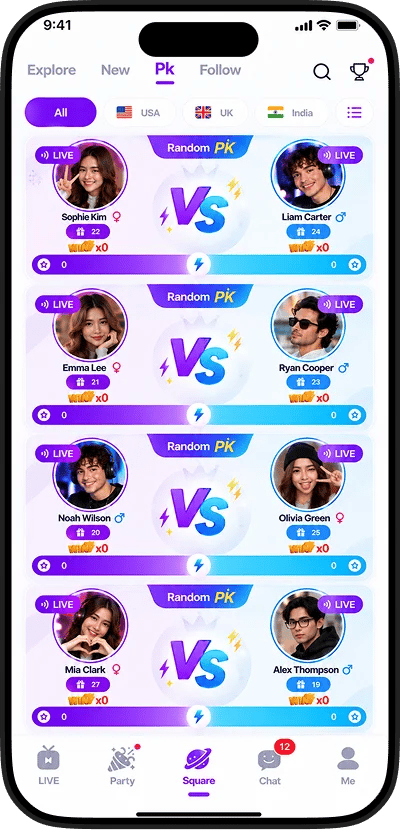 |
| Bataille PK 2v2 | Grille compétitive divisée en deux | Barres de score d'équipe, comptes à rebours de défi, jauges de gages | Points interactifs envoyés par l'audience, cadeaux d'événements |  |
| Salon festif multi-invités | Grille accueillant jusqu'à 9 flux vidéo simultanés | Icônes des places de modération de l'hôte, menus individuels pour couper le son ou exclure | Mini-jeux de groupe, effets visuels multi-invités, animations d'entrée | 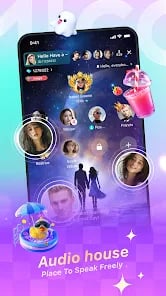 |
Spécifications des dispositions issues de la présentation de MICO Live sur Soft112. Mécaniques de monétisation documentées via ArcTopup MICO Recharge.
Interface de l'hôte : filtres, stickers et traduction en direct
MICO Live place l'essentiel de ses commandes interactives le long des bordures de l'écran afin de préserver la lisibilité de la caméra et du chat.
Selon la documentation de Soft112, MICO Live intègre nativement des stickers faciaux, des filtres de beauté en temps réel et un bouton de traduction directement accessibles sur l'écran de diffusion.
- Filtres de beauté et stickers faciaux : Disponibles dans le volet inférieur des options de caméra. Définissez vos préférences de lissage du visage, de teint et de contour avant de rendre le salon public. Modifier des éléments de stickers en plein milieu d'une session oblige à toucher la zone proche du défilement du chat, ce qui peut générer des erreurs de saisie lorsque les commentaires défilent vite.
- Traduction du chat en temps réel : Le raccourci de traduction se trouve immédiatement à côté des messages entrants. Un appui sur cette commande traduit instantanément les commentaires rédigés dans d'autres langues. Assurez-vous que cette zone basse n'est pas masquée par le support physique de votre téléphone ou un éclairage clipsé.
Ajuster les formats partagés : PK 2v2 et salons festifs à 9 invités
Le cadrage solo s'adapte automatiquement dès que des fonctionnalités collaboratives sont activées par l'hôte.
L'interface de combat PK 2v2
D'après les données de Soft112, MICO Live propose un mode de combat PK 2v2 dédié. Un streamer peut s'associer à un partenaire pour défier un autre duo d'hôtes en direct.
Lorsqu'un combat 2v2 commence, l'écran se divise en quadrants de compétition. Votre propre retour caméra rétrécit dans une sous-fenêtre dédiée. L'interface affiche alors des barres de progression de points en haut et les éléments de gage au centre. Évitez les frappes au centre de l'écran pendant ces phases pour ne pas cliquer par erreur sur les bannières de cadeaux au lieu des commandes de combat.
Salon festif multi-invités à 9 personnes
Pour les sessions collectives, MICO prend en charge des salons vidéo pouvant réunir jusqu'à 9 personnes en même temps (Soft112).
L'affichage simultané de 9 fenêtres vidéo sur l'écran d'un smartphone réduit l'espace disponible pour le texte. Le chat est alors compressé dans le tiers inférieur de l'écran, tandis que la mosaïque des participants occupe le centre. L'hôte doit utiliser les commandes de modération des sièges pour couper les microphones ou réorganiser les invités sans masquer le flux des messages.
Sensibilité du microphone et réglage du gain
Les variations brutales de volume ou le son étouffé proviennent couramment d'un contrôle automatique de gain non désiré et non du timbre de voix de l'hôte.
Une analyse technique d'Hollyland met en évidence que le système d'exploitation, les sous-systèmes de communication mobile et le matériel audio exécutent souvent chacun leur propre couche de contrôle automatique de gain (AGC). Lorsque ces fonctions logicielles s'activent en parallèle, elles augmentent ou réduisent de façon intempestive la sensibilité dès qu'un bruit de fond survient.
Pour stabiliser votre capture sonore et prévenir ces fluctuations, appliquez ces étapes de configuration :
- Désactiver l'ajustement VoIP du système : Si vous diffusez via une configuration reliée à un ordinateur, réglez les paramètres de communication audio de l'OS sur « Ne rien faire » lors de la détection d'une activité vocale.
- Désactiver l'AGC logiciel : Coupez l'amplification automatique de gain dans votre pilote de carte son externe ou logiciel de capture.
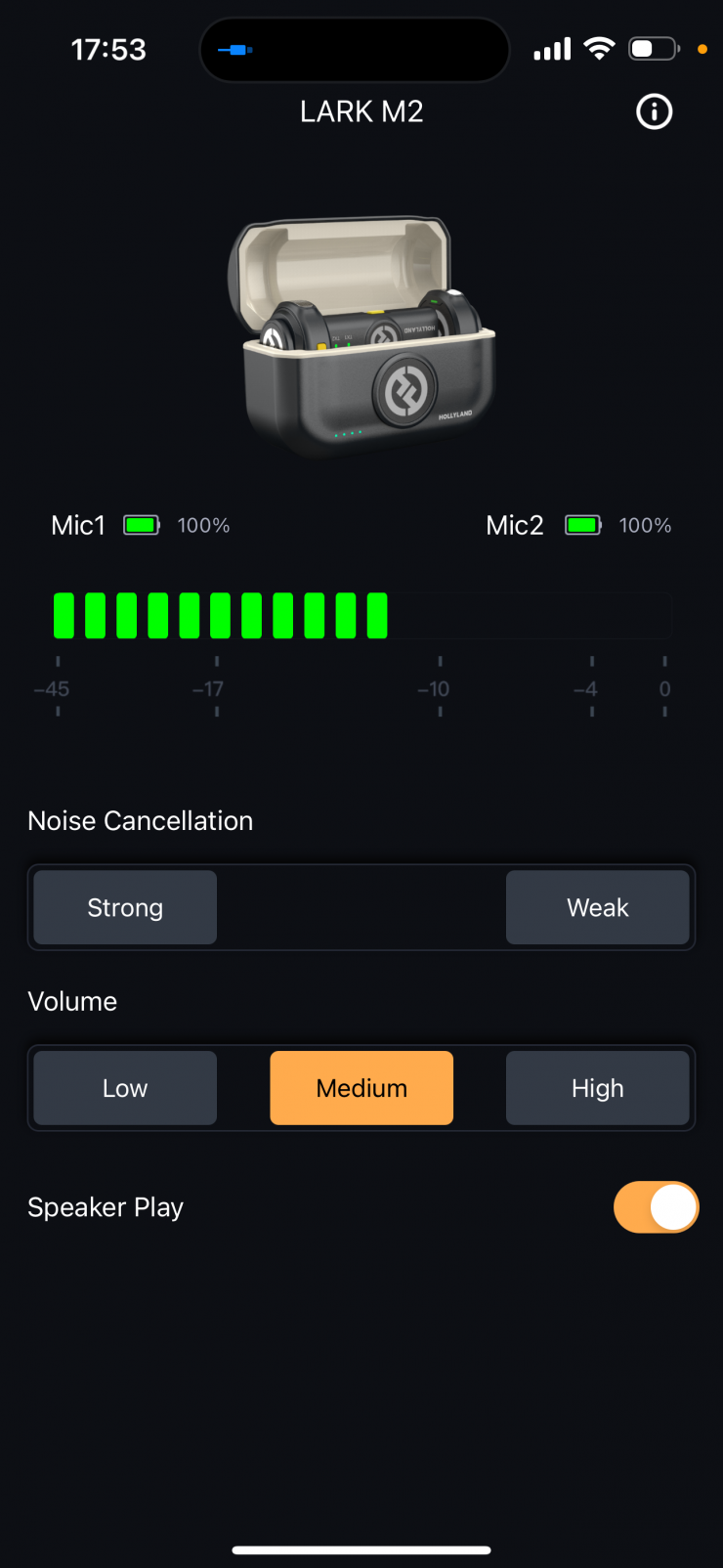
- Verrouiller le gain matériel sur l'émetteur : Si vous utilisez un équipement sans fil comme le Hollyland LARK MAX 2, réglez manuellement le niveau de gain d'entrée sur une valeur fixe plutôt que de le laisser en mode dynamique (Hollyland).
- Placer la capsule à une distance de 6 à 12 pouces : Pour isoler votre voix de la réverbération de la pièce et des bruits ambiants, positionnez votre micro cardioïde entre 6 et 12 pouces de votre bouche (Hollyland Guide).
- Abaisser le niveau de gain d'entrée : Grâce à cette proximité de 6 à 12 pouces, la voix atteint la membrane avec une pression acoustique suffisante. Vous pouvez donc baisser le curseur de gain d'entrée pour réduire la captation des bruits parasites environnants.
Confusion avec l'application « Mico Control Center »
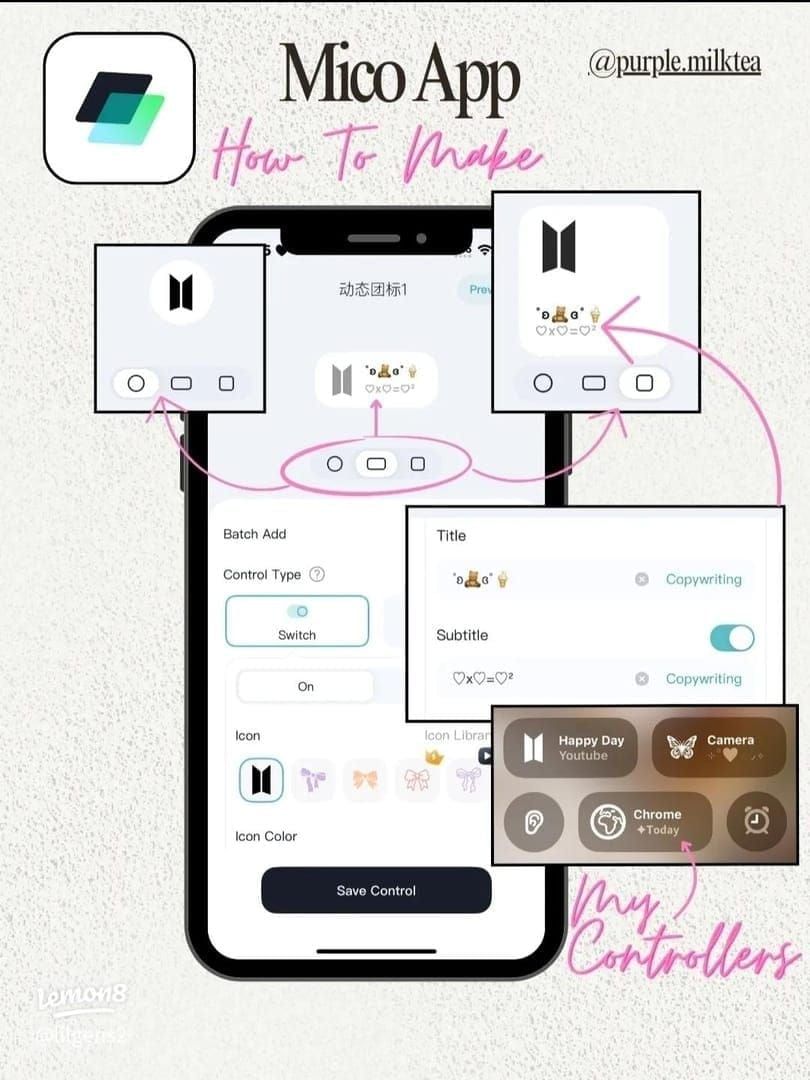
Certains tutoriels vidéo en ligne montrent l'utilisation d'une boîte à sons ou de boutons audio configurés via un centre de contrôle mobile portant le nom de Mico.
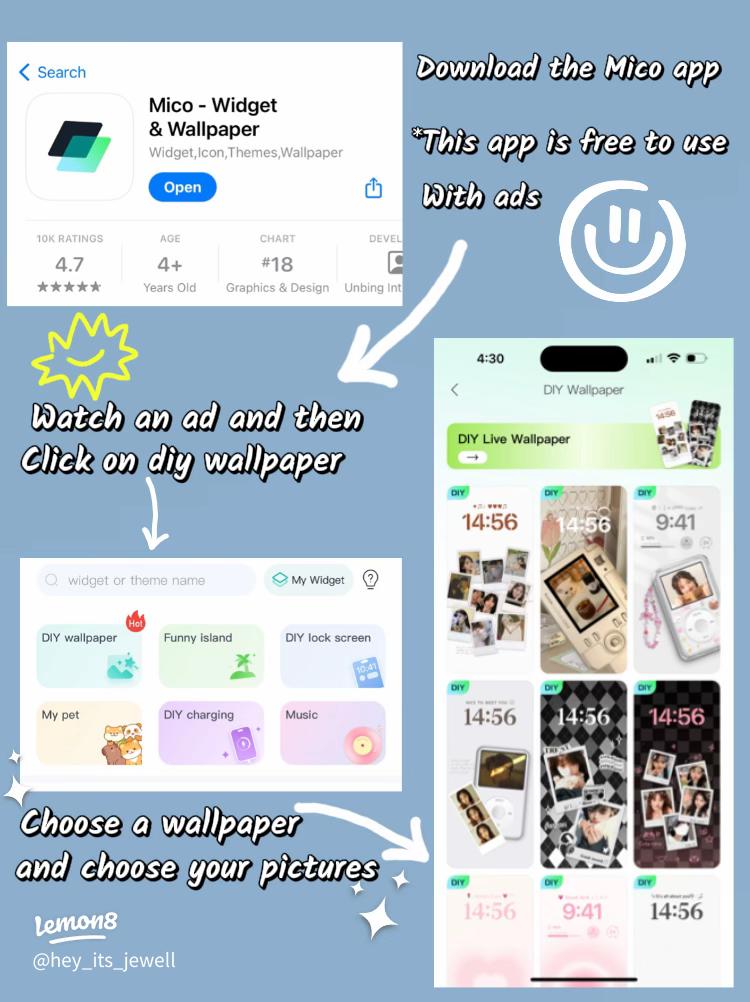
Il s'agit d'une confusion entre deux applications distinctes. Un retour d'expérience publié sur Lemon8 montre que ces vidéos font référence à l'utilitaire « Mico - Widget & Live Wallpaper », conçu pour intégrer des clips audio dans le Centre de contrôle d'iOS 18.
Cette application de widgets n'a aucun lien avec MICO Live. Elle ne permet pas d'ajouter des bruitages sonores ou des jingles dans une session de direct. L'ensemble des contrôles d'un direct MICO Live s'effectue exclusivement à l'intérieur de l'application officielle de diffusion.
Économie de salon, cadeaux et impact visuel sur l'écran
L'apparition des cadeaux virtuels influe directement sur la lisibilité de l'interface en cours d'émission. Les spectateurs et co-hôtes utilisent des pièces pour envoyer des animations, soutenir le classement du salon ou débloquer des privilèges.
Les pièces MICO constituent la monnaie principale sur la plateforme pour envoyer des cadeaux, activer des effets graphiques, obtenir le statut VIP et rémunérer les créateurs (dont les cadeaux reçus se convertissent en diamants ou haricots). Les hôtes souhaitant gérer ou approvisionner leur solde peuvent consulter les offres sur le catalogue de recharge MICO d'ArcTopup.
| Pack de pièces | Quantité nominale | Cas d'usage interactif principal | Impact sur l'interface de diffusion |
|---|---|---|---|
| Starter Pack | 560 pièces | Pourboires de bienvenue, vérification en message privé | Mise en valeur du texte du chat, petit badge de cadeau |
Données de tarification et usages répertoriés selon ArcTopup.
Lors de l'activation de cadeaux de haut niveau comme ceux du pack VIP ou Master, les animations 3D masquent temporairement la zone centrale. Conservez vos actions de modération du chat sur le tiers inférieur pour continuer à administrer votre session sans interruption.
Foire aux questions
Un nouveau compte peut-il lancer un direct immédiatement sur MICO ?
Non. Selon les vérifications documentées par Unstar, MICO impose d'atteindre le niveau 4 de compte avant d'activer les outils de direct. Les nouveaux profils doivent réaliser des actions interactives ou utiliser des pièces pour atteindre ce niveau.
Combien d'invités peuvent afficher leur vidéo ensemble dans un salon MICO Live ?
Les salons festifs de MICO Live permettent d'afficher jusqu'à 9 flux vidéo d'invités simultanément sur l'écran dans une grille partagée (Soft112).
MICO Live propose-t-il une table de mixage dans le Centre de contrôle pour les bruitages ?
Non. Les démonstrations de bruitages dans le Centre de contrôle font référence à l'application indépendante « Mico - Widget & Live Wallpaper » sous iOS 18 (Lemon8). Le client de streaming MICO Live ne comporte pas de passerelle sonore de ce type.






Comments