
Pour gérer vos alertes sans freiner votre progression de campagne, l'ajustement des paramètres de notification de Mobile Legends: Adventure doit s'articuler autour du plafond strict des 12 heures de récompenses d'inactivité. L'accumulation automatique d'EXP d'aventurier, d'expérience de héros, de points de bataille et d'essence avancée s'arrêtant net au bout de 12 heures, séparer l'alerte du coffre d'inactivité des messages promotionnels permet de sécuriser vos ressources tout en éliminant les bannières intempestives et les bruits superflus.
Le plafond de 12 heures : quelles alertes sont réellement indispensables ?
Dans Mobile Legends: Adventure, les coffres de campagne n'accumulent pas les récompenses indéfiniment. Comme le précise la documentation de AppGamer Idle Rewards, la collecte de ressources hors ligne s'interrompt exactement après 12 heures. Rater cette fenêtre de récupération revient à perdre de l'expérience de héros, de l'EXP d'aventurier et de l'essence avancée, des éléments moteurs pour faire monter vos personnages en niveau.
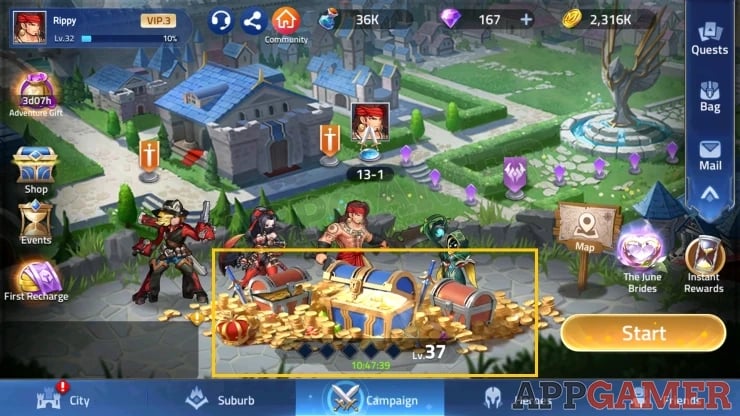
Les joueurs qui coupent l'intégralité des alertes pour ne plus subir de sollicitations marketing risquent d'atteindre ce plafond sans s'en apercevoir. La méthode recommandée consiste à isoler les rappels cruciaux de progression—notamment l'alerte du coffre après 12 heures—des alertes secondaires comme les réinitialisations de la taverne, les combats d'arène ou les annonces commerciales.
De plus, si vous effectuez des achats de passes mensuels ou de packs d'invocation via Mobile Legends: Adventure M-Cash, les confirmations d'achat et le lancement des événements en boutique peuvent rapidement encombrer votre volet de notifications s'ils ne sont pas filtrés au niveau du système d'exploitation.

o1499 M-Cash
 o1499 M-CashUSD 13.66Acheter maintenant
o2999 M-Cash
o2999 M-CashUSD 26.38Acheter maintenanto4999 M-Cash
o4999 M-CashUSD 40.88Acheter maintenanto9999 M-Cash
o9999 M-CashUSD 84.73Acheter maintenanto10999 M-Cash
o10999 M-CashUSD 90.31Acheter maintenanto32999 M-Cash
o32999 M-CashUSD 280.13Acheter maintenanto65999 M-Cash
o65999 M-CashUSD 540.53Acheter maintenant
Configuration des canaux de notification sur Android
À partir d'Android 8.0 (niveau d'API 26), le système gère les alertes via des canaux de notification spécifiques. Bien que les développeurs définissent ces catégories au sein de l'application, l'utilisateur conserve le contrôle final. Selon la documentation technique de MoEngage Push Notification Documentation, toute modification manuelle d'un canal de notification par l'utilisateur l'emporte de façon permanente sur les réglages internes du jeu ; l'application ne peut pas réactiver d'elle-même une catégorie désactivée.
Les réglages système permettent de définir des comportements sonores et visuels précis en fonction des niveaux d'importance décrits dans les Android Developer Guidelines.
| Niveau d'alerte | Niveau d'importance système | Comportement visuel et sonore | Canal recommandé pour Mobile Legends: Adventure | Référence visuelle | Source |
|---|---|---|---|---|---|
| Urgent | IMPORTANCE_HIGH (Niveau 4) | Émet un son et affiche une bannière flottante sur l'écran actif | Plafond des récompenses d'inactivité (alerte limite des 12 h) | 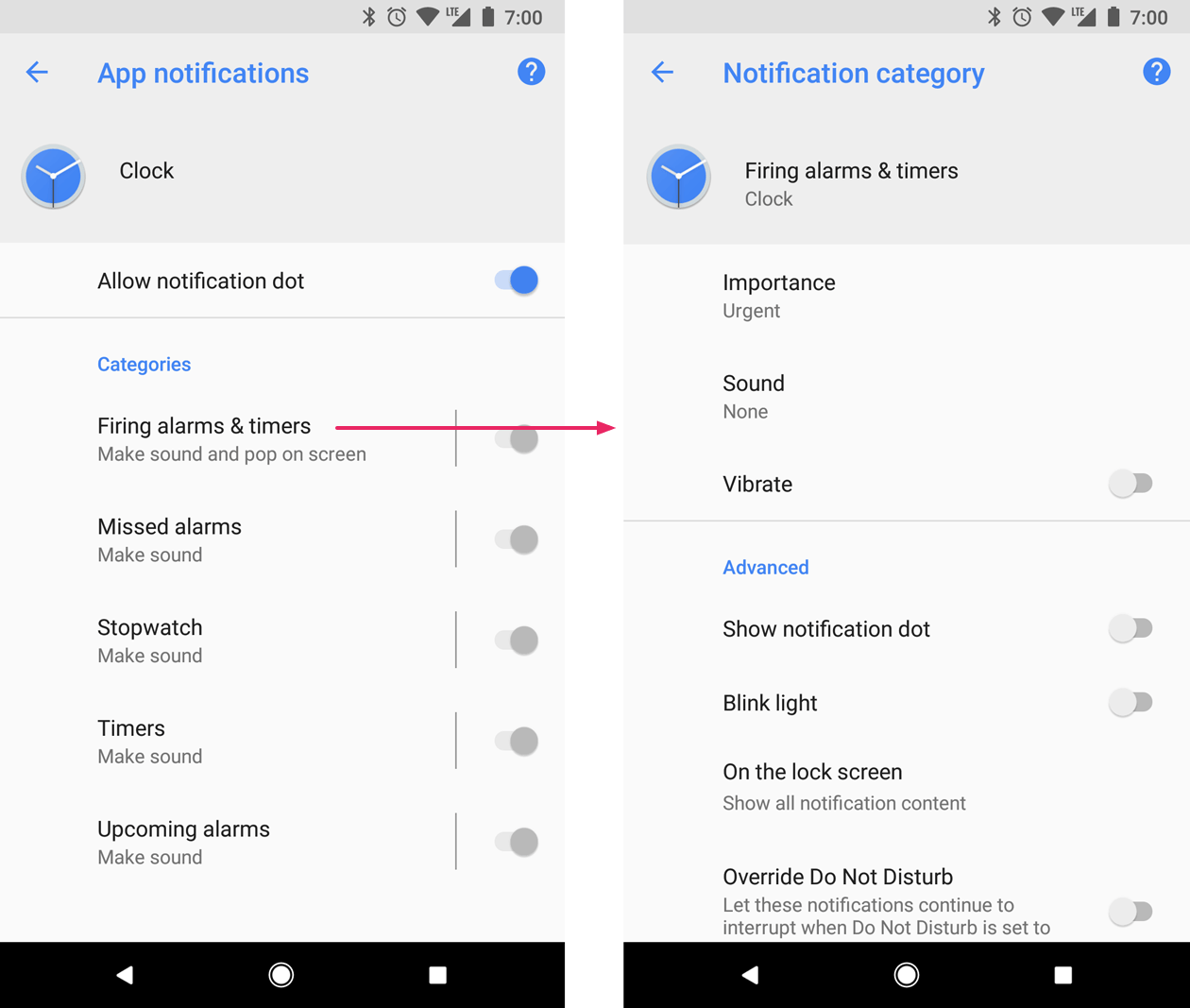 | Android Developer Guide |
| Élevé | IMPORTANCE_DEFAULT (Niveau 3) | Émet un signal sonore et s'insère dans le volet sans interruption visuelle | Quêtes de taverne et réinitialisations d'événements temporaires | 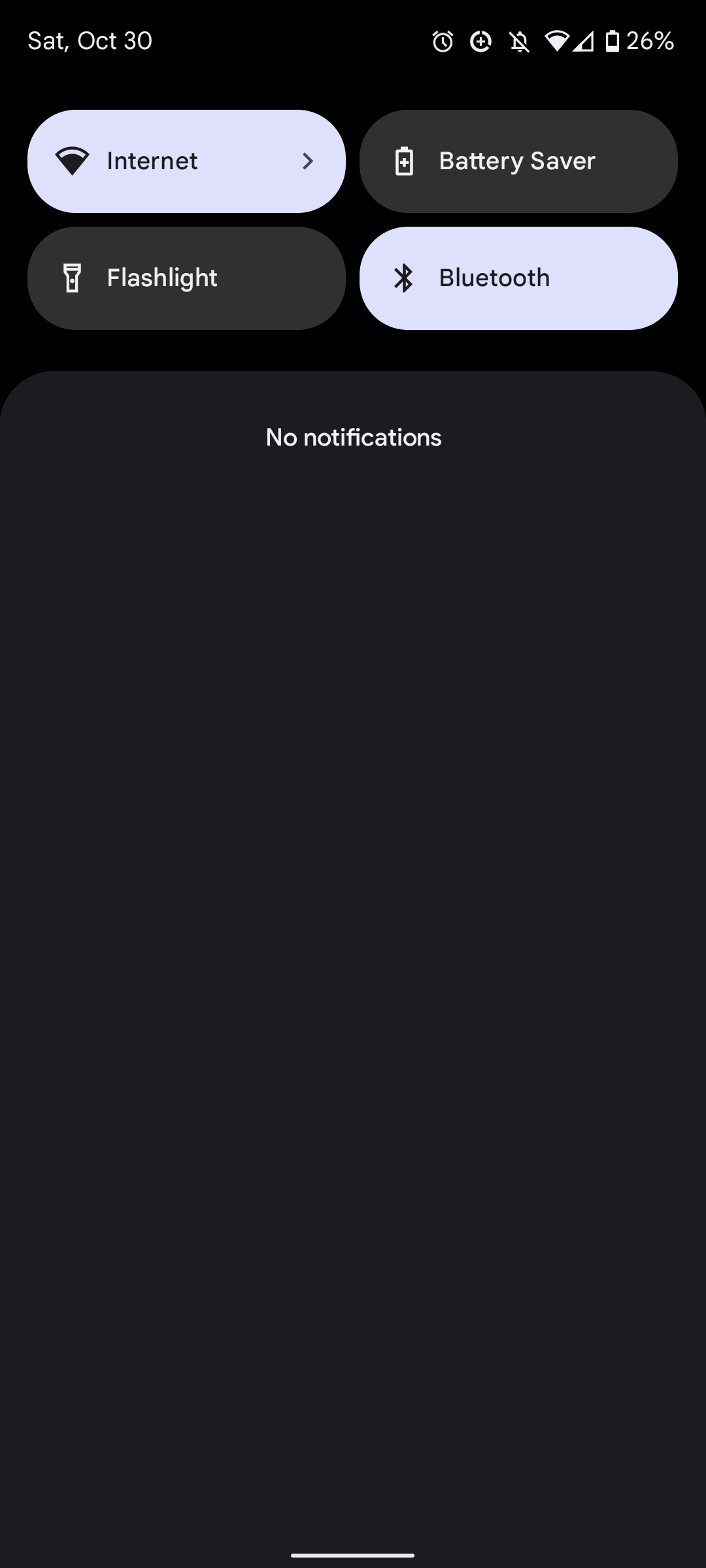 | Android Developer Guide |
| Moyen | IMPORTANCE_LOW (Niveau 2) | Réception totalement silencieuse, affichée uniquement dans le volet | Recharge d'énergie et rapports défensifs de l'arène | 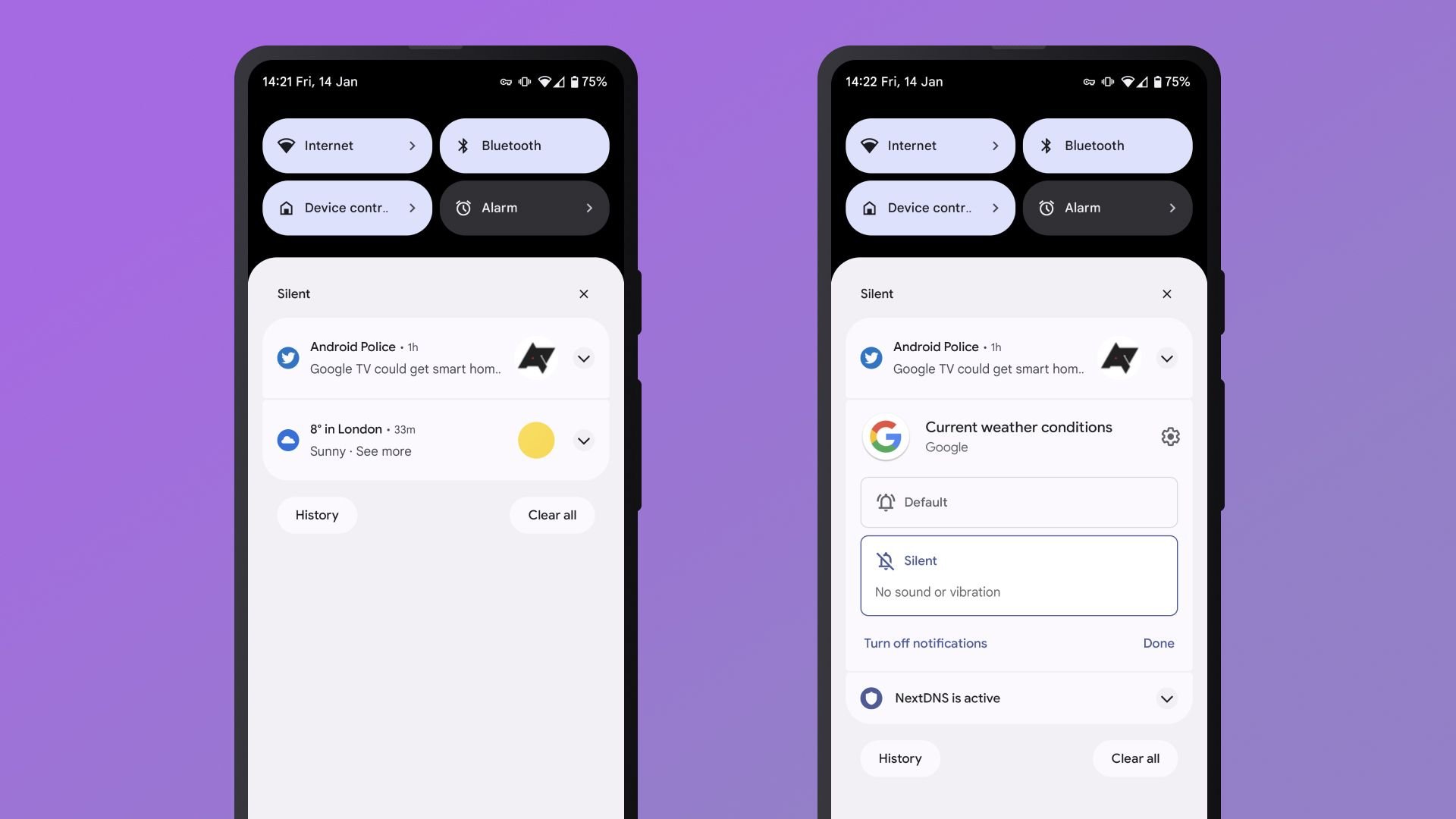 | Android Developer Guide |
| Faible / Aucun | IMPORTANCE_MIN (1) / IMPORTANCE_NONE (0) | Complètement bloqué ; aucun affichage dans la barre d'état ou le volet | Bannières promotionnelles et offres de la boutique | 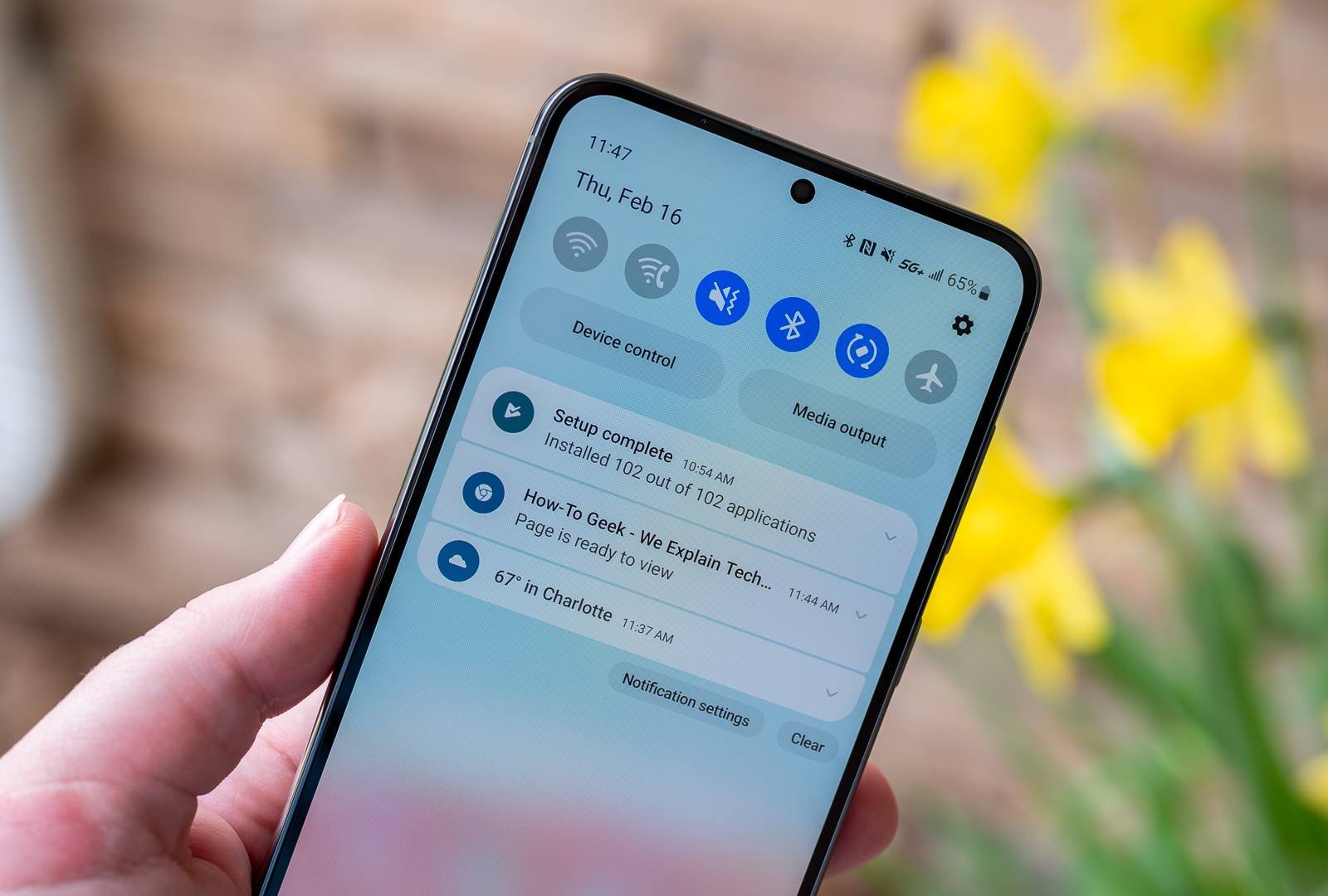 | Android Developer Guide |
Gestion des catégories sur les appareils Samsung Galaxy
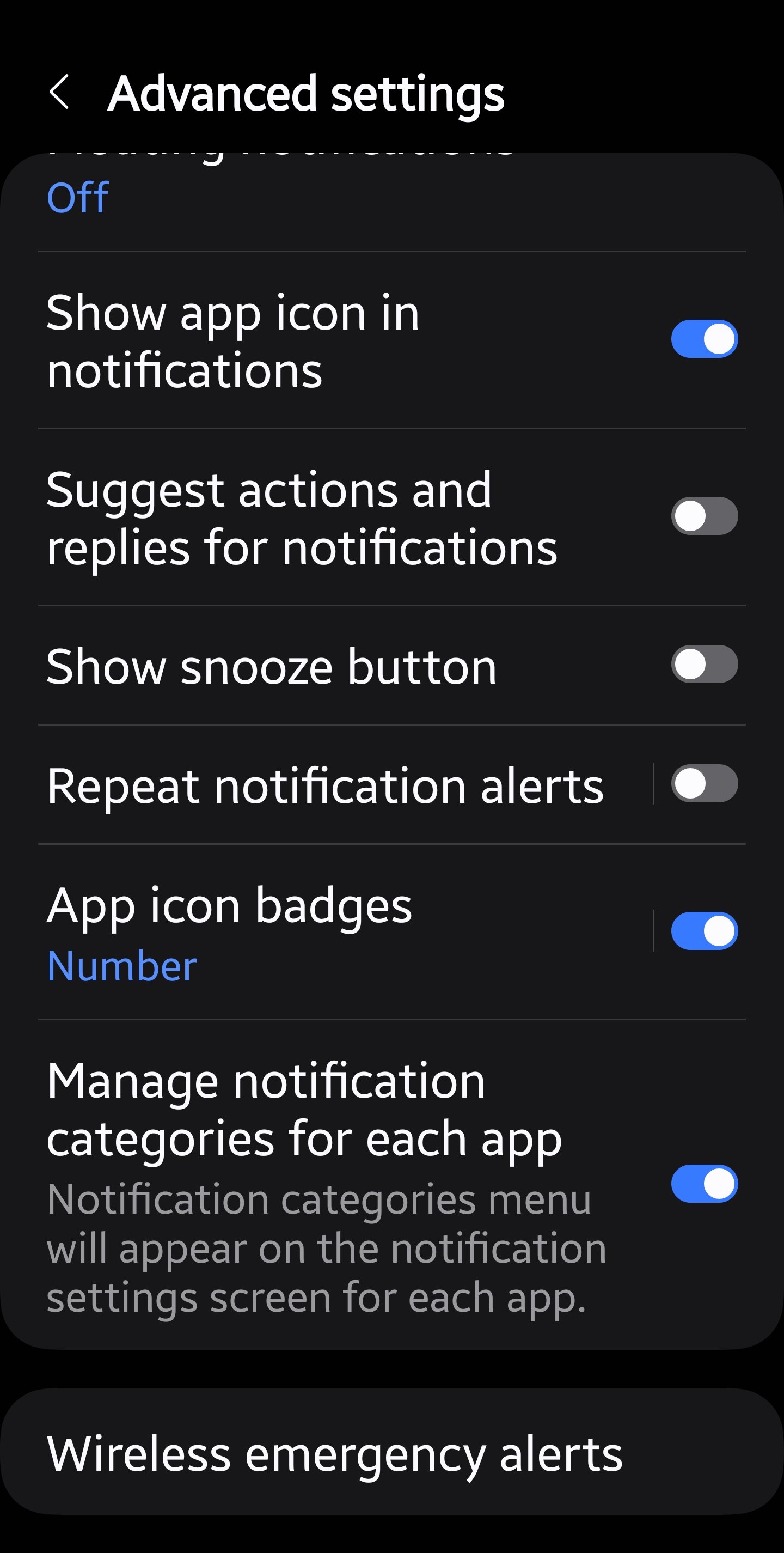
Les smartphones équipés de Samsung One UI regroupent parfois ces catégories sous un menu avancé. Pour les ajuster, suivez la procédure vérifiée par l'assistance Samsung Support Category Management :
- Ouvrez les Paramètres de l'appareil, sélectionnez Notifications, puis appuyez sur Paramètres avancés.
- Activez l'option Gérer les catégories de notification pour chaque application.
- Revenez à l'écran précédent et appuyez sur Notifications de l'application.
- Sélectionnez Mobile Legends: Adventure dans la liste.
- Touchez Catégories de notification en bas de l'écran.
- Ajustez chaque canal (campagne, boutique, événements) pour personnaliser les alertes sonores ou basculer les éléments non souhaités en mode silencieux.
Éviter les interruptions pendant les sessions de jeu
Voir apparaître une série de notifications en plein combat de boss ou durant le déclenchement manuel d'une compétence ultime perturbe l'affichage. Plusieurs outils permettent de filtrer ces distractions sans couper le jeu.
Atténuation des notifications successives sur Android
Lors d'une reconnexion après une perte de réseau, l'arrivée simultanée de plusieurs messages peut saturer le haut-parleur. En accédant à Paramètres > Notifications > Général, l'activation de l'option Notification Cooldown atténue ce désagrément. D'après l'aide officielle Google Android Help, cette fonctionnalité réduit progressivement le volume des alertes consécutives et supprime les bannières répétitives sur de courts intervalles, tout en maintenant les alarmes critiques du système.
Game Tools Samsung : bloquer pendant le jeu
Sur les smartphones Samsung, il est inutile de désactiver les alertes de manière globale. Comme l'indique le support Samsung Support Gaming Tools, l'activation de l'option Bloquer pendant le jeu via les outils de jeu bloque l'affichage de toutes les bannières en superposition durant votre session. Les alarmes programmées de l'horloge continuent de fonctionner, mais aucune fenêtre ne vient masquer votre interface de jeu.
| Outil de gestion des interruptions | Environnement système compatible | Impact sur les parties de MLA et les bannières | Impact sur les alarmes de l'appareil | Source |
|---|---|---|---|---|
| Notification Cooldown | Système Android (Paramètres généraux) | Baisse le volume des alertes rapprochées et bloque les bannières répétitives | Aucun impact ; les alarmes critiques sonnent normalement | Google Android Help |
| Bloquer pendant le jeu | Samsung One UI (Game Tools) | Supprime l'affichage de toutes les bannières et pop-ups en cours de jeu | Aucun impact ; les alarmes de l'horloge restent actives | Samsung Support |
| Désactivation d'un canal de notification | Android 8.0+ (Paramètres de l'application) | Désactive définitivement les sons et vibrations des catégories ciblées | Aucun impact ; gestion indépendante des sonneries système | MoEngage Channel Docs |
Programmation des notifications push et filtres sous iOS
Sur iPhone et iPad, la gestion des alertes de Mobile Legends: Adventure s'effectue dans les menus d'iOS. Au lieu de couper l'ensemble des notifications, le système Apple permet de planifier la réception des alertes non urgentes.
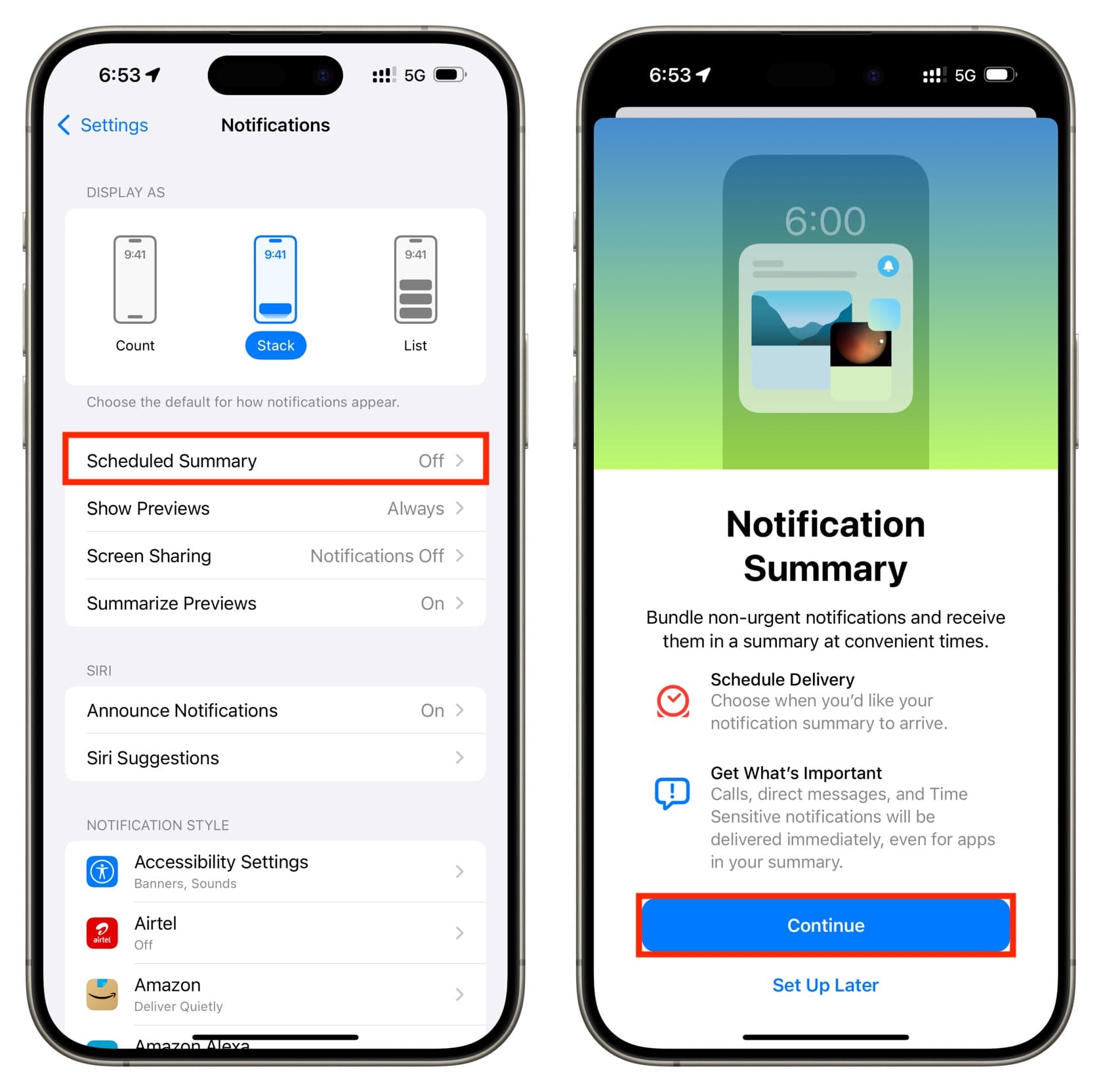
Comme le détaille le guide de Trendlife iOS Notification Support, rendez-vous dans Réglages > Notifications, sélectionnez le jeu sous Style de notification, puis déterminez le mode de distribution :
- Choisissez Distribution immédiate si vous comptez sur l'alerte des 12 heures pour réclamer votre coffre d'inactivité à temps.
- Activez le Résumé programmé pour regrouper les rappels de taverne, les cœurs d'amitié et les messages de boutique dans un récapitulatif quotidien matinal ou du soir.
- Ajustez l'affichage entre Nombre, Pile ou Liste afin de préserver la lisibilité de votre écran de verrouillage.
Impact de l'économiseur d'énergie sur la réception des alertes
Si vos alertes signalant que le coffre de 12 heures est plein n'apparaissent qu'au moment où vous déverrouillez votre écran ou ouvrez le jeu, la gestion de la batterie en est généralement la cause.
Selon l'analyse technique de Whizz Experts Battery Optimization Analysis, l'économiseur de batterie d'Android et le mode économie d'énergie d'iOS restreignent les transferts de données en arrière-plan, la synchronisation réseau et le réveil programmé des applications. L'alerte n'est pas supprimée, mais son acheminement est différé jusqu'à ce que l'écran s'allume, que le téléphone soit mis en charge ou que vous lanciez l'application.
| Profil de configuration | Impact sur la consommation de batterie | Fiabilité de réception des notifications | Risque d'atteinte du plafond d'inactivité (12 h) | Source |
|---|---|---|---|---|
| Économiseur Android / Mode économie d'énergie iOS actif | Consommation d'énergie minimale | Retardée ; alertes transmises au réveil de l'écran ou au lancement du jeu | Élevé ; la limite des 12 h peut expirer avant l'affichage du rappel | Whizz Experts Analysis |
| Optimisation désactivée (Arrière-plan sans restriction) | Consommation standard | Immédiate dès le déclenchement de l'événement | Faible ; l'alerte retentit exactement au seuil des 12 h | Whizz Experts Analysis |
| Canal Android configuré sur Faible / Silencieux | Consommation standard | Arrive instantanément dans le volet sans sonnerie ni bannière | Modéré ; nécessite de consulter manuellement la barre d'état | Android Developer Guide |
Pour garantir la ponctualité de l'alerte sur Android, ouvrez les paramètres de batterie, cherchez la fiche du jeu sous l'utilisation de la batterie par application, et passez le profil d'Optimisé à Non restreint.
Paramètres audio : Mobile Legends: Adventure vs Bang Bang
Les options audio de Mobile Legends: Adventure (MLA) ne doivent pas être confondues avec celles de Mobile Legends: Bang Bang (MLBB). MLBB est un MOBA compétitif en 5v5 qui nécessite une gestion dynamique de la caméra, des roues de ciblage et des répliques vocales associées aux Diamants. MLA est un RPG d'inactivité où la progression premium repose sur le M-Cash et les taux d'invocation.
Dans MLA, la configuration sonore sert principalement à limiter la répétition des bruitages lors des combats automatiques :
- Lancez MLA et touchez l'avatar de votre joueur en haut à gauche pour ouvrir votre profil.
- Accédez à l'onglet Paramètres système.
- Repérez les curseurs indépendants : BGM (musique de fond), SFX (effets sonores) et Voix.
- Baissez le curseur Voix à zéro si les répliques des ultimes de héros deviennent trop redondantes lors des combats en vitesse x4.
- Conservez un niveau modéré pour les SFX si vous utilisez les indices sonores pour identifier la fin d'un combat automatique.
L'ajustement de ces volumes internes préserve le confort de jeu sans toucher au volume multimédia global de votre appareil pour vos musiques ou podcasts.
Questions fréquentes
Pourquoi l'alerte de fin de collecte d'inactivité n'apparaît-elle que lorsque je déverrouille mon téléphone ?
L'économiseur de batterie d'Android ou le mode économie d'énergie d'iOS bloque les synchronisations en arrière-plan et retarde l'envoi des notifications jusqu'à ce que l'écran sorte de veille ou que l'application s'ouvre. Pour corriger cela, passez l'application en mode d'utilisation de la batterie « Non restreint », conformément aux explications de Whizz Experts.
Comment couper les bannières publicitaires tout en conservant les alertes de progression sous Android ?
Accédez à Paramètres > Notifications > Notifications de l'application, sélectionnez Mobile Legends: Adventure, puis modifiez individuellement les catégories. Vous pouvez désactiver les canaux promotionnels tout en maintenant les alertes de jeu importantes en mode standard, comme l'indique Google Android Help.
Comment empêcher les notifications de masquer l'écran pendant une partie sur Samsung Galaxy ?
Utilisez la fonctionnalité « Bloquer pendant le jeu » intégrée aux outils de jeu Samsung (Game Tools) et activez le blocage des notifications. Cette option neutralise les fenêtres flottantes au cours des combats tout en laissant les alarmes de l'appareil actives, selon Samsung Support.






Comments