
Pour éliminer les lags et les saccades dans Party Star sur Android, supprimez les fichiers temporaires corrompus via le menu de stockage de l'application, réglez les échelles d'animation des Options pour les développeurs sur 0.5x et déchargez le processeur de la composition de l'interface en désactivant les superpositions matérielles. Ces étapes permettent de contrer le bridage thermique silencieux, qui fait chuter le taux de rafraîchissement en jeu de 60 FPS à 30 FPS lorsque la température interne s'approche de 45°C à 50°C lors de sessions prolongées.
Pourquoi Party Star surchauffe et subit des chutes de FPS sur Android
De nombreux joueurs pensent que les ralentissements soudains dans les salons interactifs proviennent de bugs de serveurs. Le principal coupable est en réalité souvent la protection matérielle.
Android intègre un système interne de gestion thermique qui réduit par étapes progressives la fréquence d'horloge du processeur, les performances du GPU et la luminosité de l'écran avant d'atteindre des seuils critiques d'urgence avoisinant les 50°C (Kryozon). Une session tournant à 60 FPS stables peut ainsi chuter à 30 FPS sans qu'aucune alerte ne s'affiche à l'écran. Comme l'appareil peut simplement sembler tiède au toucher plutôt que brûlant, ce bridage silencieux donne l'illusion d'un lag réseau ou d'un jeu mal optimisé.
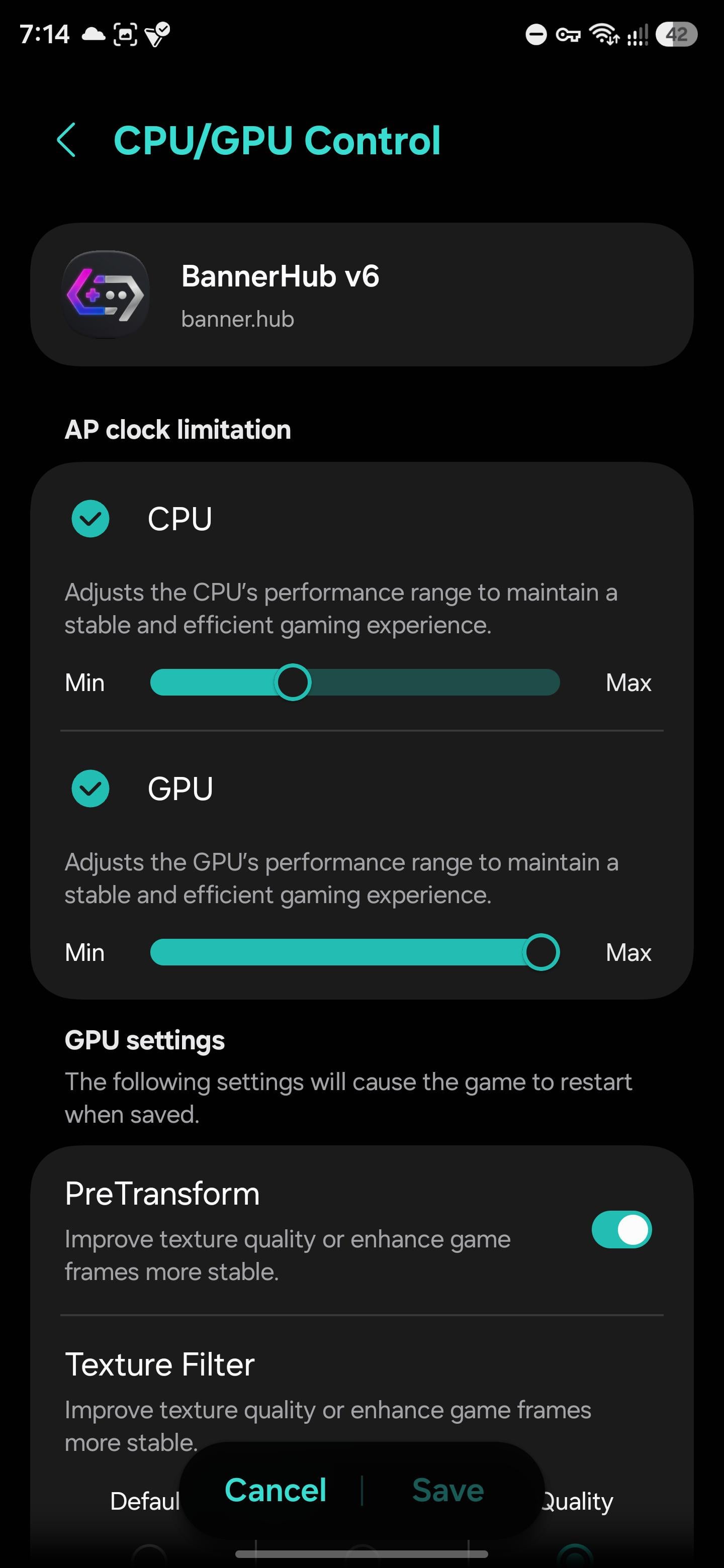
La configuration requise par le système d'exploitation joue également un rôle. Party Star: Live, Chat & Games (package sg.partying.lcb.android) nécessite Android 7.0 ou une version ultérieure, avec des paquets d'installation pesant généralement environ 183.12 MB (Uptodown). Les appareils plus anciens proches de cette configuration minimale manquent de marge thermique pour gérer simultanément des salons vocaux interactifs et des mini-jeux occasionnels.

3 500 Diamonds
 3 500 DiamondsUSD 3.40Acheter maintenant
7 520 Diamonds
7 520 DiamondsUSD 7.31Acheter maintenant11 750 Diamonds
11 750 DiamondsUSD 11.43Acheter maintenant23 500 Diamonds
23 500 DiamondsUSD 22.85Acheter maintenant47 000 Diamonds
47 000 DiamondsUSD 45.70Acheter maintenant70 500 Diamonds
70 500 DiamondsUSD 68.56Acheter maintenant94 000 Diamonds
94 000 DiamondsUSD 91.41Acheter maintenant117 500 Diamonds
117 500 DiamondsUSD 114.26Acheter maintenant200 000 Diamonds
200 000 DiamondsUSD 194.49Acheter maintenant500 000 Diamonds
500 000 DiamondsUSD 486.22Acheter maintenant
Optimisation pas à pas des paramètres Android
Ajuster les options au niveau du système réduit la charge sur le processeur avant même que Party Star ne commence à calculer les images, empêchant ainsi les processus en arrière-plan d'accaparer les cycles du CPU.
1. Activer les options pour les développeurs et réduire les échelles d'animation
Par défaut, Android utilise des animations de transition de durée standard lors de l'affichage des fenêtres contextuelles, des menus et des fenêtres d'applications. Réduire ces durées accélère immédiatement la réactivité (NokiaPowerUser).
- Ouvrez les Paramètres de votre appareil et appuyez sur À propos du téléphone.
- Appuyez sept fois sur Numéro de build jusqu'à ce que l'écran confirme que les options pour les développeurs sont activées.
- Retournez dans Paramètres > Système > Options pour les développeurs.
- Faites défiler vers le bas jusqu'à la section Tracé.
- Réglez l'Échelle d'animation des fenêtres sur 0.5x.
- Réglez l'Échelle d'animation des transitions sur 0.5x.
- Réglez l'Échelle de durée de l'animateur sur 0.5x.
Ces réglages doublent la vitesse des transitions visuelles dans l'interface, réduisant la latence lors de l'ouverture des fenêtres superposées en jeu ou du changement de salon de discussion.
2. Désactiver les superpositions matérielles pour soulager le processeur
Android délègue habituellement la composition de certains éléments 2D de l'écran — comme les notifications et les barres système — au processeur. Forcer le GPU à tout composer permet d'éviter les goulots d'étranglement du CPU.
- Ouvrez les Options pour les développeurs.
- Localisez la section Rendu avec accélération matérielle.
- Activez l'option Désactiver superpositions matérielles (ou cochez-la).
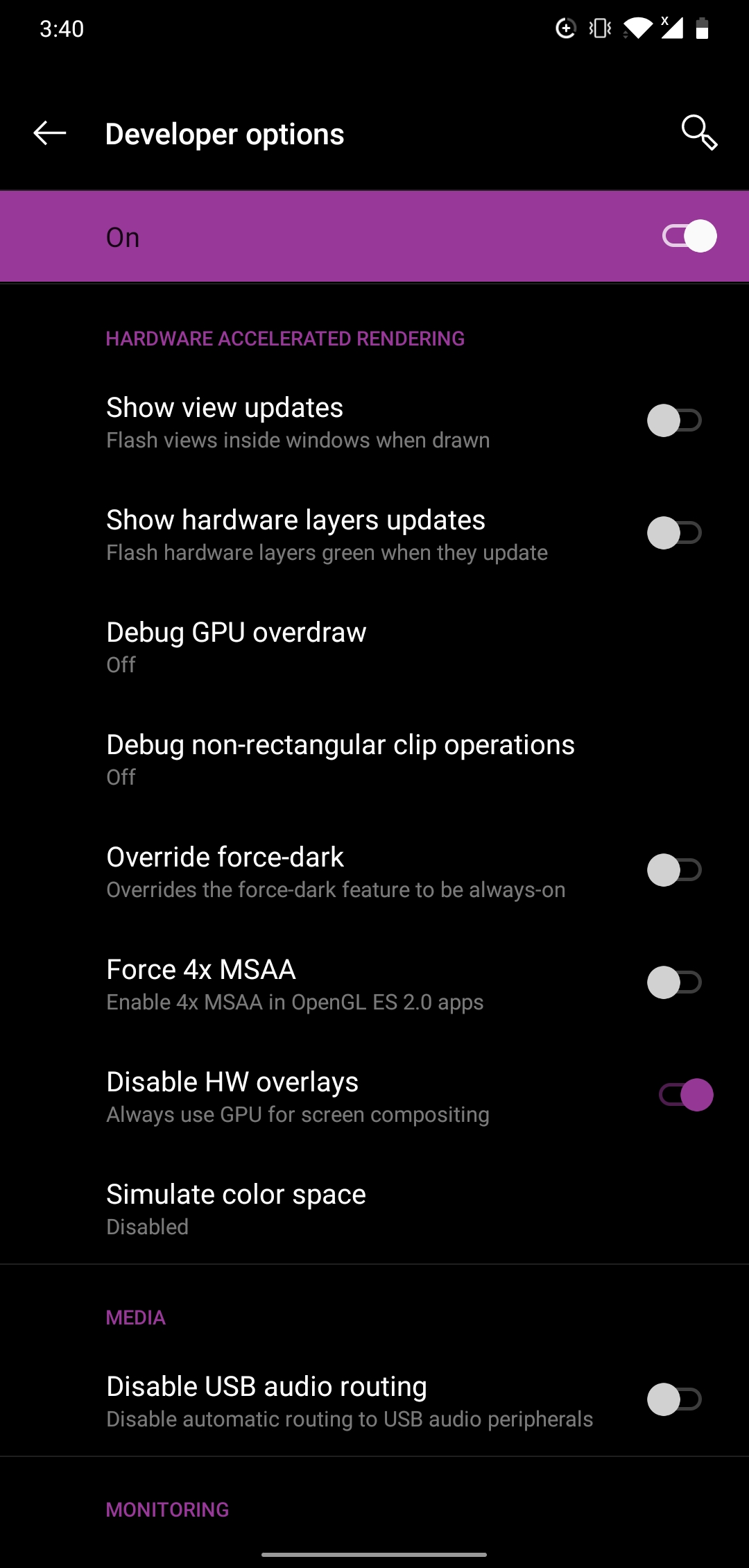
Ce paramètre force le système à utiliser le GPU pour la composition de l'écran (Documentation GitHub G0246). Bien que cela soulage le processeur et élimine les micro-saccades de l'interface, cela peut consommer un peu plus de batterie. Si votre appareil présente des anomalies visuelles après avoir activé cette option, désactivez-la.
3. Vider le cache de Party Star
Des fichiers temporaires corrompus s'accumulent au fil du temps, provoquant des lenteurs de chargement et des fermetures inattendues de l'application.
- Ouvrez les Paramètres d'Android.
- Appuyez sur Applications (ou Applications et notifications).
- Sélectionnez Party Star dans la liste.
- Appuyez sur Espace de stockage et cache.
- Appuyez sur Vider le cache.
Vider le cache libère de l'espace de stockage et résout les ralentissements de l'application sans effacer les identifiants de compte utilisateur, les jetons de connexion ni les préférences enregistrées (Assistance officielle Android). N'appuyez pas sur « Effacer le stockage » ou « Effacer les données », à moins d'être prêt à vous reconnecter.
| Paramètre / Réglage | Valeur recommandée | Impact direct sur le système |
|---|---|---|
| Échelles d'animation | Définir sur 0.5x dans les options pour les développeurs | Réduit de moitié les délais des fenêtres et des transitions (NokiaPowerUser). |
| Désactiver les superpositions matérielles | Basculer sur Activé | Décharge la composition 2D du processeur vers le GPU (GitHub). |
| Vidage du cache de l'application | Vider via Applications > Party Star > Stockage | Supprime les données en cache corrompues sans effacer les connexions (Assistance Android). |
Corriger les pics de lag réseau et la désynchronisation audio/action
Lorsque les flux vocaux en direct ne sont plus synchronisés avec les cadeaux à l'écran ou les actions des mini-jeux, l'instabilité du réseau local en est presque toujours la cause.
Les sessions interactives en direct souffrent lorsque des applications secondaires partagent la bande passante locale (Communauté Microsoft). La synchronisation de fichiers en arrière-plan, les sauvegardes cloud actives et les services VoIP entraînent des fluctuations de latence. Pour stabiliser votre ping :
- Fermez les applications gourmandes en bande passante en arrière-plan avant d'ouvrir Party Star.
- Réduisez le nombre d'appareils en streaming actif connectés à votre routeur Wi-Fi local.
- Évitez les obstacles physiques entre votre téléphone et le point d'accès sans fil, car les murs dégradent la qualité du signal et entraînent des retransmissions de paquets.
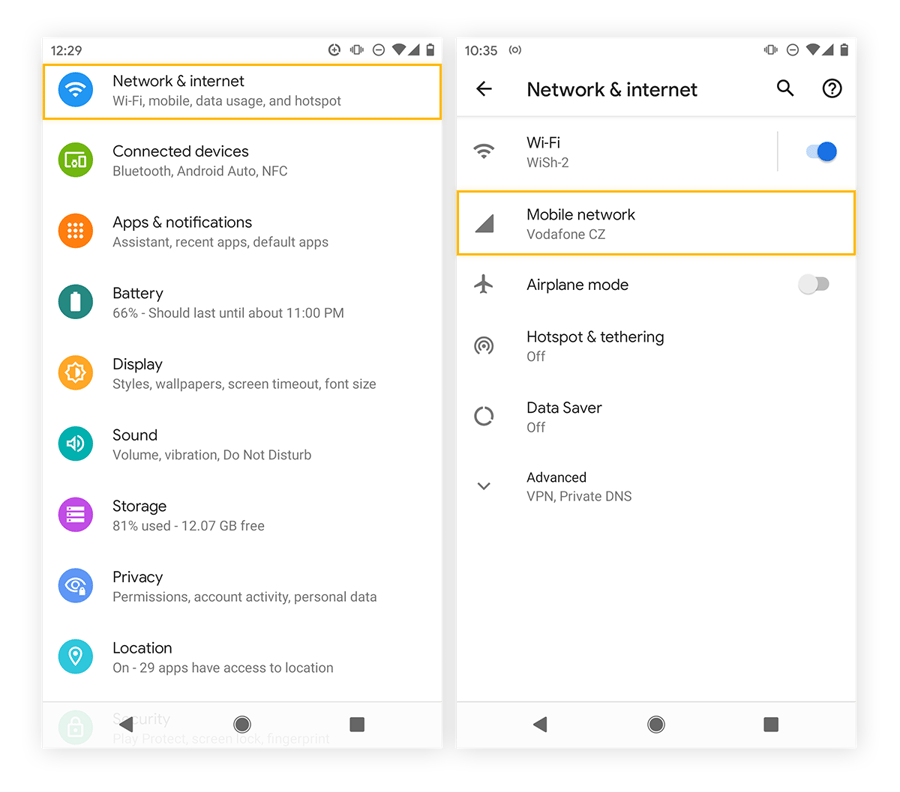
Si vous dépensez des Diamants Party Star lors d'événements de diffuseurs en direct, une connexion stable garantit que les cadeaux sont pris en compte instantanément, sans perte d'animations.
Performances sur Samsung Galaxy : gérer le GOS
Les utilisateurs de Samsung Galaxy font face à une couche supplémentaire de gestion thermique appelée Game Optimizing Service (GOS). Samsung a conçu GOS pour réguler la température de surface de l'appareil et la consommation électrique pendant les sessions de jeu (The Verge).
Bien que Samsung ait déclaré que GOS cible les applications de jeu pour équilibrer la température, des tests du secteur ont révélé que le service peut brider des milliers d'applications de différentes catégories. Si votre appareil Galaxy bride Party Star de manière agressive avec de faibles fréquences d'images, consultez les paramètres de Samsung Game Booster pour vérifier si d'autres options de gestion des performances sont disponibles sur la version de votre appareil.
Foire aux questions
Pourquoi Party Star subit-il des chutes de FPS après 10 à 15 minutes d'utilisation ?
La gestion thermique d'Android réduit progressivement la fréquence du processeur et du GPU lorsque la température interne augmente, souvent bien avant d'atteindre les limites de sécurité situées entre 45°C et 50°C. Ce bridage silencieux fait chuter le taux de rafraîchissement de 60 FPS à 30 FPS sans afficher la moindre alerte (Kryozon).
Le vidage du cache de l'application Party Star supprime-t-il les identifiants de connexion ?
Non. Vider le cache de l'application supprime uniquement les fichiers temporaires pour corriger les ralentissements et les plantages. Les données de votre compte, votre statut de connexion et vos objets virtuels restent enregistrés en toute sécurité sur le serveur (Assistance officielle Android).






Comments