Vous subissez des lags en War of Emperium ? Découvrez les réglages optimaux sur Ragnarok M Eternal Love pour viser 60 FPS stables et préserver votre batterie.
Traverser Prontera aux heures de pointe ou défendre les portes d'un château pendant la War of Emperium (WoE) transforme souvent Ragnarok M: Eternal Love en diaporama. Les téléphones surchauffent en vingt minutes. La fréquence d'images s'effondre. La batterie s'épuise bien avant la fin de votre farming quotidien.
Atteindre 60 FPS stables ne nécessite pas d'acheter un smartphone dernier cri ou un GPU hors de prix. Il suffit de savoir quelles options pèsent réellement sur le moteur du jeu et de les désactiver avant que l'appareil ne chauffe.
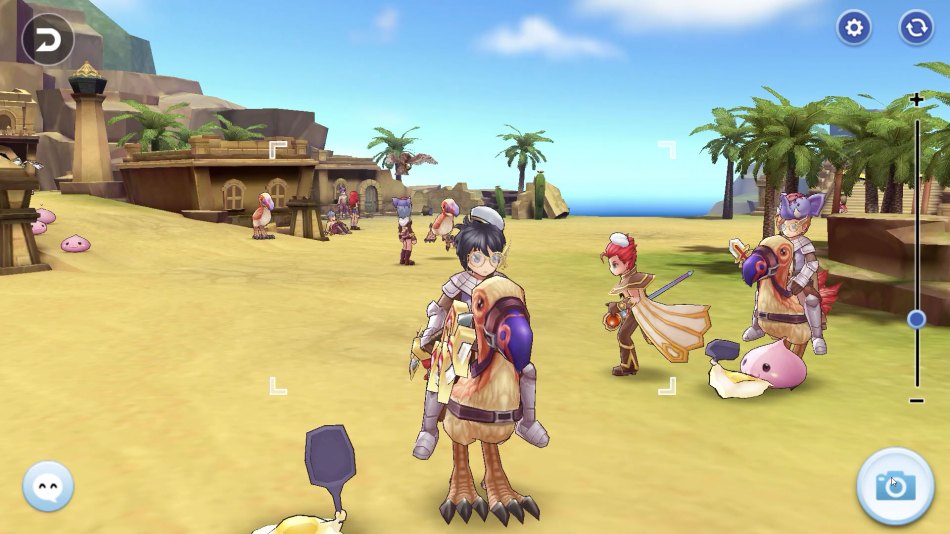
Pourquoi le framerate s'effondre en farming et en War of Emperium
Ragnarok M repose sur un moteur qui peine dès que l'écran est saturé d'entités. Lorsque quarante joueurs se rassemblent au même endroit, votre matériel ne se contente pas d'afficher des modèles polygonaux et des couvre-chefs. Il calcule en temps réel les passes d'éclairage, les effets d'aura visuels, le texte de combat flottant, les animations de compétences et les coordonnées réseau de chaque cible.
Sur les cartes de farming très denses comme Payon Forest ou Toy Factory, des centaines de monstres apparaissent et meurent chaque minute. Conserver les effets cosmétiques force votre processeur à calculer chaque lueur d'arme, traînée de costume et échantillon sonore. Sur mobile, cette charge soutenue entraîne une montée rapide en température. Dès que votre SoC atteint son plafond thermique, il réduit la fréquence de ses cœurs pour dissiper la chaleur. C'est ce bridage thermique qui explique pourquoi votre jeu tourne parfaitement pendant un quart d'heure avant de devenir saccadé et instable.
Le client officiel PC Windows gère bien mieux le nombre brut de polygones que les téléphones, mais il s'essouffle tout de même sur les calculs visuels superflus lors des batailles de guilde massives. La superposition d'effets de particules issue des compétences de zone (AoE) sature les pipelines de rendu, quelle que soit la puissance brute de votre machine.

18 + 3 Big Cat Coins
 18 + 3 Big Cat CoinsUSD 2.23Acheter maintenant
24 + 4 Big Cat Coins
24 + 4 Big Cat CoinsUSD 3.01Acheter maintenant30 + 6 Big Cat Coins
30 + 6 Big Cat CoinsUSD 3.71Acheter maintenantCadeau Spécial Limité
Cadeau Spécial LimitéUSD 5.89Acheter maintenant60 + 12 Big Cat Coins
60 + 12 Big Cat CoinsUSD 7.28Acheter maintenant120 + 25 Big Cat Coins
120 + 25 Big Cat CoinsUSD 14.32Acheter maintenant298 + 75 Big Cat Coins
298 + 75 Big Cat CoinsUSD 35.56Acheter maintenant598 + 150 Big Cat Coins
598 + 150 Big Cat CoinsUSD 71.07Acheter maintenant1196 + 300 Big Cat Coins
1196 + 300 Big Cat CoinsUSD 143.02Acheter maintenant2990 + 750 Big Cat Coins
2990 + 750 Big Cat CoinsUSD 356.36Acheter maintenant
Le profil de configuration ultime pour 60 FPS
Pour verrouiller un affichage net à 60 images par seconde, supprimez les fioritures visuelles cosmétiques et isolez les indicateurs essentiels au gameplay. Le client répartit les options graphiques sur plusieurs onglets, mais vos priorités se situent dans les curseurs visuels des paramètres de jeu.
Suivez ces étapes dans le jeu pour appliquer le profil optimisé :
- Touchez More en haut à droite de votre écran et sélectionnez l'icône d'engrenage pour ouvrir Settings.
- Ouvrez Game Settings et repérez le panneau des options graphiques.
- Réglez le curseur de qualité graphique de base sur Low ou Medium selon votre plateforme.
- Décochez display character pour remplacer les modèles des joueurs hors de votre groupe par de simples ombres circulaires au sol.
- Décochez display name pour supprimer le rendu typographique au-dessus des entités éloignées.
- Désactivez Peak Effects pour les autres joueurs tout en le laissant optionnel pour vous-même.
- Décochez Toon Lighting et désactivez les métamorphoses de type figure change.
- Baissez le curseur Screen Resolution sur Medium sur écran mobile, ou sur votre résolution native 1080p sur moniteur de bureau.
- Activez l'économiseur d'écran en jeu (Screen Saver) pour réduire la consommation d'énergie lors des longues sessions d'auto-farm.
Appliquez la configuration basse dès que vous pénétrez dans une zone encombrée. Pour des profils adaptés à chaque activité, consultez le tableau ci-dessous.
| Préréglage | Réglage de résolution | Modèles de personnages et noms | Effets Peak et éclairage | Scénario principal visé |
|---|---|---|---|---|
| Configuration basse / Farming intensif | Basse | Désactivés (ombres circulaires) | Peak : Désactivé / Éclairage : Désactivé | Longues sessions nocturnes, cartes saturées, appareils mobiles modestes. |
| Équilibré / Sièges et instances | Moyenne | Modèles du groupe uniquement / Noms activés | Soi-même : Activé / Autres : Désactivé | War of Emperium, Thanatos Tower, raids compétitifs en équipe. |
| Haute fidélité / Démonstration | Haute | Toutes les entités activées | Soi-même : Activé / Autres : Activé | Quêtes d'histoire en solo, captures d'écran en ville, client PC haut de gamme. |
À retenir : Désactiver les modèles de personnages externes et les passes d'éclairage secondaires élimine environ 70 % des chutes de FPS sans masquer les télégraphes d'attaques ennemies.
Ne dérogez à ce réglage que pour le contenu de guilde instancié où reconnaître visuellement le meneur ennemi est indispensable. Même dans ce cas, laissez les effets de sorts des autres joueurs désactivés pour repérer facilement les pièges au sol.
Les options visuelles cruciales pour sauver votre batterie
Le combat automatique représente la grande majorité du temps de jeu actif. Si votre appareil perd 30 % de batterie par heure alors qu'il est simplement posé sur un bureau à taper des monstres, vos réglages sont inadaptés.
Ombres de personnages vs modèles complets
Décocher « display character » et « display name » apporte le gain de performance le plus massif du jeu. Au lieu d'afficher des modèles complexes, des armures personnalisées, des ailes animées et des cosmétiques dorsaux, le client remplace les joueurs par de simples disques d'ombre au sol. Le moteur n'a plus à calculer les squelettes d'animation ni la course des passants. Vous voyez toujours qui occupe votre spot de farm, sans avoir à charger leur équipement.
Effets Peak et Toon Lighting
Les effets Peak génèrent des auras dynamiques imposantes autour des personnages ayant débloqué leur percée de classe. En ville ou sur les lignes de défense des châteaux, des dizaines d'auras superposées forcent le GPU à multiplier les calculs de transparence (alpha-blending). Désactivez les effets Peak pour les autres (« Others ») sans hésiter. Profitez-en pour décocher le Toon Lighting : cette option tente d'ajouter un contour noir façon dessin animé autour des personnages. Si le style est plaisant, ce rendu d'analyse des contours gaspille de précieux cycles GPU sur mobile.
La surcharge du traitement audio
La musique et les sons d'ambiance représentent une source de chauffe souvent sous-estimée. Décompresser des pistes audio et jouer des dizaines d'effets sonores en simultané (comme les coups répétés de cinq attaquants automatiques à proximité) réclame beaucoup d'attention au CPU. Baisser ou couper totalement les curseurs SFX et BGM soulage ce travail de décodage. Votre processeur chauffe moins, ce qui retarde l'apparition du bridage thermique sur votre téléphone.
L'économiseur d'écran intégré
Ragnarok M propose une fonction d'économiseur d'écran dédiée dans ses options graphiques. Lorsqu'elle est activée, l'écran devient noir et n'affiche qu'une simple horloge avec quelques ressources dès que vous laissez le combat automatique tourner sans interaction pendant plusieurs minutes. Le jeu continue ses boucles de combat en arrière-plan, mais le rétroéclairage et la puce d'affichage consomment un minimum d'énergie. Cela évite le marquage des dalles OLED et garde votre appareil au frais durant les longues heures d'auto-farm.
Si vous farmez sur mobile la journée et basculez sur PC le soir, pensez à consulter des options fiables de recharge pour Ragnarok M Eternal Love afin d'assurer une progression fluide entre vos plateformes sans subir d'erreurs de transaction régionales.
Population des canaux et tactiques d'instanciation des cartes
Les chutes de framerate ne viennent pas toujours de la puissance de votre appareil. Souvent, c'est le serveur de jeu lui-même qui peine à envoyer les paquets de positionnement à des centaines de clients dans la même instance, provoquant un effet d'élastique qui ressemble à des saccades graphiques.
Par défaut, les joueurs nouveaux ou de retour sont regroupés sur des canaux aux numéros bas, comme le World Channel 1 ou le Channel 2. Prontera et les zones de grind populaires y sont en permanence saturées. Les saccades y sont fréquentes car votre client charge et décharge continuellement des éléments à chaque téléportation de joueur sur la carte.
Pour corriger cela, allez voir le PNJ Channel Teleporter à Prontera. Fuyez ces hubs surpeuplés au profit d'instances aux numéros élevés comme le CH 15, le CH 20 ou au-delà. Ces canaux contiennent exactement les mêmes monstres et boss de terrain, mais avec une fraction de la population. La fluidité d'affichage s'améliorera instantanément, le jeu n'ayant plus à traiter les données de centaines de joueurs autour de vous.
Gardez à l'esprit que le changement de canal est impossible à l'intérieur des donjons, des bases de guilde ou des zones de combat instanciées. Vous devez vous rendre dans une zone publique ouverte (comme Prontera, Morroc ou Payon) pour activer le sélecteur de canal. Changer de canal applique également une pénalité temporaire sur la chasse aux boss ; planifiez donc vos déplacements en fonction de votre programme de farm.
Configuration du client Windows dédié
Pour les joueurs sur ordinateur, le client officiel Ragnarok M pour Windows offre une réactivité bien supérieure aux anciens émulateurs mobiles. Cependant, son interface demande de savoir où chercher.
Fenêtre de jeu -> More -> Settings -> Game Settings -> Onglet Effect (2e depuis la droite) -> Visual Settings
Contrairement aux jeux PC classiques qui proposent un menu vidéo au lancement, la mise à l'échelle de la résolution se trouve dans l'onglet Effect (le deuxième en partant de la droite) sous Game Settings. Si vos moniteurs tournent en 1080p ou 1440p, alignez précisément le curseur sur la résolution native de votre écran. Choisir un ratio inadapté crée un flou désagréable et force le moteur à appliquer un filtre bilinéaire sur chaque image.
Si votre client affiche des Porings roses à la place des monstres, des PNJ ou des modèles de personnages, c'est qu'il vous manque des fichiers de jeu. Ce bug visuel survient quand on lance le jeu avant la fin des téléchargements en arrière-plan. Ouvrez le lanceur ou l'écran d'accueil et sélectionnez "Download the full resource pack" pour récupérer l'intégralité des données.
Dans certains cas, le client PC refuse de se lancer ou plante avec une erreur Visual C++ Runtime Library. Si cela vous arrive, ouvrez une invite de commandes en mode administrateur, allez dans %windir%\system32 et enregistrez le composant XML principal à l'aide de la commande suivante :
Regsvr32 Msxml3.dll
Cette commande règle les liaisons de bibliothèques et permet au backend DirectX 11 de s'initialiser sans provoquer d'erreur d'accès mémoire.
| Composant matériel | Configuration minimale (Client PC) | Configuration recommandée (60 FPS fluides) | Cible Android BlueStacks |
|---|---|---|---|
| Système d'exploitation | Windows 7 SP1 64 bits | Windows 10 / 11 64 bits | Windows 10 / 11 64 bits |
| Processeur (CPU) | Intel / AMD double cœur | Intel Core i5 ou supérieur | 2 à 4 cœurs virtuels alloués |
| Mémoire vive (RAM) | 4 Go | 8 Go de mémoire système | 4 000 Mo de mémoire allouée |
| Carte graphique (GPU) | Puce graphique intégrée | NVIDIA GeForce GT 1030 ou supérieure | GPU dédié avec Direct3D |
| Espace de stockage disponible | 7 Go d'espace libre | 10 Go+ sur disque SSD | 5 Go d'espace disque libre |
| API graphique | Compatible DirectX 11 | DirectX 11 natif | Mode OpenGL / DirectX |
À retenir : Le client PC officiel est bien plus léger que les émulateurs et ne demande qu'une modeste GT 1030 pour afficher 60 FPS en résolution native.
Comme la version PC autonome ne permet pas les achats directs en jeu, vous pouvez gérer vos besoins de recharge Ragnarok M Eternal Love en ligne avant votre session de farm. Cela vous évitera de devoir relancer votre téléphone juste pour récupérer vos packs quotidiens.
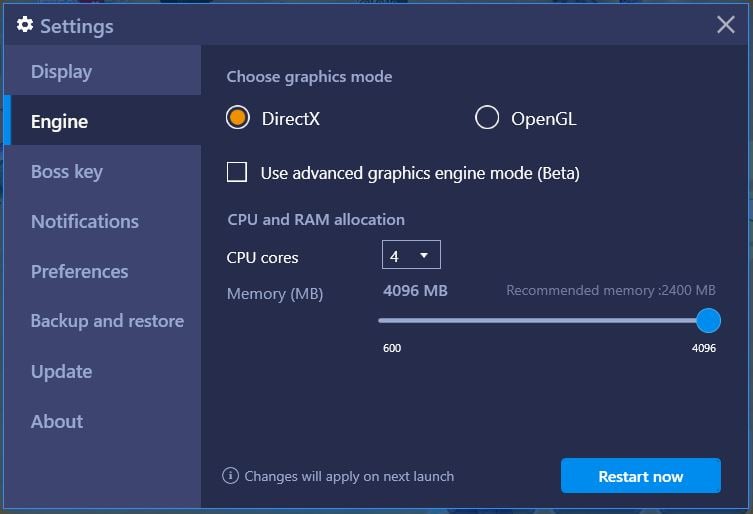
Optimisation des émulateurs pour un framerate fluide
Si vous préférez utiliser des émulateurs Android tiers comme BlueStacks pour les macros, le multi-compte ou les raccourcis clavier, la configuration par défaut offrira un framerate très irrégulier sans quelques ajustements.
Les émulateurs sollicitent lourdement votre configuration car ils doivent traduire à la volée des instructions mobiles ARM en instructions x86. Pour atteindre 60 FPS constants :
- Allouez généreusement les ressources : Donnez à l'émulateur au moins 4 000 Mo de RAM et assignez 2 à 4 cœurs CPU. En dessous de 4 000 Mo, le ramasse-miettes (garbage collection) causera des gels d'écran fréquents en vidant les textures de la mémoire.
- Espace de stockage : Assurez-vous que votre disque principal dispose d'au moins 5 Go d'espace libre alloué à la partition de l'émulateur pour éviter les saturations de mémoire virtuelle.
- Alignement de la résolution : Réglez la résolution d'affichage interne de l'émulateur sur celle de votre écran physique (comme 1920x1080). Faire tourner l'émulateur en 720p pour agrandir la fenêtre en 1080p crée de l'aliasing et augmente la latence des commandes.
- Mode fréquence d'images élevée : Activez l'option permettant d'activer les fréquences élevées dans les paramètres de l'émulateur et verrouillez le curseur sur 60. Ne montez pas à 120 ou 240 FPS : le moteur de Ragnarok M ne tire aucun avantage des taux de rafraîchissement débloqués et fera chauffer votre CPU sans aucun gain visuel.
Comparatif des plateformes : client Windows contre émulation Android
Le choix entre le portage PC officiel, un émulateur Android et un smartphone dépend de vos habitudes de jeu. Chaque plateforme gère le rendu et les ressources système de manière différente.
| Caractéristique / Critère | Client Windows officiel | Émulateur Android (ex. BlueStacks) | Appareil mobile moderne |
|---|---|---|---|
| Accès matériel direct | Exécution native DirectX 11 | Couche Android virtualisée (traduction ARM) | Vulkan / OpenGL ES natif |
| Efficacité CPU et RAM | Faible charge ; tourne sans problème avec 8 Go de RAM | Lourde charge ; requiert 4 000 Mo de RAM allouée | Mémoire limitée ; sujet au bridage thermique |
| Boutique directe en jeu | Désactivée (nécessite le portail web ou un mobile) | Interface de boutique mobile pleinement fonctionnelle | Interface de boutique mobile pleinement fonctionnelle |
| Verrouillage régional des comptes | Lanceurs régionaux stricts (SEA / NA / EU) | La région dépend du fichier APK installé | La région dépend du compte d'app store |
| Réactivité des commandes | Déplacement instantané au clic de souris | Configuration de touches personnalisée avec léger temps de réponse | Commandes tactiles directes |
À retenir : Le client Windows officiel garantit les 60 FPS les plus stables, mais ne possède pas de système de paiement direct et impose d'utiliser le client correspondant à votre région.
Faites attention lors de l'installation du client Windows : les données de sauvegarde sont strictement cloisonnées entre SEA, NA et EU. Si votre personnage mobile est sur le serveur SEA et que vous installez le client Windows Global, votre écran de sélection sera vide. Téléchargez bien l'exécutable correspondant à la région de votre compte.
Avant de vous lancer dans les sièges de châteaux du week-end, faire le plein de BCC et pass mensuels via arctopup vous assure d'avoir tout votre équipement de combat prêt, sans vous heurter aux bugs de paiement des émulateurs.
Endurance quotidienne et efficacité du combat auto AFK
Optimiser vos options graphiques répond à un objectif clair : maximiser vos gains quotidiens de farm sans détériorer votre matériel. La gestion de l'endurance est le pilier de la progression sur Ragnarok M.
Deux mécaniques coexistent selon les versions du jeu : les serveurs modernes fonctionnent avec un chrono d'endurance, tandis que les variantes classiques utilisent un plafond fixé à 3 500 éliminations de monstres par jour. Sur les serveurs modernes, les personnages récupèrent 300 minutes d'endurance de combat chaque jour. Ce cumul monte naturellement jusqu'à 600 minutes, et peut atteindre 900 minutes avec les récompenses de quêtes et bonus. Quand votre endurance tombe à zéro, une lourde pénalité de fatigue divise drastiquement les taux de drop et les gains d'expérience.
Pour écourter le temps pendant lequel votre appareil tourne pour farmer :
- Activez les Lightning Chains : Une Lightning Chain dure 60 minutes ; elle double votre consommation d'endurance tout en doublant l'expérience et le butin reçus.
- Limites hebdomadaires : Vous pouvez utiliser jusqu'à 7 Lightning Chains par semaine en temps normal. Cela permet de condenser deux heures d'usure thermique en une seule heure de jeu.
- Utilisez l'économiseur d'écran : Dès qu'une chaîne est active, validez vos cibles en combat auto, baissez la résolution sur Low et laissez l'économiseur d'écran s'enclencher. Votre appareil chauffera beaucoup moins pendant que votre personnage continue de farmer à plein régime.
FAQ
Comment modifier la résolution sur le client Windows de Ragnarok M ?
Ouvrez le menu en cliquant sur More en haut à droite, sélectionnez Settings, puis allez dans Game Settings. Cliquez sur l'onglet Effect (le deuxième en partant de la droite) et définissez la résolution souhaitée dans la section Visual Settings.
Pourquoi les monstres et les personnages apparaissent-ils sous la forme de Porings roses ?
Les Porings roses signalent des fichiers de textures et de modèles manquants à cause d'une installation incomplète. Lancez le jeu, restez sur l'écran-titre ou de connexion et sélectionnez l'option permettant de télécharger le pack complet de ressources pour corriger le problème.
Comment éliminer les chutes de framerate lors du farming intensif ou en War of Emperium ?
Ouvrez les réglages graphiques et décochez à la fois « display character » et « display name » pour transformer les autres joueurs en disques d'ombre au sol. Coupez également les effets Peak pour les autres joueurs afin d'éviter que leurs auras de compétences ne saturent votre processeur graphique.
Que faut-il allouer à un émulateur Android pour jouer en 60 FPS constants ?
Attribuez au moins 4 000 Mo de RAM système et entre 2 et 4 cœurs CPU virtuels dans les réglages du moteur de votre émulateur. Veillez aussi à ce que la résolution interne de l'émulateur corresponde exactement à celle de votre moniteur pour éviter toute latence d'affichage.
Pourquoi mes personnages mobiles n'apparaissent-ils pas sur le client PC ?
Le client officiel Windows applique un zonage régional très strict entre les versions SEA, NA et EU. Vous devez vous assurer d'avoir téléchargé le lanceur PC correspondant exactement à la région sur laquelle votre compte mobile a été créé.
Peut-on acheter des recharges ou des objets premium directement depuis le client PC ?
Non, les achats directs dans la boutique intégrée sont désactivés sur la version bureau Windows. Vous devez effectuer vos recharges depuis l'application mobile ou par l'intermédiaire d'un portail de paiement en ligne agréé.
Pourquoi changer de canal permet-il de réduire les saccades ?
Quitter un canal très peuplé comme le CH 1 pour rejoindre une instance au numéro plus élevé (comme le CH 15) diminue la concentration locale de joueurs. Moins d'entités à l'écran allège la consommation de mémoire et supprime les temps de latence réseau causés par les zones saturées.
Le vrai compromis : graphismes contre performances
Ragnarok M: Eternal Love est un jeu d'endurance sur le long terme, pas une démo technique pour vos yeux. Garder des modèles de personnages ultra-détaillés, des contours cartoon et des auras scintillantes pendant 300 minutes d'auto-farm quotidien ne servira qu'à faire surchauffer votre appareil et user prématurément votre batterie.
Maintenir 60 FPS impeccables exige d'accepter une évidence : de simples ombres circulaires valent bien mieux que des modèles de personnages complets. Dès que vous désactivez l'affichage des autres joueurs et leurs auras, l'expérience change du tout au tout. Les saccades disparaissent, la température redevient normale et le PvP de masse redevient parfaitement jouable. Privilégiez le client Windows officiel sur votre bureau pour les donjons exigeants, réduisez les options au minimum sur mobile pour le farm automatique, et profitez enfin d'une fluidité parfaite.






Comments