Marre des chutes de FPS en camp ? Découvrez comment réduire les lags sur LifeAfter en 2026 sur Android grâce à nos réglages graphiques et réseau éprouvés.
Rien ne gâche plus vite une défense de camp cruciale qu'un écran transformé en diaporama au moment précis où vingt infectés franchissent les barricades. NetEase a conçu un monde immense avec une météo dynamique poussée, de vastes hubs multijoueurs et des affrontements intenses. Cette ambition visuelle met le matériel mobile à rude épreuve. Lorsque les commandes tactiles manquent de réactivité, que les bordures du téléphone brûlent les mains et que le framerate s'effondre dans les zones bondées, vos réglages d'origine jouent contre vous.
Maintenir un frametime stable ne réclame pas le dernier processeur haut de gamme encore inédit. Il vous faut simplement une configuration ciblée qui supprime les goulots d'étranglement de rendu, bloque le bridage thermique avant son déclenchement et privilégie la réactivité des commandes tactiles sur les effets visuels superflus.
Identifier le goulot d'étranglement : latence réseau ou saccades matérielles
Diagnostiquez la source exacte de vos ralentissements avant de réduire tous les graphismes au strict minimum. Les joueurs confondent fréquemment les délais de routage des paquets avec une surcharge matérielle, appliquant des correctifs graphiques à ce qui est en réalité un souci réseau.
Les saccades matérielles se traduisent par des micro-blocages physiques. Votre écran se fige pendant des fractions de seconde, la visée devient pâteuse et le châssis devient nettement chaud au toucher. Cela indique un goulot d'étranglement au niveau du processeur (CPU) ou de la puce graphique (GPU), incapable d'afficher les images assez vite pour suivre la fréquence de rafraîchissement de votre écran.
La latence réseau se manifeste différemment. La fluidité d'image reste constante, mais si votre indicateur de ping dépasse 40 ms ou vire au rouge, les ennemis se téléportent, les impacts de tir s'enregistrent en retard et votre personnage subit des retours en arrière (rubber-banding). L'affichage continue de tourner, mais vos actions ne parviennent pas au serveur en temps réel.
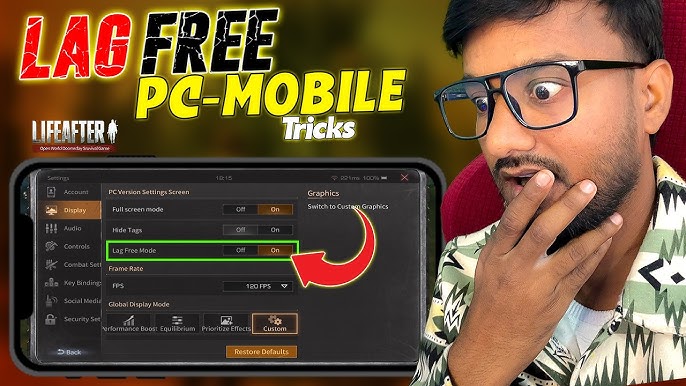
L'encombrement du Wi-Fi local provoque la plupart des pics de ping. La bande Wi-Fi 2,4 GHz subit des interférences permanentes dues aux appareils électroménagers, aux objets connectés et aux réseaux voisins. Basculer votre smartphone sur une bande 5 GHz moins saturée réduit immédiatement la perte de paquets. Si vous partagez votre connexion avec du streaming vidéo ou des téléchargements lourds, configurez des règles de qualité de service (QoS) dans l'interface de votre routeur afin de donner la priorité au trafic de votre mobile.
Optimisation des graphismes en jeu pour une stabilité maximale
La refonte visuelle Wasteland Rebirth du 17 avril 2026 a revu les modèles d'éclairage, les textures des créatures et les effets météo sur toute la carte. Bien que ces ajouts rendent l'univers impressionnant, ils sollicitent lourdement les puces graphiques mobiles. Stabiliser les performances sur Android exige de désactiver les effets gourmands en calculs qui n'apportent aucun avantage tactique.
La résolution de rendu dicte la charge GPU plus que tout autre paramètre. En résolution native, votre GPU calcule chaque shader, reflet et source de lumière sur des millions de pixels. Abaisser l'échelle de résolution sur Moyen (environ 0,8x, soit 70 % à 80 %) diminue le taux de remplissage de pixels et déleste le GPU de 30 % à 40 %. La légère perte de netteté reste minime face au gain immédiat de stabilité d'image.
Les ombres et la géométrie de l'environnement requièrent une attention tout aussi stricte. Calculer des ombres dynamiques oblige votre téléphone à dessiner chaque objet projetant une ombre deux fois par image. Régler les ombres sur Bas ou Désactivé fait chuter rapidement la température interne. En associant cela à des Détails de l'environnement sur Bas pour réduire la distance d'affichage du maillage, vous libérez une marge de manœuvre considérable pour le processeur.
Le tableau suivant récapitule les réglages graphiques de base conçus pour éliminer les saccades de rendu sur la plupart des appareils Android :
| Paramètre | Valeur cible | Impact sur les performances |
|---|---|---|
| Résolution de rendu | Bas à Moyen (0.8x) | Réduit le taux de remplissage de 30 % à 40 %, stabilisant le frametime et la chauffe GPU. |
| Qualité des ombres | La plus basse / Désactivé | Supprime totalement les passes d'ombres en temps réel de la file de rendu. |
| Détails de l'environnement | Bas | Raccourcit la distance d'affichage géométrique et allège le nombre de polygones. |
| Anti-aliasing | Désactivé | Supprime le lissage des bords pour prévenir les micro-saccades lors des mouvements de caméra. |
| Effets de post-traitement | Désactivé / Minimal | Coupe le bloom, le flou de mouvement et la profondeur de champ qui gênent en plein combat. |
L'application de ces valeurs maintient l'utilisation du GPU dans une plage thermique stable qui préserve également la batterie.
Dompter les lags d'invasion de camp et les draw calls multijoueurs
C'est la saturation des draw calls, et non le nombre brut de polygones, qui paralyse les processeurs mobiles lors des invasions de camp et des combats de boss en monde ouvert. Un draw call est une instruction envoyée par le processeur à la puce graphique pour lui indiquer quel objet afficher. Dans les zones de collecte isolées, ces appels restent faibles. Mais dès que trente membres du camp et cinquante infectés s'entassent dans la même cour, la file d'attente d'instructions sature complètement.
Les processeurs mobiles Android exploitent des architectures asymétriques, associant des cœurs haute performance à des cœurs à haute efficacité énergétique. Quand la foule déclenche une avalanche de draw calls, les files de threads s'engorgent. Une image calculée d'ordinaire en 16,6 ms (la cible idéale pour 60 FPS) peut alors bloquer pendant 29 ms ou 33,3 ms, faisant chuter le framerate perçu à 30 FPS ou moins. C'est ce pic soudain de frametime qui crée les saccades insupportables en invasion de camp.
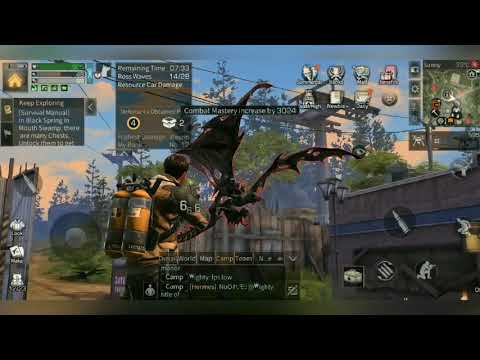
Pour corriger ces chutes de framerate en invasion, réglez la Densité de la foule ou la limite de joueurs affichés sur Bas. Cela force le moteur du jeu à masquer les modèles au-delà d'un seuil strict, en remplaçant les personnages distants par des silhouettes basiques ou en supprimant les éléments non essentiels. Votre processeur ne s'étouffe plus sous les draw calls, permettant à vos tirs et déplacements de s'exécuter sans délai.
Les événements à forte affluence génèrent des charges extrêmes. L'événement Fin d'été : Traqueur de lucioles a concentré une activité massive de joueurs dans les zones partagées jusqu'au 30 septembre 2026. Les notes de mise à jour officielles présentaient des dates de lancement contradictoires — certaines bannières annonçant le 3 septembre tandis que les journaux d'événements indiquaient le 4 septembre 2026 — provoquant d'immenses afflux simultanés dans les camps. Que vous vous regroupiez pour des activités saisonnières ou que vous vous prépariez à recharger des packs LifeAfter, réduire la densité de joueurs reste la clé pour garder des combats de groupe fluides.
Allègement de l'interface : affichage d'équipe 2D et agencement des commandes
Les éléments d'interface consomment des cycles de rendu tout comme la géométrie 3D. Suite aux récentes mises à jour, le jeu propose une interface d'équipe en 2D ainsi que des options d'ATH de combat allégées, spécialement conçues pour décharger l'affichage.
L'interface d'équipe par défaut modélise en 3D temps réel les personnages de votre escouade dans le menu. Basculer ce mode d'affichage sur un fond 2D statique supprime intégralement ces rendus 3D, économisant une bande passante mémoire précieuse. Activer les barres de quêtes compactes et le fil de discussion simplifié limite les rafraîchissements de texte à l'écran. Vous pouvez également atténuer les animations des chiffres de dégâts pour éviter que les tirs automatiques ne saturent la vue de centaines de sprites flottants.
L'ergonomie des commandes influe directement sur la réactivité. Bien que le jeu ne propose pas de retour global en un clic vers l'ancienne interface, les Paramètres permettent de modifier chaque élément individuellement. Repasser la barre de changement d'arme et la fenêtre de tchat en disposition classique améliore l'espacement des touches et limite les erreurs de manipulation. Vous pouvez aussi ajuster la taille et la transparence des touches pour assurer de bons repères tactiles tout en dégageant votre champ de vision face aux infectés.
Architecture des plateformes : client mobile Android vs client PC
Pourquoi Android exige-t-il une gestion stricte du stockage alors que le client PC tourne sans encombre ? Le client PC s'appuie sur des composants dédiés, des ventilateurs actifs et une marge d'espace disque confortable. Les appareils mobiles, eux, fonctionnent avec une enveloppe thermique étroite et une mémoire partagée.
La vitesse de stockage influe directement sur les micro-saccades. Le client mobile de LifeAfter nécessite environ 18 Go d'espace interne, contre environ 60 Go pour la version PC complète. Lorsque l'espace de stockage Android approche de la saturation, le contrôleur de mémoire flash perd énormément en efficacité. Les files de lecture et d'écriture ralentissent lors du chargement des textures haute résolution et des éléments de terrain, provoquant des à-coups visibles lorsque vous sprintez à travers les zones ouvertes.
Le tableau suivant met en lumière les différences de fonctionnement entre le client mobile Android et le client PC dédié :
| Facteur opérationnel | Client mobile Android | Client PC |
|---|---|---|
| Espace d'installation requis | ~18 Go nécessaires | ~60 Go nécessaires |
| Marge de stockage recommandée | 15 % à 20 % d'espace interne libre | 10 % à 15 % d'espace disque libre |
| Seuil de bridage thermique | Forte baisse des fréquences vers 95 °C | Ventilation active maintenant 60 °C à 75 °C |
| Architecture mémoire | RAM LPDDR unifiée partagée avec l'OS | VRAM dédiée sur carte graphique dédiée |
| Gestion des draw calls | Répartition asymétrique sur cœurs big.LITTLE | Exécution haute fréquence sur CPU de bureau |
Conserver au moins 15 % à 20 % d'espace de stockage interne libre sur votre appareil Android évite les ralentissements d'écriture de la mémoire flash, garantissant un chargement fluide des zones gourmandes en ressources dans la mémoire vive.
Prévention du bridage thermique : charge directe (bypass) et dissipation
La chaleur dégrade les performances bien plus vite que n'importe quel paramètre visuel. Les puces mobiles actuelles réduisent drastiquement leurs fréquences dès que la température interne approche les 95 °C. Sans refroidissement externe, ce mur thermique est généralement atteint au bout de 15 à 20 minutes de jeu intensif. Le téléphone devient brûlant et le framerate s'effondre de 60 FPS à un pénible 20 FPS.
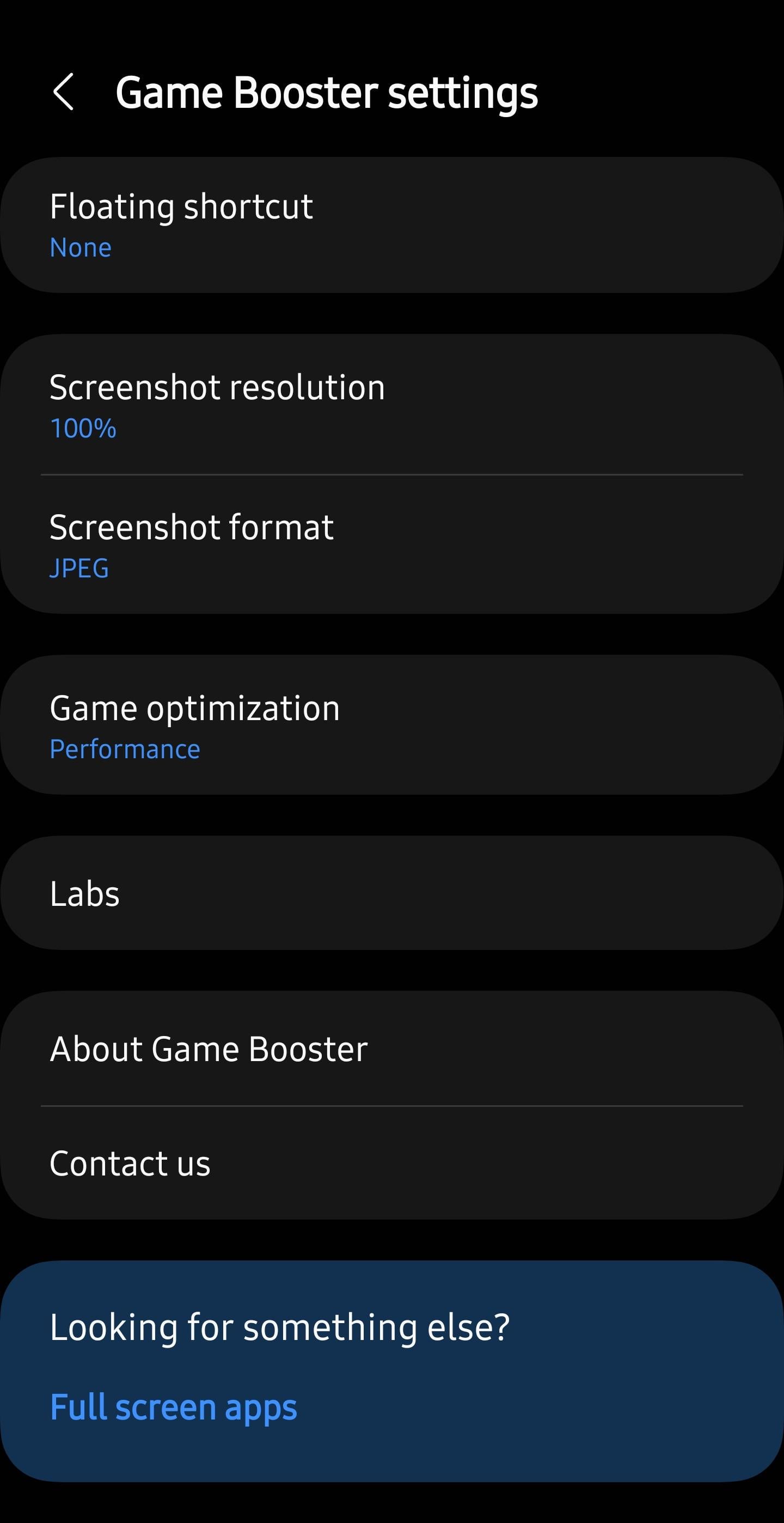
Jouer en charge rapide fait surchauffer la batterie. Une charge rapide classique injecte un courant élevé directement dans l'accumulateur au lithium, générant une forte chaleur qui s'ajoute à celle du GPU. Pour stopper cette surchauffe, utilisez la charge directe (bypass charging). Des fonctionnalités comme « Mettre en pause USB Power Delivery » chez Samsung ou les options équivalentes sur OxygenOS, ROG UI et Xiaomi Game Turbo alimentent directement le processeur sans recharger la batterie.
Pour activer correctement la charge directe, branchez un chargeur USB-PD PPS d'au moins 25W et vérifiez que votre batterie se situe au-dessus de 20 %. L'appareil puise uniquement l'énergie requise pour faire tourner les composants, éliminant ainsi toute chaleur superflue liée à la batterie. Vos sessions de patrouille prolongées restent parfaitement stables.
Les habitudes de refroidissement physique comptent tout autant. Les coques de protection épaisses agissent comme des isolants thermiques et emprisonnent la chaleur contre la vitre arrière du téléphone. Retirez votre coque lors des longues sessions. Évitez de poser votre appareil sur un lit ou un tissu qui bloque la circulation d'air naturelle, et faites une pause de deux minutes entre deux matchs disputés pour laisser retomber la température.
Optimisation d'Android : routage réseau et mythes sur la mémoire vive
Les applications tierces de nettoyage de RAM et les restrictions trop sévères des Options pour les développeurs n'améliorent pas les performances de jeu. En réalité, elles nuisent à la stabilité du système.
Le noyau Linux d'Android s'appuie sur son démon natif LMK (Low Memory Killer) pour gérer les pages de mémoire. Au lancement de LifeAfter, LMK met automatiquement en cache les tâches d'arrière-plan et réalloue la mémoire vive à l'application au premier plan. Installer des tueurs de tâches force les services système à redémarrer en boucle. Ces lancements à froid saturent le processeur, vident la batterie et créent des chutes de FPS brutales en plein combat. Laissez les processus d'arrière-plan tranquilles et laissez le système gérer la mémoire nativement.
En revanche, la gestion réseau d'Android gagne à être ajustée manuellement. Dans les paramètres de Localisation de votre téléphone, désactivez la Recherche Wi-Fi et la Recherche Bluetooth. Lorsqu'elles sont actives, le système scanne en continu les fréquences environnantes, ce qui perturbe les flux de jeu en direct et provoque des hausses de ping. Dans les Options pour les développeurs, passer l'Échelle d'animation des fenêtres, des transitions et la Durée d'animation à 0,5x rend la navigation dans les menus bien plus vive.
Le tableau ci-dessous détaille l'impact des options natives d'Android sur vos sessions de jeu :
| Paramètre système | État recommandé | Bénéfice opérationnel |
|---|---|---|
| Recherche Wi-Fi et Bluetooth | Désactivé (Paramètres de localisation) | Supprime les scans en arrière-plan sources de pertes de paquets. |
| Optimisation batterie pour LifeAfter | Non restreinte / Ne pas optimiser | Empêche le système de brider les threads actifs en plein jeu. |
| Nettoyeurs de RAM tiers | Désinstallés / Désactivés | Évite les redémarrages d'apps énergivores, laissant le LMK gérer la RAM. |
| Échelle de durée d'animation | 0.5x (Options pour les développeurs) | Accélère les transitions de l'interface et la réactivité générale. |
| Mode performance de l'OS | Désactivé / Standard (sans refroidissement) | Évite une montée en température trop rapide suivie d'un bridage sévère. |
Un système d'exploitation bien réglé garantit que votre smartphone alloue l'intégralité de sa puissance aux combats de survie plutôt qu'aux tâches de fond.
Profil optimisé : étapes de configuration pas à pas
Verrouiller un frametime régulier nécessite d'appliquer vos réglages dans un ordre méthodique. Suivez cette séquence pour trouver le juste équilibre entre clarté visuelle et fluidité constante :
- Lancez LifeAfter, ouvrez les Paramètres, puis sélectionnez l'onglet Affichage.
- Réglez la Fréquence d'images sur Élevé ou Ultra (visant 60 FPS). Évitez de laisser le taux débridé si votre téléphone ne peut pas tenir la cadence de l'écran.
- Baissez l'Échelle de résolution sur Moyen (0.8x) ou Bas (0.6x) sur les puces plus anciennes pour soulager le GPU.
- Passez la Qualité des ombres sur La plus basse ou Désactivé, et coupez totalement l'Anti-aliasing.
- Réduisez la Densité de la foule et les Détails de l'environnement sur Bas afin d'éliminer les pics de draw calls lors des invasions.
- Rendez-vous dans l'onglet Interface, activez l'Affichage d'équipe 2D et repassez votre Barre d'armes en configuration Classique.
Quand modifier cette configuration de base
L'utilisation d'un smartphone gaming avec ventilation intégrée ou d'un refroidisseur externe à semi-conducteur change la donne. Grâce à une dissipation thermique qui empêche le SoC d'atteindre 95 °C, vous pouvez monter la Résolution de rendu sur Élevé tout en ciblant 60 FPS ou 90 FPS sans subir de baisse de cadence d'horloge.
À l'inverse, si vous jouez sur un processeur d'entrée de gamme ou constatez une fonte rapide de la batterie, verrouillez le curseur de Fréquence d'images à 30 FPS constants. Bien que 30 FPS offre moins de fluidité que 60 FPS, un temps d'affichage bloqué et net à 33,3 ms s'avère nettement plus agréable qu'un jeu oscillant sans cesse entre 58 FPS et 20 FPS. Que vous prépariez des guerres de territoire ou que vous fassiez le plein de fournitures via des crédits LifeAfter sécurisés, une fluidité constante assure que votre jeu ne plantera pas aux moments cruciaux.
Foire aux questions
Pourquoi LifeAfter saccade-t-il pendant les événements de camp et les boss ?
La concentration massive de joueurs génère un goulot d'étranglement de draw calls au niveau du processeur. Réduire la densité de la foule et les détails de l'environnement diminue immédiatement le nombre de modèles que votre téléphone doit calculer en même temps.
Quel est le réglage graphique le plus efficace pour réduire le lag sur LifeAfter ?
Abaisser la résolution de rendu offre le gain de performance le plus net. Cela réduit le nombre total de pixels calculés, allégeant la charge du GPU de 30 % à 40 % et stabilisant le frametime.
Comment empêcher mon smartphone Android de surchauffer sur LifeAfter ?
Activez la charge directe (bypass charging) dans les options de jeu de votre appareil et retirez la coque de protection. Jouer pendant une charge rapide classique fait grimper la température de la batterie, ce qui déclenche un bridage thermique en 15 à 20 minutes.
Faut-il utiliser un nettoyeur de RAM ou limiter les processus en arrière-plan ?
Non, les applications de nettoyage de RAM et les limites manuelles de processus nuisent aux performances de jeu sur Android. Le système gère la mémoire nativement pour le jeu, alors que forcer l'arrêt des processus entraîne des redémarrages lourds en calculs qui provoquent des saccades.
Comment savoir si mes ralentissements viennent du réseau ou d'une chute de FPS ?
Vérifiez votre ping en jeu et le comportement de votre appareil. Des ennemis qui se téléportent et des tirs validés en retard avec un ping rouge révèlent une latence réseau, tandis qu'un écran qui fige et un téléphone brûlant signalent une surcharge matérielle.
Combien d'espace libre faut-il garder sur Android pour LifeAfter ?
Conservez au moins 15 % à 20 % d'espace de stockage interne libre. Le client mobile de LifeAfter occupe à lui seul environ 18 Go, et un disque saturé ralentit la vitesse de lecture de la mémoire flash et le chargement des textures.
Peut-on repasser l'interface de LifeAfter en version classique pour alléger l'écran ?
Oui, vous pouvez réactiver individuellement l'agencement classique pour des éléments clés comme la sélection d'armes ou le tchat dans les Paramètres. Vous pouvez également personnaliser la taille des boutons et passer l'affichage d'équipe en mode 2D pour libérer de l'espace visuel et soulager le rendu.
Bilan : la fluidité avant la surenchère visuelle
Vouloir pousser les graphismes au maximum sur un smartphone Android sans refroidissement est une bataille perdue d'avance. Même si la mise à jour Wasteland Rebirth a apporté des éclairages et des textures superbes, les puces mobiles ne peuvent pas encaisser de tels réglages sur la durée. Forcer les options visuelles conduit inévitablement au plafond thermique des 95 °C, à un bridage agressif et à des défenses de camp gâchées.
La régularité du frametime surpasse toujours la qualité graphique pure. En ramenant l'échelle de rendu à 0,8x, en coupant les ombres dynamiques et en limitant la densité de la foule, vous offrez à votre processeur l'espace nécessaire pour tenir un 60 FPS stable et réactif. Associez ces réglages en jeu au Wi-Fi 5 GHz et à la charge directe pour neutraliser la surchauffe de la batterie. Que vous défendiez les portes de votre manoir ou que vous récupériez des caisses de ravitaillement sur la boutique en ligne LifeAfter, un profil bien optimisé garantit que votre survie dépendra de votre visée, et non de ralentissements techniques.






Comments