Éliminez les saccades et chutes de FPS sur votre console. Voici le guide 2026 pour stabiliser votre frame time sur Steam Deck et préserver la batterie.
Jouer sur PC portable avec SteamOS offre une liberté incroyable, mais les pics soudains de frame pacing brisent l'immersion plus vite que tout le reste. Vous ajustez un tir ou pivotez la caméra dans un monde ouvert, et votre fréquence d'images se fige pendant une fraction de seconde.
Le matériel de la machine portable de Valve s'appuie sur un APU AMD combinant un CPU Zen 2 à 4 cœurs et 8 threads cadencé de 2,4 à 3,5 GHz et un processeur graphique RDNA 2. Quand le processeur et la carte graphique se disputent la bande passante mémoire et une enveloppe thermique partagée sur une batterie de 40 Wh, les jeux mal calibrés étouffent. Pour corriger cela, il faut prendre le contrôle manuel des fréquences d'images, des tampons de mémoire et de la gestion des shaders.
Pourquoi les jeux sur PC portable saccadent sur SteamOS
Les micro-saccades ne proviennent pas toujours d'un nombre moyen d'images par seconde trop bas. Vous pouvez faire tourner un jeu à une moyenne de 55 FPS tout en subissant une expérience injouable si les images individuelles s'affichent de façon irrégulière. Le grand responsable de ces à-coups brutaux est la compilation des shaders à la volée.
Lorsqu'un moteur graphique rencontre un effet visuel inconnu, un nuage de particules ou un nouveau rendu d'éclairage, le CPU doit compiler le code shader de haut niveau en code machine binaire pour le GPU. La compilation d'un seul shader prend entre 10 ms et 100 ms sur les cœurs Zen 2. Quand une scène chargée sollicite subitement des centaines de nouveaux shaders à la fois, le processeur sature. Le rendu s'interrompt pendant que le moteur attend le processeur, provoquant un micro-gel immédiat.
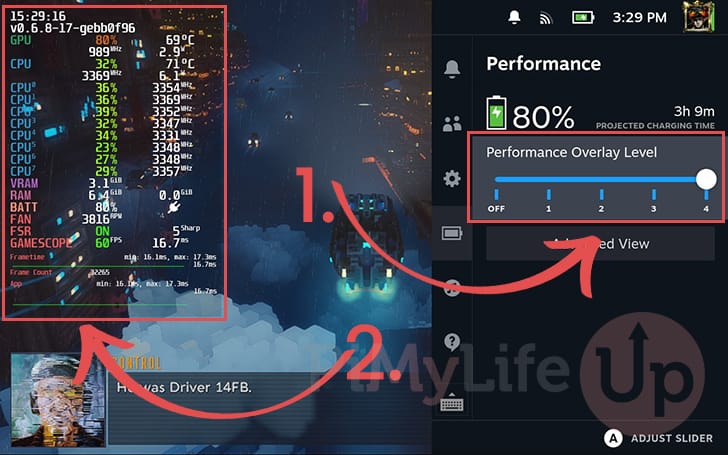
Le bridage thermique (thermal throttling) aggrave encore ce problème. Comme le CPU et le GPU partagent la même puce physique et la même enveloppe de consommation, les pics de température forcent le matériel à réduire ses fréquences en pleine action. Quand les fréquences s'effondrent, le graphique d'affichage des images se transforme en une véritable lame de scie.
La logique du Frame Pacing : pourquoi 40 FPS bat 60 FPS à tous les coups
Viser les 60 FPS sur des titres modernes exigeants dégrade souvent l'expérience de jeu. L'écran du Steam Deck affiche une résolution de 800p (1280 x 800 px). Forcer des jeux lourds à atteindre 60 images par seconde surcharge l'APU, vide la batterie de 40 Wh et génère une chaleur qui déclenche le bridage thermique.
Aligner une limite de 40 FPS avec un taux de rafraîchissement d'écran de 40 Hz est le réglage de base le plus efficace pour cette machine.
| Fréquence d'images cible | Temps d'affichage par image | Impact thermique et batterie | Profil de latence des commandes |
|---|---|---|---|
| Limite à 60 FPS | 16,7 ms | Contrainte thermique maximale ; forte décharge de batterie sur les jeux lourds | Latence la plus faible, mais difficile à maintenir sans pertes de fluidité |
| Limite à 40 FPS | 25,0 ms | Charge APU équilibrée ; évite le bridage thermique agressif | Juste milieu entre 30 et 60 FPS ; sensation de grande réactivité |
| Limite à 30 FPS | 33,3 ms | Consommation minimale ; autonomie maximale en jeu | Réactivité des commandes nettement plus lourde ; mouvements de stick lents |
Bloquer le taux de rafraîchissement de l'écran et le limiteur d'images à 40 vous offre la moitié des gains de latence du 60 FPS, tout en réduisant considérablement la charge de calcul de l'APU.
À 60 FPS, l'APU doit calculer et afficher une image complète toutes les 16,7 millisecondes. En abaissant cette exigence à 40 FPS, la fenêtre par image passe à 25 millisecondes. Ces 8,3 millisecondes supplémentaires offrent au CPU Zen 2 et au GPU RDNA 2 la marge nécessaire pour accomplir leurs tâches sans rater de cycle d'affichage. La courbe de frame pacing reste ainsi parfaitement plate, éliminant les saccades désagréables causées par les fluctuations entre 60 et 45 FPS.
Calibrer le menu de performances Accès rapide de SteamOS
Valve rend les ajustements système accessibles directement via le menu Accès rapide (le bouton physique ... sur le côté droit de l'appareil). Plutôt que de laisser les jeux tourner sans contrôle, créez des profils de performance par jeu.
Suivez ces étapes de calibrage successives dans le menu Performances pour tout jeu victime de chutes de FPS :
- Appuyez sur le bouton Accès rapide (
...) et accédez au menu représenté par l'icône de batterie. - Activez Activer le profil par jeu afin que vos ajustements n'impactent pas les autres titres.
- Ajustez le curseur Fréquence de rafraîchissement à 40 Hz.
- Réglez le curseur Limite d'images par seconde pour vous aligner à 40 FPS.
- Faites défiler vers le bas et activez l'option Limite de puissance thermique (TDP).
- Ajustez le curseur de TDP entre 8 W et 12 W pour les jeux intermédiaires, ou conservez le maximum de 15 W uniquement pour les grosses productions en 3D.
- Laissez l'option Ombrage à demi-débit désactivée (OFF).
- Réglez le Contrôle manuel de l'horloge du GPU sur OFF pour le jeu standard, ou fixez-le à 1000 MHz lors de l'utilisation d'émulateurs.
Méfiez-vous de l'ombrage à demi-débit (Half Rate Shading). Même si le shading à taux variable réduit la charge GPU en calculant les passes d'ombrage à demi-résolution, il détériore l'aspect visuel. Les sous-titres, mini-cartes et éléments de texte de l'interface deviennent crénelés, pixelisés et illisibles. Laissez ce paramètre désactivé, sauf sur des jeux rétro où la netteté du texte n'a pas d'importance.
Si vous souhaitez vous constituer une bibliothèque de titres plus légers qui ne sollicitent pas excessivement l'APU, opter pour une recharge de solde Steam en ligne est une solution idéale pour acquérir des jeux indés tournant aisément dans une enveloppe thermique réduite de 5 W à 7 W.
L'astuce dans le BIOS UEFI : allouer 4 Go d'UMA Frame Buffer
Par défaut, SteamOS ne réserve que 1 Go sur les 16 Go de mémoire unifiée LPDDR5 spécifiquement comme VRAM pour le tampon d'affichage du processeur graphique, laissant 15 Go alloués à la mémoire système pour le CPU. Bien que le système d'exploitation alloue dynamiquement de la RAM supplémentaire au GPU en cas de besoin, cette transition peut provoquer des micro-saccades lors du chargement intensif de textures.
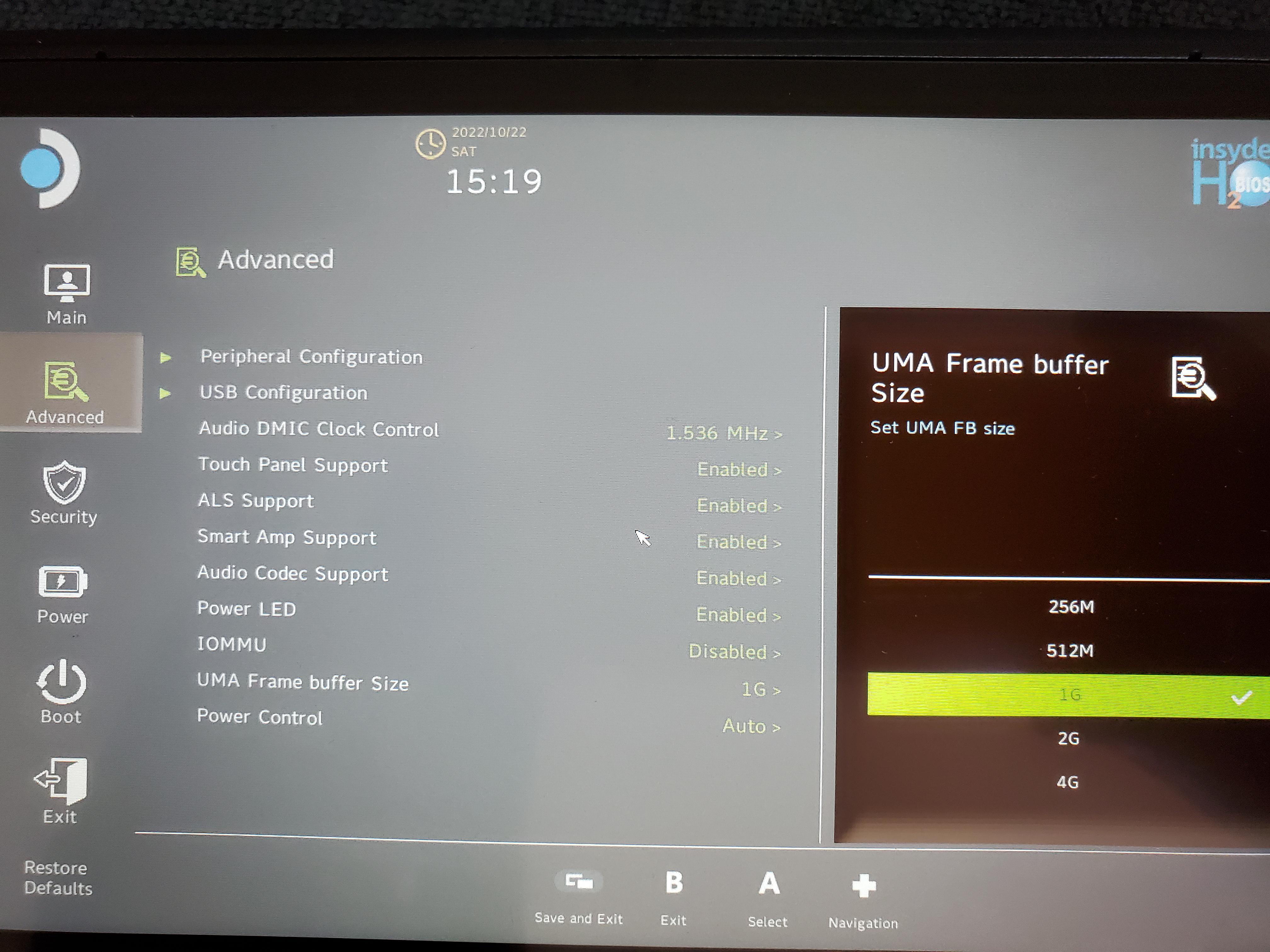
Vous pouvez porter cette VRAM de base réservée à 4 Go directement dans le BIOS de l'appareil. Pour accéder à ce menu, éteignez complètement votre Steam Deck. Maintenez le bouton Volume + enfoncé et appuyez une fois sur le bouton d'alimentation. Dès que vous entendez le carillon, relâchez le Volume +. Sélectionnez Setup Utility, accédez à l'onglet Advanced, repérez UMA Frame Buffer Size et faites-le passer de 1G à 4G. Appuyez sur le bouton Affichage (les deux carrés superposés) pour enregistrer et quitter.
| Paramètre | Allocation par défaut | Avantages | Inconvénients documentés |
|---|---|---|---|
| BIOS par défaut (1 Go UMA) | 1 Go VRAM / 15 Go RAM système | Maximise la RAM système pour les tâches d'arrière-plan de l'OS et l'émulation lourde | Saccades lors des chargements soudains de textures et d'éléments haute résolution |
| BIOS ajusté (4 Go UMA) | 4 Go VRAM / 12 Go RAM système | Élimine les à-coups de streaming de textures ; fluidité accrue sur les jeux exigeants | Incompatible avec Red Dead Redemption 2 ; bloque le lancement du jeu |
Augmenter le tampon d'affichage offre une base solide pour les jeux récents, bien que certains titres subissent de graves problèmes de compatibilité.
Une exception majeure s'impose : Red Dead Redemption 2 plante lorsque l'UMA Frame Buffer Size est réglé sur 4 Go. Le moteur du jeu gère mal les adresses mémoire réallouées sur le Steam Deck et crashe dès le lancement. Si Red Dead Redemption 2 figure régulièrement parmi vos jeux actifs, conservez le réglage par défaut de 1 Go. Sinon, 4 Go reste la meilleure base pour lisser les variations de frame time.
Bugs de moteurs et options de lancement pour récupérer des images par seconde
Les couches de compatibilité Proton et les moteurs de jeu propriétaires introduisent des goulots d'étranglement bien spécifiques, indépendants de la puissance brute de l'APU.
Un conflit récurrent implique le limiteur d'images intégré de SteamOS et le moteur Unity. Dans plusieurs jeux Unity, activer le limiteur de trames système du Steam Deck perturbe la synchronisation interne du moteur, faisant chuter la fréquence d'images à 40 FPS ou moins même en visant 60. Cocher Désactiver la limite d'images dans le menu Performances de l'Accès rapide résout aussitôt ce problème de synchronisation, ramenant les performances à 54-56 FPS. Dans ce cas, appliquez vos limites d'images via les réglages graphiques intégrés au jeu plutôt que par l'overlay de SteamOS.
Les titres Direct3D 12 tournant sous Proton présentent un autre accroc fréquent. Les mises à jour de traduction du pipeline graphique dans la couche VKD3D peuvent engendrer des anomalies au niveau du tas de descripteurs (descriptor heap), provoquant des gels sur les écrans de chargement ou d'importantes saccades lors de l'accès à une nouvelle zone. Vous pouvez corriger cela en ajoutant un argument de lancement ciblé :
- Sélectionnez le jeu concerné dans votre bibliothèque Steam et cliquez sur l'icône d'engrenage (Paramètres).
- Choisissez Propriétés dans le menu déroulant.
- Dans l'onglet Général, faites défiler jusqu'au champ Options de lancement.
- Entrez la chaîne suivante :
PROTON_VKD3D_HEAP=1 %command%
Cet argument force un comportement adapté du tas de descripteurs, résolvant ainsi les écrans noirs et les blocages de pipeline dans les environnements Direct3D 12 récents.
Le calibrage des sticks analogiques modifie aussi grandement la sensation de fluidité d'un jeu. Par défaut en sortie d'usine, la zone morte des sticks du Steam Deck est fixée à 8 000. Cette zone morte trop large donne une impression de latence lourde lors des mouvements de caméra. Rendez-vous dans Paramètres > Manette > Étalonnage et paramètres avancés, puis réduisez manuellement la zone morte dans une plage comprise entre 2 000 et 3 000. La réponse des sticks sera instantanément plus nerveuse, sans provoquer de drift.
Optimisation mémoire, fichiers swap et danger de boucle de démarrage (boot loop)
Linux gère la mémoire vive physique de manière agressive, mais lorsque celle-ci est saturée, le noyau bascule des données vers le fichier d'échange (swap) sur votre disque interne. Sur les installations par défaut de SteamOS, ce fichier swap est relativement petit, ce qui peut causer d'importantes chutes de framerate quand les besoins en mémoire système et en VRAM culminent en même temps.
Des utilitaires communautaires comme CryoUtilities corrigent ce problème en affinant les paramètres du noyau Linux, en ajustant la swappiness, en activant les Transparent HugePages et en étendant le fichier swap jusqu'à 16 Go. Ces réglages empêchent le système d'exploitation de saturer lorsque la RAM atteint ses limites.
Soyez toutefois prudent lors du redimensionnement de ce fichier. Modifier la taille du fichier swap de SteamOS nécessite suffisamment d'espace libre sur votre SSD interne. Si vous tentez de le redimensionner alors que votre disque est presque plein, un bug connu de SteamOS déclenche une boucle de démarrage (boot loop) destructrice. Le système d'exploitation refusera de se charger, ce qui vous obligera à démarrer depuis une clé USB de récupération pour supprimer manuellement des fichiers ou réinstaller SteamOS de zéro. Vérifiez toujours que vous disposez d'au moins 15 Go à 20 Go d'espace libre sur le SSD interne avant de modifier les configurations du swap.
Si vous souhaitez vous procurer des jeux bien optimisés qui ne sollicitent pas excessivement le stockage swap, utiliser une carte cadeau Steam vous donnera facilement accès à des milliers d'expériences vérifiées pour console portable sur la boutique.
Dompter le cache de shaders et les préfixes Proton
La mise en cache préalable des shaders de Steam constitue la première ligne de défense de la console contre les micro-saccades. Grâce à Fossilize, Steam télécharge depuis les serveurs de Valve des pipelines de shaders précompilés, générés lors des parties d'autres joueurs. Comme votre machine portable reçoit ces pipelines déjà compilés à l'avance, le processeur Zen 2 n'a pas besoin de les assembler en direct en plein jeu.
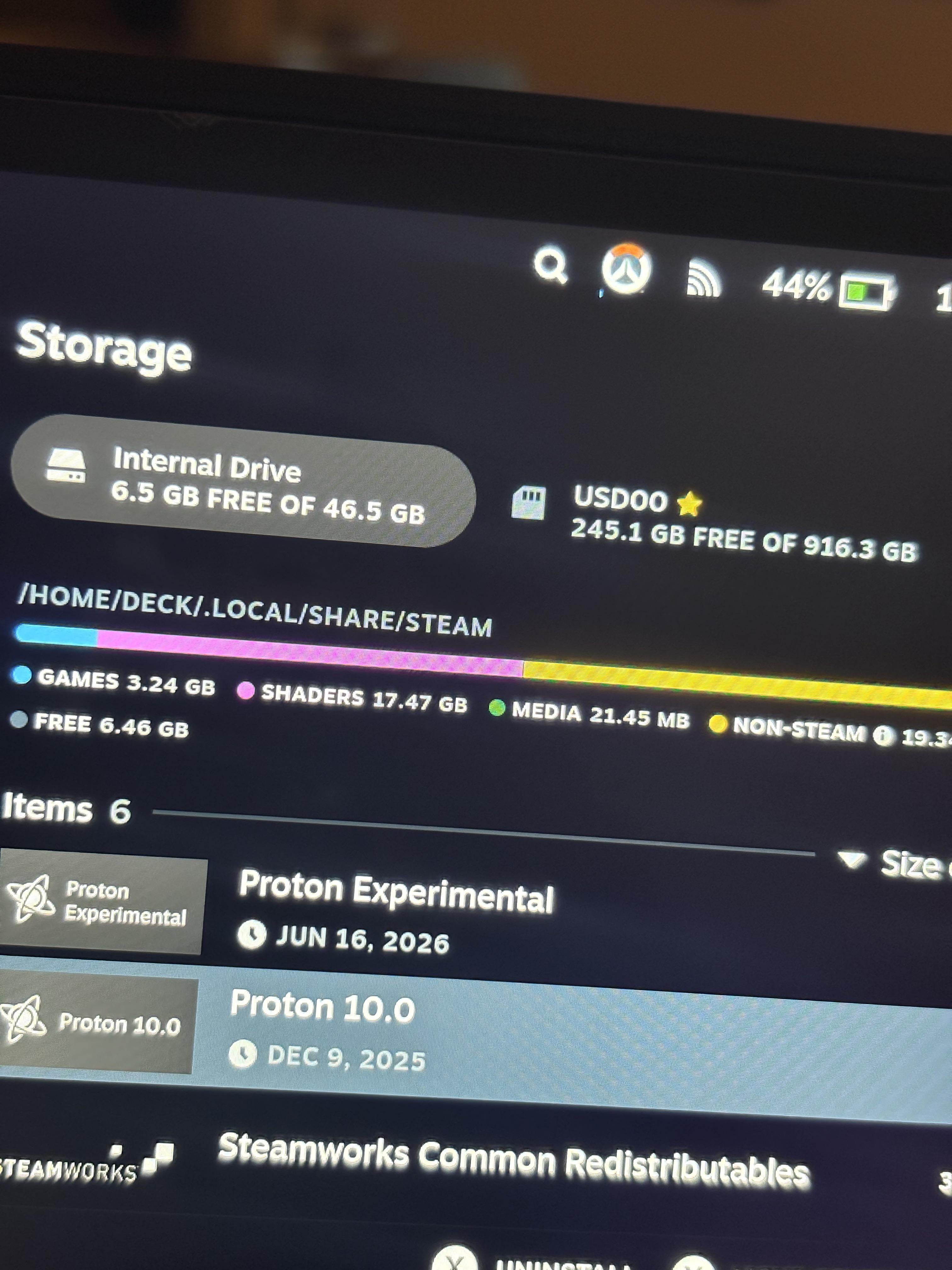
La contrepartie réside dans l'encombrement du disque, particulièrement sur le modèle de base avec 64 Go eMMC. Les caches de shaders et les dossiers de préfixes de compatibilité Proton résident sur le stockage interne dans la catégorie « Autre ». Au fil des mois d'installations et de désinstallations de jeux, des collections de shaders orphelins restent stockées, occupant des dizaines de gigaoctets. Nettoyer ces données de cache orphelines à l'aide de scripts de maintenance permet de récupérer instantanément de 7 Go à 9,2 Go d'espace interne gaspillé, évitant ainsi que le SSD ne sature et ne dégrade ses performances en écriture.
Les modifications système comme Decky Loader appellent également à la prudence. Même si ses plugins offrent des outils pratiques pour gérer le cache, les mises à jour majeures de SteamOS cassent régulièrement l'intégration de Decky Loader au menu Accès rapide. Si vos plugins disparaissent après une mise à jour, basculez en mode Bureau et relancez le script d'installation officiel, ou réactivez le débogage à distance CEF dans les paramètres développeur.
Architecture de console portable vs performances d'un PC de bureau classique
Optimiser les performances sur un APU portable exige une approche différente de la configuration d'un PC fixe de jeu. Sur un PC de bureau, les composants tirent une alimentation quasi illimitée de la prise secteur et chaque élément fonctionne sur des voies dédiées. Sur le Steam Deck, chaque réglage modifié redistribue les ressources entre les charges de travail du CPU et du GPU.
| Attribut matériel | Console portable Valve Steam Deck | PC de bureau standard de milieu de gamme |
|---|---|---|
| Architecture de traitement | APU AMD unifié (Zen 2 4c/8t + RDNA 2) | CPU indépendant et carte graphique dédiée |
| Plafond thermique et électrique | Enveloppe partagée de 3 W à 15 W TDP | Alimentation indépendante de 250 W à 500 W+ |
| Structure de la mémoire | 16 Go LPDDR5 unifiée partagée dynamiquement | 16 Go-32 Go DDR4/DDR5 + 8 Go-16 Go GDDR VRAM |
| Comportement de compilation des shaders | Pipelines pré-mis en cache via Fossilize sur Steam | Compilation locale au lancement ou en cours de partie |
| Contraintes d'affichage | Résolution native 800p, batterie de 40 Wh | 1080p / 1440p / 4K natif, alimentation secteur illimitée |
Les contraintes thermiques et énergétiques partagées d'un APU portable impliquent que fixer des limites et gérer la consommation stabilise directement le frame pacing, à l'inverse des PC fixes qui s'appuient sur la puissance brute.
Sur un PC fixe, laisser le framerate débloqué implique simplement une consommation accrue et davantage de chaleur. Sur le Steam Deck, laisser les fréquences d'images sans limite pousse immédiatement l'APU à son plafond de 15 W. Le ventilateur s'emballe, la température grimpe sur la puce unifiée et le système bride les fréquences. Cela force la vitesse du CPU à s'effondrer pile au moment où une scène gourmande se charge, entraînant des saccades évidentes. Brider les performances préserve l'enveloppe énergétique pour faire face aux pics de charge imprévus.
Les ajustements matériels ne se limitent pas aux puces. Baisser la luminosité de l'écran du maximum à environ un tiers réduit la consommation totale de l'appareil de plus de 1,5 W (faisant passer la consommation de base d'un jeu en 2D de 8,2 W à 6,5 W). Ces watts économisés restent à la disposition de l'APU, évitant le bridage thermique tout en prolongeant nettement l'autonomie.
Si vous prévoyez d'expérimenter différents genres pour observer leur comportement avec des profils à faible consommation, ajouter des fonds via un solde de clés Steam à prix réduit reste un moyen simple d'étoffer votre catalogue de test sans payer le prix fort.
FAQ
Pourquoi le Steam Deck saccade-t-il lors de la première partie sur un jeu ?
Les saccades surviennent quand le processeur compile à la demande de nouveaux shaders graphiques en code machine. La compilation d'un seul shader prend de 10 ms à 100 ms, ce qui bloque le moteur de jeu lorsque des centaines d'entre eux s'exécutent simultanément. Une fois les shaders compilés et enregistrés dans votre cache, les actions répétées deviennent parfaitement fluides.
Quelle est la limite d'images par seconde recommandée pour une bonne fluidité sur Steam Deck ?
Bloquer le système à 40 FPS avec un taux de rafraîchissement à 40 Hz offre les meilleurs résultats. Ce profil garantit un frame pacing stable à 25 ms, réduisant nettement le temps de réponse par rapport à 30 FPS tout en consommant bien moins d'énergie APU qu'à 60 FPS.
Faut-il augmenter la taille de l'UMA Frame Buffer à 4 Go dans le BIOS ?
Faire passer la taille de ce tampon de 1 Go à 4 Go permet aux jeux effectuant un chargement intensif de textures d'éviter les saccades liées à l'allocation mémoire. Cependant, des jeux comme Red Dead Redemption 2 souffrent de bugs de compatibilité bloquants avec 4 Go ; vous devez donc conserver la valeur par défaut de 1 Go si vous jouez à ce titre en particulier.
À quoi sert l'ombrage à demi-débit (Half Rate Shading) sur le Steam Deck ?
L'ombrage à demi-débit réduit la consommation du GPU en calculant les shaders de pixels à la moitié de leur résolution native. Bien qu'il préserve la batterie, il dégrade la clarté visuelle et rend les textes ainsi que l'interface du jeu flous et illisibles. Il vaut mieux le laisser désactivé.
Comment la mise en cache préalable des shaders Steam réduit-elle les micro-saccades ?
Les serveurs de Valve collectent et précompilent les pipelines de shaders de la communauté Steam grâce à Fossilize. Steam télécharge automatiquement ces fichiers avant que vous ne lanciez le jeu, permettant à la console de charger les shaders directement depuis votre SSD plutôt que de les compiler pendant votre session.
Les utilitaires tiers comme CryoUtilities peuvent-ils endommager mon Steam Deck ?
CryoUtilities modifie en toute sécurité les fichiers swap et les paramètres mémoire du noyau Linux, mais redimensionner le fichier d'échange sans disposer d'assez d'espace de stockage libre peut déclencher une boucle de démarrage fatale. Vérifiez toujours que vous disposez d'au moins 15 Go à 20 Go d'espace libre sur le SSD avant de toucher à la configuration du swap.
Le mot de la fin pour une fluidité optimale en portable
Chercher à atteindre le taux d'images par seconde maximal sur le Steam Deck est une erreur. La voie la plus rapide pour profiter d'une expérience portable stable et sans saccades consiste à privilégier la régularité plutôt que les chiffres bruts.
Verrouillez le taux de rafraîchissement à 40 Hz, fixez votre limite à 40 FPS et passez l'UMA Frame Buffer Size à 4 Go, à moins que vous ne jouiez régulièrement à Red Dead Redemption 2. Limitez dès que possible le TDP par jeu dans la zone idéale de 9 W à 12 W pour empêcher l'APU de saturer son enveloppe thermique, et laissez toujours la mise en cache préalable des shaders de Steam faire le travail lourd avant de commencer à jouer. Appliquez ces réglages, et vous passerez bien moins de temps à surveiller l'overlay de performances et beaucoup plus à profiter de vos jeux.






Comments