
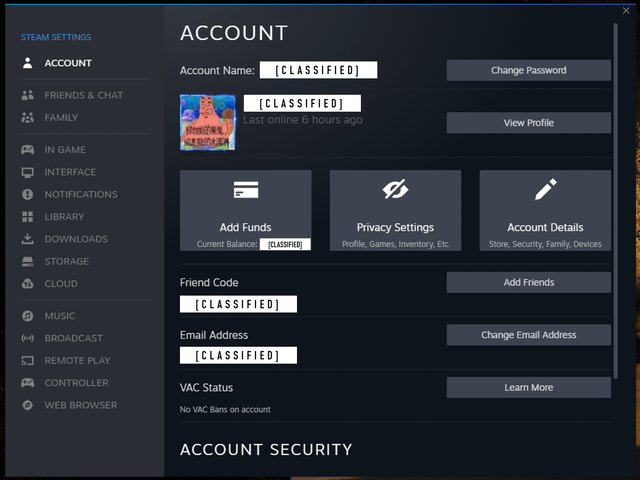
Pour configurer les paramètres de notification de carte cadeau Steam et éviter les alertes sonores perturbatrices en cours de partie, ouvrez le client de bureau puis accédez à Steam > Paramètres > Notifications. Modifiez l'option Afficher les notifications en superposition… selon votre préférence (par exemple Lorsque je ne suis pas en jeu ou Toujours) et désactivez Émettre un son. Les cadeaux numériques entrants et les codes de bon déclencheront ainsi discrètement le voyant vert sur l'icône de cloche située en haut à droite sur PC, tout en envoyant des alertes sur la barre de navigation de l'application Steam Mobile.
Canaux de notification selon les plateformes Steam
Steam gère les cartes cadeaux numériques et les transferts de solde communautaire par le biais d'interfaces distinctes sur ordinateur et sur mobile. Alors que les cadeaux directs envoyés sur Steam intègrent un compte à rebours de 30 jours avant d'être automatiquement remboursés à l'acheteur s'ils ne sont pas réclamés, les codes PIN des cartes cadeaux numériques n'expirent jamais. Savoir où et comment ces alertes apparaissent permet de valider les fonds reçus sans subir de distractions sonores ou visuelles en plein match.
| Plateforme | Chemin d'accès dans l'interface | Indicateur d'alerte dédié | Aperçu visuel | Source |
|---|---|---|---|---|
| Client de bureau | Steam > Paramètres > Notifications | L'icône de cloche en haut à droite affiche un badge vert pour le cadeau en attente |  | Guide WikiHow & Guide Recharge |
| Application mobile | Onglet cloche de la barre de navigation inférieure | Bannière d'alerte de cadeau en attente accessible d'un simple appui |  | Guide Recharge |
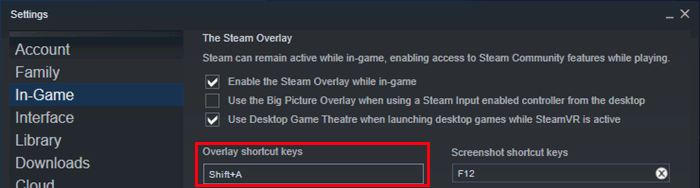
| Overlay en jeu | Steam > Paramètres > Dans un jeu | Notifications contextuelles en jeu (entièrement désactivables) | 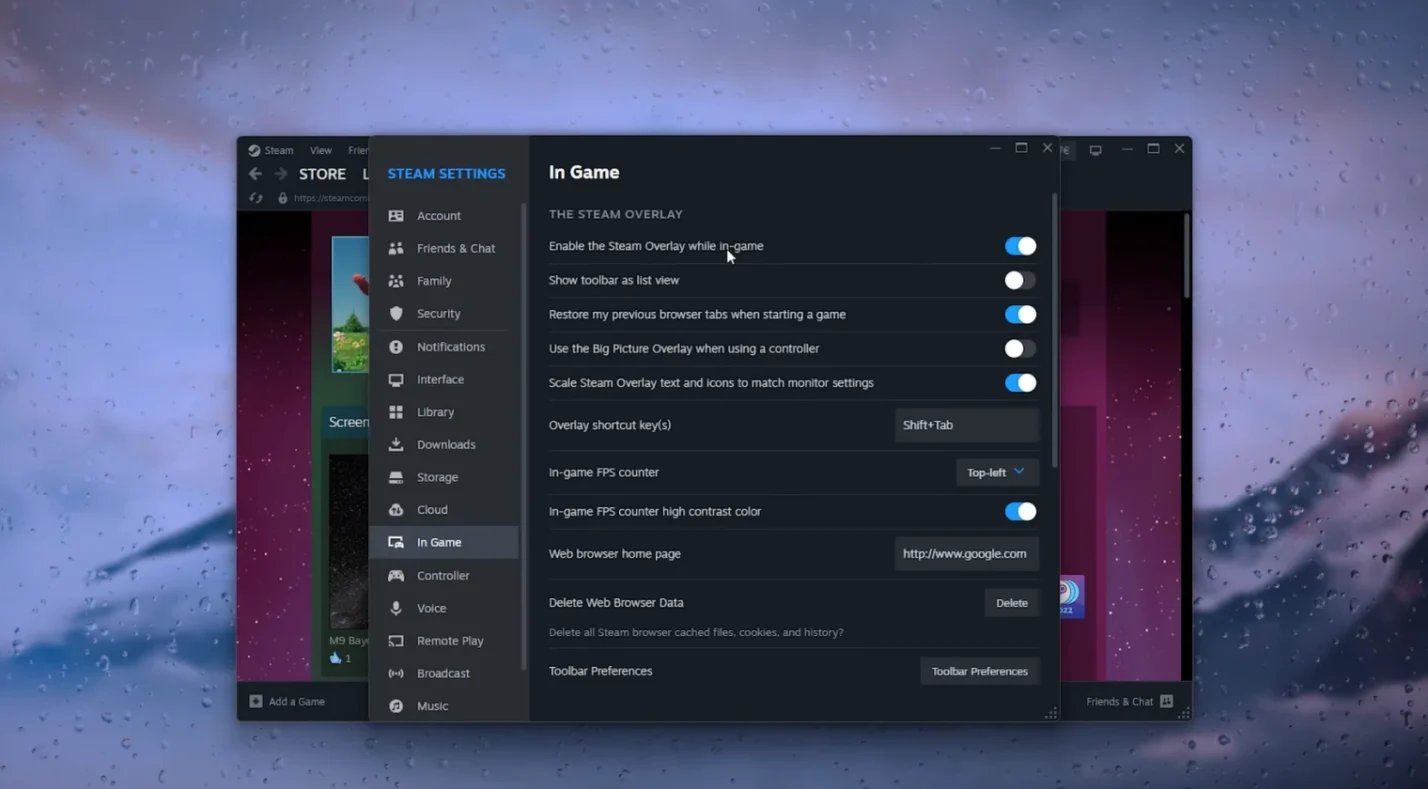 | Guide WikiHow |
Configurer les alertes visuelles et couper le son sur le client PC
Les bruits de notification inattendus au cours d'une session compétitive sont particulièrement dérangeants. Le client Steam sépare les bannières visuelles des effets sonores afin d'adapter chaque élément indépendamment.
- Lancez le client de bureau Steam.
- Cliquez sur le menu Steam en haut à gauche et choisissez Paramètres.
- Dans la colonne de gauche, cliquez sur Notifications.
- Déroulez le menu à côté de Afficher les notifications en superposition….
- Sélectionnez Lorsque je ne suis pas en jeu pour supprimer toute gêne à l'écran durant vos parties, ou Toujours si vous acceptez les bannières silencieuses dans un coin de l'écran.
- Désactivez l'interrupteur Émettre un son.
Couper Émettre un son supprime le signal sonore de Steam tout en conservant les alertes visuelles sous la cloche en haut à droite. Dès qu'un utilisateur vous fait parvenir un cadeau, le badge de cette cloche passe au vert, signalant un élément en attente. Un clic sur cette alerte permet de consulter le mot personnalisé, de vérifier le nom de l'expéditeur et de valider l'ajout à votre compte.
Ajuster l'overlay en jeu pour des réceptions discrètes
Si les fenêtres contextuelles nuisent à votre immersion ou masquent votre champ de vision, vous pouvez modifier directement l'overlay sans perdre la possibilité d'utiliser vos bons d'achat ultérieurement.
- Dans le menu Steam sur PC, rendez-vous sur Steam > Paramètres.
- Sélectionnez la section Dans un jeu dans le menu latéral.
- Repérez l'option Activer l'Overlay Steam en jeu.
- Décochez ou désactivez cette option pour bloquer toute apparition de notifications pendant vos sessions de jeu.
Une fois l'overlay désactivé, les notifications de cadeaux restent mémorisées sous l'icône de cloche de l'application de bureau. Elles ne s'afficheront qu'une fois votre partie minimisée ou fermée.
Alertes push mobiles et bons d'achat numériques
Sur smartphone, Valve transmet les notifications par le biais de l'application Steam Mobile pour iOS et Android. Lors de la réception d'un article numérique ou d'un transfert de porte-monnaie, une alerte est enregistrée sur l'icône de cloche située sur la barre de navigation inférieure.
En touchant cette cloche, vous ouvrez le centre de notifications, d'où vous pouvez directement accepter le cadeau vers votre bibliothèque sans avoir à démarrer votre ordinateur.
Si vous préférez saisir un code manuellement au lieu de passer par un envoi automatisé, vous pouvez approvisionner votre compte à l'aide d'une Steam Gift Card et enregistrer le code du bon. Les cartes numériques créditent directement votre porte-monnaie Steam, ce qui débloque jeux PC, contenus téléchargeables, articles en jeu, bandes-son et transactions sur le marché de la communauté sans nécessiter d'échange préalable d'amis sur la plateforme.
Profils de configuration recommandés selon vos usages
Chaque profil de joueur nécessite des réglages adaptés. Un joueur engagé en compétition ne souhaite aucune perturbation sonore ou visuelle, tandis qu'un utilisateur surveillant des échanges sur le marché ou attendant un code cadeau a besoin d'indicateurs immédiats.
| Paramètre / Profil | Mode Concentration (zéro distraction en jeu) | Mode Échanges actifs et suivi des cadeaux | Emplacement documenté |
|---|---|---|---|
| Afficher les notifications en superposition | Régler sur Lorsque je ne suis pas en jeu ou Jamais | Régler sur Toujours | Steam > Paramètres > Notifications |
| Émettre un son | Désactivé | Activé (ou Désactivé pour bannières muettes) | Steam > Paramètres > Notifications |
| Overlay Steam en jeu | Désactivé | Activé | Steam > Paramètres > Dans un jeu |
| Suivi sur l'application mobile | Consultation passive après la partie | Alertes push actives sur la barre inférieure | Barre de navigation Steam Mobile |
Source des chemins d'accès : guides WikiHow et Recharge.
En appliquant le mode Concentration, l'arrivée d'une carte cadeau ou de fonds sur votre porte-monnaie ne génère aucun flash à l'écran ni aucun bruitage. La notification patiente sur les icônes de cloche sur PC comme sur smartphone.
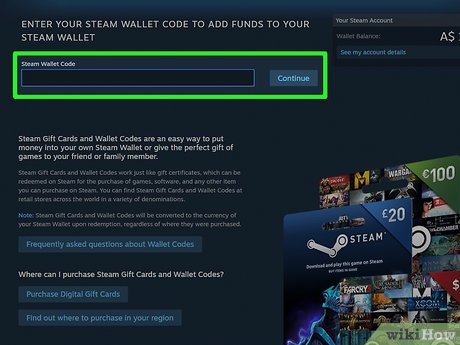
Où utiliser ses codes et vérifier le solde du porte-monnaie Steam
Les cadeaux envoyés directement entre comptes et les codes alphanumériques répondent à des règles d'expiration distinctes. Un cadeau dématérialisé envoyé d'un compte Steam à un autre doit être accepté sous 30 jours. Passé ce délai de 30 jours, Steam annule l'opération et rembourse intégralement l'acheteur.
En revanche, les codes PIN des cartes cadeaux physiques ou numériques n'expirent jamais. Vous pouvez utiliser un code prépayé immédiatement ou le conserver pour des soldes saisonniers sans craindre l'échéance des 30 jours. De plus, l'activation d'une carte cadeau Steam d'une valeur minimale de 5.00 USD (ou équivalent) lève les restrictions des comptes limités imposées par Valve, débloquant l'envoi d'invitations d'amis, les discussions de groupe et le marché de la communauté.
| Méthode d'activation | Chemin de navigation précis | Zone d'affichage du solde | Source |
|---|---|---|---|
| Client de bureau | Jeux > Utiliser un code de porte-monnaie Steam… | En haut à droite, à côté de votre nom d'utilisateur | Référence ArcTopup |
| Navigateur Web | store.steampowered.com/account/redeemwalletcode | Champ d'activation central avec mise à jour immédiate du compte | Référence ArcTopup |
| Application mobile | Profil > Détails du compte > Ajouter des fonds | Menu déroulant du solde sous iOS et Android | Référence ArcTopup |
Particularités des conditions d'envoi de cadeaux
Les conditions encadrant l'envoi de cadeaux numériques ont fait l'objet de divergences documentées. Des informations relayées par Polygon mentionnaient notamment que des destinataires pouvaient recevoir des jeux en cadeau uniquement via leur adresse e-mail, sans figurer dans la liste d'amis de l'expéditeur.
Si les restrictions de liste d'amis bloquent un transfert direct, l'activation manuelle d'un code de carte cadeau contourne ces limitations sociales. Le bon s'enregistre directement via les menus ci-dessus sans contrainte d'ancienneté d'amitié sur la plateforme.
Questions fréquentes
Comment vérifier la réception d'une notification de cadeau Steam sur mobile ?
Ouvrez l'application Steam Mobile et appuyez sur l'icône de cloche dans la barre de navigation inférieure pour afficher toutes les alertes en attente, y compris les réceptions de cadeaux, comme le détaille Recharge.
Comment couper le son des notifications sur PC sans désactiver les bannières en jeu ?
Rendez-vous dans Steam > Paramètres > Notifications sur le client de bureau, réglez l'affichage des notifications sur Toujours, puis désactivez l'option Émettre un son selon le guide WikiHow.
Les codes de cartes cadeaux Steam ont-ils une date de péremption ?
Non. D'après la documentation de ArcTopup, les codes de porte-monnaie Steam et les numéros PIN de cartes cadeaux numériques n'expirent jamais. En revanche, les jeux offerts directement d'un compte à un autre expirent et sont remboursés à l'acheteur après un délai de 30 jours s'ils ne sont pas acceptés.






Comments