
Pour obtenir 60+ FPS stables et éliminer le flou visuel en combat dans Where Winds Meet, passez votre mode d'affichage en Plein écran, désactivez le Flou de mouvement et la Profondeur de champ, réglez les Nuages volumétriques et la Qualité des effets sur Faible, et ajustez la Qualité de la végétation sur Moyen. Réduire la Qualité de la végétation à elle seule offre un gain de 9 % à 15 % de taux de rafraîchissement en diminuant la distance d'affichage du feuillage, tandis que la désactivation des réflexions d'espace écran (SSR) via une Qualité des reflets Faible permet de récupérer 10 % à 12 % supplémentaires sur les GPU de milieu de gamme selon PC Optimized Settings. Limiter votre fréquence d'images globale au taux de rafraîchissement de votre moniteur est également indispensable pour éviter que le rendu illimité des menus ne fasse grimper la température de point chaud (hotspot) du GPU au-delà de 90 °C.
Profil de configuration graphique recommandé
Le moteur Messiah Engine utilisé dans Where Winds Meet s'appuie lourdement sur les compute shaders pour les environnements extérieurs. L'application de ce profil de base permet d'équilibrer la profondeur visuelle du monde ouvert et la réactivité instantanée requise lors des affrontements au corps-à-corps.
| Paramètre | Valeur recommandée | Impact sur les performances et le visuel |
|---|---|---|
| Mode d'affichage | Plein écran | Contourne le compositeur Desktop Window Manager de Windows pour réduire le retard d'affichage et les micro-saccades (Hone.gg). |
| Flou de mouvement et profondeur de champ | Désactivé | Supprime le flou de caméra et préserve des repères visuels nets lors des attaques rapides et des parades (Shutter Groove). |
| Qualité de la végétation | Moyen ou Faible | Économise 9 % à 15 % de charge GPU en réduisant la surconsommation liée à l'herbe distante et le LOD géométrique (PC Optimized Settings). |
| Nuages volumétriques | Faible ou Désactivé | Réduit la charge des compute shaders de ray-marching, offrant le gain de FPS en extérieur le plus significatif (Hone.gg). |
| Qualité des effets | Faible | Limite le volume des particules et les traînées d'épée lors des batailles multicibles (Overgear). |
| Qualité des reflets | Moyen ou Faible | La désactivation du SSR permet de récupérer 10 % à 12 % de FPS sur les cartes graphiques d'entrée et de milieu de gamme (PC Optimized Settings). |
| Super Resolution (DLSS / FSR) | Mode Qualité | Effectue le rendu à 67 % de la résolution native avec reconstruction temporelle pour un frame pacing plus fluide (Hone.gg). |
| Limite de fréquence d'images | Taux de rafraîchissement du moniteur | Empêche le rendu sans limite dans les menus d'interface de provoquer des pics de température hotspot du GPU au-delà de 90 °C (Hone.gg). |


60 Echo Beads
 60 Echo BeadsUSD 0.80Acheter maintenant
180 Echo Beads
180 Echo BeadsUSD 2.38Acheter maintenantPass Mensuel
Pass MensuelUSD 3.98Acheter maintenant300 + 30 Echo Beads
300 + 30 Echo BeadsUSD 3.98Acheter maintenant600 + 68 Echo Beads
600 + 68 Echo BeadsUSD 7.97Acheter maintenantBattle Pass Elite
Battle Pass EliteUSD 7.97Acheter maintenant900 + 115 Echo Beads
900 + 115 Echo BeadsUSD 12.04Acheter maintenantBattle Pass Premium
Battle Pass PremiumUSD 15.93Acheter maintenant1800 + 268 Echo Beads
1800 + 268 Echo BeadsUSD 24.08Acheter maintenant3000 + 458 Echo Beads
3000 + 458 Echo BeadsUSD 39.81Acheter maintenant6000 + 1200 Echo Beads
6000 + 1200 Echo BeadsUSD 80.29Acheter maintenant12000 Echo Beads
12000 Echo BeadsUSD 160.59Acheter maintenant
Ajuster les paramètres les plus gourmands pour le GPU : nuages, végétation et reflets
Deux paramètres en extérieur consomment l'essentiel de la puissance de traitement du GPU : les Nuages volumétriques et la Qualité de la végétation.
Le rendu des nuages volumétriques repose sur des compute shaders de ray-marching qui sollicitent fortement le pipeline graphique, comme l'explique Hone.gg. Abaisser les Nuages volumétriques sur Faible ou Désactivé offre le gain de FPS individuel le plus important de tous les paramètres d'affichage. Comme les nuages se trouvent haut dans le ciel, réduire leur niveau de détail ne nuit en rien à la clarté des combats au sol.
La Qualité de la végétation contrôle à la fois le niveau de détail (LOD) et la distance d'affichage maximale de l'herbe dans l'environnement. Les tests de PC Optimized Settings confirment que placer ce curseur sur Élevé entraîne une importante surconsommation de pixels (overdraw) dans les plaines vallonnées, ce qui coûte entre 10 % et 15 % de FPS brut. Choisir Moyen ou Faible préserve la densité de l'herbe autour de votre personnage tout en élaguant la végétation plus éloignée, assurant un gain de performances fiable de 9 % à 15 %.
La Qualité des reflets détermine la résolution d'échantillonnage des réflexions d'espace écran (SSR). Régler ce curseur sur Moyen réduit les taux d'échantillonnage du ray-marching, tandis que Faible désactive totalement le SSR. Abaisser les reflets sur Faible libère 10 % à 12 % de ressources de rendu, offrant la marge nécessaire aux GPU d'entrée et de milieu de gamme sans dégrader excessivement l'aspect des surfaces humides.
Optimiser la lisibilité des combats et les effets de particules
Les combats d'arts martiaux rapides exigent un retour visuel immédiat pour exécuter déviations, esquives et parades. Les effets de post-traitement deviennent souvent une gêne.
Le Flou de mouvement et la Profondeur de champ appliquent un étirement radial dès que la caméra suit un saut acrobatique ou un mouvement d'arme. Selon Shutter Groove, désactiver ces deux options élimine le flou artificiel qui masque les arcs d'attaque et les signaux lumineux d'offensive ennemie. L'image reste ainsi parfaitement nette lors des mouvements brusques de caméra.
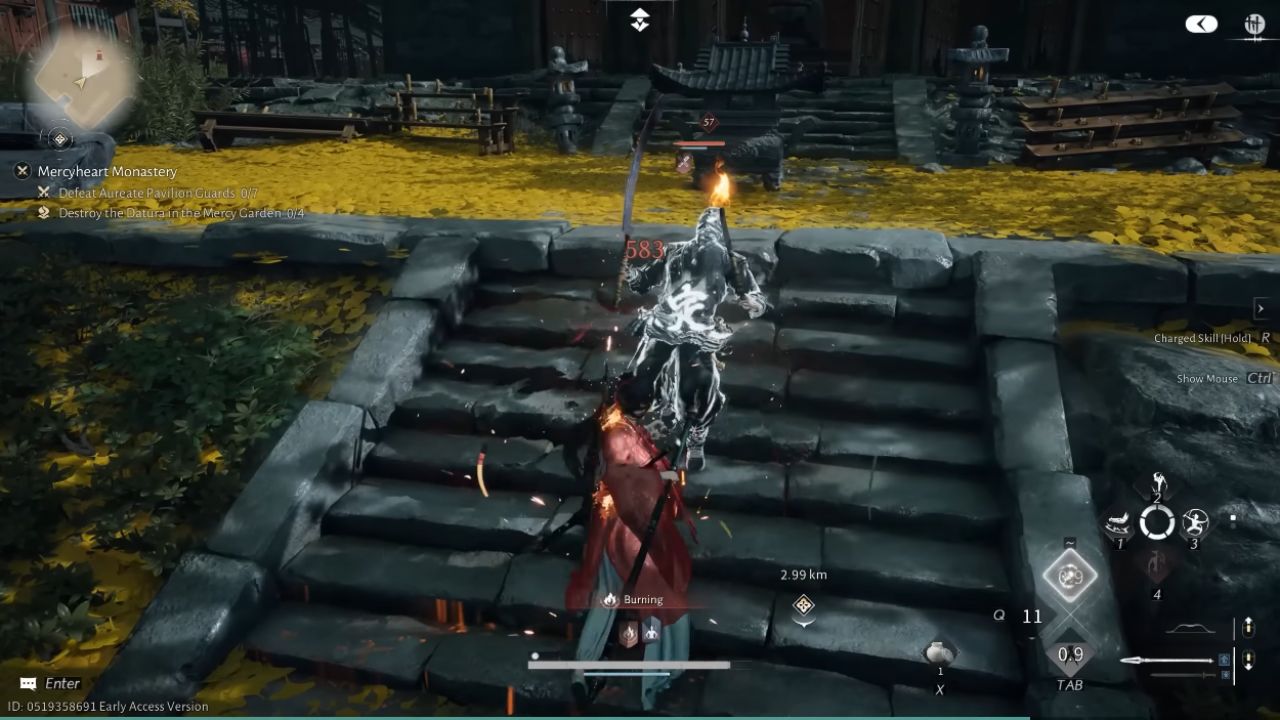
Les compétences d'arts martiaux de haut niveau déclenchent une profusion de particules en transparence alpha et d'éclats de lumière lors des affrontements multicibles et des combats de boss. Comme le souligne Overgear, ces effets provoquent de sévères chutes de FPS dans les zones chargées. Régler la Qualité des effets sur Faible allège la densité des particules, stabilisant le frame pacing tout en conservant les indices visuels lumineux indispensables pour synchroniser les parades.
Maintenir une faible densité de particules permet aussi aux effets cosmétiques d'armes acquis avec des Perles d'écho de rester nets et lisibles lors des escarmouches multijoueur, au lieu d'alourdir le frame pacing.
Surmonter le goulot d'étranglement CPU du moteur à 100 FPS
Where Winds Meet se heurte à une barrière CPU bien marquée. L'analyse du moteur par PC Optimized Settings révèle que même les processeurs de milieu de gamme supérieur butent sur un plafond d'exécution avoisinant les 100 FPS. En raison de cette surcharge CPU, faire tourner le jeu en résolution native à 1080p ou 1440p offre des performances presque identiques, n'apportant qu'un gain de 13 % par rapport à la 4K UHD.
Pour franchir cette limite sur les écrans à taux de rafraîchissement élevé :
- Sélectionnez DirectX 12 dans la configuration d'affichage.
- Activez le DLSS ou le FSR réglé en mode Qualité, qui reconstruit l'image finale à partir d'une résolution de base de 67 %.
- Activez la Génération d'images DLSS (DLSS Frame Generation) si vous possédez un GPU RTX compatible, ce qui contourne le goulot d'étranglement du CPU pour offrir des gains de FPS allant jusqu'à 90 %.
Sans la Génération d'images, réduire les paramètres graphiques stabilisera vos temps d'image minimums, mais ne permettra pas de dépasser le plafond d'environ 100 FPS imposé par le moteur.
Corriger les saccades, le swap mémoire et la surchauffe dans les menus
La plupart des saccades et des pics de frame pacing dans Where Winds Meet proviennent de deux goulots d'étranglement distincts : la surcharge liée au compositeur de fenêtres et la saturation de la mémoire.
Exécuter le client en mode Fenêtré sans bordure force le passage des images par le Desktop Window Manager (DWM) de Windows. Passer en mode Plein écran exclusif accorde au jeu un accès matériel direct à votre moniteur, ce qui stabilise le frame pacing et réduit la latence d'entrée (Hone.gg).

Lors des déplacements dans le monde ouvert, les saccades sont accentuées par la compilation des shaders en temps réel sous DirectX 12 et le streaming des ressources. D'après Hone.gg, Where Winds Meet nécessite environ 32 Go de mémoire vive pour charger de manière fluide les ressources non compressées du monde ouvert. Les configurations équipées de 16 Go de RAM ou moins subissent fréquemment de violents gels d'image lorsque le système d'exploitation transfère des ensembles de données vers le fichier d'échange (pagefile) du disque. Vider les caches de shaders GPU corrompus et configurer un fichier d'échange dédié sur un disque SSD permet d'atténuer ces blocages.
Les écrans de connexion, la création de personnage et les menus de chargement affichent un taux de rafraîchissement totalement illimité. Les GPU haut de gamme consomment leur puissance maximale pour générer des milliers d'images par seconde sur ces interfaces statiques, faisant grimper la température de hotspot au-delà de 90 °C et provoquant du bridage thermique (thermal throttling) ou des arrêts de sécurité (Hone.gg). Définir une limite globale de FPS correspondant au taux de rafraîchissement de votre moniteur via le Panneau de configuration NVIDIA ou AMD Software: Adrenalin Edition supprime ces pics thermiques dangereux.
Foire aux questions
Pourquoi Where Winds Meet subit-il des micro-saccades en combat et en exploration ?
Les saccades se produisent lorsque DirectX 12 compile des shaders en temps réel à l'apparition de nouveaux effets visuels, conjugué aux exigences élevées de streaming des ressources qui saturent les PC équipés de 16 Go de RAM ou moins (Hone.gg).
Quelle API graphique devrais-je choisir ?
DirectX 12 est indispensable si vous prévoyez d'utiliser la mise à l'échelle temporelle comme le DLSS, Intel XeSS ou la Génération d'images DLSS 3. DirectX 11 reste disponible comme solution de secours pour les cartes graphiques plus anciennes qui peinent à gérer la surcharge des pilotes modernes (Hone.gg).
Puis-je corriger les performances en modifiant Engine.ini ou GameUserSettings.ini ?
Non. Where Winds Meet fonctionne avec le moteur propriétaire de NetEase, le Messiah Engine, et non avec l'Unreal Engine. Les variables de console et modifications de configuration habituelles des fichiers .ini d'Unreal Engine ne fonctionnent pas (Hone.gg).
Comment empêcher mon GPU de surchauffer sur les écrans de chargement et de connexion ?
Bloquez votre fréquence d'images maximale au niveau du pilote pour l'aligner sur le taux de rafraîchissement de votre moniteur. Cela empêche le client de générer des milliers d'images lors de simples scènes de menu, maintenant la température de hotspot du GPU sous la barre des 90 °C (Hone.gg).






Comments