
Pour résoudre l'erreur where winds meet failed to initialize graphics device, forcez votre système d'exploitation à exécuter le jeu sur votre carte graphique dédiée plutôt que sur un processeur graphique intégré, vérifiez que votre GPU prend en charge les niveaux de fonctionnalités DirectX 12 (12_0 ou supérieur) via dxdiag, et contournez le lanceur en démarrant directement depuis le fichier exécutable de votre dossier d'installation. Ce plantage se produit lorsque le client du jeu sollicite des adaptateurs d'affichage DirectX 12 qui ne disposent pas des niveaux de fonctionnalités requis ou qui sont redirigés par erreur vers le chipset graphique intégré basse consommation sur les configurations à double GPU.

Vérifier les niveaux de fonctionnalités DirectX 12 dans dxdiag
Where Winds Meet exige impérativement une communication avec l'API DirectX 12. Si votre carte graphique ou votre environnement de pilotes ne peut pas initialiser de périphérique D3D12 actif, le client se bloque dès le lancement avec une erreur d'initialisation graphique ou un écran noir.
Vous pouvez diagnostiquer la prise en charge exacte de l'API par votre matériel à l'aide de l'Outil de diagnostic DirectX intégré à Windows, comme l'explique le guide DirectX de Driver Easy :
- Appuyez sur Touche Windows + R, tapez
dxdiaget appuyez sur Entrée. - Sélectionnez l'onglet Affichage (ou Affichage 1 / Affichage 2 si vous avez plusieurs écrans ou deux GPU).
- Repérez la section Pilotes sur le côté droit et examinez la liste Niveaux de fonctionnalité.
- Vérifiez la valeur la plus élevée affichée : - 12_2 ou 12_Ultimate : Prise en charge complète et moderne de DirectX 12 requise par les pipelines graphiques récents. - 12_0 ou 12_1 : Prise en charge standard de DirectX 12, suffisante pour lancer le jeu de base. - 11_1 ou inférieur : Incompatible avec le jeu. Le matériel graphique ne peut pas exécuter les instructions modernes de DirectX 12.
Des pilotes graphiques obsolètes ou d'anciennes versions de Windows 10/11 peuvent également empêcher la détection correcte des capacités DirectX 12. Mettre à jour proprement vos pilotes GPU permet d'éviter ces échecs de transition avec l'API.

60 Echo Beads
 60 Echo BeadsUSD 0.80Acheter maintenant
180 Echo Beads
180 Echo BeadsUSD 2.38Acheter maintenantPass Mensuel
Pass MensuelUSD 3.98Acheter maintenant300 + 30 Echo Beads
300 + 30 Echo BeadsUSD 3.98Acheter maintenant600 + 68 Echo Beads
600 + 68 Echo BeadsUSD 7.97Acheter maintenantBattle Pass Elite
Battle Pass EliteUSD 7.97Acheter maintenant900 + 115 Echo Beads
900 + 115 Echo BeadsUSD 12.04Acheter maintenantBattle Pass Premium
Battle Pass PremiumUSD 15.93Acheter maintenant1800 + 268 Echo Beads
1800 + 268 Echo BeadsUSD 24.08Acheter maintenant3000 + 458 Echo Beads
3000 + 458 Echo BeadsUSD 39.81Acheter maintenant6000 + 1200 Echo Beads
6000 + 1200 Echo BeadsUSD 80.29Acheter maintenant12000 Echo Beads
12000 Echo BeadsUSD 160.59Acheter maintenant
Forcer le GPU dédié dans les paramètres graphiques de Windows
Les PC portables de jeu et les processeurs de bureau dotés d'un chipset graphique intégré rencontrent fréquemment un bug où le lanceur ne détecte pas la carte graphique. Windows attribue souvent par défaut les processus d'arrière-plan ou les lanceurs non reconnus à la puce intégrée économe en énergie (comme Intel UHD ou AMD Vega) au lieu de basculer la charge sur votre GPU dédié. Le guide des GPU dédiés de XDA Developers explique comment assigner manuellement la carte hautes performances.
Suivez ces étapes pour assigner l'exécutable du jeu à votre carte dédiée :
- Ouvrez les Paramètres de Windows et sélectionnez Système.
- Cliquez sur Affichage, puis faites défiler vers le bas pour cliquer sur Graphiques.
- Sous Options personnalisées pour les applications, choisissez Application de bureau et cliquez sur Parcourir.
- Accédez au répertoire d'installation de Where Winds Meet et sélectionnez l'exécutable principal du jeu (
.exe). - Dès que le jeu apparaît dans la liste, sélectionnez-le et cliquez sur Options.
- Changez la préférence graphique de Laisser Windows décider à Performances élevées, en sélectionnant votre carte dédiée AMD, Intel ARC ou Nvidia.
- Cliquez sur Enregistrer et fermez les Paramètres.
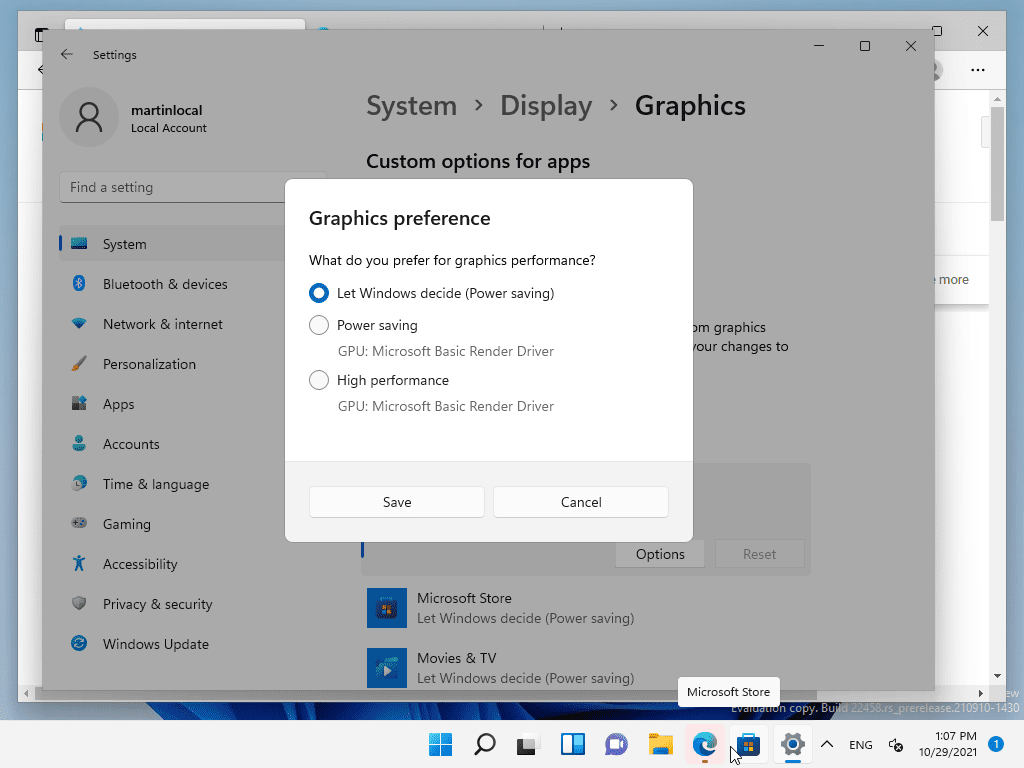
Définir le GPU dédié dans le Panneau de configuration Nvidia
Si vous utilisez une carte graphique Nvidia, assignez le GPU principal directement au niveau du pilote pour éviter une boucle de plantage D3D12 au démarrage avant même que l'écran titre ne se charge. Le guide GPU de XDA Developers détaille la marche à suivre dans la gestion des programmes :
- Faites un clic droit sur un espace vide du bureau et sélectionnez Panneau de configuration Nvidia.
- Développez l'arborescence Paramètres 3D sur la gauche et choisissez Gérer les paramètres 3D.
- Ouvrez l'onglet Paramètres de programme dans la fenêtre principale.
- Cliquez sur Ajouter pour localiser et sélectionner l'exécutable de Where Winds Meet. S'il n'apparaît pas dans la liste récente, parcourez vos dossiers jusqu'au répertoire d'installation.
- Dans le menu déroulant intitulé Sélectionner le processeur graphique préféré pour ce programme, sélectionnez Processeur NVIDIA hautes performances.
- Cliquez sur Appliquer en bas à droite pour enregistrer vos modifications.
Contourner un lanceur qui ne répond pas
Les plantages au démarrage proviennent souvent d'une rupture de communication entre le lanceur autonome du jeu et le moteur de rendu principal. Selon le guide d'installation et de lancement de Where Winds Meet officiel, un lanceur bloqué ou un freeze au démarrage peuvent être résolus en lançant le jeu directement.
Ouvrez votre explorateur de fichiers, trouvez le dossier racine d'installation du jeu et double-cliquez sur le fichier .exe principal au lieu de lancer le jeu via le raccourci du lanceur sur le bureau. Si le lanceur freeze toujours ou ne parvient pas à détecter les mises à jour par la suite, réinstaller le programme d'installation du lanceur directement depuis le site officiel permettra de restaurer les fichiers d'amorçage manquants.
Une fois le client démarré correctement, les joueurs progressant à travers l'ère des Dix Royaumes peuvent consulter les offres de recharge Where Winds Meet pour obtenir des Echo Beads afin d'acquérir des tenues, des passes de combat et des cosmétiques d'armes.
Configuration requise et limites architecturales des GPU
Un matériel en dessous du niveau de performance minimal requis risque de provoquer un plantage immédiat au démarrage ou un écran noir persistant lors de l'initialisation du moteur de jeu.
| Niveau de configuration | Version de l'OS | Processeur (CPU) | Carte graphique (GPU) | RAM | Stockage |
|---|---|---|---|---|---|
| Configuration minimale | Windows 10/11 (x64) | Intel i7-4770K / AMD Ryzen 5 2400G | Nvidia GTX 750 Ti / AMD RX 550 / Intel ARC A380 | 8 Go | 60 Go d'espace HDD |
| Configuration recommandée | Windows 10/11 (x64) | Intel i7-10700 / AMD Ryzen 7 3700X | Nvidia RTX 2070 SUPER / AMD RX 6700 XT / Intel ARC A750 | 32 Go | 100 Go d'espace SSD |
(Source : guide d'installation et de lancement de Where Winds Meet officiel)
Pour les PC portables, les directives officielles indiquent un seuil minimal comprenant un processeur AMD Ryzen 7 5800HS associé à un GPU Nvidia MX450 ou équivalent.
La contradiction DirectX 11 vs DirectX 12 sur les anciens GPU
Il existe une contradiction avérée entre plusieurs sources techniques concernant la prise en charge des anciennes cartes graphiques. Le guide d'installation officiel indique que de vieilles cartes d'entrée de gamme comme la Nvidia GTX 750 Ti répondent à la configuration minimale. Cependant, des analyses techniques secondaires issues du décryptage système de GFuel soulignent que Where Winds Meet requiert impérativement une architecture DirectX 12, affirmant que le matériel plus ancien limité à DirectX 11 — plus particulièrement les séries Nvidia GTX 700 et AMD R9 200 — ne peut pas exécuter le client.
Si vous utilisez une carte graphique plus ancienne et rencontrez l'erreur d'initialisation graphique malgré la mise à jour de vos pilotes, exécutez dxdiag comme indiqué plus haut. Si vos niveaux de fonctionnalités s'arrêtent à 11_1 ou 11_0, votre matériel ne peut tout simplement pas initialiser l'environnement DirectX 12 requis par le moteur de jeu.
Foire aux questions
Puis-je faire tourner Where Winds Meet avec une carte graphique DirectX 11 ?
Non. Le client du jeu nécessite les fonctionnalités de DirectX 12. Les cartes qui ne prennent en charge que les niveaux de fonctionnalités DirectX 11 ne peuvent pas initialiser le moteur de rendu, ce qui provoque un crash immédiat au démarrage.
Pourquoi mon jeu affiche-t-il un écran noir immédiatement après avoir cliqué sur Jouer ?
Les écrans noirs au lancement surviennent généralement lorsque la mémoire système est inférieure au seuil de 8 Go, que le GPU ne remplit pas les fonctionnalités minimales requises ou que Windows attribue le thread de rendu à un chipset graphique intégré plutôt qu'à une carte graphique dédiée.
La réinstallation du lanceur supprime-t-elle les fichiers du jeu ?
Réinstaller uniquement le client du lanceur permet de réparer les fichiers d'amorçage et de mise à jour endommagés sans effacer les fichiers principaux du jeu, à condition de pointer le programme d'installation vers le répertoire existant.






Comments