क्या Android पर Ace Racer शुरू होते ही क्रैश हो रहा है? जानें ब्लैक स्क्रीन ठीक करने, करप्टेड कैश हटाने, WebView अपडेट करने और डेटा खोए बिना रेस शुरू करने का तरीका।
गेमिंग के मूड को इससे बुरा झटका नहीं लग सकता कि आप ऐप आइकन पर टैप करें और फोन आपको एकदम ब्लैक स्क्रीन दिखाकर वापस होम स्क्रीन पर फेंक दे। जब NetEase का यह आर्केड गेम चालू होने से मना कर दे, तो समस्या आमतौर पर शुरुआती एसेट डीकंप्रेशन में रुकावट, ऑथेंटिकेशन हैंडशेक टाइमआउट या किसी खराब सिस्टम वेब कंपोनेंट की वजह से होती है। ट्रैक पर वापस लौटने के लिए आपको अपना पूरा फोन फॉर्मेट करने या सेव डेटा खोने की बिल्कुल जरूरत नहीं है।
अक्सर खिलाड़ी गुस्से में आकर पूरा कई जीबी का गेम डिलीट करके दोबारा डाउनलोड कर लेते हैं, लेकिन फिर भी वही ब्लैक स्क्रीन सामने आ जाती है। असल में गेम इंजन की गलती शायद ही कभी होती है। Android बैकग्राउंड मेमोरी एलोकेशन, शेडर कंपाइलिंग और नेटवर्क सिक्योरिटी टोकन्स को एक सख्त क्रम में प्रोसेस करता है। यदि शुरुआती 5-सेकंड के बूट सीक्वेंस के दौरान कोई भी स्टेप फेल हो जाता है, तो ऑपरेटिंग सिस्टम तुरंत प्रोसेस को बंद (किल) कर देता है।
Game Launch Sequence:
[Tap App Icon] ──> [OS Memory Allocation] ──> [WebView Auth Handshake] ──> [Shader Pre-Cache] ──> [Garage Screen]
                           │                               │                         │
                    कम RAM / स्टोरेज             पुराना सिस्टम             दूषित कैश
                    इंजन फोर्स-किल            WebView फ्रीज             ब्लैक स्क्रीन ट्रिगर
पर्सनल डेटा को जोखिम में डाले बिना लॉन्च फ्रीज की समस्या सुलझाने के लिए, सिस्टम-लेवल फिक्स आजमाने से पहले आसान कैश क्लीनिंग से शुरुआत करें।
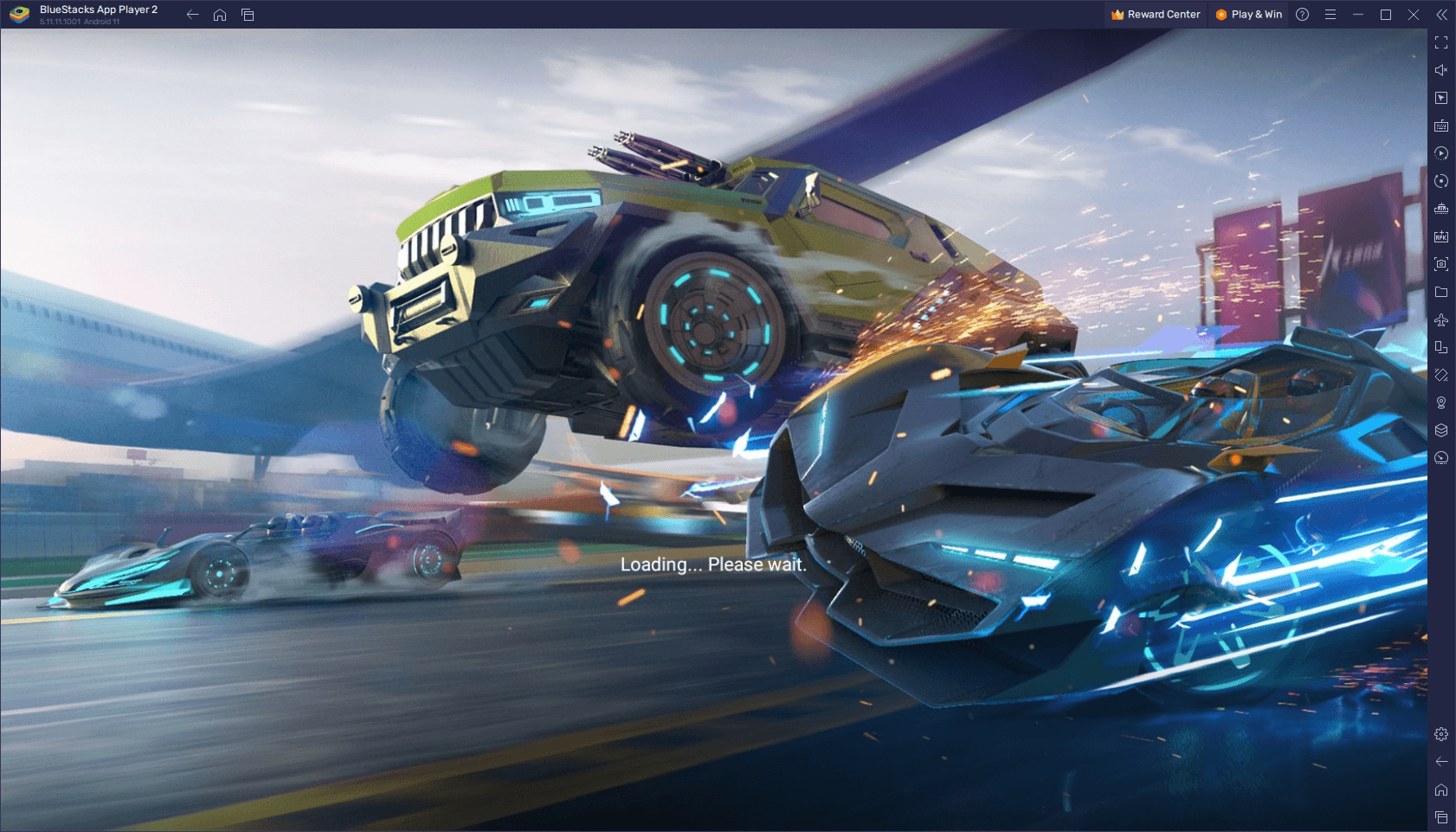
Ace Racer लॉन्च और इनिशियलाइज़ेशन के दौरान क्रैश क्यों होता है
स्टार्टअप के दौरान, Ace Racer कई भारी रनटाइम टास्क रन करता है। यह अकाउंट ऑथेंटिकेशन के लिए Android System WebView को कॉल करता है, हाई-रिज़ॉल्यूशन टेक्सचर मेमोरी एलोकेट करता है, और 3D ग्राफिक्स लाइब्रेरीज़ को इनिशियलाइज़ करता है। अगर सिस्टम रिसोर्सेज कम पड़ जाते हैं, तो OS कर्नेल प्रोसेस को तुरंत बंद कर देता है।
हार्डवेयर का थर्मल स्टेट (तापमान) भी एक अहम कारण है। अगर आपने अभी-अभी किसी अन्य भारी 3D गेम का लंबा सेशन खत्म किया है या फोन को फास्ट चार्जर से हटाया है, तो थर्मल थ्रॉटलिंग शुरू हो जाती है। जब तापमान सुरक्षित सीमा को पार कर जाता है, तो मोबाइल चिपसेट बूट के दौरान भारी रेंडरिंग इंजन को बंद कर देते हैं। अपने डिवाइस को 5 मिनट ठंडा होने देने से लोगो स्क्रीन लोड होने से पहले कर्नेल प्रोसेस को क्रैश होने से बचाया जा सकता है।
ड्राइवर कॉन्फ्लिक्ट भी तुरंत क्रैश होने का कारण बनते हैं। कई 64-बिट Android बिल्ड Vulkan ग्राफिक्स API का उपयोग करते हैं। हालांकि Vulkan Android 7 (API 24) पर सपोर्टेड है और Android 10+ डिवाइसेज पर मानक है (जो लगभग 85% एक्टिव हार्डवेयर को कवर करता है), कुछ खास Adreno GPU ड्राइवर शेडर पार्सिंग के दौरान फेल हो जाते हैं। जब इंजन किसी अनपैच्ड ड्राइवर पर रनटाइम शेडर्स को कंपाइल करने की कोशिश करता है, तो यह हैंग हो जाता है और ब्लैक स्क्रीन पर अटक जाता है।
आम लॉन्च क्रैश के कारण:
├── दूषित टेम्पररी कैश: स्टेल शेडर फाइलें इंटीग्रिटी चेक फेल कर रही हैं
├── Android System WebView: पुराने वेब रेंडरिंग कंपोनेंट्स ऑथ को ब्लॉक कर रहे हैं
├── लो स्टोरेज बफर: 10% से कम फ्री स्पेस एसेट एक्सट्रैक्शन रोक रहा है
├── थर्मल थ्रॉटलिंग: हाई SOC टेम्परेचर कर्नेल टर्मिनेशन प्रॉम्प्ट कर रहे हैं
└── नेटवर्क हैंडशेक ड्रॉप्स: शुरुआती एसेट वैलिडेशन के दौरान पैकेट लॉस
स्प्लैश-स्क्रीन एसेट वेरिफिकेशन के दौरान नेटवर्क लेटेंसी स्पाइक्स भी साइलेंट क्रैश का कारण बनते हैं। मेनिफेस्ट चेक के दौरान पैकेट ड्रॉप होने से क्लाइंट टाइम आउट हो जाता है और बंद हो जाता है। आने वाले सीज़नल ट्रैक राइड्स के लिए Ace Racer टॉप अप विकल्प देखने से पहले एक स्थिर कनेक्शन सुनिश्चित करें।

65 (60 + 5) टोकन्स
 65 (60 + 5) टोकन्सUSD 0.64अभी खरीदें
Ace Racer-270 (250 + 20) Tokens
Ace Racer-270 (250 + 20) TokensUSD 2.57अभी खरीदेंAce Racer-740 (680 + 60) Tokens
Ace Racer-740 (680 + 60) TokensUSD 6.44अभी खरीदेंAce Racer-1300 (1180 + 120) Tokens
Ace Racer-1300 (1180 + 120) TokensUSD 11.59अभी खरीदेंAce Racer-3180 (2880 + 300) Tokens
Ace Racer-3180 (2880 + 300) TokensUSD 29.52अभी खरीदेंAce Racer-6530 (5880 + 650) Tokens
Ace Racer-6530 (5880 + 650) TokensUSD 57.86अभी खरीदें
हार्डवेयर बेंचमार्क और OS कंपैटिबिलिटी की वास्तविकता
सिस्टम सेटिंग्स बदलने में समय लगाने से पहले बेसिक हार्डवेयर आवश्यकताओं की पुष्टि करें। आधिकारिक डॉक्यूमेंटेशन में कुछ विरोधाभासी स्पेसिफिकेशन्स हैं: एक जगह ग्लोबल NA क्लाइंट के लिए Android 4.3 लिस्टेड है, जबकि रीजनल डिस्ट्रीब्यूशन्स स्थिरता के लिए Android 5.0 या उससे ऊपर अनिवार्य करते हैं।
Android 10 से नीचे के ऑपरेटिंग सिस्टम पर आधुनिक 3D गेम्स चलाना स्थिरता के लिए भारी जोखिम पैदा करता है। भले ही Android 4.3 या 5.0 डिवाइस पैकेज इंस्टॉल कर लें, लेकिन पुराने ऑपरेटिंग सिस्टम में मेमोरी मैनेजमेंट ऑप्टिमाइज़ेशन और स्थिर रेस रेंडरिंग के लिए आवश्यक Vulkan ड्राइवर रिवीज़न नहीं होते हैं।
स्टोरेज ओवरहेड भी उतना ही महत्वपूर्ण है। Android को आर्काइव्स को डायनेमिक रूप से अनपैक करने के लिए एक एक्टिव बफर की आवश्यकता होती है। फुल इंटरनल स्टोरेज इंजन को लोकल मेमोरी पेज बनाने से रोकता है।
निम्नलिखित बेसलाइन आंकड़े बूट के दौरान मेमोरी एलोकेशन क्रैश को रोकने के लिए आवश्यक ऑपरेटिंग पैरामीटर्स को रेखांकित करते हैं:
| सिस्टम कंपोनेंट | न्यूनतम डॉक्यूमेंटेड | अनुशंसित थ्रेशोल्ड | गेम लॉन्च पर मुख्य प्रभाव |
|---|---|---|---|
| Android OS वर्जन | Android 4.3 (रीजनल: 5.0+) | Android 10.0+ (64-bit) | API मिसमैच और रनटाइम परमिशन क्रैश को रोकता है |
| ग्राफिक्स API | OpenGL ES 3.0 | Vulkan (API 24 / Android 7+) | Adreno ड्राइवर फ्रीज और शेडर ब्लैक स्क्रीन को समाप्त करता है |
| खाली इंटरनल स्टोरेज | कुल क्षमता का 10% | 3 से 4 GB खाली (अनएलोकेटेड) | बूट एसेट्स और टेक्सचर कैश का सुरक्षित डीकंप्रेशन सुनिश्चित करता है |
| सिस्टम आर्किटेक्चर | 32-bit ARM | 64-bit ARM (85% मानक) | आधुनिक हाई-रिज़ॉल्यूशन पैकेजों के साथ कंपैटिबिलिटी सुनिश्चित करता है |
| थर्मल स्टेट (तापमान) | सामान्य ऑपरेटिंग तापमान | 38°C से नीचे (कोई थ्रॉटलिंग नहीं) | बूट पर OS कर्नेल द्वारा प्रोसेस को तुरंत बंद होने से रोकता है |
64-बिट OS बिल्ड के साथ कम से कम 3 से 4 GB खाली लोकल स्टोरेज बनाए रखने से यह सुनिश्चित होता है कि आपके फोन के पास मेमोरी की कमी के बिना बूट होने के लिए पर्याप्त स्पेस हो।
पुराने बिल्ड्स पर बार-बार होने वाले लॉन्च फेलियर के लिए लोकल स्टोरेज स्पेस खाली करना सबसे तेज़ हार्डवेयर-लेवल फिक्स है।
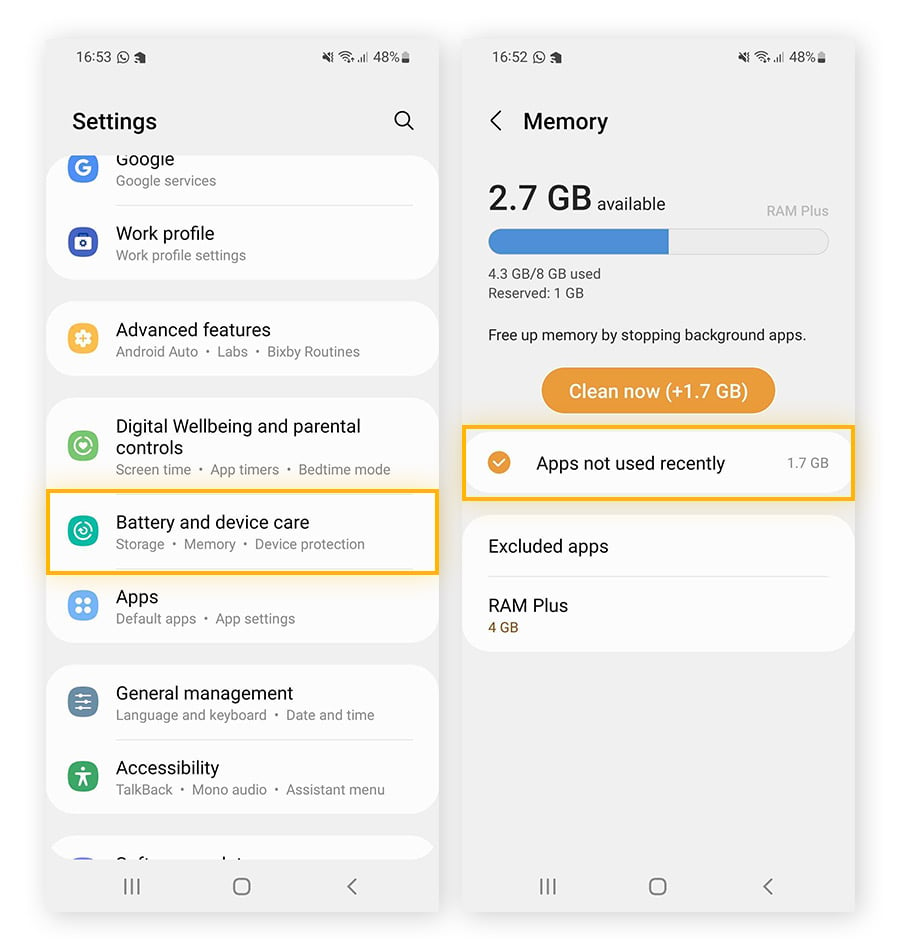
बूट फेलियर के लिए तुरंत और सुरक्षित समाधान
समस्या निवारण की शुरुआत बिना किसी जोखिम वाले समाधानों से करें जो आपके लोकल कॉन्फ़िगरेशन, कस्टम कंट्रोल्स और लिंक्ड क्रेडेंशियल्स को सुरक्षित रखते हैं।
सबसे पहले, एक हार्ड रीबूट करें। सामान्य क्विक रीस्टार्ट अक्सर वोलेटाइल मेमोरी में कैश सिस्टम स्टेट छोड़ देते हैं। पावर बटन को 30 सेकंड तक दबाए रखें, या पावर और वॉल्यूम डाउन बटन को एक साथ 10 सेकंड तक दबाकर रखें। यह अटकी हुई GPU इंस्ट्रक्शन क्यू को फ्लश करता है और बैकग्राउंड मेमोरी लीक्स को साफ करता है।
इसके बाद, बैकग्राउंड में चल रहे अटके हुए प्रोसेस को बंद करें। अनुचित शटडाउन के कारण Android टास्क मैनेजर में सब-प्रोसेस फंसे रह सकते हैं, जो नई लॉन्च रिक्वेस्ट को ब्लॉक करते हैं।
क्लीन फोर्स स्टॉप और कैश हटाने के लिए इन स्टेप्स का पालन करें:
- अपने डिवाइस की Settings खोलें और Apps (या Apps & Notifications) पर टैप करें।
- नीचे स्क्रॉल करें और इंस्टॉल किए गए ऐप्स की लिस्ट से Ace Racer चुनें।
- किसी भी अटके हुए बैकग्राउंड प्रोसेस को बंद करने के लिए Force Stop पर टैप करें।
- Storage & cache पर टैप करें।
- Clear Cache पर टैप करें।
सेटिंग्स > ऐप्स > Ace Racer > स्टोरेज और कैश > [कैश क्लियर करें]
  (दूषित रनटाइम शेडर्स डिलीट करते समय अकाउंट लॉगिन सुरक्षित रखता है)
इस स्टेप के दौरान "Clear Storage" या "Clear Data" पर टैप न करें। कैश साफ़ करने से केवल अस्थायी शेडर फाइलें और स्टोर किए गए वेब प्रीव्यू हटते हैं। आपकी अकाउंट बाइंडिंग्स, संवेदनशीलता (सेंसिटिविटी) सेटिंग्स और की-मैपिंग पूरी तरह सुरक्षित रहती हैं।
घड़ी का समय (क्लॉक ड्रिफ्ट) भी क्रैश का एक सामान्य कारण है। यदि आपके सिस्टम की घड़ी नेटवर्क समय से कुछ सेकंड भी आगे-पीछे होती है, तो बूट के दौरान सिक्योरिटी सर्टिफिकेट्स फेल हो जाते हैं। Settings > System > Date & Time पर जाएं, फिर Set time automatically को बंद करके वापस चालू करें। यह आपके SSL ऑथेंटिकेशन टोकन्स को नेटवर्क सर्वर के साथ फिर से सिंक्रोनाइज़ करता है, जिससे लॉगिन हैंडशेक ड्रॉप होना बंद हो जाता है।
सिस्टम कंपोनेंट और नेटवर्क हैंडशेक एडजस्टमेंट्स
यदि कैश साफ़ करने के बाद भी स्प्लैश स्क्रीन से आगे नहीं बढ़ पा रहे हैं, तो समस्या संभवतः शेयर्ड सिस्टम कंपोनेंट्स या लोकल नेटवर्क रूटिंग में है। Android गेम्स यूजर एग्रीमेंट्स, कस्टमर सपोर्ट फॉर्म्स और लॉगिन इंटरफेस दिखाने के लिए सीधे Android System WebView पर निर्भर करते हैं। एक पुराना WebView बिल्ड उस कंपोनेंट को कॉल करते ही इंजन को फ्रीज कर देता है।
Google Play Store खोलें, Android System WebView खोजें, और यदि कोई नया बिल्ड उपलब्ध है तो Update पर टैप करें। बड़े ऑपरेटिंग सिस्टम अपडेट्स के बाद सिस्टम कंपोनेंट्स तब तक डिसिंक्रोनाइज़ रह सकते हैं जब तक कि उन्हें मैन्युअल रूप से रिफ्रेश न किया जाए।
शुरुआती पांच सेकंड के दौरान नेटवर्क स्थिरता भी उतनी ही महत्वपूर्ण है। इंजन वर्ज़न मेनिफेस्ट को सत्यापित करने के लिए रिमोट सर्वर से संपर्क करता है; हाई-लेटेंसी कनेक्शन या पैकेट ड्रॉप होने से हैंडशेक टाइम आउट हो जाता है।
Handshake Triage Checklist:
[ ] सक्रिय VPN प्रोफाइल डिसेबल करें (रीजनल गेटवे मिसमैच रोकता है)
[ ] सिस्टम-वाइड AdBlockers / प्राइवेट DNS बंद करें (ब्लॉक्ड ऑथ डोमेन रिज़ॉल्व करता है)
[ ] 5 सेकंड के लिए एयरप्लेन मोड टॉगल करें (सेलुलर/वाई-फाई रेडियो इंटरफेस रीसेट करता है)
[ ] कंजेस्टेड 2.4 GHz वाई-फाई से मोबाइल डेटा पर स्विच करें शुरुआती लॉन्च के लिए
Android का पावर सेविंग मोड भी स्टार्टअप में बाधा डालता है। सक्रिय होने पर, यह CPU क्लॉक स्पीड को सीमित करता है और GPU वोल्टेज को कम करता है, जिससे ग्राफिक्स प्रोसेसर डायनेमिक ट्रैक एसेट्स को इनिशियलाइज़ नहीं कर पाता। गेम लॉन्च करने से पहले अपने क्विक सेटिंग्स ड्रॉपडाउन में पावर सेविंग मोड को बंद कर दें।
स्टार्टअप के लक्षणों को उनके तकनीकी समाधानों से मिलाने के लिए इस डायग्नोस्टिक मैट्रिक्स की समीक्षा करें:
| लॉन्च फेलियर के लक्षण | संभावित मुख्य कारण | लक्षित समाधान (कार्रवाई) | अकाउंट डेटा को जोखिम |
|---|---|---|---|
| पब्लिशर स्प्लैश के बाद ब्लैक स्क्रीन | करप्टेड रनटाइम शेडर कैश | सेटिंग्स के जरिए ऐप कैश क्लियर करें | कुछ नहीं (100% सुरक्षित) |
| ऐप टैप करते ही तुरंत क्रैश | पुराना WebView या OS कॉन्फ्लिक्ट | Android System WebView अपडेट करें | कुछ नहीं (100% सुरक्षित) |
| लॉगिन पर लगातार घूमने वाला लोडिंग चक्र | नेटवर्क टाइमआउट या VPN ब्लॉकेज | VPN / प्राइवेट DNS डिसेबल करें | कुछ नहीं (100% सुरक्षित) |
| सिस्टम OS अपडेट के बाद फ्रीज | पुराना सिस्टम कैश पार्टीशन | कैश पार्टीशन वाइप करें (रिकवरी) | कुछ नहीं (100% सुरक्षित) |
| शुरुआती एसेट अनपैक के दौरान क्रैश | इंटरनल स्टोरेज 10% बफर से कम | 3-4 GB लोकल स्टोरेज खाली करें | कुछ नहीं (100% सुरक्षित) |
| लगातार फेटल एरर डायलॉग आना | करप्टेड बेस APK इंस्टॉलेशन | ऐप डेटा क्लियर करें या नया रीइन्स्टॉल करें | अकाउंट दोबारा लॉगिन करना होगा |
विशिष्ट क्रैश लक्षणों को लक्षित करने से अनावश्यक ऐप डिलीशन से बचा जा सकता है और समस्या निवारण के दौरान आपकी लोकल सेटिंग्स सुरक्षित रहती हैं।
एक बार नेटवर्क रूट्स और सिस्टम कंपोनेंट्स सत्यापित हो जाने के बाद, यह सुनिश्चित करने के लिए कि अकाउंट ऑथेंटिकेशन और स्टोर कनेक्टिविटी सिंक्रोनाइज़ हैं, Ace Racer टॉप अप डील्स देखें।
सिस्टम पार्टीशन क्लियर करना और डीप डिवाइस डायग्नोस्टिक्स
बड़े Android अपडेट्स डिवाइस के सिस्टम कैश पार्टीशन में पुराने रेंडरिंग निर्देश छोड़ सकते हैं, जिन्हें सामान्य ऐप-लेवल क्लीनिंग से नहीं हटाया जा सकता। इस पार्टीशन को वाइप करने से फ़ोटो, कॉन्टैक्ट्स या पर्सनल डेटा को छुए बिना सभी ऐप्स की अस्थायी OS-लेवल रनटाइम फाइलें साफ हो जाती हैं।
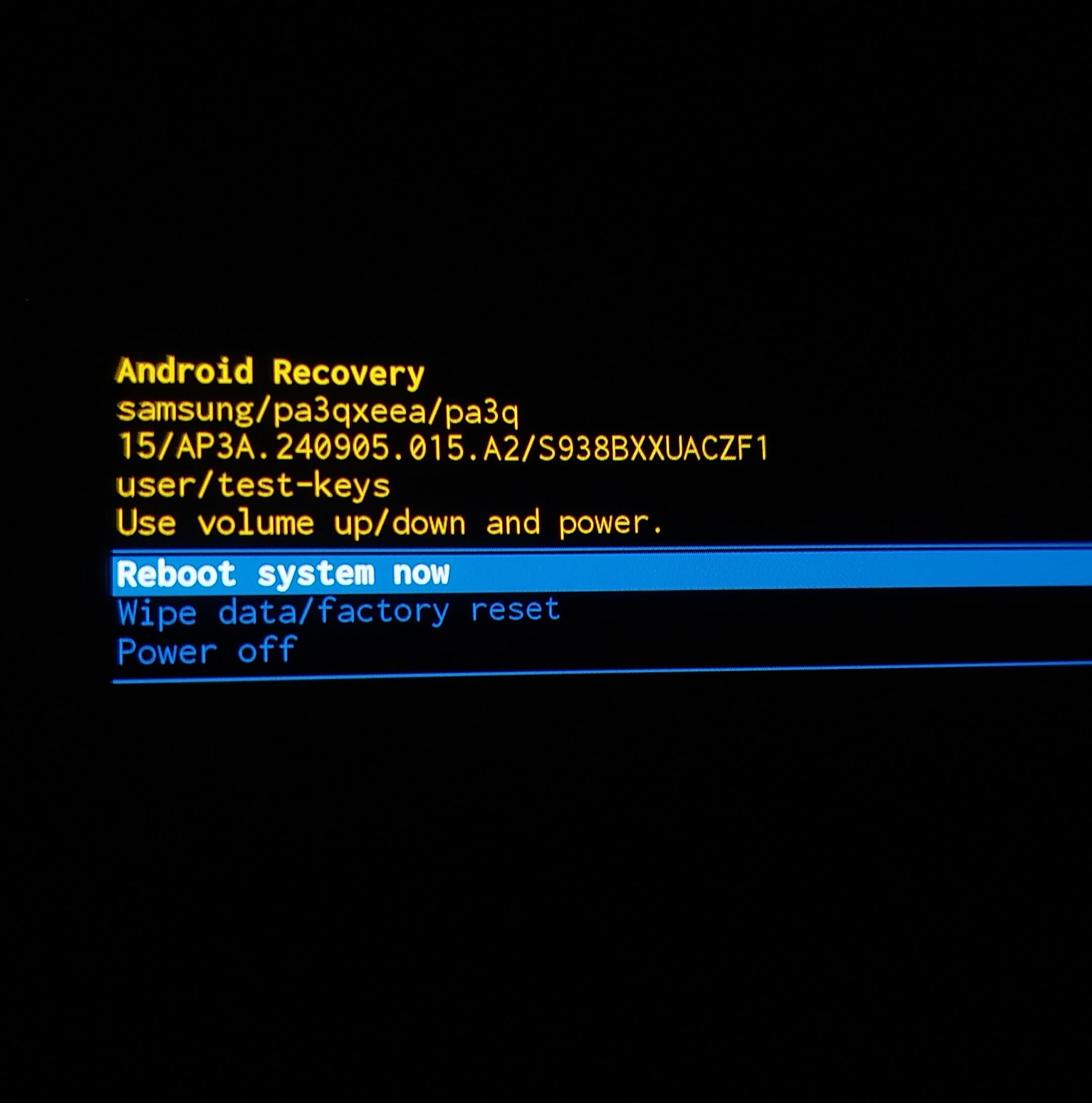
Android रिकवरी मोड में प्रवेश करके आप सीधे सिस्टम पार्टीशन को वाइप कर सकते हैं। बटन कॉम्बिनेशन निर्माता के आधार पर थोड़ा भिन्न हो सकते हैं, लेकिन मुख्य प्रक्रिया सभी हैंडसेट्स पर समान रहती है।
डिवाइस कैश पार्टीशन को पूरी तरह से क्लियर करने के लिए इन स्टेप्स का पालन करें:
- अपने Android डिवाइस को पूरी तरह से पावर ऑफ करें।
- जब तक निर्माता का लोगो दिखाई न दे, तब तक Power Button और Volume Up बटन को एक साथ दबाकर रखें।
- Android रिकवरी स्क्रीन लोड होते ही बटन छोड़ दें।
- Wipe Cache Partition को हाइलाइट करने के लिए फिजिकल Volume Down बटन का उपयोग करें।
- अपने चयन की पुष्टि करने के लिए Power Button दबाएं।
- Yes को हाइलाइट करें और वाइप करने के लिए Power दबाएं।
- प्रक्रिया पूरी होने के बाद, Reboot system now चुनें।
[Power Off] ──> [Power + Vol Up] होल्ड करें ──> [Recovery Mode] ──> [Wipe Cache Partition] ──> [Reboot]
यह प्रक्रिया मंथली सिक्योरिटी पैच द्वारा छोड़े गए करप्टेड OS-लेवल रेंडर हुक्स को साफ करती है, जिससे Ace Racer ग्राफिक्स पाइपलाइन के साथ ड्राइवर कॉन्फ्लिक्ट हल हो जाते हैं।
यदि क्रैश की समस्या बनी रहती है, तो ऐप के लोकल वर्कस्पेस को रीसेट करें। Settings > Apps > Ace Racer > Storage & cache पर जाएं और Clear Storage (या Clear Data) चुनें। यह गेम को उसकी क्लीन इंस्टॉलेशन स्थिति में रीसेट कर देता है, जिससे करप्टेड प्रेफरेंस फाइलें, टूटी हुई डाउनलोड टेबल्स और एक्सपायर्ड सेशन टोकन्स हट जाते हैं।
चेतावनी: ऐप डेटा साफ़ करने से आप लॉग आउट हो जाएंगे। आगे बढ़ने से पहले अपने गेम अकाउंट को ईमेल, Google Play Games, या किसी सोशल लॉगिन से लिंक करें। अगले बूट पर, गेम नए रनटाइम कॉन्फ़िगरेशन डाउनलोड करेगा।
स्टेप-बाय-स्टेप इमरजेंसी ट्रबलशूटिंग प्रोटोकॉल
स्टार्टअप फ्रीज की समस्या निवारण के दौरान इस व्यवस्थित डायग्नोस्टिक क्रम का पालन करें:
Troubleshooting Progression:
[Step 1: Soft Triage] ──> [Step 2: App Purge] ──> [Step 3: Component Update] ──> [Step 4: Storage & Reinstall]
  • 30s Hard Reboot         • Force Stop              • Update System WebView       • Free 4 GB Storage
  • Cool Down Device        • Clear App Cache         • Toggle Auto Date/Time       • Clear App Data / Reinstall
1. हार्डवेयर ट्रायज करें
पूरा हार्डवेयर पावर साइकिल शुरू करने के लिए अपने पावर बटन को 30 सेकंड तक दबाए रखें। यदि आपका फोन गर्म लगता है, तो इसे किसी ठंडे कमरे में समतल सतह पर 5 मिनट के लिए रख दें। फास्ट-चार्जिंग के दौरान भारी 3D गेम्स चालू करने से बचें।
2. अस्थायी गेम मेमोरी साफ़ करें
Settings > Apps > Ace Racer पर जाएं। Force Stop पर टैप करें, फिर Storage & cache खोलें और अपने अकाउंट को प्रभावित किए बिना खराब शेडर फाइलों को हटाने के लिए Clear Cache पर टैप करें।
3. वेब सर्विसेज अपडेट करें और घड़ी को फिर से सिंक करें
Google Play Store खोलें, Android System WebView खोजें और इसे अपडेट करें। फिर Settings > System > Date & Time खोलें और टोकन हैंडशेक समस्याओं को ठीक करने के लिए Set time automatically को बंद करके फिर से चालू करें।
4. नेटवर्क रूट सत्यापित करें और VPN बंद करें
सक्रिय VPN या प्रॉक्सी टूल्स से डिस्कनेक्ट करें। ऑथेंटिकेशन एंडपॉइंट्स को ब्लॉक करने वाले एड-ब्लॉकिंग प्रोफाइल या प्राइवेट DNS सेटिंग्स को बंद करें। एयरप्लेन मोड को 5 सेकंड के लिए चालू करें, फिर एक स्थिर नेटवर्क से दोबारा कनेक्ट करें।
5. इंटरनल स्टोरेज स्पेस सत्यापित करें
कम से कम 10% खाली क्षमता (या 3 से 4 GB अनएलोकेटेड स्पेस) की पुष्टि करने के लिए स्टोरेज सेटिंग्स जांचें। डायनेमिक एसेट डीकंप्रेशन के लिए जगह बनाने के लिए अप्रयुक्त वीडियो या अस्थायी डाउनलोड डिलीट करें।
6. ऐप डेटा रीसेट करें और नए मेनिफेस्ट डाउनलोड करें
यदि स्प्लैश स्क्रीन लगातार क्रैश हो रही है, तो Settings > Apps > Ace Racer > Storage & cache पर जाएं और Clear Data पर टैप करें। गेम लॉन्च करें, अपने लिंक्ड अकाउंट में फिर से साइन इन करें, और शुरुआती पैच को बिना किसी रुकावट के पूरा होने दें।
Android वर्जन और आर्किटेक्चर मैट्रिक्स
ऑपरेटिंग सिस्टम अलग-अलग APIs के माध्यम से मेमोरी पेजिंग, ग्राफिक्स पाइपलाइन्स और सिक्योरिटी परमिशन को हैंडल करते हैं, जो यह तय करते हैं कि Ace Racer विभिन्न हार्डवेयर पीढ़ियों पर कैसे बूट होता है।
Android 4.3 या 5.0 चलाने वाले पुराने 32-बिट वातावरण आधुनिक लाइटिंग मॉडल्स के साथ संघर्ष करते हैं, जबकि Android 10 और उससे ऊपर के 64-बिट आर्किटेक्चर नेटिव Vulkan सपोर्ट प्रदान करते हैं। हालांकि, नए वर्जन्स सख्त बैकग्राउंड एक्ज़ीक्यूशन लिमिट्स भी लागू करते हैं जो गैर-प्रतिक्रियाशील ऐप्स को तुरंत बंद कर देती हैं।
ऑपरेटिंग सिस्टम आर्किटेक्चर गेम स्टार्टअप और रेंडरिंग स्थिरता को विभिन्न तरीकों से प्रभावित करता है:
| Android वर्जन और आर्किटेक्चर | प्राइमरी ग्राफिक्स पाइपलाइन | मेमोरी मैनेजमेंट प्रोफाइल | सामान्य स्टार्टअप क्रैश ट्रिगर |
|---|---|---|---|
| Android 4.3 - 5.0 (पुराना 32-bit) | OpenGL ES 2.0 / 3.0 | बेसिक हीप एलोकेशन; सीमित RAM बफर्स | एसेट एक्सट्रैक्शन के दौरान आउट-ऑफ-मेमोरी एरर |
| Android 6.0 - 9.0 (ट्रांज़िशन बिल्ड्स) | OpenGL ES 3.1 / Vulkan (API 24+) | मध्यम बैकग्राउंड थ्रेड टर्मिनेशन | परमिशन कॉन्फ्लिक्ट और पुराने WebView इंस्टेंस |
| Android 10.0+ (आधुनिक 64-bit, 85%) | Vulkan स्टैंडर्ड / डायनेमिक शेडर्स | आक्रामक बैकग्राउंड प्रोसेस टर्मिनेशन | GPU ड्राइवर बग्स और बैटरी सेवर थ्रॉटलिंग |
| रीजनल क्लाइंट बिल्ड्स | OpenGL / कस्टम वेंडर API | विशिष्ट कैरियर हार्डवेयर के लिए ऑप्टिमाइज़्ड | ऑथेंटिकेशन सर्वर रीजन ब्लॉक्स और VPN कॉन्फ्लिक्ट |
नए 64-बिट Android वर्जन्स सबसे स्थिर ग्राफिक्स पाइपलाइन प्रदान करते हैं, लेकिन स्टार्टअप शेडर एरर से बचने के लिए अप-टू-डेट GPU ड्राइवरों की आवश्यकता होती है।
आधुनिक हार्डवेयर पर, अलग-अलग इन-गेम सेटिंग्स बदलने के बजाय सिस्टम कंपोनेंट्स को अपडेट करने और आक्रामक पावर मैनेजमेंट प्रोफाइल्स को बंद करने को प्राथमिकता दें।
अंतिम उपाय के रूप में डीप पैकेज रीइन्स्टॉलेशन
करप्टेड बेस फाइलों के लिए क्लीन रीइन्स्टॉल की आवश्यकता होती है। यदि किसी Android क्रैश या बैटरी खत्म होने के कारण इन-गेम पैच बीच में ही रुक गया था, तो आपके ड्राइव पर स्टोर किए गए बाइनरी पैकेज अपठनीय हो सकते हैं।
ऐप को अनइंस्टॉल करने से टूटे हुए टेक्सचर आर्काइव्स, डैमेज्ड एक्ज़ीक्यूटेबल्स और करप्टेड कॉन्फ़िगरेशन टेबल्स पूरी तरह से हट जाते हैं।
Fresh Installation Workflow:
[Uninstall App] ──> [Reboot Phone] ──> [4GB फ्री स्पेस वेरिफाई करें] ──> [Google Play से इंस्टॉल] ──> [Complete Asset Download]
अनइंस्टॉल करने से पहले सत्यापित करें कि आपका अकाउंट गेस्ट प्रोफाइल के बजाय किसी बाहरी प्रोवाइडर से लिंक है। दोबारा डाउनलोड करने से पहले अपने फोन को रीबूट करें ताकि OS अपनी रजिस्ट्री से बची हुई एप्लिकेशन डायरेक्टरीज़ को साफ कर सके।
Google Play से दोबारा इंस्टॉल करने के बाद, गेम को स्थिर वाई-फाई पर लॉन्च करें और रेस शुरू करने से पहले सभी एसेट पैक डाउनलोड होने दें। अपने गैरेज के रीस्टोर हो जाने के बाद, टोकन लेने, अपनी मशीनों को कॉन्फ़िगर करने और लीडरबोर्ड पर वापस आने के लिए Ace Racer स्टोर पेज पर जाएं।
अक्सर पूछे जाने वाले प्रश्न
मेरे Android डिवाइस पर Ace Racer स्टार्टअप पर क्रैश क्यों होता है?
Ace Racer आमतौर पर करप्टेड रनटाइम कैश फाइलों, पुराने Android System WebView कंपोनेंट या अपर्याप्त इंटरनल स्टोरेज स्पेस के कारण स्टार्टअप पर क्रैश होता है। यदि बैटरी सेवर मोड इनिशियलाइज़ेशन के दौरान आपकी GPU क्लॉक स्पीड को बहुत अधिक थ्रॉटल करता है, तो भी लॉन्च फेलियर हो सकता है।
क्या कैश क्लियर करने से मेरी Ace Racer अकाउंट प्रोग्रेस डिलीट हो जाएगी?
नहीं, ऐप कैश क्लियर करने से केवल अस्थायी शेडर फाइलें और स्टोर किए गए वेब एसेट्स डिलीट होते हैं, जबकि आपका अकाउंट लॉगिन और प्लेयर डेटा पूरी तरह से सुरक्षित रहता है। हालांकि, "Clear Data" या "Clear Storage" चुनने से गेम अपनी शुरुआती स्थिति में रीसेट हो जाएगा और आपको फिर से साइन इन करना होगा।
Ace Racer चलाने के लिए न्यूनतम Android वर्जन क्या है?
ग्लोबल क्लाइंट Android 4.3 को न्यूनतम आवश्यकता के रूप में लिस्ट करता है, जबकि कुछ रीजनल बिल्ड्स के लिए Android 5.0 या उससे ऊपर की आवश्यकता होती है। विश्वसनीय स्थिरता और Vulkan ग्राफिक्स सपोर्ट के लिए, Android 10 या नए वर्जन वाले 64-बिट डिवाइस पर गेम चलाने की दृढ़ता से अनुशंसा की जाती है।
Ace Racer के लिए मेरे डिवाइस में कितना खाली स्टोरेज स्पेस होना चाहिए?
आपको हर समय कम से कम 3 से 4 GB अनएलोकेटेड इंटरनल स्टोरेज, या अपने कुल डिवाइस क्षमता का लगभग 10% खाली रखना चाहिए। यह स्टोरेज बफर गेम इंजन को बिना क्रैश हुए कंप्रेस्ड एसेट्स निकालने और रनटाइम ग्राफिक्स शेडर्स को कंपाइल करने की अनुमति देता है।
Android System WebView को अपडेट करने से गेम स्टार्टअप क्रैश कैसे ठीक होता है?
Android System WebView उन एम्बेडेड वेब फॉर्म्स, यूजर ऑथेंटिकेशन पोर्टल्स और कस्टमर सर्विस विंडोज़ को मैनेज करता है जो बूट के दौरान लॉन्च होते हैं। यदि यह सिस्टम कंपोनेंट पुराना या करप्ट है, तो गेम में एक अनहैंडल्ड एक्सेप्शन आएगा और वह तुरंत फोर्स-क्लोज हो जाएगा।
क्या बैटरी सेवर मोड की वजह से Ace Racer ब्लैक स्क्रीन पर फ्रीज हो सकता है?
हाँ, आक्रामक बैटरी सेवर मोड ऊर्जा बचाने के लिए CPU और GPU पावर स्टेट्स को सीमित करते हैं, जो भारी 3D इंजनों को शुरुआती रेंडर पाइपलाइन बनाने से रोकता है। ऐप लॉन्च करने से पहले बैटरी ऑप्टिमाइज़ेशन और पावर-सेविंग मोड को डिसेबल करने से ये स्टार्टअप फ्रीज रुक जाते हैं।
Android गेम लॉन्च स्थिरता पर मेरा निष्कर्ष
Ace Racer में स्टार्टअप क्रैश गंभीर लग सकते हैं, लेकिन वे लगभग हमेशा सामान्य सिस्टम-लेवल कॉन्फ्लिक्ट्स के कारण होते हैं। मोबाइल इंजनों की समस्याओं को ठीक करने के मेरे अनुभव में, 90% लॉन्च समस्याएं दो कारणों से होती हैं: एक करप्टेड अस्थायी कैश या पुराना Android System WebView कंपोनेंट। सीधे पूरा ऐप फिर से इंस्टॉल करने लगना आमतौर पर समय और डेटा की बर्बादी होती है।
एक हार्ड रीबूट करके और ऐप कैश को क्लियर करके शुरुआत करें। यदि इससे ब्लैक स्क्रीन की समस्या हल नहीं होती है, तो Google Play Store के माध्यम से अपने WebView को अपडेट करें और सुनिश्चित करें कि आपके इंटरनल स्टोरेज में कम से कम 3 से 4 GB की खाली जगह हो। गेम को पूरी तरह से फिर से इंस्टॉल करने को अपना बिल्कुल अंतिम उपाय मानें—वह भी अपनी अकाउंट बाइंडिंग्स की पुष्टि करने के बाद। इस क्रम का पालन करें, और आप एरर लॉग देखने में बहुत कम समय और ट्रैक पर रेसिंग करने में कहीं अधिक समय बिताएंगे।






Comments