अगर PC पर Growtopia शुरू नहीं हो रहा है, खुलते ही तुरंत बंद हो जाता है, या ब्लैक स्क्रीन पर अटक जाता है, तो यह समस्या पैच की अस्थायी गड़बड़ियों, डिस्प्ले इनिशियलाइज़ेशन से जुड़े टकराव, अनुपलब्ध Visual C++ रनटाइम लाइब्रेरी या पुराने ग्राफिक्स ड्राइवर के कारण होती है। आप लोकल अपडेट स्टेट्स को साफ़ करने के लिए सिस्टम को रीबूट करके, निष्पादन योग्य फ़ाइल (एग्ज़ीक्यूटेबल) पर Windows फ़ुलस्क्रीन ऑप्टिमाइज़ेशन को अक्षम करके, और अपने सिस्टम के Visual C++ रीडिस्ट्रिब्यूटेबल पैकेजों की मरम्मत करके अकाउंट की प्रगति खोए बिना स्टार्टअप की अधिकांश विफलताओं को हल कर सकते हैं।
समस्या निवारण के इन चरणों का क्रमवार पालन करें, जिसमें बिना किसी डेटा हानि वाले कॉन्फ़िगरेशन बदलावों से लेकर सिस्टम डिपेंडेंसी की मरम्मत और क्लाइंट को पूरी तरह से फिर से इंस्टॉल करने तक के उपाय शामिल हैं।
चरण 1: अस्थायी गड़बड़ियों को साफ़ करें और नेटवर्क रूटिंग की जाँच करें
एक नया पैच अपने पीछे ऐसी परस्पर विरोधी अस्थायी कैश फ़ाइलें छोड़ सकता है, जिसके कारण गेम क्लाइंट इनिशियलाइज़ेशन के दौरान बंद हो जाता है।
- टास्क मैनेजर (
Ctrl+Shift+Esc) में अटकी हुई किसी भी Growtopia प्रोसेस को बंद करें। - बैकग्राउंड में चल रहे थ्रेड्स और अस्थायी अपडेट बफ़र्स को साफ़ करने के लिए अपने कंप्यूटर को रीस्टार्ट करें।
- सत्यापित करें कि आपका गेम क्लाइंट आधिकारिक वितरण स्रोत से पूरी तरह अपडेट है।
- किसी वैकल्पिक नेटवर्क कनेक्शन पर स्विच करें—जैसे कि मोबाइल हॉटस्पॉट—ताकि यह सुनिश्चित किया जा सके कि आपका स्थानीय नेटवर्क या DNS लॉन्च के समय हैंडशेक को अचानक समाप्त नहीं कर रहा है।
Sikayetvar पर प्रलेखित समस्या निवारण प्रक्रियाओं के अनुसार, डिवाइस को रीस्टार्ट करने और वैकल्पिक नेटवर्क की जाँच करने से स्थानीय नेटवर्क रूटिंग में आने वाली रुकावटें दूर हो जाती हैं, जो देखने में गेम क्लाइंट क्रैश जैसी लगती हैं।
चरण 2: फ़ुलस्क्रीन ऑप्टिमाइज़ेशन अक्षम करें
डिस्प्ले इनिशियलाइज़ेशन के टकराव अक्सर तुरंत ब्लैक स्क्रीन ला देते हैं या लॉन्च होने के कुछ ही सेकंड के भीतर क्लाइंट को बंद कर देते हैं। Windows फ़ुलस्क्रीन ऑप्टिमाइज़ेशन अक्सर इस बात में बाधा डालते हैं कि गेम अपना प्राथमिक रेंडरिंग कैनवस कैसे सेट अप करता है।
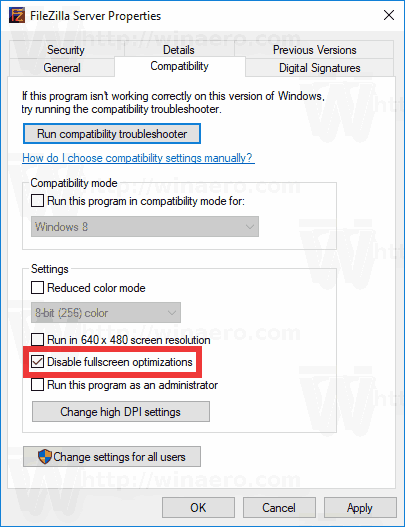
डिस्प्ले इनिशियलाइज़ेशन एरर से बचने के लिए:
- Growtopia एग्ज़ीक्यूटेबल फ़ाइल या अपने डेस्कटॉप शॉर्टकट को ढूँढें।
- आइकन पर राइट-क्लिक करें और Properties चुनें।
- Compatibility टैब खोलें।
- Disable fullscreen optimizations के बगल वाले बॉक्स को चेक करें।
- Apply पर क्लिक करें, फिर OK पर क्लिक करें।
जैसा कि Microsoft के तकनीकी समुदाय उत्तर में उल्लेख किया गया है, फ़ुलस्क्रीन ऑप्टिमाइज़ेशन बंद करने से ऑपरेटिंग सिस्टम मूल विंडो स्केलिंग का पालन करने के लिए बाध्य होता है, जिससे ब्लैक स्क्रीन पर स्टार्टअप हैंग होने की समस्या हल हो जाती है।
चरण 3: Microsoft Visual C++ रीडिस्ट्रिब्यूटेबल पैकेजों की मरम्मत करें
अनुपलब्ध या दूषित डायनामिक लिंक लाइब्रेरी (.dll फ़ाइलें) क्लाइंट को बूट होने से रोकती हैं, और अक्सर बिना किसी एरर डायलॉग के प्रोसेस को बंद कर देती हैं। Growtopia अपने मुख्य लॉजिक को प्रोसेस करने के लिए मानक Visual C++ रनटाइम पर निर्भर करता है।
- रन डायलॉग बॉक्स खोलने के लिए
Windows Key+Rदबाएँ। - Programs and Features खोलने के लिए
appwiz.cplटाइप करें और Enter दबाएँ। - नीचे स्क्रॉल करके Microsoft Visual C++ Redistributable प्रविष्टियों पर जाएँ।
- किसी प्रविष्टि पर राइट-क्लिक करें, Change चुनें और Repair पर क्लिक करें।
- सूचीबद्ध प्रत्येक इंस्टॉल किए गए संस्करण के लिए इस मरम्मत प्रक्रिया को दोहराएँ।
- अपने कंप्यूटर को रीस्टार्ट करें।
Microsoft कम्युनिटी सपोर्ट पर प्रलेखित मार्गदर्शन में कहा गया है कि यदि इन-बिल्ट रिपेयर यूटिलिटी समस्या को ठीक करने में विफल रहती है, तो सीधे नवीनतम आधिकारिक x86 और x64 रीडिस्ट्रिब्यूटेबल पैकेज डाउनलोड करके इंस्टॉल करने से दूषित फ़ाइलें ओवरराइट हो जाएँगी।
चरण 4: अपने ग्राफिक्स कार्ड ड्राइवर अपडेट करें
पुराने या दूषित डिस्प्ले ड्राइवर Growtopia की रेंडरिंग विंडो को इनिशियलाइज़ करने में विफल रहते हैं, जिससे गेम तुरंत डेस्कटॉप पर क्रैश हो जाता है।
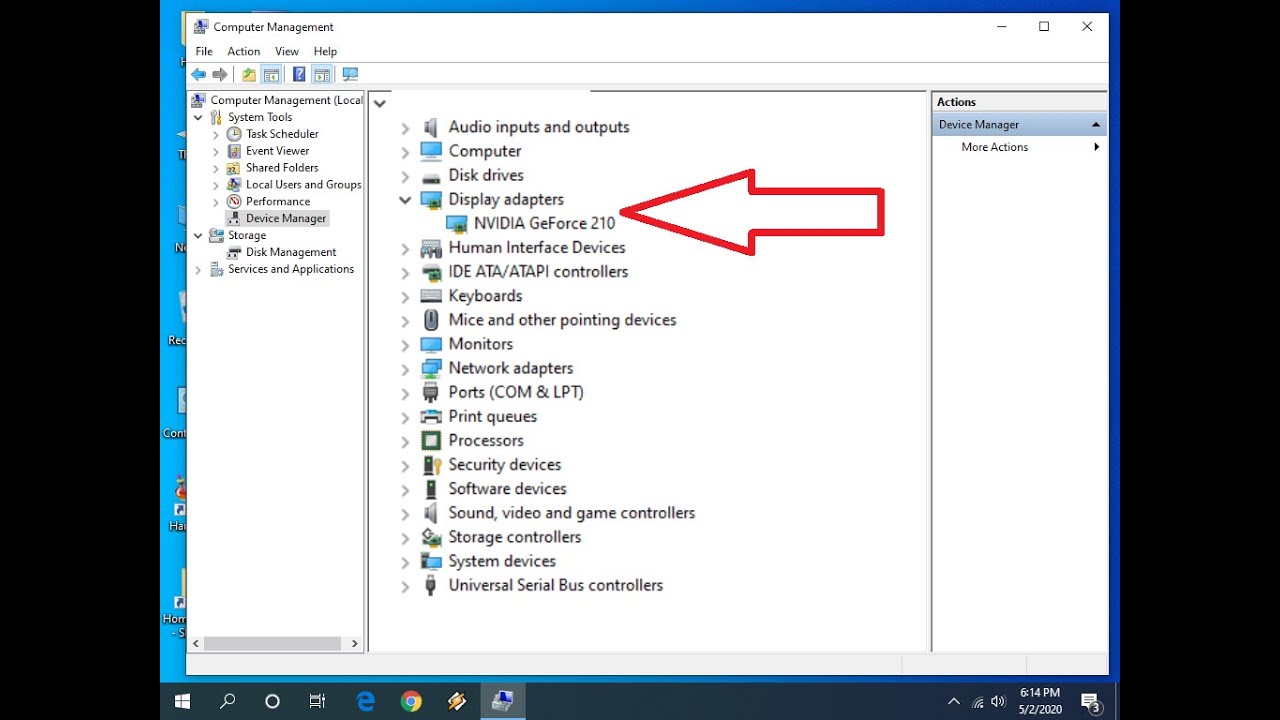
ऑपरेटिंग सिस्टम के माध्यम से ड्राइवर अपडेट करने के लिए:
- एडमिनिस्ट्रेटिव विशेषाधिकार वाले खाते से साइन इन करें।
- स्टार्ट मेन्यू खोलें, Device Manager टाइप करें और इसे लॉन्च करें।
- Display Adapters अनुभाग को विस्तृत करें।
- अपने डेडिकेटेड या इंटीग्रेटेड ग्राफिक्स कार्ड पर राइट-क्लिक करें और Properties चुनें।
- Driver टैब खोलें, Update Driver पर क्लिक करें और Search automatically for updated driver software चुनें।
- स्क्रीन पर दिए गए निर्देशों को पूरा करें और अपने PC को रीबूट करें।
आधिकारिक Ubisoft मोबाइल सपोर्ट लगातार होने वाले क्रैश के लिए ड्राइवर अपडेट को एक प्रमुख समाधान के रूप में रेखांकित करता है। हालाँकि, तकनीकी मार्गदर्शन में थोड़ा अंतर है: जहाँ आधिकारिक गेम दस्तावेज़ डिवाइस मैनेजर की स्वचालित खोज की सलाह देते हैं, वहीं सामान्य Windows सिस्टम डायग्नोस्टिक्स सीधे हार्डवेयर वेंडर (जैसे NVIDIA, AMD, या Intel) से पैकेज डाउनलोड करने की सलाह देते हैं। वेंडर सॉफ़्टवेयर इंस्टालर अक्सर एक क्लीन इंस्टॉलेशन मोड प्रदान करते हैं जो उन दूषित लेगेसी प्रोफ़ाइलों को पूरी तरह हटा देता है जिन्हें डिवाइस मैनेजर छोड़ सकता है।
चरण 5: क्लीन बूट करें और सिस्टम स्कैन चलाएँ
तीसरे पक्ष के बैकग्राउंड प्रोग्राम, ओवरले सॉफ़्टवेयर, या क्षतिग्रस्त Windows कोर डिपेंडेंसी लॉन्च प्रक्रिया को बीच में ही रोक सकते हैं। सिस्टम मेंटेनेंस टूल का उपयोग करने से इन समस्याओं को अलग करके पहचाना जा सकता है।
क्लीन बूट करें
Windows Key+Rदबाएँ,msconfigदर्ज करें और System Configuration खोलें।- Services टैब पर जाएँ।
- नीचे दिए गए Hide all Microsoft services बॉक्स को चेक करें।
- Disable all पर क्लिक करें।
- Task Manager खोलने के लिए
Ctrl+Shift+Escदबाएँ और Startup टैब पर जाएँ। - प्रत्येक सक्षम एप्लिकेशन पर राइट-क्लिक करें और इसे Disabled पर सेट करें।
- अपने सिस्टम को रीस्टार्ट करें और Growtopia शुरू करने का प्रयास करें।
DISM और SFC रिपेयर स्कैन चलाएँ
यदि तीसरे पक्ष के हस्तक्षेप की संभावना खारिज हो जाती है, तो क्षतिग्रस्त Windows सिस्टम फ़ाइलें क्लाइंट डिपेंडेंसी को बाधित कर सकती हैं। Help Desk Geek के समस्या निवारण दस्तावेज़ OS स्थिरता को पुनर्स्थापित करने के लिए दो मुख्य कमांड-लाइन टूल की रूपरेखा प्रस्तुत करते हैं:
- स्टार्ट मेन्यू खोलें,
cmdटाइप करें, Command Prompt पर राइट-क्लिक करें और Run as administrator चुनें। - इस इमेज सर्विस कमांड को निष्पादित करें:
cmd DISM.exe /Online /Cleanup-image /Restorehealth - इसके पूरा होने के बाद, सिस्टम फ़ाइल चेकर निष्पादित करें:
cmd sfc /scannow - स्कैन को अनुपलब्ध या दूषित Windows घटकों की मरम्मत पूरी करने दें, फिर अपने PC को रीस्टार्ट करें।
नैदानिक संदर्भ तालिका
| विफलता के लक्षण | सर्वाधिक संभावित मूल कारण | पहला नैदानिक चरण | स्रोत संदर्भ |
|---|---|---|---|
| पैच के तुरंत बाद क्लाइंट क्रैश होना | पुराना कैश या स्थानीय रूटिंग में रुकावट | डिवाइस को रीबूट करें और वैकल्पिक नेटवर्क का परीक्षण करें | Sikayetvar |
| लॉन्च के समय ब्लैक स्क्रीन पर अटकना | Windows डिस्प्ले ऑप्टिमाइज़ेशन टकराव | एग्ज़ीक्यूटेबल प्रॉपर्टीज़ में फ़ुलस्क्रीन ऑप्टिमाइज़ेशन अक्षम करें | Microsoft Answers |
| साइलेंट क्रैश या अनुपलब्ध DLL रनटाइम प्रॉम्प्ट | क्षतिग्रस्त Visual C++ लाइब्रेरीज़ | appwiz.cpl चलाएँ और सभी संस्करणों पर Repair चुनें | Microsoft Answers |
| ग्राफ़िक इनिशियलाइज़ेशन के दौरान क्रैश | पुराना या दूषित GPU ड्राइवर | डिवाइस मैनेजर के ज़रिए अपडेट करें या वेंडर क्लीन इंस्टॉल चलाएँ | Ubisoft Support |
| बैकग्राउंड ऐप्स द्वारा लॉन्च बाधित होना | तीसरे पक्ष के सॉफ़्टवेयर हुक्स | msconfig के ज़रिए गैर-माइक्रोसॉफ्ट स्टार्टअप टास्क अक्षम करें | Help Desk Geek |
चरण 6: क्लीन रीइन्स्टॉल और सपोर्ट एस्केलेशन
जब मानक कॉन्फ़िगरेशन बदलाव काम न करें, तो स्थानीय इंस्टॉलेशन फ़ाइलें इतनी क्षतिग्रस्त हो सकती हैं कि उन्हें सामान्य रूप से ठीक नहीं किया जा सकता।
Windows सेटिंग्स मेन्यू के माध्यम से Growtopia को अनइंस्टॉल करें, बची हुई गेम डायरेक्टरी फ़ोल्डरों को हटाएँ, और एक एडमिनिस्ट्रेटिव खाते का उपयोग करके क्लाइंट को नए सिरे से इंस्टॉल करें। चूँकि अकाउंट प्रोफ़ाइल और इन्वेंट्री—जिसमें आपका Growtopia Gems बैलेंस, World Locks और आइटम पैक शामिल हैं—लोकल हार्डवेयर के बजाय गेम सर्वर पर संग्रहीत होते हैं, इसलिए क्लीन इंस्टॉलेशन से आपकी प्रगति नहीं मिटेगी।
यदि क्लीन इंस्टॉलेशन के बाद भी क्लाइंट काम नहीं करता है, तो क्रैश प्रॉम्प्ट्स के स्क्रीनशॉट लें, अपने सटीक Windows बिल्ड संस्करण को नोट करें, और व्यक्तिगत जाँच के लिए आधिकारिक सहायता चैनलों के माध्यम से एक टिकट दर्ज करें।

Chest O Gems
 Chest O GemsUSD 1.28अभी खरीदें
Gem Fountain
Gem FountainUSD 3.37अभी खरीदेंIts Rainin Gems
Its Rainin GemsUSD 6.74अभी खरीदेंRoyal Grow Pass
Royal Grow PassUSD 6.74अभी खरीदेंGem Bounty
Gem BountyUSD 20.22अभी खरीदें1 Year Subscription Token
1 Year Subscription TokenUSD 33.71अभी खरीदेंGem Abundance
Gem AbundanceUSD 33.71अभी खरीदें






Comments