COD Mobile में कंट्रोलर बटन लेआउट बदलना, अनमैप्ड इनपुट ठीक करना, स्टिक डेडज़ोन सेट करना और प्रतिस्पर्धी टैक्टिकल लेआउट पर स्विच करना सीखें।
Call of Duty: Mobile में फिजिकल गेमपैड कनेक्ट करने से आपके एम लगाने, स्लाइड करने और गनफाइट्स लड़ने का तरीका पूरी तरह बदल जाता है। गलत बटन मैपिंग के साथ मैच में उतरने पर ऐन उस वक्त अंगूठे का तालमेल बिगड़ जाता है जब कोई दुश्मन कोने से स्लाइड करके सामने आता है। यदि आपको मैपिंग मेन्यू नहीं मिल रहा है, बटन रिस्पॉन्स नहीं कर रहे हैं, या आप अपने फोन पर कंसोल जैसा लेआउट चाहते हैं, तो यह गाइड हर मेन्यू पाथ, प्रीसेट कॉन्फ़िगरेशन और ऑपरेटिंग सिस्टम सेटिंग्स को विस्तार से समझाती है।
COD Mobile कंट्रोलर सेटिंग्स मेन्यू को कैसे खोलें
गेमपैड कनेक्ट करते समय खिलाड़ियों को सबसे आम समस्या यह लगती है कि उनका कंट्रोलर खराब है, क्योंकि मुख्य लॉबी स्क्रीन पर कुछ भी काम नहीं करता। Call of Duty: Mobile मेन्यू स्क्रीन पर गेमपैड इनपुट को सपोर्ट नहीं करता है। मेन्यू नेविगेट करने, हथियार कस्टमाइज़ करने और मैचमेकिंग शुरू करने के लिए आपको टच स्क्रीन का ही उपयोग करना होगा। कंट्रोलर केवल तभी काम करना शुरू करता है जब आप किसी एक्टिव मैच या प्रैक्टिस रेंज में प्रवेश करते हैं।
अपनी कंट्रोलर सेटिंग्स तक पहुँचने के लिए इन चरणों का पालन करें:
- गेम खोलें और मुख्य लॉबी स्क्रीन पर रहें।
- मुख्य सेटिंग्स मेन्यू खोलने के लिए ऊपर दाईं ओर स्थित गियर (Gear) आइकन पर टैप करें।
- दाईं ओर दिए गए मेन्यू टैब्स में नीचे स्क्रॉल करें और Controller पर टैप करें।
- स्क्रीन के शीर्ष पर मौजूद Settings सब-टैब चुनें।
- सुनिश्चित करें कि Enable Controller Support विकल्प ON पर सेट है।
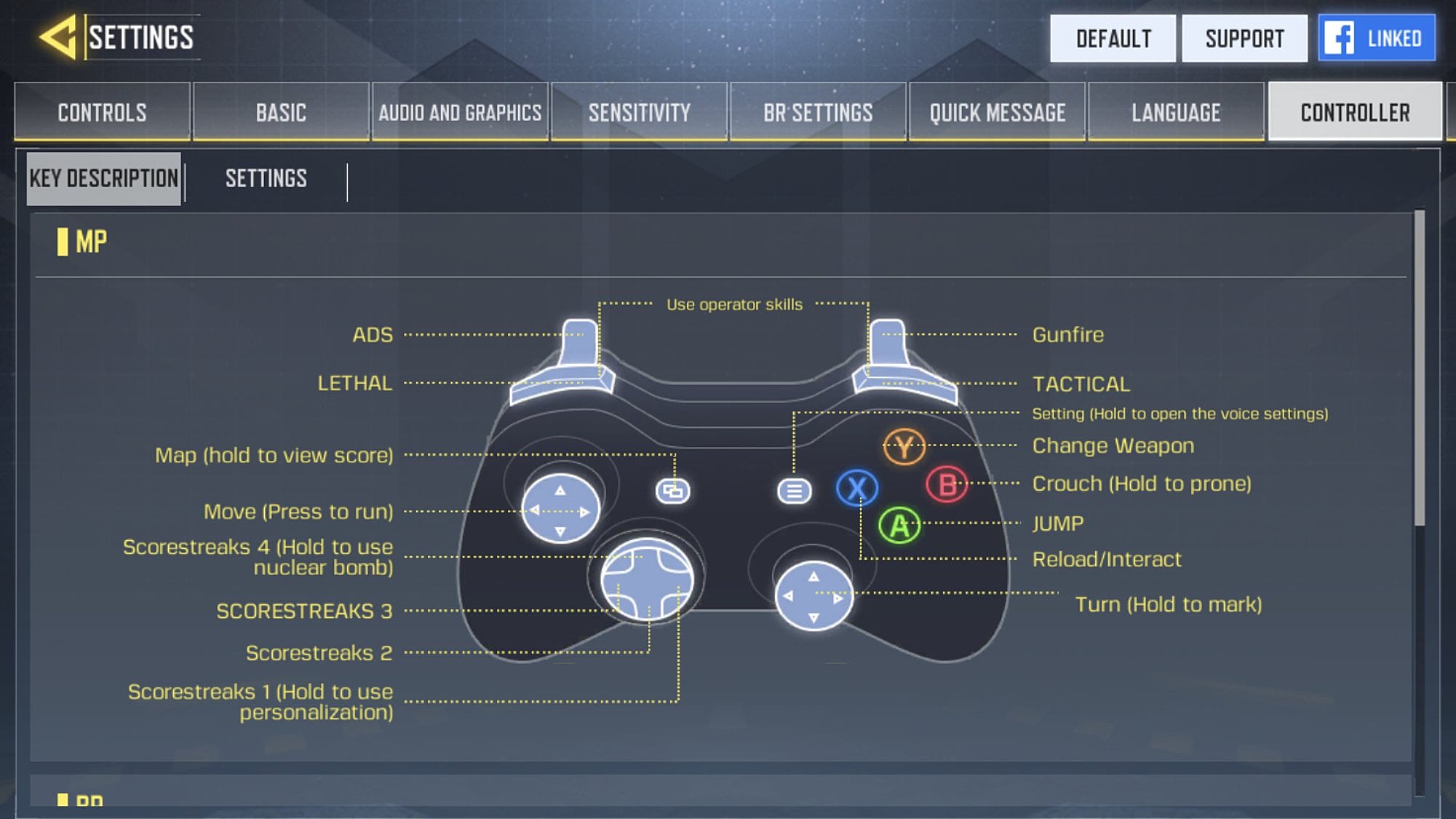
- उपलब्ध लेआउट प्रीसेट देखने या अपने कंट्रोल असाइनमेंट बदलने के लिए Button Layout पर टैप करें।
यदि Controller टैब धुंधला (greyed out) दिखाई देता है या कोई कनेक्टेड डिवाइस नहीं दिखती है, तो गेमपैड या तो आपके फोन के ब्लूटूथ से डिस्कनेक्ट है या गेम के वर्तमान वर्ज़न द्वारा समर्थित नहीं है। गेम खोलने से पहले हमेशा अपने फोन की मुख्य ब्लूटूथ सेटिंग्स जांचें।
डिफ़ॉल्ट बनाम टैक्टिकल: प्रीसेट कंट्रोलर बटन लेआउट की तुलना
Call of Duty: Mobile मानक कंसोल शूटर शैलियों के आधार पर पहले से तैयार दो लेआउट प्रोफ़ाइल प्रदान करता है: Default और Tactical।
डिफ़ॉल्ट प्रीसेट में क्राउच, स्लाइड और प्रोन जैसी क्रियाएं राइट फेस बटन (Xbox कंट्रोलर पर B, PlayStation गेमपैड पर Circle) पर सेट होती हैं। मिली (melee) अटैक राइट स्टिक क्लिक (R3/RS) पर मैप होता है। यह व्यवस्था कैजुअल गेमप्ले के लिए ठीक है, लेकिन स्लाइड करने या जमीन पर लेटने के लिए आपको हर बार राइट थंब को एमिंग स्टिक से हटाना पड़ता है। प्रतिस्पर्धी लॉबी में एम पर से उस पल भर का नियंत्रण खोना आपको मैच हरवा सकता है।
टैक्टिकल प्रीसेट इन दोनों इनपुट को आपस में बदल देता है। क्राउच, स्लाइड और प्रोन सीधे राइट स्टिक क्लिक (R3/RS) पर आ जाते हैं, जबकि मिली स्ट्राइक फेस बटन (B/Circle) पर चली जाती है। टैक्टिकल सक्रिय होने पर, आप मूविंग टारगेट को ट्रैक करते हुए अपने अंगूठे को राइट स्टिक पर बनाए रखकर स्लाइड-कैंसिल, ड्रॉप-शॉट और कवर के पीछे क्राउच कर सकते हैं।
नीचे दी गई तालिका उपलब्ध लेआउट विकल्पों के बीच मुख्य अंतर को दर्शाती है।
| कंट्रोल एक्शन | डिफ़ॉल्ट प्रीसेट | टैक्टिकल प्रीसेट | कस्टम / OS रीमैप्ड प्रोफ़ाइल |
|---|---|---|---|
| क्राउच / स्लाइड / प्रोन | B (Xbox) / Circle (PS) | राइट स्टिक क्लिक (RS / R3) | यूज़र-डिफ़ाइंड (पैडल्स / ट्रिगर्स) |
| मिली अटैक | राइट स्टिक क्लिक (RS / R3) | B (Xbox) / Circle (PS) | फेस बटन या D-Pad |
| जंप / मेंटल | A (Xbox) / Cross (PS) | A (Xbox) / Cross (PS) | लेफ्ट बम्पर (LB / L1) या रियर पैडल |
| एम डाउन साइट्स (ADS) | लेफ्ट ट्रिगर (LT / L2) | लेफ्ट ट्रिगर (LT / L2) | लेफ्ट ट्रिगर (LT / L2) |
| फ़ायर वेपन | राइट ट्रिगर (RT / R2) | राइट ट्रिगर (RT / R2) | राइट ट्रिगर (RT / R2) |
| स्प्रिंट | लेफ्ट स्टिक क्लिक (LS / L3) | लेफ्ट स्टिक क्लिक (LS / L3) | ऑटो-स्प्रिंट / लेफ्ट स्टिक क्लिक |
डिफ़ॉल्ट से टैक्टिकल पर स्विच करने से बिना किसी महंगे पैडल अटैचमेंट या जटिल थर्ड-पार्टी टूल के आपको तुरंत मूवमेंट का फायदा मिलता है।
नए लेआउट का परीक्षण करते समय यदि आप अपने लोडआउट को प्रीमियम वेपन ब्लूप्रिंट से अपग्रेड करना चाहते हैं, तो सीधे नवीनतम बैटल पास टियर अनलॉक करने के लिए Call of Duty: Mobile CP टॉप-अप प्राप्त करें।
iOS और Android पर सिस्टम-लेवल बटन रीमैपिंग
Call of Duty: Mobile में बटन कस्टमाइज़ेशन को लेकर गेमिंग कम्युनिटी में अलग-अलग राय हैं। कुछ खिलाड़ियों का मानना है कि ऐप के अंदर ही पूरी तरह से कस्टम की-बाइंडिंग उपलब्ध है, जबकि अन्य बताते हैं कि इन-गेम कंट्रोलर मेन्यू केवल प्रीसेट प्रोफ़ाइल बदलने की अनुमति देता है। हकीकत आपके हार्डवेयर और प्लेटफ़ॉर्म पर निर्भर करती है: इन-गेम सेटिंग्स केवल प्रीसेट चुनने की अनुमति देती हैं, लेकिन अपनी पसंद के अनुसार एक-एक बटन रीमैप करने के लिए सिस्टम-लेवल OS प्रोफ़ाइल या एक्सटर्नल कंपैनियन टूल्स की आवश्यकता होती है।
iOS पर कंट्रोलर बटन कैसे रीमैप करें
iOS 13 या उसके बाद के वर्ज़न वाले Apple डिवाइसेस में बिल्ट-इन OS-लेवल कंट्रोलर रीमैपिंग होती है जो गेम सेटिंग्स को ओवरराइड कर देती है। आप खास तौर पर Call of Duty: Mobile के लिए एक समर्पित प्रोफ़ाइल बना सकते हैं:
- ब्लूटूथ के ज़रिए अपने कंट्रोलर को iPhone या iPad से पेयर करें।
- डिवाइस की Settings ऐप खोलें।
- General > Game Controller पर जाएं।
- Customizations पर टैप करें और टॉगल ऑन करें।
- Add App चुनें और अपनी इंस्टॉल की गई ऐप्स की सूची में से Call of Duty: Mobile चुनें।
- किसी भी फिजिकल बटन को अपनी पसंद के कमांड पर रीमैप करें (जैसे Jump को L1/LB पर सेट करना या रियर पैडल असाइन करना)।
Android पर रीमैपिंग के विकल्प
नेटिव Android में ग्लोबल सिस्टम-वाइड कंट्रोलर रीमैपिंग मेन्यू नहीं होता है। यदि आप Android पर खेलते हैं और इन-गेम Default व Tactical प्रीसेट के अलावा कस्टम असाइनमेंट चाहते हैं, तो दो मुख्य तरीके हैं:
- मैन्युफैक्चरर कंपैनियन सॉफ्टवेयर: 8BitDo जैसे ब्रांड या मोबाइल कंट्रोलर निर्माता कंट्रोलर फर्मवेयर स्तर पर बटन रीबाइंड करने के लिए ऐप (जैसे ABXY Game ऐप) प्रदान करते हैं।
- थर्ड-पार्टी की-मैपर्स: Mantis Gamepad जैसे एप्लिकेशन Android यूज़र्स को मुख्य गेम फाइलों में बदलाव किए बिना इनपुट मैप करने और कस्टम प्रोफ़ाइल बनाने की अनुमति देते हैं।
जो खिलाड़ी टच कंट्रोल और एक्सटर्नल कंट्रोलर दोनों का उपयोग करते हैं, उनके लिए Controls टैब के तहत इन-गेम Custom Layout मेन्यू ऑन-स्क्रीन HUD एलिमेंट्स के साइज, पोजीशन और ओपेसिटी को एडजस्ट करने की पूरी सुविधा देता है।
प्लेटफ़ॉर्म कम्पैटिबिलिटी और लेटेंसी का अंतर
मोबाइल प्लेटफ़ॉर्म के लिए तैयार Call of Duty: Mobile को Android और iOS दोनों पर खेला जा सकता है। PC प्लेयर्स इस गेम को Tencent GameLoop जैसे आधिकारिक एमुलेटर के ज़रिए खेलते हैं, जो उन्हें अलग एमुलेटर मैचमेकिंग पूल में रखता है।
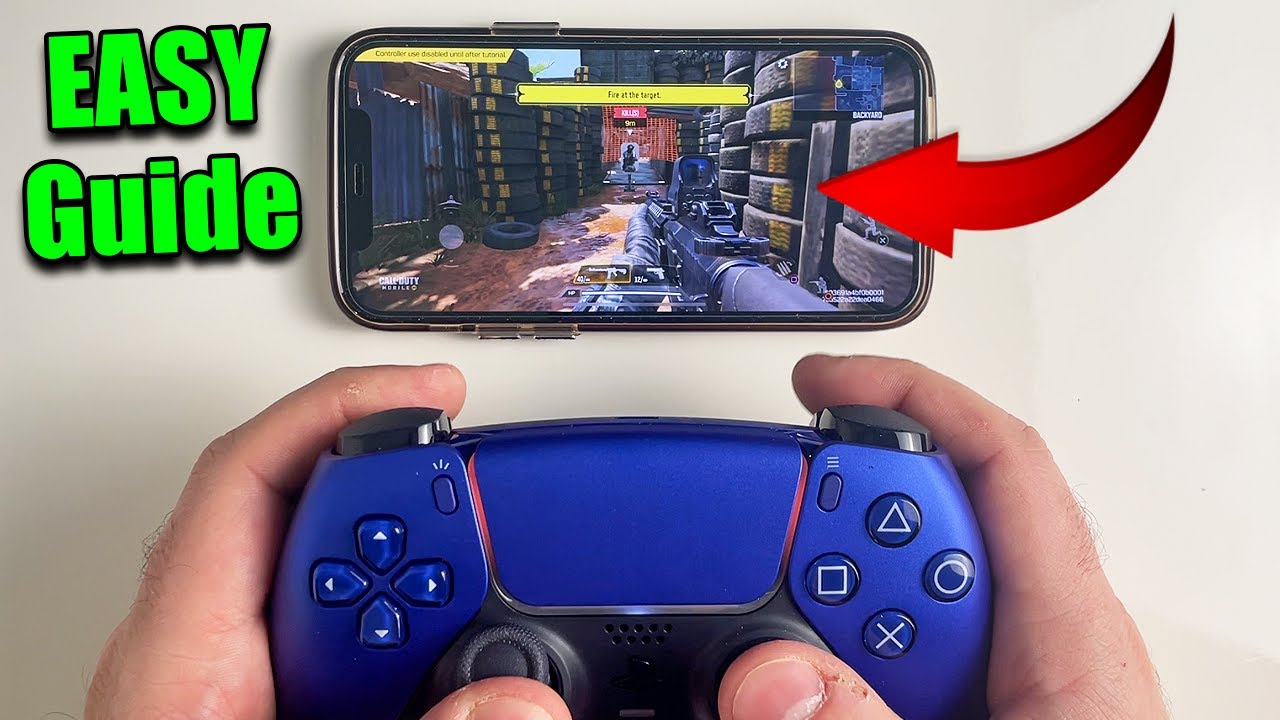
हार्डवेयर कनेक्शन का प्रकार भी इनपुट रिस्पॉन्स को प्रभावित करता है। ब्लूटूथ कनेक्शन सुविधाजनक है, लेकिन USB-C या Lightning के ज़रिए डायरेक्ट फिजिकल कनेक्शन वायरलेस पोलिंग सीमाओं को खत्म करके लेटेंसी पूरी तरह समाप्त कर देता है।
नीचे दी गई तालिका समर्थित कंट्रोलर प्रकारों, प्लेटफ़ॉर्म आवश्यकताओं और हार्डवेयर विशेषताओं की तुलना करती है।
| कंट्रोलर हार्डवेयर | ऑपरेटिंग सिस्टम कम्पैटिबिलिटी | कनेक्शन का तरीका | पोलिंग लेटेंसी प्रोफ़ाइल |
|---|---|---|---|
| Sony DualSense (PS5) | iOS 14.5+ / Android 10+ | ब्लूटूथ 5.1 / डायरेक्ट केबल | कम लेटेंसी; मोबाइल पर अडेप्टिव ट्रिगर्स निष्क्रिय |
| Sony DualShock 4 (PS4) | iOS 13+ / Android 10+ | ब्लूटूथ / माइक्रो-USB | कम लेटेंसी; दूसरी पीढ़ी (2nd-gen) के DS4 मॉडल की आवश्यकता |
| Xbox One / Series X|S | iOS 13+ / Android 10+ | ब्लूटूथ / डायरेक्ट USB-C | कम लेटेंसी; नेटिव फर्मवेयर प्रोफ़ाइल इंटीग्रेशन |
| Backbone One | iOS / Android (USB-C और Lightning) | डायरेक्ट पोर्ट (हार्डवेयर पास-थ्रू) | लगभग शून्य लेटेंसी; वायरलेस ब्लूटूथ पोलिंग से मुक्त |
| Nintendo Switch Pro | iOS 16+ / सीमित Android | ब्लूटूथ | मध्यम लेटेंसी; Android पर थर्ड-पार्टी मैपिंग की आवश्यकता हो सकती है |
| PC एमुलेशन (GameLoop) | Windows PC | USB / 2.4GHz वायरलेस डोंगल | हार्डवेयर पर निर्भर; अलग एमुलेटर मैचमेकिंग कतार |
Backbone One जैसे डायरेक्ट प्लग-इन मोबाइल कंट्रोलर प्रतिस्पर्धी मैचों के लिए सबसे तेज़ रिस्पॉन्स टाइम देते हैं क्योंकि वे वायरलेस रुकावटों को पूरी तरह दूर कर देते हैं।
यदि आप अपने हार्डवेयर सेटअप के साथ अपने लोडआउट को भी बेहतर बनाना चाहते हैं, तो अपने खाते के लिए वेपन वॉल्ट और टैक्टिकल कैरेक्टर स्किन्स सुरक्षित करने के लिए COD Mobile CP स्टोर पर जाएं।
बेहतरीन कंट्रोलर सेंसिटिविटी, डेडज़ोन और एम कर्व्स
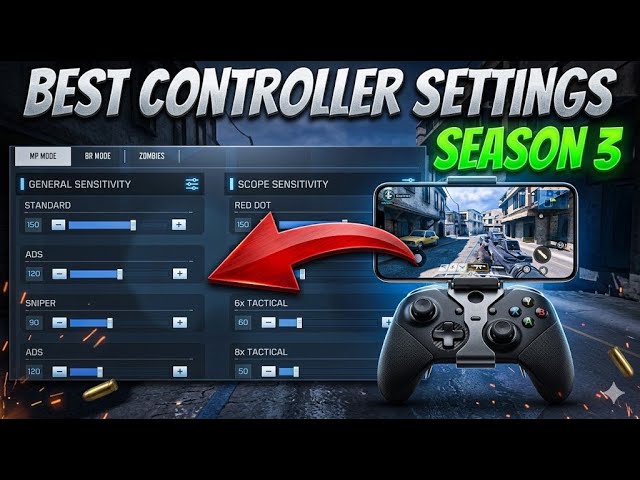
बटन लेआउट बदलना आधी समस्या हल करता है; बाकी काम स्टिक डायनेमिक्स को कैलिब्रेट करने से पूरा होता है। अनकैलिब्रेटेड कंट्रोलर तेज़ गनफाइट्स के दौरान धीमा या अत्यधिक अनियंत्रित लग सकता है।
स्टिक डेडज़ोन ट्यूनिंग
डेडज़ोन वह न्यूनतम दूरी है जो एनालॉग स्टिक को अपने केंद्र से तय करनी होती है, जिसके बाद गेम इन-गेम मूवमेंट को रजिस्टर करता है।
- अनुशंसित डेडज़ोन: अपने स्टिक डेडज़ोन को 5% और 10% के बीच सेट करें।
- यदि कंट्रोलर में थोड़ा मैकेनिकल घिसाव है, तो 5% से कम डेडज़ोन रखने पर फैंटम स्टिक ड्रिफ्ट (बिना छुए हिलना) हो सकता है।
- 10% से अधिक डेडज़ोन रखने पर इनपुट में देरी महसूस होती है, जिससे सूक्ष्म एम सुधार करना कठिन हो जाता है।
- चुंबकीय Hall Effect एनालॉग स्टिक वाले कंट्रोलर मैकेनिकल घिसाव के ड्रिफ्ट को पूरी तरह खत्म कर देते हैं, जिससे आप सुरक्षित रूप से न्यूनतम 5% के करीब डेडज़ोन रख सकते हैं।
सेंसिटिविटी और एम रिस्पॉन्स कर्व्स
सेंसिटिविटी घूमने की गति को नियंत्रित करती है, जबकि Aim Response Curves यह निर्धारित करते हैं कि स्टिक का झुकाव क्रॉसहेयर की गति में कैसे बदलता है।
- स्टैंडर्ड लुक सेंसिटिविटी: सामान्य रोटेशनल कंट्रोल के लिए 50 और 65 के बीच शुरुआत करें।
- ADS (एम डाउन साइट) सेंसिटिविटी: स्कोप में टारगेट को तेजी से ट्रैक करने के लिए इसे 80 और 90 के बीच सेट करें।
- स्टैंडर्ड कर्व: स्टिक के बाहरी सीमा तक पहुँचने पर गति को धीरे-धीरे बढ़ाता है।
- लीनियर कर्व: सीधा 1:1 इनपुट देता है। स्टिक का मूवमेंट सीधे एमिंग स्पीड में बदलता है।
- डायनेमिक कर्व: S-कर्व लागू करता है, जो स्नाइपिंग के लिए हल्के झुकाव पर सूक्ष्म सटीकता और स्टिक के अधिकतम झुकाव पर तेज़ टर्निंग स्पीड प्रदान करता है।
नीचे दी गई तालिका प्रतिस्पर्धी गेमप्ले के लिए अनुशंसित सेटिंग्स का सारांश प्रस्तुत करती है।
| कैलिब्रेशन सेटिंग | शुरुआती / बेसलाइन | प्रतिस्पर्धी / एडवांस्ड | गनप्ले पर प्रभाव |
|---|---|---|---|
| लुक सेंसिटिविटी | 50 – 60 | 65 – 80 | टारगेट स्कैनिंग और कैमरा स्थिरता के बीच संतुलन |
| ADS सेंसिटिविटी | 80 – 85 | 85 – 95 | मिड-रेंज गनफाइट्स के दौरान ट्रैकिंग स्पीड तय करता है |
| इनर डेडज़ोन | 8% – 10% | 5% – 7% | फैंटम ड्रिफ्ट को रोकते हुए रिस्पॉन्स डिले कम करता है |
| आउटर डेडज़ोन | 95% – 100% | 90% – 95% | तय करता है कि अधिकतम टर्न एक्सेलेरेशन कब सक्रिय होगा |
| एम रिस्पॉन्स कर्व | स्टैंडर्ड | डायनेमिक | तेज़ टर्निंग के साथ सटीक माइक्रो-एम सेंटरिंग प्रदान करता है |
5% से 10% डेडज़ोन के साथ 80 से 90 की ADS सेंसिटिविटी सेट करने से रैंक मल्टीप्लेयर में टारगेट ट्रैकिंग और स्थिरता का सबसे बेहतरीन संतुलन मिलता है।
अनमैप्ड बटन और कंट्रोलर समस्याओं के लिए स्टेप-बाय-स्टेप समाधान
जब गेमपैड ब्लूटूथ से कनेक्ट हो जाता है लेकिन मैच में बटन काम नहीं करते हैं, तो इन ट्रबलशूटिंग स्टेप्स को क्रम से अपनाएं:
- इन-गेम कंट्रोलर स्विच चेक करें: Settings > Controller > Settings खोलें और पुष्टि करें कि Enable Controller Support विकल्प ON है। यदि पेयरिंग के दौरान यह टॉगल बंद था, तो गेम सभी इनपुट को अनदेखा कर देता है।
- ध्यान रखें कि मेन्यू केवल टच से काम करते हैं: मेन्यू विकल्पों को चुनने के लिए D-pad या थंबस्टिक्स का उपयोग न करें। इन-गेम बटन इनपुट जांचने के लिए Practice Range या Private Match में जाएं।
- ब्लूटूथ पेयरिंग रीसेट करें: डिवाइस की ब्लूटूथ सेटिंग्स से कंट्रोलर को अनपेयर करें, फोन रीस्टार्ट करें और गेम शुरू करने से पहले कंट्रोलर को दोबारा पेयर करें।
- अन्य ब्लूटूथ डिवाइसेस डिस्कनेक्ट करें: वायरलेस हेडफ़ोन या स्मार्टवॉच जैसे अतिरिक्त ब्लूटूथ कनेक्शन इनपुट लैग पैदा कर सकते हैं। बैकग्राउंड एक्सेसरीज़ को डिस्कनेक्ट करके दोबारा टेस्ट करें।
- एक्सेसिबिलिटी स्क्रीन ओवरले डिसेबल करें: Android पर थर्ड-पार्टी स्क्रीन रिकॉर्डर, ओवरले विजेट या जेस्चर टूल्स टच और गेमपैड इनपुट लेयर्स में बाधा डाल सकते हैं, जिससे बटन अनमैप्ड हो जाते हैं।
अक्सर पूछे जाने वाले सवाल (FAQs)
क्या COD Mobile में कंट्रोलर इस्तेमाल करने पर बैन लग सकता है?
नहीं। Xbox और PlayStation के आधिकारिक ब्लूटूथ गेमपैड, साथ ही Backbone One जैसे लाइसेंस्ड मोबाइल कंट्रोलर पूरी तरह सपोर्टेड हैं। हालाँकि, अनाधिकृत हार्डवेयर इंजेक्टर या स्क्रिप्ट मैक्रो का उपयोग करने पर अकाउंट सस्पेंड हो सकता है।
क्या COD Mobile में कंट्रोलर प्लेयर्स का मैच टच स्क्रीन प्लेयर्स से होता है?
नहीं। Call of Duty: Mobile में अलग-अलग मैचमेकिंग पूल होते हैं। जब आप कंट्रोलर कनेक्ट करके मैच शुरू करते हैं, तो गेम फेयर मैचमेकिंग बनाए रखने के लिए आपका मुकाबला केवल अन्य गेमपैड और एमुलेटर यूज़र्स से कराता है।
कंट्रोलर मैच में काम करता है लेकिन लॉबी में क्यों नहीं चलता?
Call of Duty: Mobile केवल लाइव मैच और Practice Range के दौरान ही कंट्रोलर इनपुट स्वीकार करता है। सभी लॉबी नेविगेशन, लोडआउट कस्टमाइज़ेशन और मेन्यू विकल्पों के लिए टच कंट्रोल की आवश्यकता होती है।
क्या COD Mobile के अंदर सीधे अलग-अलग बटनों को रीमैप किया जा सकता है?
नहीं। इन-गेम सेटिंग्स मेन्यू केवल Default और Tactical जैसे प्रीसेट लेआउट प्रोफ़ाइल के बीच स्विच करने की सुविधा देता है। अलग-अलग बटनों को कस्टम असाइन करने के लिए, iOS Game Controller सेटिंग्स या Android पर हार्डवेयर-स्पेसिफिक कंपैनियन सॉफ्टवेयर का उपयोग करें।






Comments