
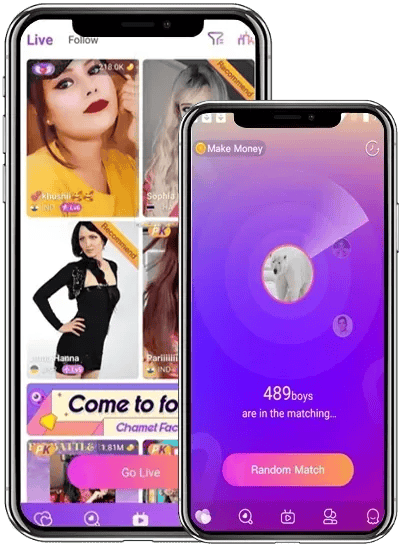
PC पर Chamet में कंट्रोल्स बदलने के लिए, अपने एमुलेटर का Game Controls एडिटर खोलें (या फुलस्क्रीन मोड में Shift + Tab दबाएं), Edit चुनें, और ऐप के स्टैटिक ऑन-स्क्रीन बटनों पर वर्चुअल Tap कंट्रोल्स रखें। Google Play Help के अनुसार, आप Space या लेटर कीज़ जैसे कीबोर्ड हॉटकीज़ को इंटरैक्टिव एलिमेंट्स पर असाइन कर सकते हैं, प्लेसमेंट की जांच कर सकते हैं, और चेकमार्क के साथ बदलावों की पुष्टि कर सकते हैं। चूंकि Chamet एक मोबाइल लेआउट पर निर्भर करता है, कीबाइंड्स मैप करने से स्ट्रीमर्स और होस्ट्स को हर बटन पर मैन्युअल रूप से क्लिक किए बिना कॉल शुरू करने, गिफ़्ट्स मैनेज करने और लाइव फ़ीचर्स को कंट्रोल करने की सुविधा मिलती है।
Chamet लाइव स्ट्रीमिंग के लिए PC एमुलेटर की आवश्यकता क्यों है
Chamet आधिकारिक डेस्कटॉप शॉर्टकट और वेब वर्ज़न प्रदान करता है, लेकिन ये क्लाइंट भारी कार्यात्मक प्रतिबंधों के साथ आते हैं। Kingshiper के अनुसार, नेटिव PC क्लाइंट पर, आप सामान्य वीडियो कॉल कर सकते हैं और मौजूदा चैट रूम में शामिल हो सकते हैं, लेकिन आप अपना खुद का लाइव स्ट्रीम ब्रॉडकास्ट नहीं कर सकते या डायनेमिक यूज़र कंटेंट ब्राउज़ नहीं कर सकते। जो ब्रॉडकास्टर्स डेस्कटॉप सेटअप से स्ट्रीम होस्ट करना चाहते हैं, उन्हें एमुलेटर या USB स्क्रीन-मिररिंग टूल के माध्यम से Android वर्ज़न चलाना होगा।
एमुलेटर के अंदर ऐप सेट करने के लिए मैन्युअल साइडलोडिंग की आवश्यकता होती है। Joytify द्वारा दी गई जानकारी के अनुसार, यूज़र-जनरेटेड कंटेंट पॉलिसी से जुड़ी समस्याओं के बाद Google ने 2023 में Chamet को Google Play Store से हटा दिया था। परिणामस्वरूप, एमुलेटर इन-बिल्ट Play Store सर्च के ज़रिए सीधे Chamet इंस्टॉल नहीं कर सकते। आपको Chamet के डायरेक्ट वेब डिस्ट्रीब्यूशन चैनलों से आधिकारिक APK फ़ाइल प्राप्त करनी होगी और इसे इंस्टॉल करने के लिए फ़ाइल को अपने एमुलेटर इंटरफ़ेस में ड्रैग करना होगा।

62,500 Diamonds
 62,500 DiamondsUSD 9.67अभी खरीदें
187,500 Diamonds
187,500 DiamondsUSD 29.13अभी खरीदें625,000 Diamonds
625,000 DiamondsUSD 96.67अभी खरीदें1,875,000 Diamonds
1,875,000 DiamondsUSD 291.76अभी खरीदें3,750,000 Diamonds
3,750,000 DiamondsUSD 583.52अभी खरीदें
स्टेप-बाय-स्टेप Chamet PC कीबाइंड्स सेटअप
मोबाइल एप्लिकेशन में निश्चित UI एलिमेंट्स होते हैं जो कॉल और लाइवस्ट्रीम के दौरान एक ही जगह रहते हैं। BlueStacks के अनुसार, BlueStacks की-मैपिंग टूल या स्टैंडर्ड एमुलेटर कंट्रोल एडिटर्स का उपयोग करके आप फिजिकल कीबोर्ड कीज़ को सीधे इन टच पॉइंट्स पर ओवरले कर सकते हैं, जिससे आपके माउस वाले हाथ को बार-बार नेविगेट करने से राहत मिलती है।
Chamet इंटरफ़ेस पर कीबाइंड्स मैप करने के लिए:
- अपना एमुलेटर लॉन्च करें, साइडलोड किया गया Chamet ऐप खोलें और किसी लाइव रूम या टेस्ट कॉल इंटरफ़ेस में जाएं।
- एमुलेटर साइडबार पर Game Controls आइकन पर क्लिक करके कंट्रोल ओवरले मेनू खोलें, या यदि फुलस्क्रीन में चल रहा है तो Shift + Tab दबाएं, जैसा कि Google Play Help द्वारा बताया गया है।
- मैपिंग कैनवास खोलने के लिए Edit चुनें।
- Tap Control पर क्लिक करें, फिर स्क्रीन पर वहां क्लिक करें जहां कोई Chamet बटन स्थित है (जैसे गिफ़्ट ट्रे, कॉल स्वीकार करने या म्यूट का बटन)।
- वह कीबोर्ड की या माउस बटन टाइप करें जिसे आप उस पोज़िशन पर असाइन करना चाहते हैं।
- टैप टारगेट को ड्रैग और रीसाइज़ करें ताकि यह ऑन-स्क्रीन टारगेट के ठीक ऊपर सटीक रूप से अलाइन हो जाए।
- अपना लेआउट सहेजने के लिए चेकमार्क पर क्लिक करें।
- Google Play Help के अनुसार, अपने ब्रॉडकास्ट के दौरान ऑन-स्क्रीन कीबाइंड बैज की विजिबिलिटी को ऑन या ऑफ करने के लिए F12 दबाएं।
स्ट्रीमर्स के लिए अनुशंसित की-मैपिंग लेआउट
एक सुव्यवस्थित लेआउट स्ट्रीम एडमिनिस्ट्रेशन को दर्शकों के इंटरैक्शन से अलग रखता है। नीचे दी गई तालिका प्राथमिक Chamet लाइव एक्शन के लिए व्यावहारिक मैपिंग की रूपरेखा प्रस्तुत करती है:
| इंटरफ़ेस एक्शन | अनुशंसित कीबाइंड | कार्यात्मक उद्देश्य |
|---|---|---|
| गिफ़्ट मेनू टॉगल | G | वर्चुअल गिफ़्ट चयन मेनू तुरंत खोलता है |
| क्विक गिफ़्ट सेंड | Space | बिना ड्रैग किए चयनित गिफ़्ट भेजता है |
| माइक म्यूट / अनम्यूट | M | लाइव सेशन के दौरान होस्ट ऑडियो को टॉगल करता है |
| कैमरा फ्लिप / स्विच | C | फ्रंट और रियर वर्चुअल वीडियो फ़ीड के बीच स्विच करता है |
| एंड / डिक्लाइन कॉल | Escape | आने वाले प्राइवेट अनुरोधों को अस्वीकार करता है या मेनू बंद करता है |
| एक्सेप्ट कॉल | Enter | आने वाली 1-ऑन-1 प्राइवेट वीडियो कॉल की पुष्टि करता है |
प्राइवेट वीडियो कॉल शुरू करने, अन्य ब्रॉडकास्टर्स को एनिमेटेड गिफ़्ट्स भेजने या इंटरैक्टिव रूम पर्क अनलॉक करने के लिए Chamet Diamonds का उपयोग करने वाले स्ट्रीमर्स को गिफ़्ट मेनू और कॉल कन्फर्मेशन बटन आसानी से सुलभ कीज़ पर मैप करने से लाभ मिलता है। इससे डेस्कटॉप वीडियो विंडो को मैनेज करते समय इंटरैक्टिव स्पेंडिंग टूल्स तक पहुंच आसान बनी रहती है।
माइक्रोफ़ोन और वर्चुअल कैमरा सेटिंग्स कॉन्फ़िगर करना
Android एमुलेटर ऑडियो और वीडियो हार्डवेयर को होस्ट सिस्टम से अलग रखते हैं, जिससे Chamet द्वारा डेस्कटॉप इनपुट कैप्चर करने से पहले स्पष्ट रूटिंग की आवश्यकता होती है।
डिफ़ॉल्ट रूप से, प्राइवेसी और सिस्टम परफॉर्मेंस कारणों से Android एमुलेटर में माइक्रोफ़ोन ऑडियो इनपुट अक्षम होता है। अपने डेस्कटॉप माइक्रोफ़ोन को Chamet कॉल में फ़ीड करने के लिए, एमुलेटर की Extended Controls विंडो खोलें, Microphone टैब पर जाएं, और Android Developers द्वारा बताए अनुसार "Virtual microphone uses host audio input" लेबल वाले टॉगल को चालू करें। यदि यह टॉगल बंद है, तो Chamet में कोई आवाज़ नहीं जाएगी, भले ही Windows सक्रिय माइक्रोफ़ोन स्तर दिखा रहा हो।
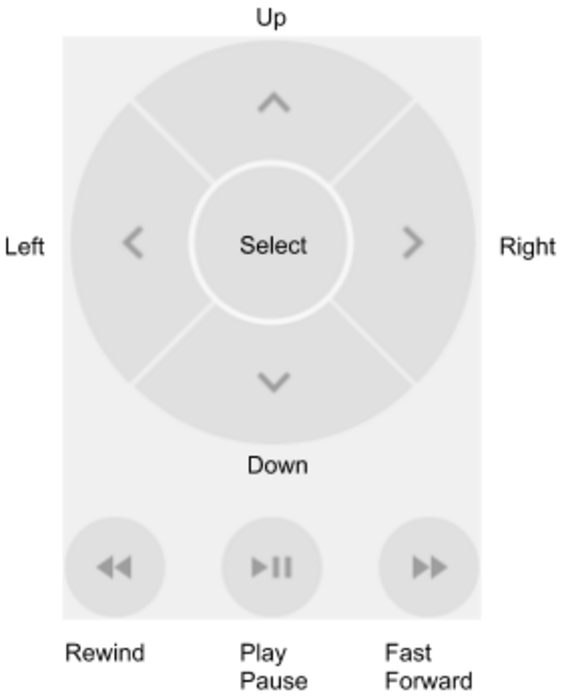
कैमरा फ़ीड के लिए, भौतिक USB वेबकैम या सॉफ़्टवेयर वर्चुअल कैमरा (जैसे OBS Virtual Camera) में से किसी एक को पहचानने के लिए अपने एमुलेटर की सेटिंग्स कॉन्फ़िगर करें। Chamet खोलने से पहले एमुलेटर की डिवाइस सेटिंग्स में फ्रंट-फेसिंग कैमरा इनपुट को अपने इच्छित वीडियो स्रोत से मैच करने के लिए सेट करें। यदि कैमरा उल्टा दिखाई देता है, तो वर्चुअल फ़ीड में भेजने से पहले छवि को क्षैतिज रूप से फ़्लिप करने के लिए अपने स्ट्रीमिंग सॉफ़्टवेयर की ट्रांसफ़ॉर्म सेटिंग्स का उपयोग करें।
कंट्रोल और इनपुट संबंधी समस्याओं का निवारण
जब Chamet में कंट्रोल्स काम नहीं करते हैं, तो समस्या आमतौर पर एमुलेटर विंडो का आकार बदलने या इनपुट फ़ोकस से संबंधित होती है:
- मिसअलाइन्ड टैप टारगेट्स: एमुलेटर रिज़ॉल्यूशन बदलने या विंडो और फुलस्क्रीन मोड के बीच स्विच करने से ऑन-स्क्रीन एलिमेंट्स के कोऑर्डिनेट्स बदल सकते हैं। यदि कोई की दबाने पर गलत बटन क्लिक होता है, तो Controls Editor को फिर से खोलें, टैप पॉइंट्स को वापस मोबाइल UI एलिमेंट्स के ऊपर ड्रैग करें और चेकमार्क से पुष्टि करें।
- कीप्रेस का रिस्पॉन्स न मिलना: यदि कीबाइंड्स पूरी तरह से काम करना बंद कर देते हैं, तो ऑपरेटिंग सिस्टम का फ़ोकस वापस Android वातावरण में लाने के लिए एमुलेटर विंडो के अंदर एक बार क्लिक करें। यदि बैकग्राउंड की इंटरसेप्शन ब्लॉक है, तो सत्यापित करें कि एमुलेटर साइडबार में गेम कंट्रोल शॉर्टकट सक्षम हैं।
- स्ट्रीम व्यू में रुकावट (क्लटर): Google Play Help के अनुसार, यदि कीबाइंड बैज चैट या आने वाले वीडियो के आपके दृश्य को बाधित करते हैं, तो अंतर्निहित कीज़ को सक्रिय रखते हुए ओवरले लेबल छिपाने के लिए F12 दबाएं।
- आउटगोइंग ऑडियो न जाना: यदि कॉल करने वाले आपको सुन नहीं सकते हैं, तो Extended Controls मेनू को दोबारा जांचें और सत्यापित करें कि "Virtual microphone uses host audio input" टॉगल चालू है, क्योंकि Android Developers के अनुसार एमुलेटर रीस्टार्ट होने के बाद इस टॉगल को रीसेट कर सकते हैं।






Comments